
У вас возникли проблемы c установкой ресурс паков и текстур вы обратились по адресу. в данной статье будут описаны возможное варианты установки ресурс паков и текстур и решение часто возникающих проблем.
После обновления версии minecraft 1.6 появилась поддержка HD текстур, HD шрифтов и другое, но всего того что добавляют MCPatcher HD и мод OptiFine. Но все же рекомендуется устанавливать OptiFine особенно если текстуры ресурс пака большого разрешения от 128×128.
Можно выделить два основных способа установки:
Способ №1 (рекомендуется)
1. Установите OptiFine (не обязательно, но рекомендуется)
2. Переместите архив с ресурс паков в папку resourcepacks
по умолчанию это: С:/Users/’UserName’/AppData/Roaming/.minecraft/
3. Запустите minecraft
4. Зайдите настройки > Пакеты ресурсов
5. Наведите курсор на нужный пакет и нажмите на стрелку. Пак переместиться в активные.
Способ №2
1. Скачайте MCPatcher и запустите его
2. Поставь те все галочки
3. Нажмите патч
4. Переместите архив с ресурс паков в папку resourcepacks
по умолчанию это: С:/Users/’UserName’/AppData/Roaming/.minecraft/
5. Запустите minecraft
6. Зайдите настройки > Пакеты ресурсов
7. Наведите курсор на нужный пакет и нажмите на стрелку. Пак переместиться в активные.
Возможные проблемы
Если после установки пака у вас вместо текста кракозябры, то откройте любым архиватор архив с ресурс паком и удалите папку Fonts.
Нашли не точность или вам есть что добавить, а может вы просто не разобрались напишите в комментарях.

 НЕ РАБОТАЕЕТ НЕТ НЕТ Я ПЕРЕМЕЩАЮ В РЕСУРС ПАК ЗАХОЖУ В МАЙН И ТАМ НИЧЕГО НИЧЕГО НЕ РАБОТАЕТ АЛЛО
таже проблемма 
Как установить ресурс-пак в Minecraft

Для установки ресурс-паков и текстур в Minecraft с версии 1.6 больше не нужно использовать стороннее программное обеспечение. Все делается довольно просто — сначала вы должны скачать нужный ресурс-пак или пакет текстур. Разница между текстурпаками и ресурспаками заключается в том, что последние, могут изменять не только текстуры, а и звуки и шрифты.
Дальше вам нужно поместить скачанный архив в папку resourcepacks Minecraft. Найти ее можно двумя способами — в настройках игры и самостоятельно.
Как открыть папку resourcepacks помощью интерфейса Minecraft:
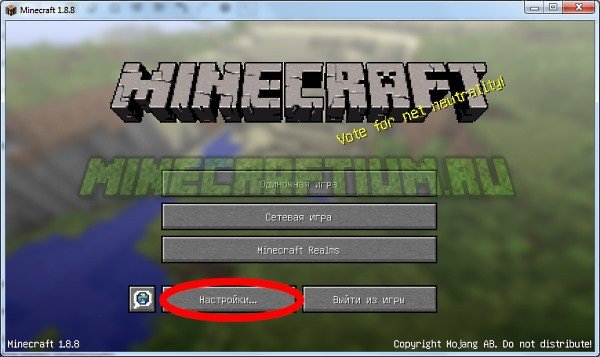
Откройте главное окно игры Майнкрафт и нажмите кнопку «Настройки»:
В открытом окне настроек нажмите на кнопку «Пакеты ресурсов»:

Затем, на новой странице, нажмите кнопку «Открыть папку с пакетами ресурсов»:

… и нужная нам папка откроется.
Теперь перетащите в нее нужные вам пакеты ресурсов или текстуры. Нажмите кнопку «Готово» в окне выбора пакетов ресурсов а затем зайдите в раздел «Пакеты ресурсов» опять. Вы увидите новый ресурс пак в левой части окна. Щелкните по нему мышкой и он переместиться в правую. Нажмите кнопку «Готово» и наслаждайтесь обновленным видом Майнкрафта!
Как открыть папку resourcepacks с помощью проводника Windows:
Воспользовавшись этим руководством найдите папку .minecraft а в ней папку resourcepacks. Положите скачанные пакеты ресурсов в папку resourcepacks.
Затем запустите игру и зайдите (как показано выше) в раздел «Пакеты ресурсов». Выберите там нужный вам пакет и нажмите кнопку «Готово». Можете входить в игру и смотреть на изменения.
Как переделать старые ресурспаки под новые версии Minecraft
Версия 1.8.9 до сих пор является эталонной для любителей PvP и большинство крутых ресурспаков сделано именно под неё. Существует огромное количество качественных паков, которые плохо работают под новыми версиями и при этом многие ютуберы продолжают выпускать их. Но что делать, если вы хотите поиграть на более современных версиях, таких как 1.12.2 или 1.14.3? В этом гайде мы расскажем, как конвертировать старые ресурспаки для совместимости с последними обновлениями Майнкрафта.
Между старым и новым форматом текстур есть всего несколько небольших отличий. Устранив их, ты сможешь с легкостью приспособить большинство ресурспаков практически к любой версии. Для этого не потребуются какие-либо дополнительные приложения, только блокнот, архиватор и готовность выполнить три простых действия.
1. Изменение файла pack.mcmeta
В каждом ресурспаке присутствует вспомогательный файл, который имеет название pack.mcmeta. Его можно редактировать при помощи стандартного Блокнота или Notepad++. Он имеет примерно такое содержимое:
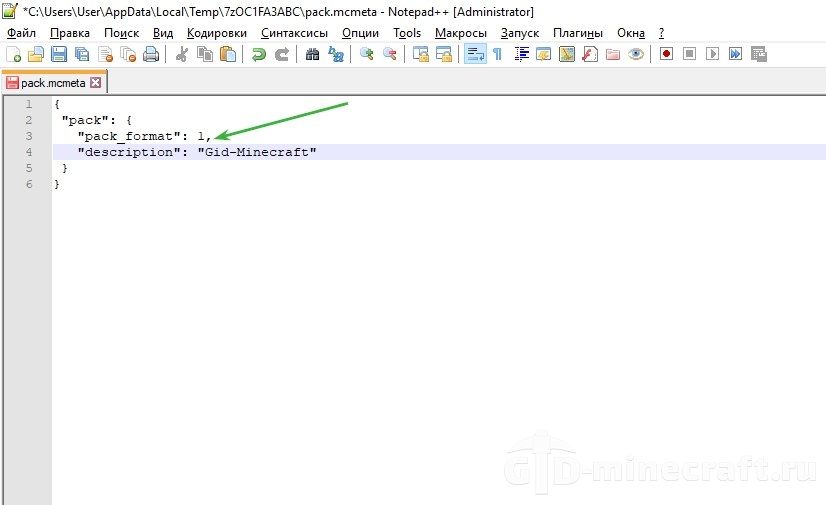
Тебя должна интересовать только строка «»pack_format»: 1,», в которой число обозначает версию игры, для которой предназначен пак. В зависимости от того, для какой версии ты планируешь конвертировать текстуры, нужно использовать такие числа:
Например, если ты планируешь играть на 1.12.2, эта строка должна иметь вид «»pack_format»: 2,». После изменения сохрани и закрой файл.
2. Устранение несоответствия слотов в инвентаре
Очень часто текстуры отлично работают с любыми версиями даже без изменения файла, но в процессе игры может возникнуть одна неприятная проблема. После перехода на версию 1.9 было слегка изменено расположение слотов для брони, из-за чего при использовании старых паков тебе будет сложно её надевать.
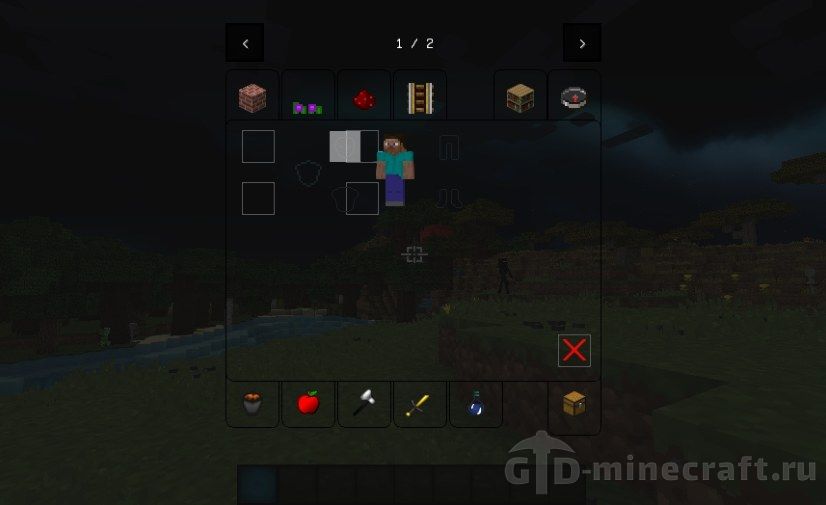
Устранить эту проблему очень просто, нужно удалить файл inventory.png, после чего будет использоваться стандартный инвентарь для каждой версии. Данный файл можно найти, перейдя в архиве по такому пути: assets>minecraft>textures>gui>container. Конечно, стандартный инвентарь может не вписываться в общий стиль ресурспака или потерять прозрачность, что может понизить эффективность ПвП-паков. Но зато играть будет гораздо удобнее и никаких проблем с надеванием брони больше не возникнет.
3. Решение проблем с моделями
Еще одна несовместимость может возникнуть из-за перехода в последних версиях на новые модели для многих сущностей. Эта проблема решается таким же способом, как и несоответствие слотов инвентаря. Тебе нужно удалить всю папку models, которая расположена по адресу assets>minecraft>textures.
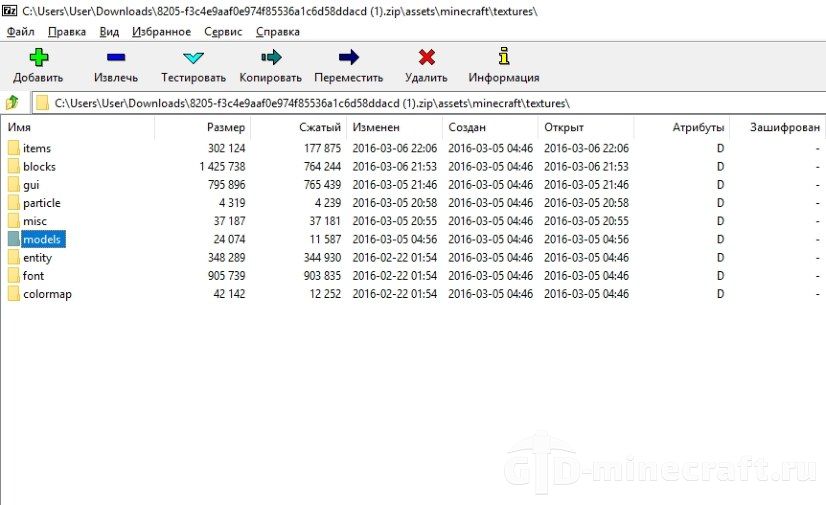
Мы рекомендуем на всякий случай сделать резервную копию текстурпака прежде чем вносить вышеуказанные изменения.
Как установить текстуры и ресурс пак на Майнкрафт
Начиная с версии Minecraft 1.6 пакеты, которые содержат в себе новые элементы для игры, официально переименованы в ресурспаки. Ресурс пак может включать в себя не только обновление вида игры, но и множество другого контента изменяющего мир игры.
В данном руководстве мы расскажем как установить текстуры или ресурспаки любого разрешения, ведь их установка в игре совершенно ничем не отличается.
Для начала вам необходимо скачать понравившееся ресурсы с нашего сайта, или из любого другого места. Для примера, разберём установку Pseudocraft.
Запустите Майнкрафт и в главном меню нажмите кнопку «Настройки…».
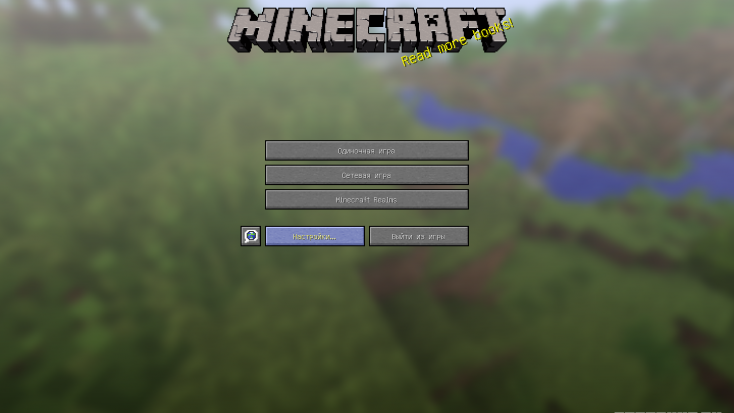
Вы попадёте в подменю, где нужно выбрать «Пакеты ресурсов…».
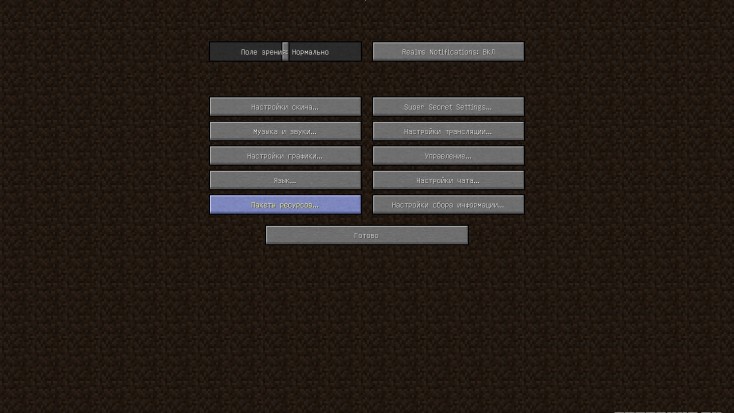
Нажимаете кнопку и перед вами откроется следующее окно, в левой части которого отображаются загруженные текстуры, а в правом установленные в игру. В нашем случае никаких ресурс паков кроме стандартного не установлено.
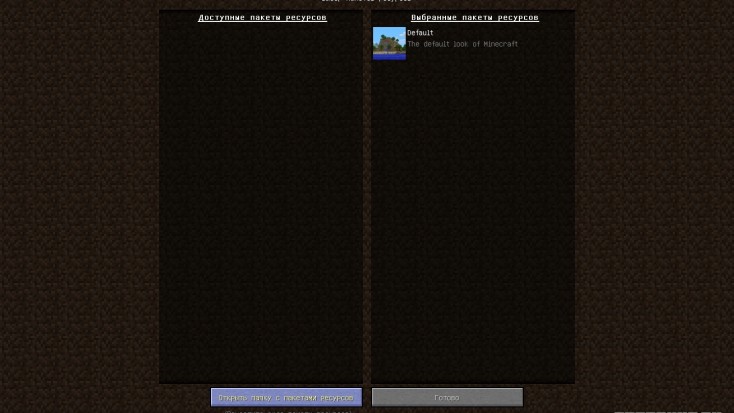
Чтобы добавить свои текстуры, нажмите внизу окна кнопку «Открыть папку с пакетами ресурсов». Откроется папка resourcepacks в проводнике — в ней хранятся все архивы с ресурсами. Если папка по какой-то причине не открывается, то вы можете открыть её вручную. В операционных системах она находится в следующих местах:
Открыли? Теперь нужно скопировать в неё скачанный пакет и вернуться в предыдущее окно лаунчера. Помните, что не обязательно распаковывать архив.
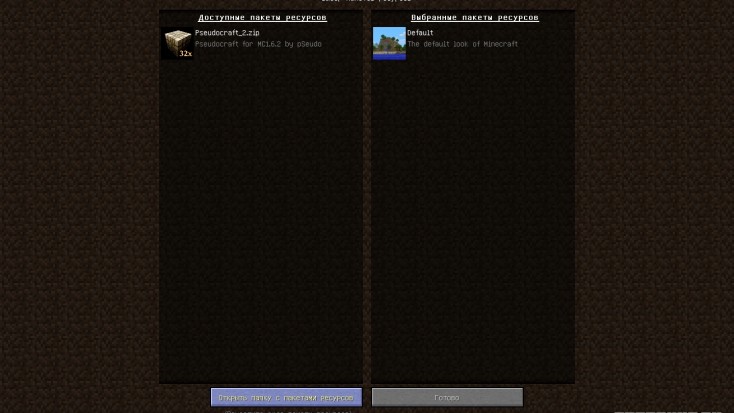
Как видите, архив с текстурами скопированный в папку успешно распознался. Теперь наведите на него мышку и вы увидите как картинка превратится в стрелку.
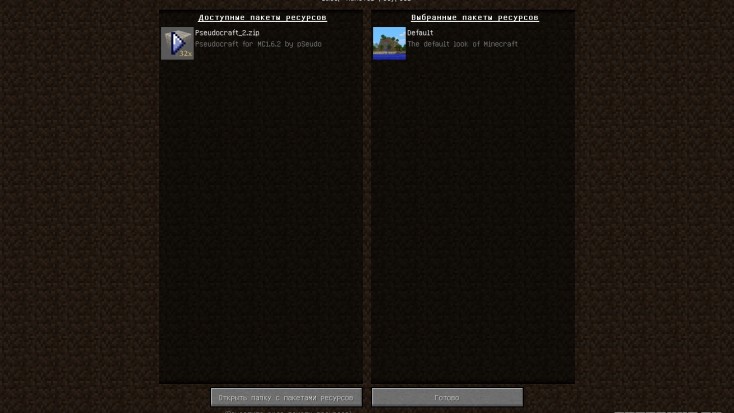
Жмите эту стрелку и они установятся в Майнкрафт.
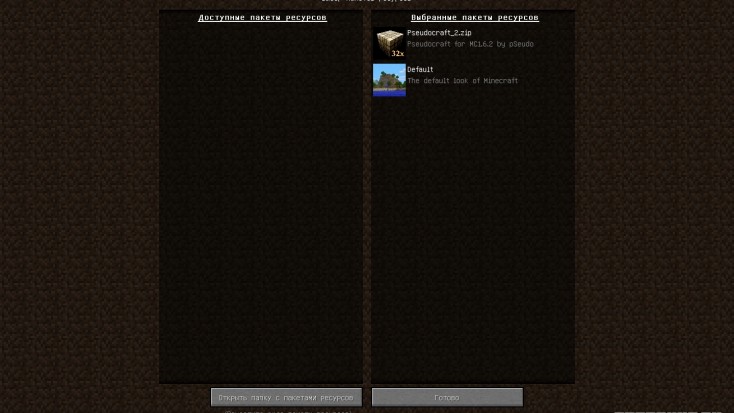
Закройте меню и войдите в игру, и вы увидите результат!
Аналогично можно удалить ресурспаки из Майнкрафт. Вам нужно выбрать установленный пак в окне выше и нажать на появившуюся стрелку. После этого архив переместится в левую часть окна. Для полного удаления текстур из останется только удалить их из папки resourcepacks.
Minecraft Wiki
Из-за новой политики Microsoft в отношении сторонних ресурсов, Minecraft Wiki больше не является официальной. В связи с этим были внесены некоторые изменения, в том числе и обновлён логотип вики-проекта. Подробности на нашем Discord-сервере.

Пакет текстур
Пакет текстур — это набор файлов, используемых для изменения игровых текстур блоков, предметов, мобов и интерфейса. Это zip-архивы, внутри которых находятся png-изображения и некоторые другие файлы. Стандартное разрешение для пакетов — 16×16 (количество пикселей по высоте и ширине блоков). Пакеты текстур 32×32, 64×64, 128×128, 256×256 и 512×512 обозначаются как ‘HD’ и требуют сторонний патчер для запуска (не поддерживаются официально), но начиная с версии 1.5 поддержка текстур выше 16×16 была добавлена в клиент официально. Официальная поддержка пакетов текстур 16×16 была добавлена в версии Alpha v1.2.2.
Все современные версии Minecraft поддерживают сторонние текстуры, хотя для старых версий требовалось изменение архива minecraft.jar.
В версии 12w18a была добавлена возможность установить пакеты текстур на сервер. При входе на сервер, игроку предложат скачать и автоматически установить пакет текстур (если такое разрешено в настройках).
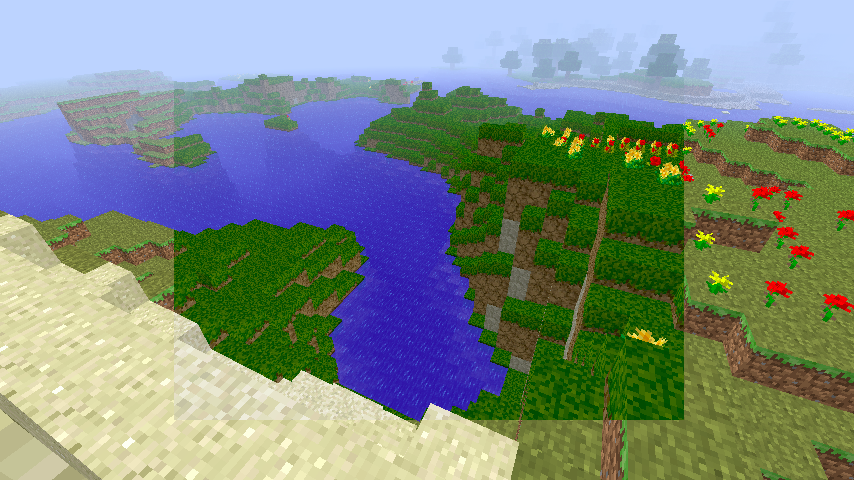
Стандартные текстуры в сравнении с Painterly pack
С 13w24a (1.6.1) пакеты текстур заменены на пакеты ресурсов.
Содержание
Во время Minecon 2012 разработчики анонсировали поддержку HD- и анимированных текстур уже в Redstone Update.
Текстуры блоков и предметов в 1.5 [ ]
Начиная с 1.5 или с тестовой 13w02a, файлы «terrain.png» и «gui/items.png» заменены индивидуальными для каждого блока и предмета. Эти одиночные файлы скрепляются игрой во время запуска, к тому же подставляя стандартные, если нужные отсутствуют.
Также изменена отрисовка анимированных текстур, вроде огня, воды, лавы и т. д. Теперь игра может склеивать недостающие кадры из оригинального набора, даже если они разного размера. Станет возможным анимирование любой текстуры в игре.
Папки в 1.5 [ ]
| Папка | Описание | Заметки |
|---|---|---|
| textures/blocks/ | Все блоки | Изображения всех блоков в игре |
| textures/items/ | Все предметы | Изображения всех предметов в игре |
Анимированные текстуры в 1.5 [ ]
Как уже было сказано выше, любое изображение в игре может быть анимировано. Если не указан особый порядок, после последнего кадра анимация начнется заново. Она проигрывается со скоростью 10 кадров в секунду, или 100 миллисекунд на 1 кадр. Создается анимация посредством складывания кадров в 1 изображение, «приклеивая» каждый следующий кадр снизу предыдущего.
Также есть возможность воспроизводить анимацию в особом порядке, учитывая тот факт, что кадры начинаются с нуля, например:
Если нужно увеличить количество тактов, на которое задерживается один или несколько кадров, то можно применить такую конструкцию:
Первое соответственно отвечает за номер кадра, второе за количество тактов.
Специальные изображения в 1.5 [ ]
Модификация стандартного пакета текстур [ ]
Стандартные текстуры находятся в файлах игры и легко могут быть найдены.
Текстуры хранятся в разных папках, об их местоположении можно догадаться по названием директорий. В корне архива находятся текстуры блоков ( terrain.png ), различные иконки интерфейса ( particles.png ), картинка ( pack.png ) и описание ( pack.txt ) текстур-пака, отображаемые в меню выбора.
Создание собственного набора текстур [ ]
Если в примененном пакете текстур отсутствуют любые файлы, то последние будут заменены на стандартный аналог (что удобно для облегчения создания пакета текстур).
Установка [ ]
На клиент [ ]
Эту папку можно найти, нажав кнопку Open Texture Pack Folder (Открыть папку для пакетов текстур) на экране выбора текстур Mods and Texture Packs главного меню.
Установленный текстур-пак можно выбрать открыв настройки прямо в игре.