
Как установить Шейдеры на Майнкрафт [1.17.1] [1.16.5] [1.15.2] [1.14.4] [1.12.2] [1.11.2] [1.8.9] [1.7.10]
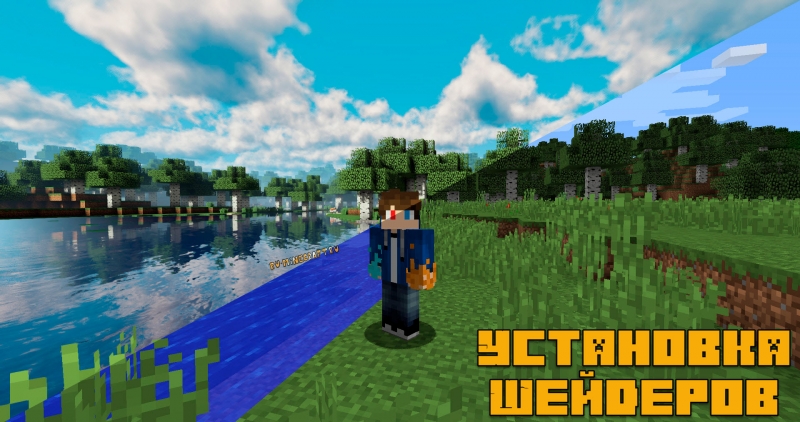
Как установить шейдеры:
Выбрать и скачать шейдер:
Установить Optifine для вашей версии игры:
Скопировать архив с шейдером в папку shaderpacks:
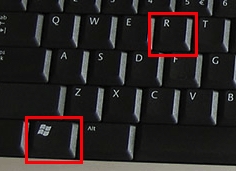
Включить данный шейдер в игре:
Запускайте игру, вам нужна версия с припиской оптифайн, либо вы Forge если вы скопировали оптифайн в папку mods.
В меню игры перейдите в настройки.
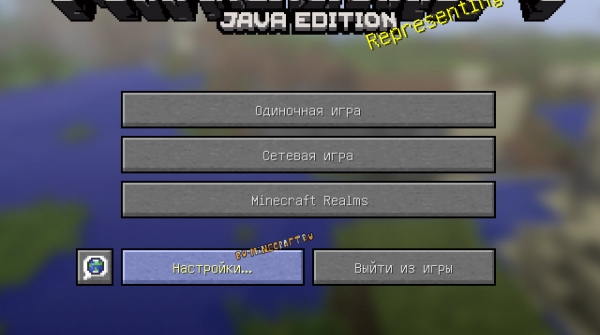
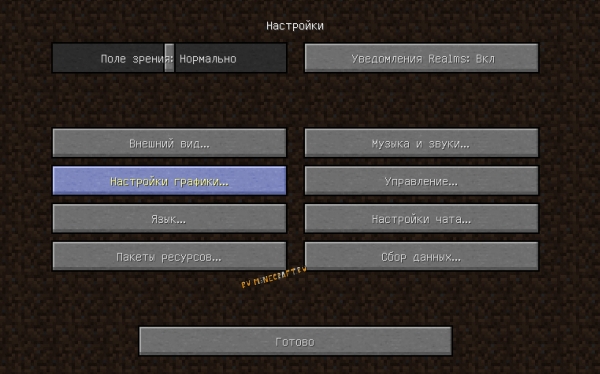
Шейдеры
Если кнопки шейдеры нету, значит вы не верно установили Optifine
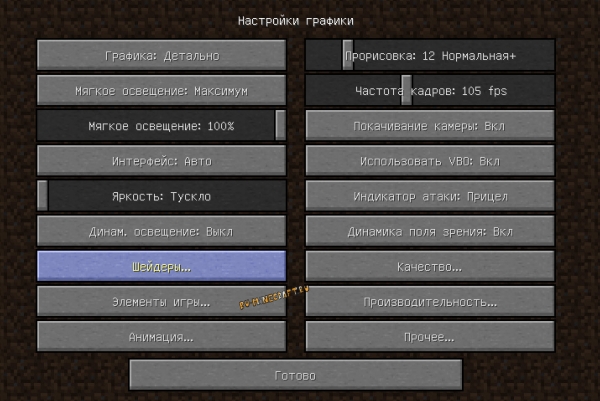
Выберите шейдер (ты ведь скопировал их в папку shaderpacks?)
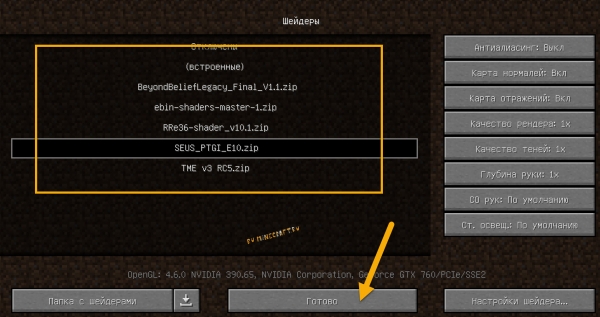
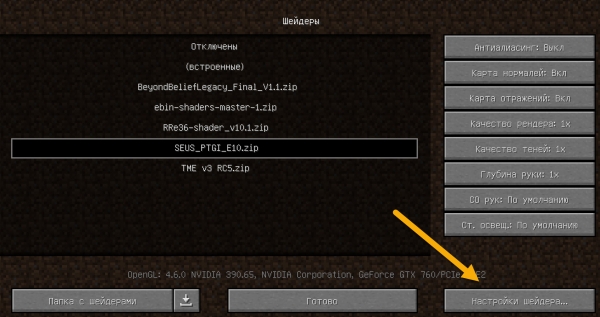
Настроить шейдер если необходимо:
Многие шейдеры не имеют версий под разное качество графики (Low, medium, ultra), но они могут иметь переключатель качества в настройках.
Каждый шейдер имеет собственное меню настроек, в некоторых нет возможности выбора качества, но можно изменить другие параметры, отключить некоторые эффекты, ослабить или усилить их. Зачастую в настройках нужно установить разрешение ваших текстур для лучшего эффекта, либо включить опции для старых версий игры, многие настройки повысят или понизят FPS, крутите, меняйте и смотрите.
Пример меню настроек шейдера: 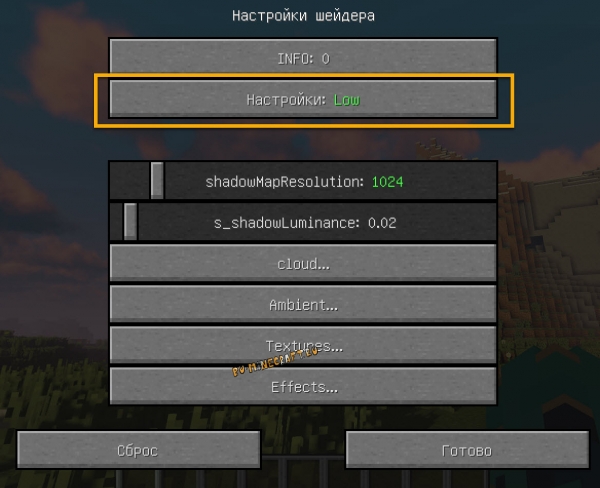
Как установить шейдеры на Minecraft
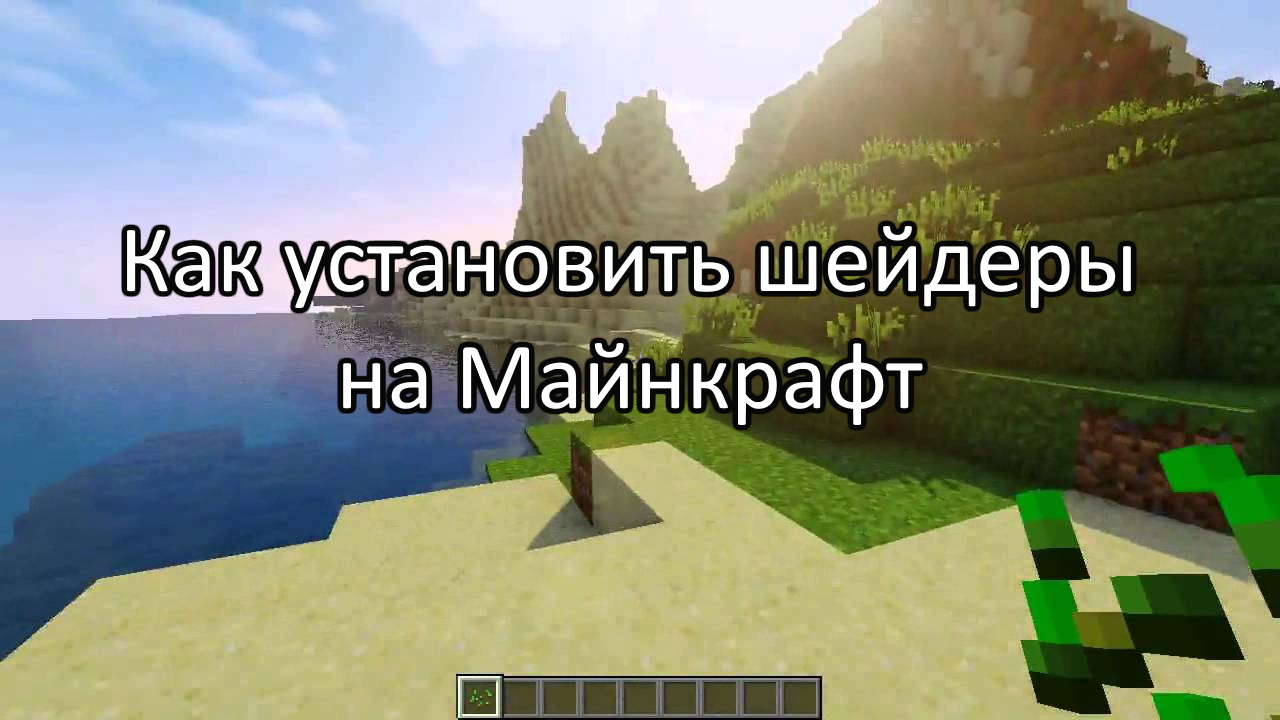
Здравствуйте, друзья! Если вам надоела квадратная пиксельная картинка в нашей любимой игре, и вам хочется, чтобы графика выглядела немного современнее, то эта статья – именно то, что вы искали, ведь в ней мы расскажем о том, как установить шейдеры на Майнкрафт.
Шейдеры позволят вам преобразить графику игры: новые красивые тени, вода, похожая на настоящую, симпатичные деревья, – все это вы увидите после их установки. Стоит сразу оговориться, что все эти эффекты достаточно требовательны к объему оперативной памяти и мощности видеокарты вашего компьютера. Кроме того, необходимо установить самый актуальный пакет Java, скачать который можно с официального сайта по этой ссылке.
Установка шейдеров на Майнкрафт
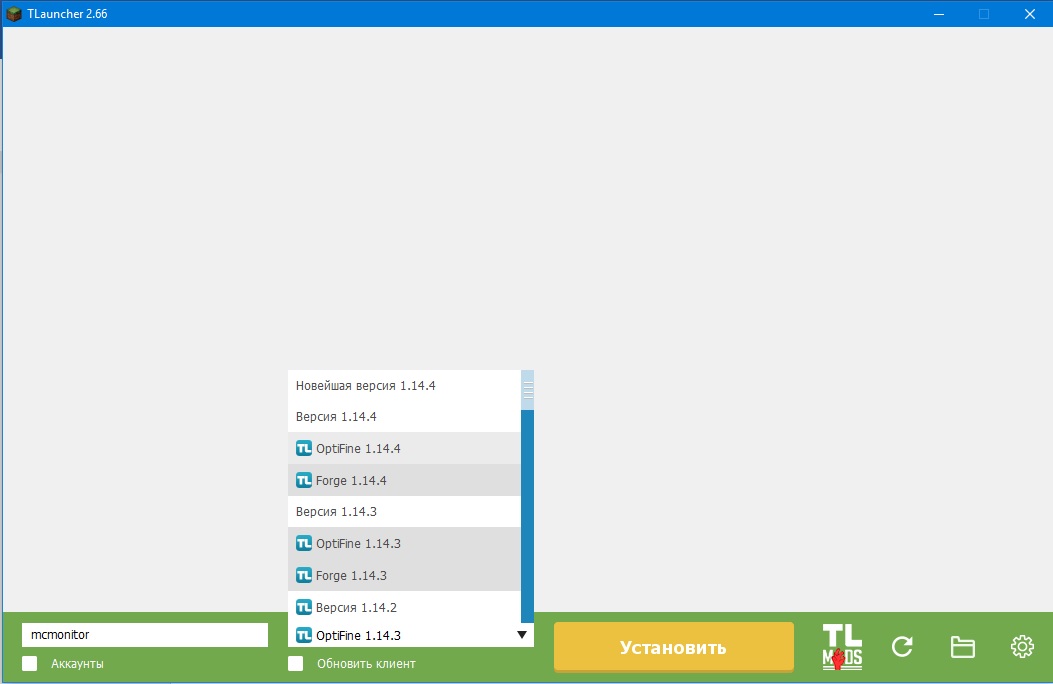
Для того, чтобы установить шейдеры на Майнкрафт, первым делом, вам потребуется установить OptiFine, подходящий под вашу версию игры. Сделать это проще всего, если вы пользуетесь лаунчером TLauncher, доступный для скачивания и установки по этой ссылке. Просто запустите лаунчер, выберите нужную вам версию OptiFine и нажмите «Установить».
Далее, вам необходимо обзавестись шейдерами, при чем для слабых ПК лучше всего скачать Lagless или SFLP, для мощных компов можно попробовать поставить sildurs, chocapic13, cuda, continuum и другие требовательные к «железу» шейдеры. Найти и скачать вы их можете в интернете, после чего переместить архив с ними на рабочий стол вашего компьютера.
Затем следует запустить Майнкрафт и с помощью настроек игры открыть папку с шейдерами, последовательно нажав на кнопки: «Настройки»->«Настройки графики»->«Шейдеры»->«Папка с шейдерами».
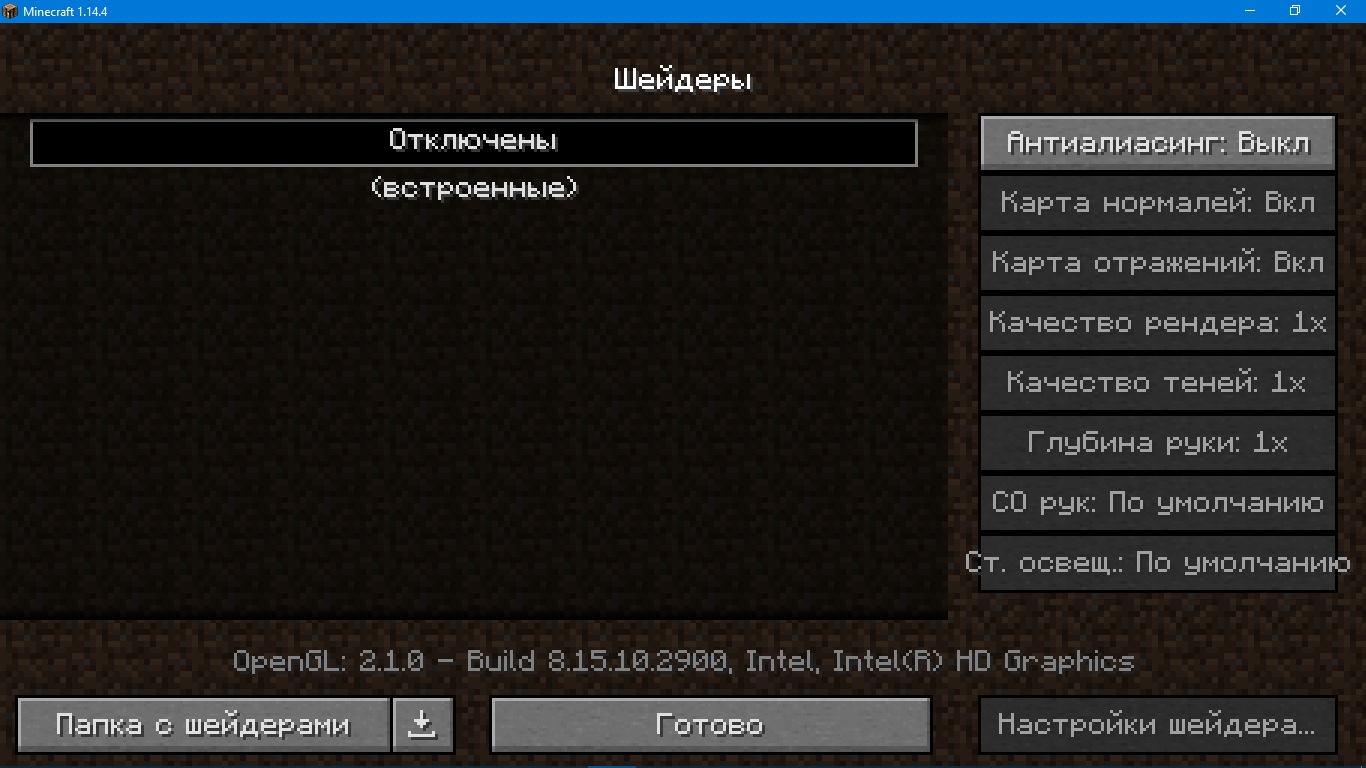
Если вы все сделали правильно, то откроется папка, в которую необходимо переместить скачанный ранее архив с шейдерами (*.zip).

Чтобы завершить установку шейдеров, выберите появившиеся в списке шейдеры и нажмите «Готово».
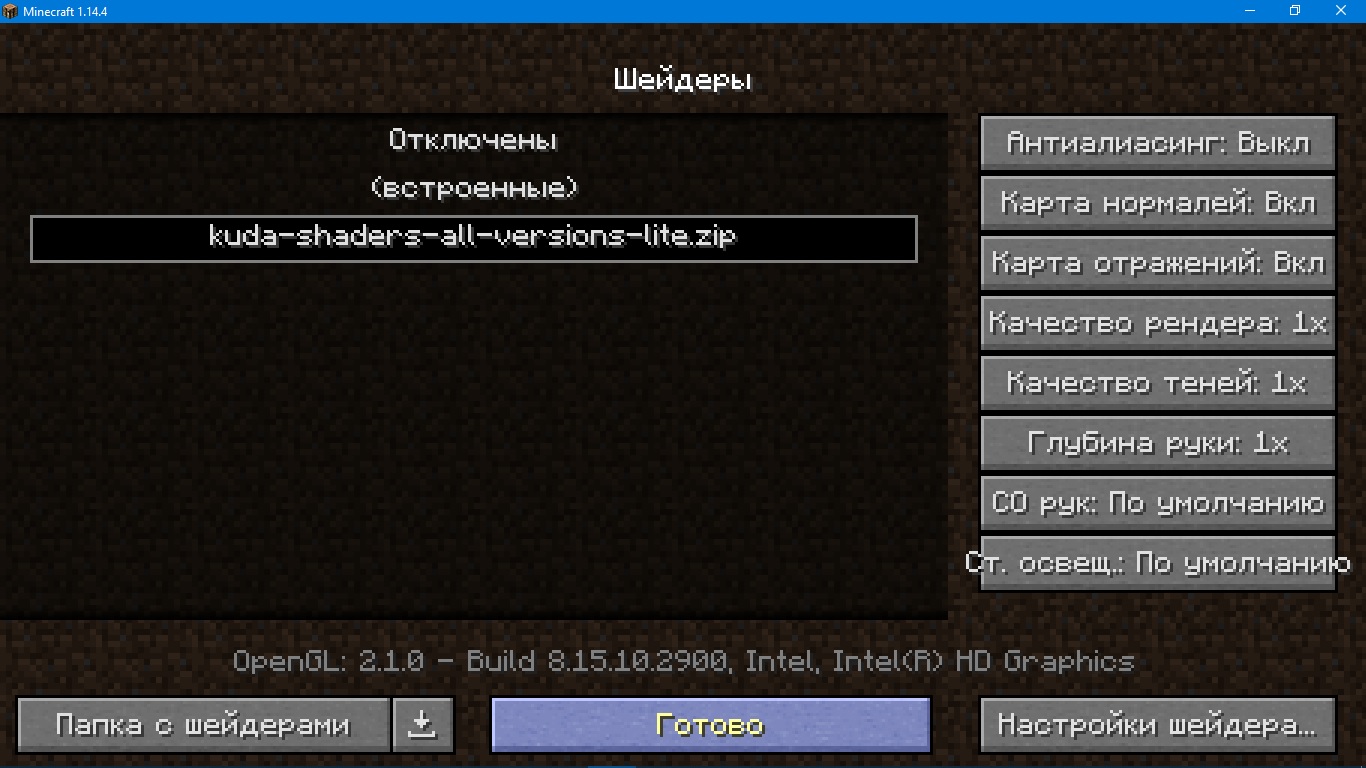
Поздравляем! Вы успешно установили шейдеры в Майнкрафт. Теперь осталось только создать свой мир и любоваться красивой графикой.
Как установить шейдеры на майнкрафт — Подробная инструкция (2019)

Майнкрафт – это невероятно популярная онлайн-игра типа песочницы. Пользователи всячески стараются как-то модернизировать ее интерфейс путем добавления различных модов. И сегодня мы поговорим о том, как установить шейдеры на Майнкрафт.
Стоит отметить, что графика в игрушке своеобразна. Все состоит из пикселей и угловатых квадратов. Даже люди. Естественно, такая «пикселизация» со временем надоедает. Пользователи активно ищут различные «улучшалки». И как правило находят.
Но потом возникает вопрос, связанный с их установкой. Это довольно сложный процесс (в случае с Майнкрафтом). В этом материале мы рассмотрим вопрос о том, как установить в игру шейдеры. Но сначала расскажем о том, что это вообще такое.
Что за шейдеры такие?
Шейдерами в Майнкрафте называются различные графические улучшения отображаемой картинки. Это могут быть новые текстуры неба, различные объемные тени от объектов, шевеление некоторых объектов (как от дуновения ветра) и многое другое.

Стоит отметить, что хоть в Майнкрафте графика и смешная, она требует от компьютера хорошей производительности. А шейдеры и вовсе существенно нагружают видеокарту. И если у вас она встроенная, то лучше сразу отказаться от этой затеи. Ничего не получится.
Те же, кто обладает дискретным графическим адаптером, могут попробовать установить шейдеры и посмотреть на то, как улучшится игра. Не то, чтобы графика станет, как в GTA V или третьем Ведьмаке, но будет интереснее. А теперь рассмотрим пошагово процесс установки.
Шаг 1. Подготовка
Сначала нужно подготовить имеющийся клиент игры к установке шейдеров. Для этого потребуется установить Java (если еще не установлено) и некоторые другие вещи. О них чуть позже. Стоит учесть, что некоторые вещи придется устанавливать от имени администратора.
Итак, сначала нужно найти сайт, заслуживающий доверие, с которого можно скачать все компоненты. Для этих целей можно использовать minecraft-inside. Инструкция по установке довольно простая.

Скачиваем OptiFine HD

Запускаем «Проводник Windows»

нажимаем на кнопку «Install»

создаем там папку с именем «shaderpacks»
На этом предварительная настройка клиента завершена. Теперь можно переходить к следующему шагу. Он очень простой. Нужно же скачать какой-нибудь шейдерпак. Вот об этом и пойдет речь в следующей главе.
Шаг 2. Скачивание шейдеров
Терерь нужно скачать те шейдеры, которые планируется установить. На самом деле их очень много. И поэтому нужно почитать описания к каждому пакету и только потом сделать осознанный выбор. А вообще, можно установить неограниченное количество шейдерпаков в Майнкрафт.
Вот ссылка, по которой можно скачать набор Sonic Ether`s Unbelievable Shaders v.11. Это превосходный пакет с отличными текстурами и эффектами. Он здорово разнообразит классический Майнкрафт.
Если вам нужны еще шейдерпаки, то их без проблем можно найти на сайтах, посвященных игре. После того, как вы найдете и скачаете все, что вам нужно, можно будет приступать к процессу установки. Он довольно прост.
Шаг 3. Собственно установка
Вот мы и подобрались к самому интересному. Теперь приступим к установке шейдеров. Стоит отметить, что никаких инсталляторов здесь не предусмотрено. Все придется делать вручную. Однако ничего сложного нет.
Главное – не забыть, где находятся скачанные шейдерпаки и в какой папке располагается сам Майнкрафт. Все остальное предельно просто. Для установки шейдеров в эту замечательную игрушку нужно сделать следующее.

Запускаем «Проводник Windows»

создаем папку с именем «seuspack»

копируем распакованную папку
На этом установка шейдеров завершена. Теперь они интегрированы в игру. Но это еще не все. Для того, чтобы они появились, нужно их активировать. А это можно сделать только с помощью настроек самой игры. Об этом и пойдет речь в следующем разделе.
Шаг 4. Активация шейдеров
Если не активировать установленный шейдерпак, то никакого улучшения графики в игре не будет. Поэтому стоит этим заняться прямо сейчас. Вообще, все очень просто. Для начала нужно просто запустить игру.
Стоит отметить, что после установки шейдерпака игра может загружаться довольно долго. Дело в том, что клиент сканирует и добавляет в свою базу новые файлы. Необходимо дождаться полной загрузки игрушки. А потом требуется сделать следующее.
Кликаем по кнопке «Настройки», затем щелкаем по кнопке «Shaders» и выбираем нужный.

Теперь можно запускать игру и наслаждаться обновленной графикой. Но учтите, что все эти «красивости» здорово нагружают видеокарту и процессор. Поэтому если вы видите, что производительность игры упала, то удалите шейдеры.
Заключение
Итак, выше мы рассмотрели вопрос о том, как установить пакеты шейдеров в игре Майнкрафт. Эти штуки улучшают картинку, но влияют на производительность и оптимизацию не самым лучшим образом. Так что стоит с ними быть аккуратнее.
Последствия перегрузки для компонентов компьютера могут быть фатальными. Даже странно, игра с такой убогой графикой требует невероятной мощности компьютера. Как бы то ни было, улучшить графику можно. Было бы желание.
Как установить шейдеры в Майнкрафт
Главное меню » Игры » Как установить шейдеры в Майнкрафт

Minecraft существует уже более десяти лет; игра значительно улучшилась в нескольких областях, но единственный элемент, на который разработчики не обратили внимания, – это визуальные эффекты.
Визуальные эффекты Minecraft зависят от различных элементов, таких как текстуры, освещение и, конечно же, шейдеры. Доступны сотни шейдеров благодаря сообществу моддеров, которое постоянно работает над улучшением визуальных эффектов игры.
Однако процесс установки шейдера непростой, вам нужно сделать несколько вещей перед его установкой. Эта статья охватывает весь процесс загрузки и установки шейдера в Minecraft.
Как установить Minecraft Shader?
Чтобы получить шейдер Minecraft, вам необходимо установить мод под названием «Optifine». Он помогает оптимизировать Minecraft для вашей системы и предлагает множество дополнительных опций; один из них позволяет устанавливать шейдеры. Во-первых, загрузите Optifine для своего веб-сайта.

Вы получите файл с расширением «.jar».

Теперь установите его, дважды щелкнув по нему.

Перед запуском Minecraft скачаем шейдер. Мы загружаем шейдер «Bitslab», который включает в себя освещение в реальном времени, тени, цветение, улучшенную воду и облака. Это будет файл «.zip».

Теперь откройте установщик Minecraft, выберите «Optifine» в меню, как показано на следующем изображении, и нажмите «Play». Это позволит нам легко устанавливать шейдеры и лучше запускать Minecraft.

Теперь нажмите «Параметры», а затем «Настройки видео».


Перетащите файл шейдера в папку. Теперь вы можете просмотреть установленный шейдер в списке. Если его нет в списке, перезапустите игру.

Выберите шейдер и нажмите «Готово».

Вот и все, вы можете наслаждаться игрой с новым шейдером.

Заключение
Есть много способов превратить тусклую графику Minecraft во что-то удивительное, и добавление шейдеров – один из них. Шейдер управляет освещением и оттенками различных игровых элементов. В этом посте мы узнаем, как установить и использовать шейдеры в Minecraft.
Minecraft по-прежнему остается одной из самых популярных игр, благодаря сообществу разработчиков модов, которое поддерживало ее своими интересными модами. Его разработчики заслуживают похвалы и известности, которые выпускают различные пакеты модов для улучшения визуальных эффектов игры.
Если вы нашли ошибку, пожалуйста, выделите фрагмент текста и нажмите Ctrl+Enter.
ТОП 10 — Лучшие шейдеры для Майнкрафт 1.17 🔥
Привет дружище! Мы старались найти классные и самые лучшие шейдеры для Майнкрафт 1.17 в 2021 году. И если ты давно искал красивые шейдеры для майнкрафт 1.17 или ниже ( версия не важна на данном этапе ), то ниже ты можешь выбрать для себя один или несколько шейдеров и начать играть в приятной атмосфере с красивой графикой!
Вот лучшие шейдеры для Майнкрафт 1.17:
Если у вас слабый пк, то некоторые из шейдеров ниже предлагают Lite версию для слабых ПК. Так что вы тоже можете скачать шейдеры на майнкрафт для слабых ПК.

BSL шейдеры
Господи, BSL шейдеры красивы. Типа, действительно красиво. Фактически, когда все сказано и сделано, это тот шейдерный пакет, к которому я всегда возвращаюсь для своих собственных миров выживания. Все, что здесь есть, от потрясающих эффектов глубины резкости до четкого освещения, красивых отражений в воде и пушистых далеких облаков, перенесет вас в место, которое вы почти могли представить как Minecraft 2.0. Кроме того, вы можете включить World Curvature для получения уникальных снимков экрана.
Вы могли ожидать, что такая потрясающая пульхритность достигается за счет более низких рамок, но … нет, не совсем. На самом деле он работает для меня немного лучше на моем (high-end) риге, чем другие популярные шейдеры в этом списке (Sildur’s и SEUS). Но тот факт, что Minecraft может так хорошо выглядеть и при этом работать с приличными 60 FPS на хорошей установке, просто поражает меня.
Ссылка для скачивания: BSL Shaders

Complementary шейдеры
Complementary шейдеры — чрезвычайно производительные и с такими же широкими возможностями настройки, как и BSL, выбираете ли вы BSL или дополнительный, зависит исключительно от ваших предпочтений.
Загрузка также поставляется с дополнительным пакетом ресурсов, который можно использовать вместе с шейдерами, если вы того пожелаете.
Ссылка для скачивания: Complementary шейдеры

Океанские шейдеры
Судя по названию, Oceano Shaders придают водным поверхностям Майнкрафт 1.17 столь необходимые внешние изменения. Издалека они, возможно, лучшие шейдеры для океанов, хотя с меньшими водоемами это выглядит немного страннее. Но общий вид пакета шейдеров более чем компенсирует эти случайные аномалии.
Все выглядит очень ярким и четким с помощью шейдеров Oceano. Это немного похоже на нечто среднее между Continuum и SEUS (оба из которых вы вскоре встретите ниже).
Ссылка для скачивания: Oceano Shaders

Шейдеры Nostalgia
Шейдеры Nostalgia дают вам чрезвычайно легкую и удивительно тонкую графическую переработку для ваших миров Майнкрафт 1.17. Разработанный для имитации первых нескольких популярных шейдерных пакетов начала 2010-х годов. Безусловно, моя любимая вещь в Nostalgia — это настройки облаков.
Ссылка для скачивания: Nostalgia Shaders

Шейдеры Sildur’s Vibrant
Шейдеры Sildur, вероятно, сейчас являются наиболее популярным вариантом в Майнкрафт. Этот пакет шейдеров не только придает игре столь необходимый и невероятно всеобъемлющий вид, но и зарекомендовал себя как один из самых настраиваемых и гибких шейдеров.
В этом и заключается успех шейдеров Sildur. В конце концов, каждые шейдеры в этом списке выглядят красиво. Но с Sildur’s очень гибко настраиваются, чтобы вы смогли добиться абсолютно идеального внешнего вида. У вас есть шесть различных версий мода, от Lite до Extreme, так что независимо от ваших спецификаций вы сможете запускать Sildur без особых усилий. И даже при максимальных настройках Sildur’s удивительно легкий и набирает огромные баллы за производительность по сравнению с большинством других шейдеров для Майнкрафт.
Ссылка для скачивания: Sildur’s Vibrant

Sonic Ether’s Unbelievable Shaders
Обратной стороной является то, что он не такой настраиваемый, как шейдеры Sildur или некоторые другие шейдеры для майнкрафт в этом списке; но положительным моментом является то, что он отлично смотрится сразу после установки, никаких дополнительных настроек не требуется. Небо яркое, тени добавляют миру новый уровень глубины, а нежное шелест листьев на ветру действительно помогает вам погрузиться в выживание.
Ссылка для скачивания: Sonic Ether

Continuum Shaders
Continuum не имеет себе равных по сравнению со многими другими шейдерами. Я бы сказал вам следующее: если вам нужен потрясающе красивый снимок экрана, который заставляет ваш мир выглядеть так, как будто он создан студией моделирования или анимации мирового класса, вам следует использовать Continuum. Если вам нужен шейдерный пакет, который выглядит потрясающе в движении и позволяет вам продолжить строительство, добычу полезных ископаемых или сражения, то, возможно, вам стоит попробовать его. Конечно, при этом еще ценя всю красоту. Я серьезно, посмотрите на скриншот. Это самый красивый скриншот, который я когда-либо видел.
Ссылка для скачивания: Continuum Shaders

projectLUMA Shaders
Официальный преемник почтенных шейдеров KUDA, projectLUMA Shaders нацелен на то, чтобы дать игре как можно больше визуальной привлекательности, не снижая вашей производительности. Похоже на цели большинства других шейдерных пакетов, не так ли? Но в случае с projectLUMA результаты исключительно положительные!
Вместо того, чтобы выбирать пушистые зефирные облака, присутствующие в большинстве шейдеров, projectLUMA предлагает вам фотореалистичные скайбоксы в сочетании с отличными вариантами освещения, которые придают пейзажам под ними удивительное ощущение жизни и цвета.
Ссылка для скачивания: projectLUMA Shaders

Sora Shaders
Этот шейдерный пакет выглядит так, как будто он полностью выполнил все, что намеревался сделать. Опять же, удивительно красивые скайбоксы и прекрасные тонкие световые эффекты придают Майнкрафту совершенно новую атмосферу.
Вода выглядит потрясающе, тени и отражения великолепны, и, как и шейдеры Oceano в верхней части этого списка, все выглядит очень четким, чистым и красочным.
Ссылка для скачивания: Sora Shaders

Chocapic13
Вот еще один классический шейдерный пакет, название которого может быть вам знакомо, даже если вы никогда в жизни не использовали шейдеры для майнкрафт. Пакет шейдеров почтенного Chocapic13 до сих пор считается одним из лучших доступных вариантов благодаря своему яркому, но урезанному стилю и его способности без особых проблем работать на большом количестве ПК и даже для слабых ПК!
Шейдеры Chocapic13 каким-то образом создают более расслабляющий Майнкрафт, в отличии от других, которые я пробовал (и я много пробовал). Есть что-то такое безмятежное в этой особой комбинации качающихся листьев, мягко мерцающих волн и мягкого, тонкого освещения.
Ссылка для скачивания: Chocapic13
На самом деле не важно какая версия игры у вас установлена (1.12, 1.16, 1.17), процесс установки не меняется с самых старых версий! Прежде чем устанавливать вы должны скачать шейдеры которые подойдут под ваш компьютер, если у вас слабый ПК то вы должны скачать шейдеры для слабых ПК или как их ещё называют «слабые шейдеры для майнкрафт» (они тоже красивые).
Как установить шейдеры для Майнкрафт:
Шаг 1) Загрузите и установите Optifine
Шейдеры технически не являются модом; это графический пакет, который устанавливается аналогично пакетам текстур. Дело в том, что шейдерные пакеты не поддерживаются в обычном Minecraft. Вам необходимо установить Optifine, чтобы они начали работать.
Шаг 2) Загрузите пакет шейдеров
Существует множество различных пакетов шейдеров. От очень темных, которые немного пугают, до очень ярких, которые заставляют вас чувствовать, что вы находитесь на пляже, их сотни. Однако одни намного лучше других. Независимо от того, какие шейдеры для майнкрафт вы ищете, в этом списке есть один для подходящий для вас. Кроме того, все они проверены на совместимость с последней версией Майнкрафт и Optifine, поэтому вам не нужно беспокоиться о несовместимости версий!
Шаг 3) Откройте папку с шейдерами
Теперь, когда у вас есть желаемый пакет шейдеров, откройте Лаунчер и выберите версию Optifine. Когда вы находитесь в главном меню Minecraft, нажмите кнопку «Параметры…». Затем нажмите кнопку «Настройки видео…», а на следующей странице нажмите «Шейдеры…». Теперь просто нажмите кнопку «Папка шейдеров» в левом нижнем углу Minecraft, и откроется окно папки.

Шаг 4) Установите пакет шейдеров
Просто возьмите шейдеры, который вы загрузили на шаге 2, он, скорее всего, находится в папке «Загрузки» или на рабочем столе, и переместите его в папку «shaderpacks», которую вы только что открыли. Как только вы это сделаете, закройте папку и перезапустите Майнкрафт. Убедитесь, что при открытии резервной копии вы выбрали версию «Optifine». После того, как вы вернетесь в Minecraft, повторите шаг 3, но остановитесь перед тем, как открывать «Папку шейдеров». Вы должны увидеть только что установленный пакет шейдеров на этом экране. Нажмите на нее, нажмите «Готово» и поиграйте в Minecraft!
Поздравляю. Теперь вы знаете, как скачать и установить шейдеры для Майнкрафт 1.12,1.16, 1.17. По правде говоря, самая сложная часть всего процесса — добраться до папки шейдеров. Как только вы это сделаете, перетащите архив! Однако, если у вас возникнут какие-либо проблемы, оставьте комментарий ниже. Мы рады помочь вам любым возможным способом.