
Изменение адреса электронной почты или номера телефона для учетной записи Майкрософт
С помощью учетной записи Майкрософт можно централизованно управлять службами и подписками Майкрософт, такими как Xbox Live, Outlook.com, OneDrive, Skype и Windows 10.
В учетную запись Майкрософт можно добавить до 10 адресов электронной почты или номеров телефона. Адреса электронной почты и номера телефона, связанные с учетной записью Майкрософт, называются псевдонимами. В них используются одинаковые контакты, интернет-хранилище, подписки и параметры учетной записи. Каждый псевдоним можно использовать для входа на устройствах и в службах Windows 10, использующих учетную запись Майкрософт.
Для всех ваших псевдонимов используется один пароль, и с помощью каждого из них можно отправлять и получать сообщения электронной почты. Основной псевдоним используется в качестве имени пользователя для входа в учетную запись, имени пользователя, отображаемого на устройствах с Windows 10, и имени, которое видят получатели сообщений электронной почты.
Вы можете изменять адреса электронной почты или номера телефонов (псевдонимы), связанные с вашей учетной записью Майкрософт. Ниже приведено несколько возможных причин для внесения изменений.
Вы хотите добавить или удалить адрес электронной почты или номер телефона.
Вы хотите использовать другой адрес электронной почты или номер телефона для входа.
Вы хотите, чтобы на ваших устройствах с Windows 10 отображалось другое имя пользователя.
Вам нужен адрес электронной почты, который можно предоставлять другим компаниям и людям, но нельзя использовать для входа в вашу учетную запись или получения доступа к вашим данным.
При входе отобразилось окно «Какую учетную запись следует использовать?».
Если вам нужно изменить свой адрес электронной почты Outlook или пароль своей электронной почты, см. раздел Добавление и удаление псевдонима электронной почты в Outlook.com или Изменение или обновление пароля электронной почты.
Чтобы узнать, как изменить учетную запись, с которой отправляется электронная почта в Outlook.com, просмотрите статью Добавление других учетных записей электронной почты в Outlook.com.
Если у вас есть вопросы о вашей учетной записи электронной почты, см. раздел Техническая поддержка по Outlook.com.
В следующих разделах представлены инструкции по изменению адреса электронной почты или номера телефона для учетной записи Майкрософт. Выберите оптимальный вариант для вашего сценария.
Чтобы добавить новый адрес электронной почты или номер телефона в качестве псевдонима, сделайте следующее:
Войдите в Управление входом в учетную запись Майкрософт с помощью учетной записи Майкрософт. Если у вас возникают проблемы со входом в учетную запись Майкрософт, перейдите в раздел Справка по учетным записям Майкрософт.
Примечание: Вам может потребоваться ввести пароль к вашей учетной записи Майкрософт, код, отправленный на адрес электронной почты, или номер телефона, указанный в разделе сведений о безопасности в вашей учетной записи. Предоставляя нам эти сведения, вы подтверждаете, что запрос поступает от вас.
В разделе Псевдонимы учетной записи выберите Добавить адрес электронной почты или Добавить номер телефона.
Если вы выбрали Добавить номер телефона, перейдите к шагу 5. Если вы выбрали Добавить адрес электронной почты, укажите, какой адрес следует добавить:
Новый адрес электронной почты. Выберите Создать новый адрес электронной почты и добавить его в качестве псевдонима и следуйте инструкциям.
Адрес электронной почты из стороннего домена (например, @gmail.com или @yahoo.com). Выберите Добавить существующий адрес электронной почты как псевдоним учетной записи Майкрософт, а затем — Добавить псевдоним.
После добавления адреса электронной почты вам будет нужно подтвердить, что вы являетесь владельцем учетной записи:
Выберите Подтвердить рядом с новым псевдонимом. На учетную запись будет отправлено сообщение для подтверждения.
Получив сообщение, щелкните ссылку в нем, чтобы подтвердить, что учетная запись принадлежит вам.
Если вы выбрали Добавить номер телефона, сделайте следующее:
Выберите свою страну из списка.
Введите номер телефона, который следует использовать, и нажмите Далее.
Как только вы добавите новый номер телефона, мы отправим на него текстовое сообщение для проверки. Введите код из текстового сообщения и нажмите Далее.
Вы можете использовать любой указанный адрес электронной почты или номер телефона в качестве имени пользователя для входа в учетную запись Майкрософт. Если вы хотите выполнять вход с помощью определенного имени пользователя или изменить используемое для входа на данный момент, вот как это сделать.
Войдите в Управление входом в учетную запись Майкрософт с помощью учетной записи Майкрософт. Если у вас возникают проблемы со входом в учетную запись Майкрософт, перейдите в раздел Справка по учетным записям Майкрософт.
Примечание: Вам может потребоваться ввести пароль к вашей учетной записи Майкрософт, код, отправленный на адрес электронной почты, или номер телефона, указанный в разделе сведений о безопасности в вашей учетной записи. Предоставляя нам эти сведения, вы подтверждаете, что запрос поступает от вас.
Если вы хотите использовать существующий адрес электронной почты или номер телефона, перейдите к шагу 6. Если вы добавляете новый адрес электронной почты или номер телефона, перейдите к шагу 3.
Если вы выбрали Добавить номер телефона, перейдите к шагу 5. Если вы выбрали Добавить адрес электронной почты, укажите, какой адрес следует добавить:
Новый адрес электронной почты. Выберите Создать новый адрес электронной почты и добавить его в качестве псевдонима и следуйте инструкциям.
Адрес электронной почты из стороннего домена (например, @gmail.com или @yahoo.com). Выберите Добавить существующий адрес электронной почты как псевдоним учетной записи Майкрософт, а затем — Добавить псевдоним.
После добавления адреса электронной почты вам будет нужно подтвердить, что вы являетесь владельцем учетной записи:
Выберите Подтвердить рядом с новым псевдонимом. На учетную запись будет отправлено сообщение для подтверждения.
Получив сообщение, щелкните ссылку в нем, чтобы подтвердить, что учетная запись принадлежит вам.
Если вы выбрали Добавить номер телефона, сделайте следующее:
Выберите свою страну из списка.
Введите номер телефона, который следует использовать, и нажмите Далее.
Как только вы добавите новый номер телефона, мы отправим на него текстовое сообщение для проверки. Введите код из текстового сообщения и нажмите Далее.
В разделе Параметры входа выберите Изменить параметры входа.
Установите флажки рядом с псевдонимами, которые вы хотите использовать для входа, или снимите флажки рядом с псевдонимами, которые не следует использовать для входа, а затем нажмите Сохранить.
Чтобы изменить имя пользователя, которое отображается на ваших устройствах с Windows 10, таких как Xbox или Surface, измените ваш основной псевдоним.
Основной псевдоним можно изменять только дважды в неделю.
Если вы хотите изменить имя, отображаемое для вашей учетной записи Майкрософт, следуйте инструкциям на странице Как изменить отображаемое имя для учетной записи Майкрософт.
Войдите в Управление входом в учетную запись Майкрософт с помощью учетной записи Майкрософт. Если у вас возникают проблемы со входом в учетную запись Майкрософт, перейдите в раздел Справка по учетным записям Майкрософт.
Примечание: Вам может потребоваться ввести пароль к вашей учетной записи Майкрософт, код, отправленный на адрес электронной почты, или номер телефона, указанный в разделе сведений о безопасности в вашей учетной записи. Предоставляя нам эти сведения, вы подтверждаете, что запрос поступает от вас.
Выберите Сведения, а затем — Управление входом в учетную запись Майкрософт.
В разделе Псевдонимы учетной записи выберите Сделать основным рядом с псевдонимом, который должен отображаться на ваших устройствах с Windows 10.
Если вы не используете какой-либо адрес электронной почты или номер телефона, его необязательно удалять из списка псевдонимов. Тем не менее, если вы хотите его удалить, вот как это сделать.
Если удалить псевдоним, который является адресом электронной почты в домене Майкрософт (например, @hotmail.com, @live.com, @outlook.com или @msn.com), этот адрес электронной почты окончательно удаляется из ваших систем и его больше нельзя будет использовать для отправки или получения электронных писем. В том числе его нельзя будет перенести в другую учетную запись. Кроме того, корпорация Майкрософт не использует адреса электронной почты повторно после их удаления. Это означает, что псевдоним не удастся вернуть.
ПЕРЕД УДАЛЕНИЕМ! Ознакомьтесь со следующими инструкциями, прежде чем удалять псевдоним:
Сохраните все нужные данные с этого псевдонима, прежде чем удалить его.
Перед удалением основного псевдонима необходимо выбрать другой основной псевдоним. Элементы, связанные с удаленным псевдонимом, не переносятся в новый основной псевдоним. Поэтому если вы используете основную учетную запись для входа в любые другие службы Майкрософт, после ее удаления вы не сможете войти в них.
При удалении адреса электронной почты из стороннего домена (например, @gmail.com) обычно он становится сразу же доступен для добавления в другую учетную запись Майкрософт в качестве псевдонима. ПРИМЕЧАНИЕ. Это удаление не приведет к удалению электронной почты в наших системах. Дополнительные сведения о том, как управлять личными данными, см. в заявлении о конфиденциальности Майкрософт.
Войдите в Управление входом в учетную запись Майкрософт с помощью учетной записи Майкрософт. Если у вас возникают проблемы со входом в учетную запись Майкрософт, перейдите в раздел Справка по учетным записям Майкрософт.
Примечание: Вам может потребоваться ввести пароль к вашей учетной записи Майкрософт, код, отправленный на адрес электронной почты, или номер телефона, указанный в разделе сведений о безопасности в вашей учетной записи. Предоставляя нам эти сведения, вы подтверждаете, что запрос поступает от вас.
Убедитесь, что у вас есть один подтвержденный способ входа, который можно продолжить использовать. Если доступен только один способ входа и вы планируете удалить его, добавьте новый номер телефона или адрес электронной почты.
В разделе Псевдонимы учетной записи выберите Удалить рядом с адресом электронной почты или номером телефона, который вы хотите удалить.
Если при входе отобразился экран «Какую учетную запись следует использовать?», это означает, что у вас есть две учетные записи Майкрософт, использующие один адрес электронной почты.
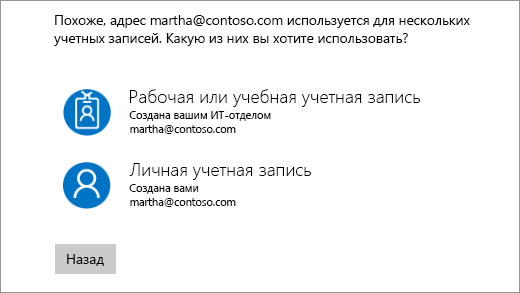
Чтобы это окно больше не отображалось, следуйте инструкциям в разделе «Я хочу использовать другой адрес электронной почты или номер телефона для входа» на этой странице, чтобы изменить адрес электронной почты, который вы используете для входа в учетную запись Майкрософт. Это действие изменяет только способ входа в учетную запись, но не влияет на связанные с ней данные.
Псевдонимы нельзя переносить из одной учетной записи Майкрософт в другую.
Если удалить псевдоним из учетной записи, которой вы в настоящий момент пользуетесь, он будет удален из наших систем и его нельзя будет восстановить, поэтому вы больше не сможете использовать его для отправки и получения сообщений электронной почты.
Майкрософт не использует псевдонимы повторно после их удаления. Это означает, что он не станет снова доступен в качестве псевдонима или новой учетной записи для вас или других пользователей позже.
Как поменять аккаунт в майнкрафт

Minecraft — бескрайние кубометрические просторы. Ходить не переходить. Заветная мечта любого геймера — истинного поклонника игр в жанре «песочница». И прогресс развития в ней захватывает, и добыча несметных богатств-ресурсов, и изготовление различных предметов, и сражения с мобами. И то, шутка ли сказать, это только основные моменты. Всем прелестям Minecraft можно посвятить отдельную большую, толстенную книжку.
На форумах, блогах, в видеообзорах на Youtube игроки наперебой хвастаются своими достижениями в Майнкрафте: «Смотри чего я построил!», «Вот как я эту локацию одолел!», «Гляньте чего я нашёл!», «А вы знаете такие рецепты крафта?!»
К чему-то это всё… Ах да, все эти почести, медали и виртуальные сокровища Майнкрафта можно в один миг потерять! И не от того, что вы не справились с геймплеем, залезли куда-то не туда или вам кто-то крепко «навалил»… Всё куда печальней, и проще! А из-за того, что вы придумали простенький пароль, и на сервере его кто-то подобрал, зная ваш логин. А может пароль был и сложный, так вирус какой-то его своровал. И всё, тю-тю, ваш герой перешёл в распоряжение другого игрока. Какие могут быть последствия этой ситуации, сами понимаете. Короче говоря, ничего хорошего.
Так вот, дабы перестраховаться от этих напастей, прочтите эту статью. Из неё вы узнаете, как сменить свой пароль на офсайте игры и непосредственно на сервере, что делать, если вы его забыли, какой ключ для входа наиболее устойчив к взлому.
Правила и советы по составлению пароля
1. Не используйте «самые популярные» в интернете комбинации: qwerty, 12345, abcdefg, myparol. Злоумышленники их могут вручную подобрать за 5 минут и, соответственно, вероломно захватить аккаунт.
2. Избегайте маленьких ключей. Оптимальная длина пароля — 10-16 знаков.
3. Чередуйте в символьной последовательности цифры, спецсимволы и английские литеры (строчные и прописные).
4. Не указывайте при регистрации и смене пароля комбинацию, которую используете для входа в другой онлайн-сервис (например, ВКонтакте). Вы рискуете потерять сразу два аккаунта, если будет совершена кража ключа.
Сервер
Смена ключа может выполняться по ходу игрового процесса.
1. Убедитесь в том, что включена английская раскладка клавиатуры. Нажмите клавишу «/», чтобы открыть консоль.
2. Чтобы поменять пароль в Майнкрафте, введите команду:
/changepassword (старый пароль) (новый)
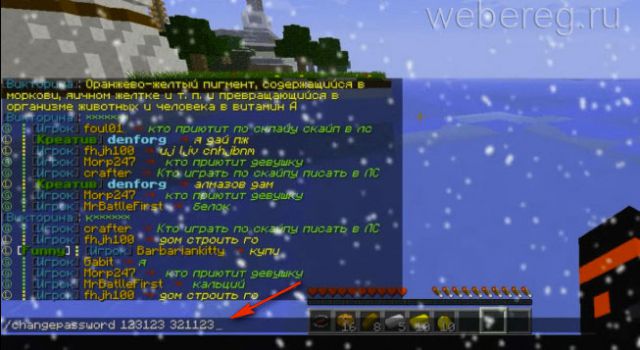
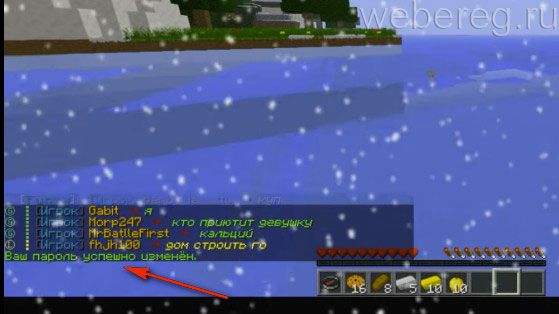
Если операция была выполнена корректно, появится сообщение в консоли о её успешном завершении. Теперь можно зайти в игру, используя новые авторизационные данные.
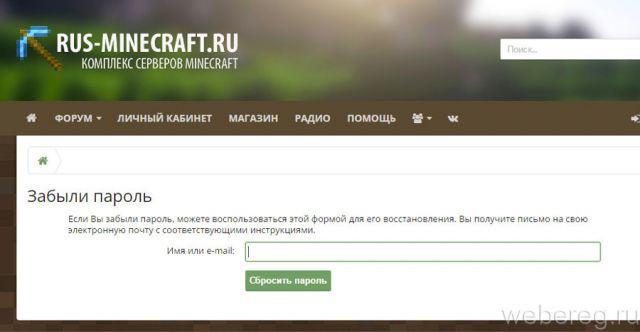
Если вы не помните свой символьный ключ, используемый для входа, обратитесь в техподдержку сервера, на котором играете, с просьбой восстановить доступ. Либо воспользуйтесь специальной функцией сброса на офсайте сервиса. Например, на портале Rus-Minecraft изменить пароль можно на веб-странице — rus-minecraft.ru/lost-password/.
Официальный сайт Minecraft.net
Если при многократных попытках авторизации на сайте игры появляется ошибка, не пытайтесь узнать прежний пароль. Эти данные получить уже не получится. В таком случае необходимо выполнить сброс:
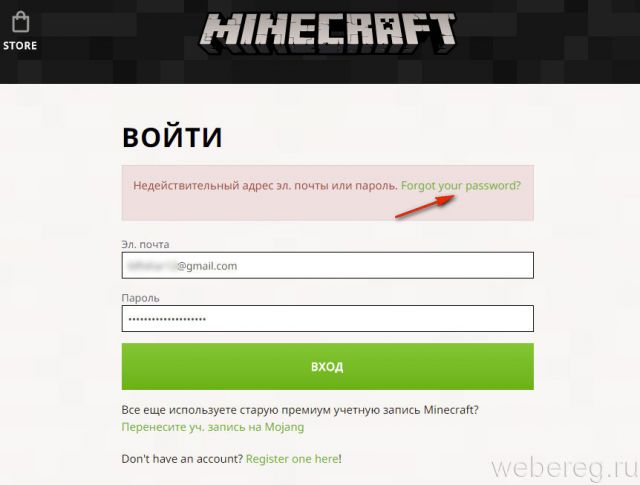
2. В строке «E-mail» наберите адрес электронной почты, которую вы указывали в процессе создания учётной записи.
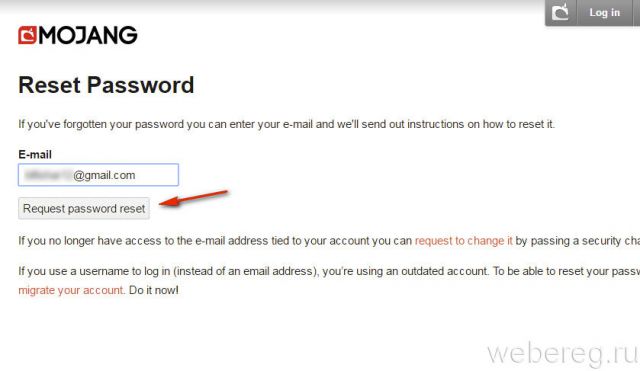
3. Щёлкните кнопку «Request password reset».
4. Зайдите на e-mail, откройте сообщение от сервиса Mojang (разработчика игры).
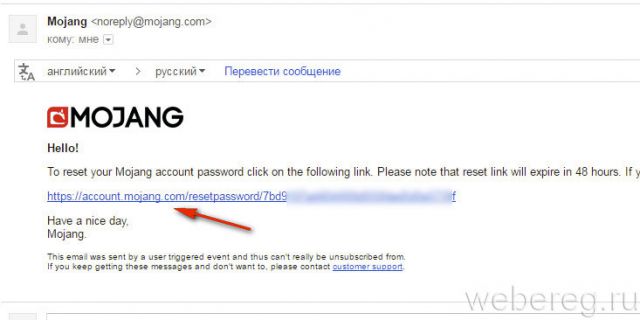
5. Кликните в тексте ссылку.
6. На открывшейся в браузере странице 2 раза введите новую символьную комбинацию для прохождения авторизации.
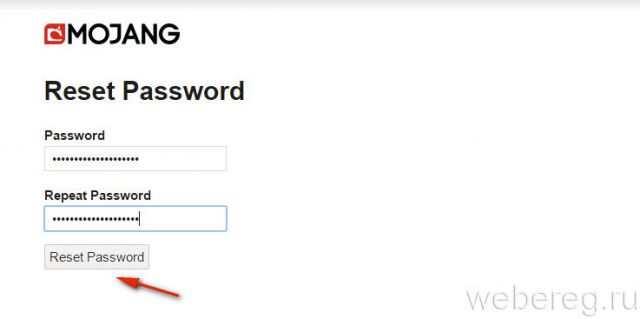
7. Клацните «Reset Password».
Процедура завершена. Теперь можно зайти в свой профиль на minecraft.net.
А менять пароль от minecraft.net необходимо на офсайте компании Mojang. Чтобы выполнить эту процедуру:
1. Авторизуйтесь на странице account.mojang.com/login.
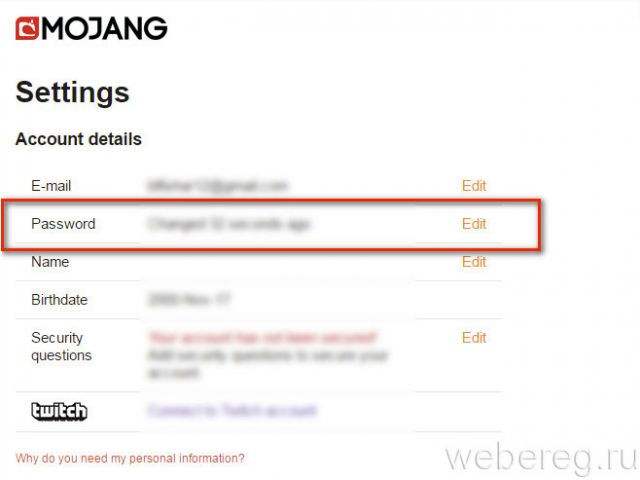
2. В блоке опций «Account details», в строке «Password», щёлкните команду «Edit» (Редактировать).
3. Напечатайте новый пароль в полях «New… » и «Repeat… ».
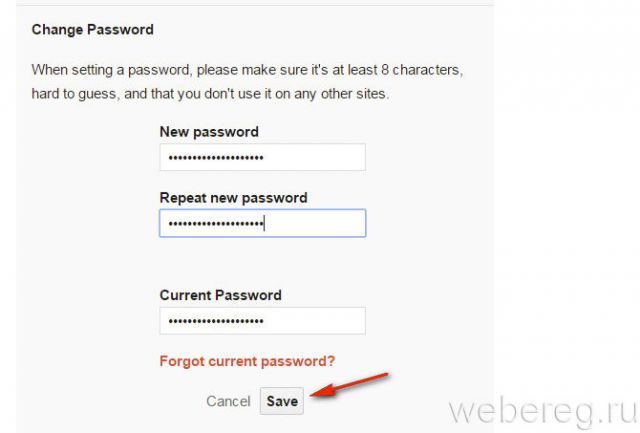
4. В строке «Current… » введите текущий пароль.
5. Кликните «Save» (Сохранить), чтобы активировать изменённые настройки авторизации.
Примерно 1 раз в 1-2 месяца меняйте пароль от профиля Minecraft. Интересного вам и, самое главное, безопасного геймплея!
Изменить электронный почтовый ящик можно только на аккаунте за 599 рублей с полным доступом. Если у вас именно такой вид аккаунтов, то эта инструкция поможем Вам изменить почтовый ящик от своей учетной записи.
Если у Вас еще нет Minecraft аккаунта с возможностью смены почты, Вы можете купить его в нашем Майнкрафт магазине (найти его у нас в магазине очень просто, это единственный вид аккаунтов с доступом к почте).
С чего начать процедуру смены ящика?
Суть в том, что при запросе изменения адреса электронной почты закрепленного за профилем вам нужно будет указать новый адрес электронной почты, который еще не был зарегистрирован на сайте mojang.com, соответственно нужно приготовить ту почту на которую хотите изменить.
Внимание! Для смены почтового ящика необходимо, чтобы на аккаунте уже были установлены ответы на секретные вопросы, если они еще не установлены то mojang.com попросит установить их. О том как установить дополнительную защиту в виде ответов на секретные вопросы можно прочитать в отдельной инструкции.
Где взять почту для аккаунта Майнкрафт?
Как указывалось выше новая почта может быть любой, главное чтобы при помощи нее еще не регистрировались на официальных сайтах игры. Если Вы уже регистрировались, то придется заводить новый электронный почтовый ящик, сделать это можно при помощи любого бесплатного сервиса, типа mail.ru или google.com.
Если Вы не использовали почту для регистрации на mojang.com или minecraft.net то регистрировать новую почту не нужно, используйте например ту же которую использовали при покупки аккаунта в нашем онлайн магазине или любую другую, главное чтобы Вы имели доступ к этой почте и могли прочитать входящую почту.
Меняем почту у Minecraft профиля
И так приступим к смене почтового адреса:
Если все пройдет хорошо, Вы увидете надпись:
Success! Challenge passed. Your e-mail address has been changed.
Это будет означать, что смена почтового ящика прошла успешно, и теперь для входа в игру или на сайт нужно указывать новый почтовый адрес в виде логина.
Внимание! Помните, что многократная смена почты может привести к временной блокировке аккаунта, это может произойти если Вы сделаете несколько попыток по отправке запросов на почту. Так же это может произойти если Ваша почта по каким-то причинам не понравилась mojang.com.
Отмена процедуры смены почтового ящика
Также на старый почтовый ящик придет письмо с темой Your Mojang account email was changed в котором будет указана ссылка на отмену процедуры по смене почтового ящика. Если вашим аккаунтом кто-то пытается завладеть, то это ссылка может помочь при возвращении Вашего Майнкрафт аккаунта.
На этом мануал подходит к конце, спасибо за внимание и надеемся у Вас получится разобраться со сменой почтового ящика у лицензионного Майнкрафт аккаунта!
Удачи в игре!
Купить Майнкрафт
При помощи сайта Вы сможете купить лицензионный Майнкрафт аккаунт по самой дешевой цене. Так же на сайте предоставлен выбор для покупки более дорогих и надежных аккаунтов.
Если вы начали играть в Майнкрафт под одним ником, но хотите его сменить, это не так сложно. Разработчики игры понимают, что у людей бывают разные причины для того, чтобы сменить имя: может разонравиться, надоесть, могла быть ошибка или необдуманный выбор при первой регистрации.
Есть несколько способов и советов, как сменить ник в Майнкрафте. Самое важное для игроков – сохранить свои наработки и достижения, чтобы не пришлось удалять ник вместе с аккаунтом. При правильных действиях все останется нетронутым.
Смена ника
Для начала нужно выяснить, есть ли ограничения в Minecraft для смены ника. Первое – если после регистрации и создания учетной записи прошло меньше месяца. Псевдоним можно менять один раз в месяц.
Нужно учитывать, что выбранный ник не должен совпадать с именами других игроков. При изменении псевдонима игрового персонажа имя профиля на сайте не меняется.
Смена пароля аккаунта
Бывает, что появляются проблемы при вводе пароля, если его забыли или неправильно ввели. Если вы хотите узнать, как сменить пароль в Майнкрафте, читайте инструкции:
После этой операции в чате должно появиться сообщение об удачной смене пароля.
При покупке лицензионной версии игры у многих возникает вопрос, как сменить ник на лицензии Minecraft? Зайдите на тот же сайт Mojang и в окошке аккаунта найдите в «My Games» опцию смены ника («Profile Name» — «change»), инструкцию по его смене вы уже прочитали.
Еще несколько лет назад была проблема, связанная со сменой имени пользователя Minecraft, теперь ее нет. Сменить ник очень легко на главном сайте игры. Большое спасибо разработчикам за доступность этой опции и простоту выполнения.
Видео: Как сменить ник в Майнкрафте.
Переключение между учетными записями пользователей в Windows 10
Если одним компьютером либо ноутбуком пользуются несколько человек, то стоит задуматься о создании разных учетных записей пользователей. Это позволит разграничить рабочие пространства, так как у всех пользователей будут различные настройки, расположение файлов и т.д. В дальнейшем достаточно будет переключиться с одной учетной записи на другую. Именно о том, как это сделать в операционной системе Windows 10 мы и поведаем в рамках данной статьи.
Методы переключения между учетными записями в Windows 10
Достичь описанной цели можно несколькими разными способами. Все они простые, а конечный результат будет одинаковым в любом случае. Поэтому можете выбрать для себя наиболее удобный и пользоваться им в дальнейшем. Сразу отметим, что указанные способы можно применять как к локальным учетным записям, так и к профилям Microsoft.
Если вы забыли пароль от пользователя, то эта статья для вас — «Как сбросить пароль Windows«
Способ 1: При помощи меню «Пуск»
Начнем, пожалуй, с самого популярного метода. Для его использования вам нужно будет выполнить следующие действия:
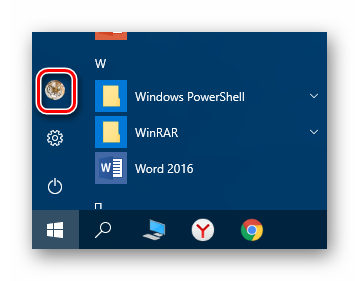
2.В левой части открывшегося окна вы увидите вертикальный перечень функций. В самом верху такого списка будет находиться изображение вашей учетной записи. Необходимо кликнуть на нее.
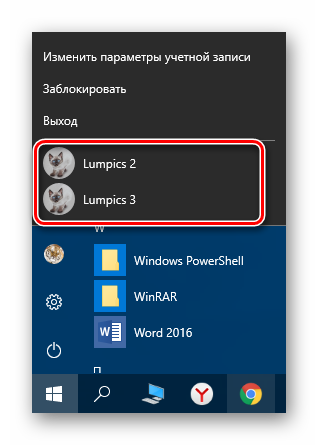
3.Появится меню действий для данной учетной записи. В самом низу списка вы увидите другие имена пользователей с аватарами. Нажимаем ЛКМ на той записи, на которую необходимо переключиться.
4.Сразу после этого появится окно входа в операционную систему. Тут же вам предложат войти в выбранную ранее учетную запись. Вводим при необходимости пароль (если он установлен) и жмем кнопку «Войти».
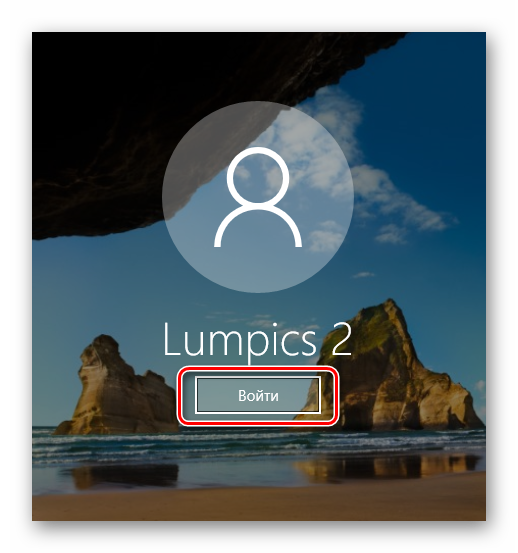
5.Если вход от имени другого пользователя осуществляется впервые, тогда придется немного подождать, пока система произведет настройку. Это занимает буквально несколько минут. Достаточно дождаться, пока исчезнут уведомляющие надписи.

6.Спустя некоторое время вы окажетесь на рабочем столе выбранной учетной записи. Обратите внимание, что настройки ОС будут возвращены в исходное состояние, для каждого нового профиля. В дальнейшем можно их изменить так, как вам нравится. Они сохраняются отдельно для каждого пользователя.
Если он по каким-то причинам вам не подходит, тогда можете ознакомиться с более простыми методами переключения профилей.
Способ 2: Комбинация клавиш «Alt+F4»
Этот метод более простой по сравнению с предыдущим. Но из-за того, что о различных комбинациях клавиш операционных систем Windows знают не все, он менее распространен среди пользователей. Вот как это выглядит на практике:
1.Переключаемся на рабочий стол операционной системы и нажимаем одновременно клавиш «Alt» и «F4» на клавиатуре.
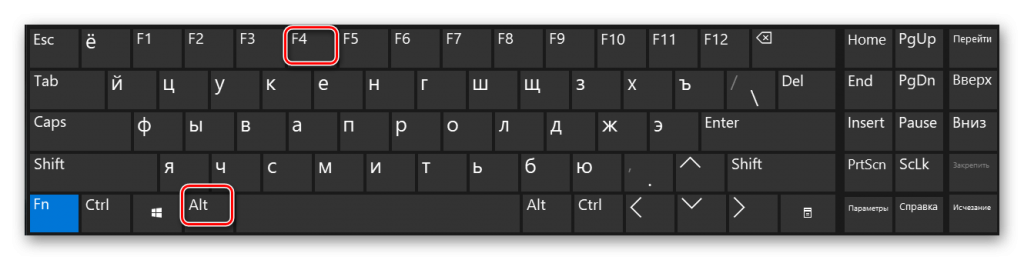
Обратите внимание, что эта же комбинация позволяет закрыть выбранное окно практически любой программы. Поэтому использовать ее необходимо именно на рабочем столе.
2.На экране появится небольшое окно с выпадающим списком возможных действий. Открываем его и выбираем строчку под названием «Сменить пользователя».
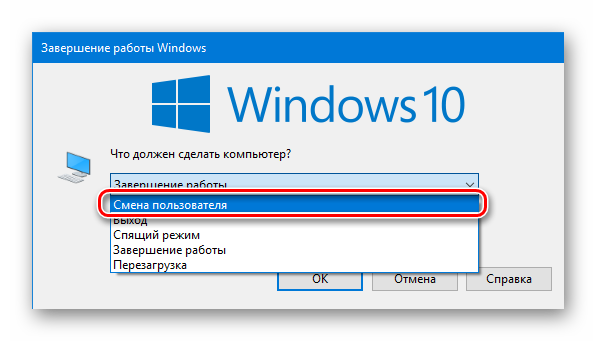
3.После этого нажимаем кнопку «OK» в этом же окошке.
4.В результате вы окажетесь в начальном меню выбора пользователя. Список таковых будет находиться в левой части окна. Нажимаем ЛКМ на названии нужного профиля, после чего вводим пароль (при необходимости) и жмем кнопку «Войти».
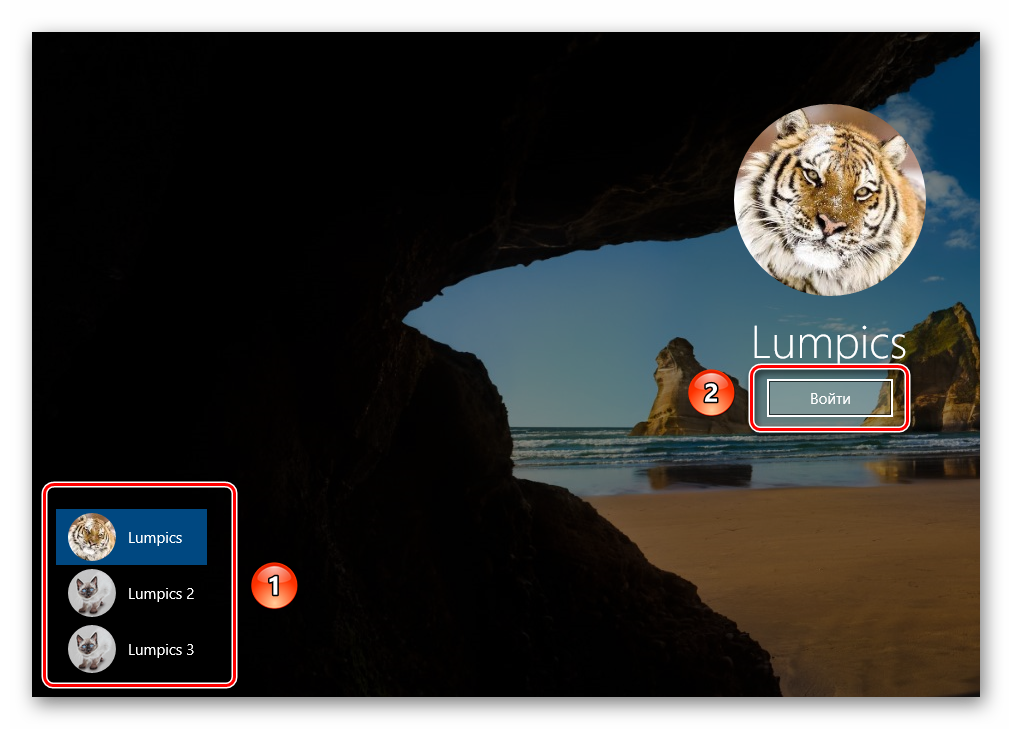
Через несколько секунд появится рабочий стол и можно будет приступать к использованию компьютера или ноутбука.
Способ 3: Комбинация клавиш «Windows+L»
Описываемый далее способ — самый простой из всех упомянутых. Дело в том, что он позволяет переключаться с одного профиля на другой без всяких выпадающих меню и прочих действий.
2.Эта комбинация позволяет моментально выйти из текущей учетной записи. В результате вы сразу же увидите окно входа и перечень доступных профилей. Как и в предыдущих случаях, выбираем нужную запись, вводим пароль и жмем кнопку «Войти».
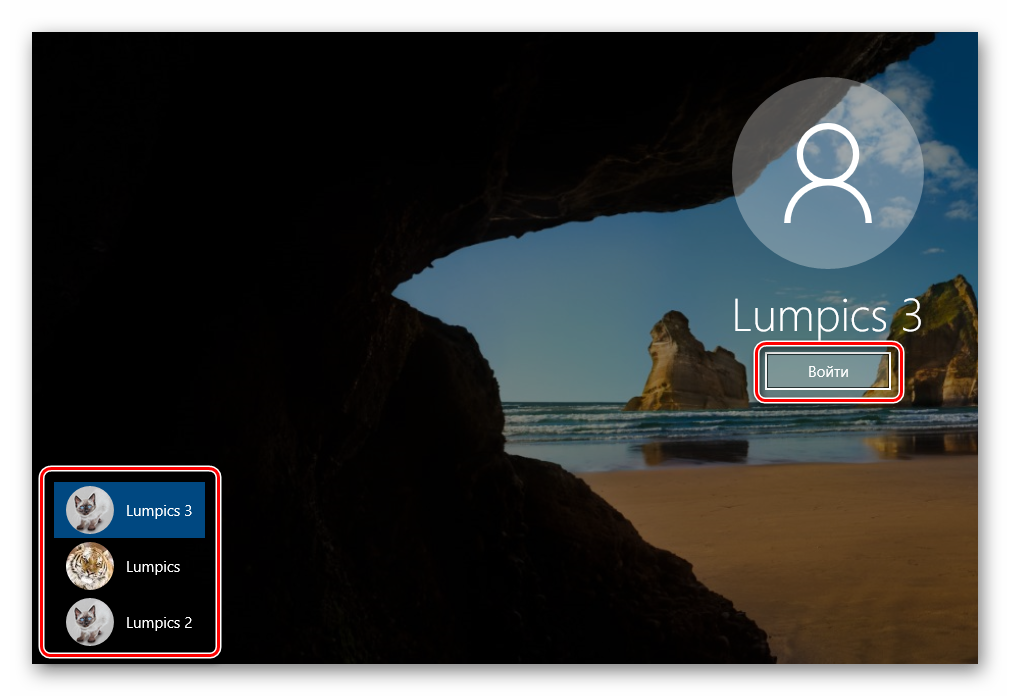
Когда система загрузит выбранный профиль, появится рабочий стол. Это значит, что можно приступить к использованию устройства.
Обратите внимание на следующий факт: если вы завершите работу от имени пользователя, учетная запись которого не требует пароль, тогда при следующем включении ПК или перезагрузке система запустится автоматически от имени такого профиля. Но если же у вас установлен пароль, то вы увидите окно входа, в котором его нужно будет ввести. Тут же при необходимости можно и сменить саму учетную запись.
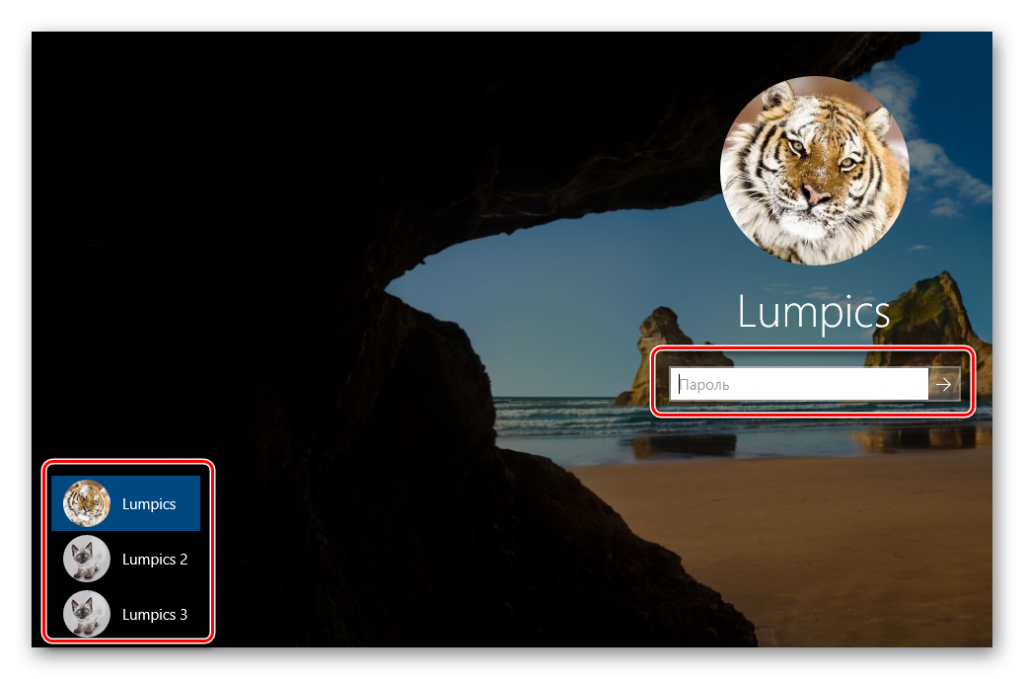
Вот и все способы, о которых мы хотели вам поведать. Помните, что лишние и неиспользуемые профили можно в любой момент удалить. О том, как это сделать, мы рассказывали детально в отдельных статьях.