
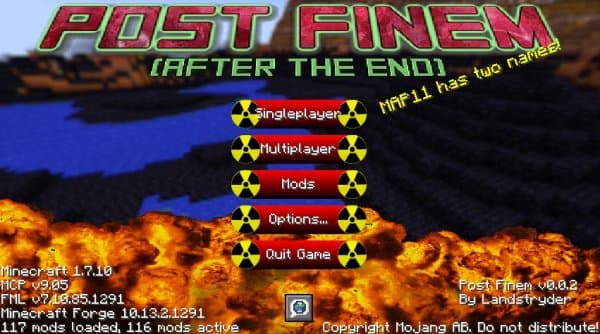
������� ������� ��� ���� CustomMainMenu
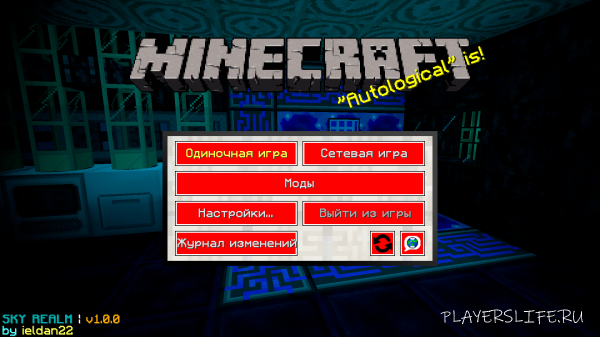
«quit»:
<
«text» : «menu.quit»,
«posX» : 2,
«posY» : 96,
«width» : 98,
«height» : 20
>,
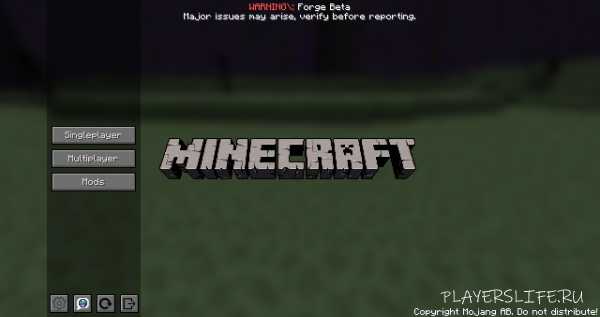
«black»:
<
«image» : «textures:menu/blacktransparent.png»,
«posX» : 50,
«posY» : 0,
«width» : 100,
«height» : 2000,
«alignment» : «top_left»
>
>,
«mods»:
<
«text» : «fml.menu.mods»,
«posX» : 55,
«posY» : 15,
«width» : 90,
«height» : 20,
«alignment» : «left_center»
>,
«other»:
<
«panorama»:
<
«images» : «minecraft:textures/gui/title/background/panorama_%c.png»,
«blur» : true,
«gradient» : false
>
>
>
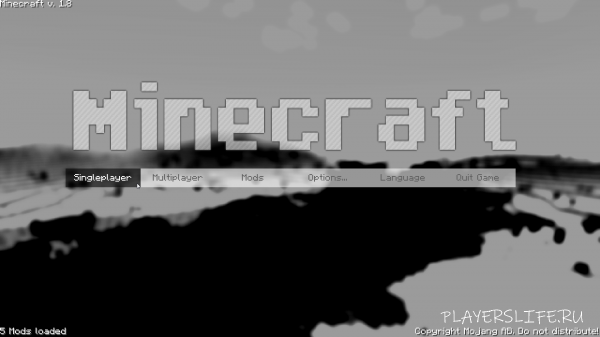
«language»:
<
«text» : «Language»,
«posX» : 70,
«posY» : 0,
«width» : 80,
«height» : 20,
«alignment» : «center»,
«texture» : «textures:menu/button.png»,
«normalTextColor» : 6579300,
«hoverTextColor» : 16777215,
«shadow» : false
>,
«quit»:
<
«text» : «menu.quit»,
«posX» : 150,
«posY» : 0,
«width» : 80,
«height» : 20,
«alignment» : «center»,
«texture» : «textures:menu/button.png»,
«normalTextColor» : 6579300,
«hoverTextColor» : 16777215,
«shadow» : false
>
>,
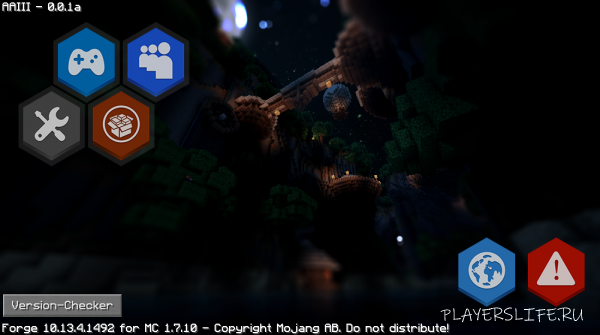
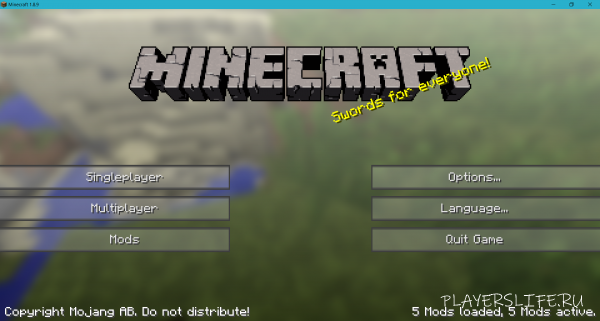
«buttons»:
<
«singleplayer»:
<
«text» : «menu.singleplayer»,
«posX» : 0,
«posY» : 0,
«width» : 201,
«height» : 20,
«texture» : «menu:button.png»,
«alignment» : «left_center»,
«action» :
<
«type» : «openGui»,
«gui» : «singleplayer»
>
>,
«multiplayer»:
<
«text» : «menu.multiplayer»,
«posX» : 0,
«posY» : 25,
«width» : 201,
«height» : 20,
«texture» : «menu:button.png»,
«alignment» : «left_center»,
«action» :
<
«type» : «openGui»,
«gui» : «multiplayer»
>
>,
«mods»:
<
«text» : «fml.menu.mods»,
«posX» : 0,
«posY» : 50,
«width» : 201,
«height» : 20,
«texture» : «menu:button.png»,
«alignment» : «left_center»,
«action» :
<
«type» : «openGui»,
«gui» : «mods»
>
>,
«panorama»:
<
«images» : «minecraft:textures/gui/title/background/panorama_%c.png»,
«animate» : true,
«animationSpeed» : 1,
«blur» : true,
«gradient» : true
>
>
>
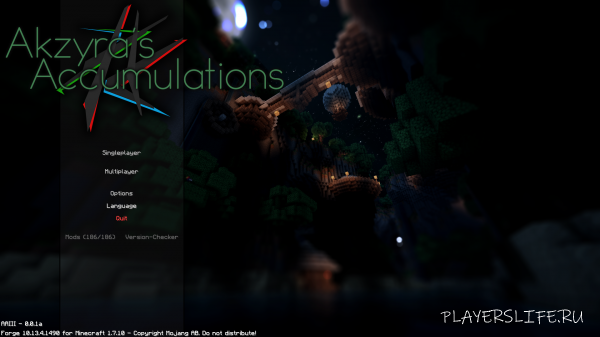
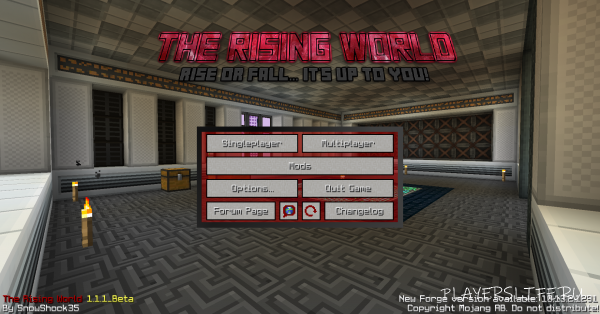
«quit»:
<
«text» : «menu.quit»,
«posX» : 2,
«posY» : 132,
«width» : 98,
«height» : 20
>,
«background»:
<
«image» : «»,
«slideshow»:
<
«images» : [«mainmenu:screenshot1.png»,»mainmenu:screenshot2.png»,»mainmenu:screenshot3.png»],
«displayDuration» : 100,
«fadeDuration» : 40
>
>
>
>
[Гайд] Как изменить фон в меню minecraft, сделать свою панораму [1.16.5] [1.15.2] [1.14.4] [1.12.2] [1.7.10]

В этой статье я расскажу как поменять фон меню в майнкрафт, как довольно просто сделать собственную панораму из игры и добавить ее в майнкрафт, ведь многим надоел старый скучный фон главного меню Minecraft.
В конце статьи скачиваем чистый текстур пак, открываем его в Winrar или через проводник. Далее идем по такому пути заходим по такому пути: \assets\minecraft\textures\gui\title\background
Открываем любую картинку, ото одна часть стандартной панорамы, учтите, что в версиях 1.15.2+ стандартная панорама хранится в другом месте, а вы откроете файлы другой панорамы (но это не суть важно, мы ведь свою делать будем).
После того как часть панорамы открылась, заходим в майнкрафт и заходим в нужным мир и выбираем местность, желательно без мобов (они движутся). Теперь заходим в управление и ставим Чувствительность мышки на минимум, так же включаем работу майнкрафт в оконном режиме.

Выходим и нажимаем F3 и ищем такой параметр

Находим нашу открытую картинку одной части панорамы, она должна быть открыта через стандартную программу просмотра изображений Windows (иначе другая программа может увеличить ее на весь экран.)
Теперь делаем маленькое окно, майнкрафт у вас должен быть в оконном режиме и вы просто меняете размер окна за любой угол.
Это не очень просто, вы должны четко установить размер окна игры (БЕЗ РАМКИ С НАЗВАНИЕМ) по размеру картинки.


Нажимаем F2 и проверяем, точно ли вы выставили размер окна, заходим по этому пути C:/Users/пользователь/AppData/Roaming/.minecraft/screenshots

Если размер тот тогда, для удобства делаем окно майнкрафта большим (используя КНОПКУ рядом с кнопкой закрыть, а не растягиваем за угол), открываем F3 ставим на координаты (90.0 / 0.0) делаем окно маленьким на кнопку, жмём F1 потом F2, мы сделали одну картинку панорамы из 5, жмешь F1






Возвращаемся к открытом архиву который вы скачивали в начале гайда, удаляем из папки background все фото и вставляем туда свои.
Отлично, можно все закрыть и скопировать zip архив с текстурпаком в
C:/Users/пользователь/AppData/Roaming/.minecraft/resourcepacks и применяем его в игре.
Мод Custom Backgrounds 1.13.2/1.12.2 (Измени меню)
Custom Backgrounds – мод на Майнкрафт 1.13.2/1.12.2, который позволяет игроку несколько видоизменить задний план меню в Майнкрафт. Дело в том, что он довольно скучный и выглядит не всегда привлекательно. Блоки грязи – это не самый лучший выбор, не так ли? Если вы считаете точно также, то советуем вам присмотреться к данном моду, ведь он способен полностью изменить ваше восприятие к игровому меню Майнкрафта. Вы сможете полностью изменить картинку в игре, поэтому вам стоит лишь закинуть нужный фон в соответствующую папку, либо же выбрать уникальную игровую текстуру для отображения ее в меню.
Выбор заднего плана при помощи мода.
Возможность изменять прочие аспекты игрового меню Майнкрафт.
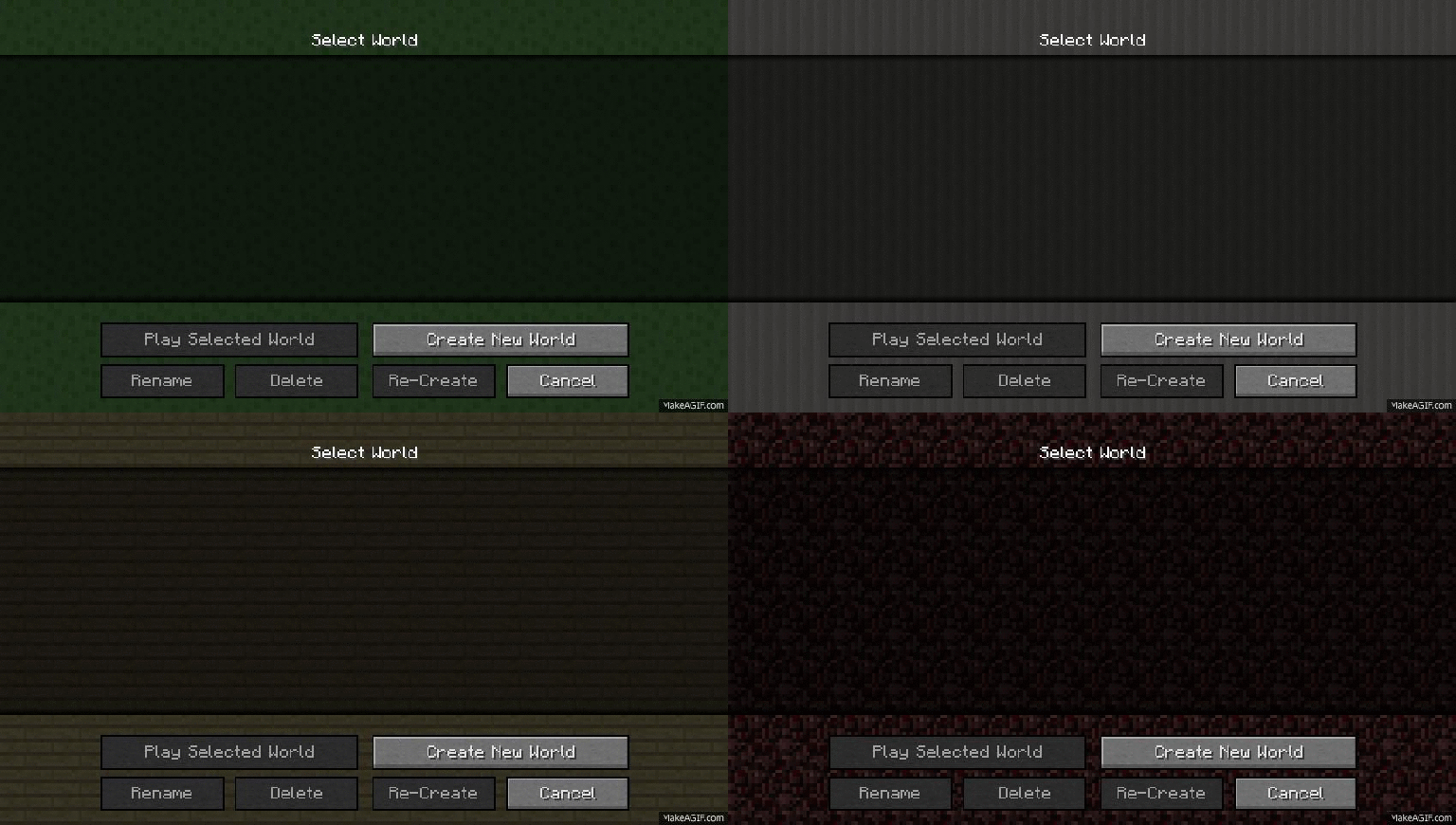
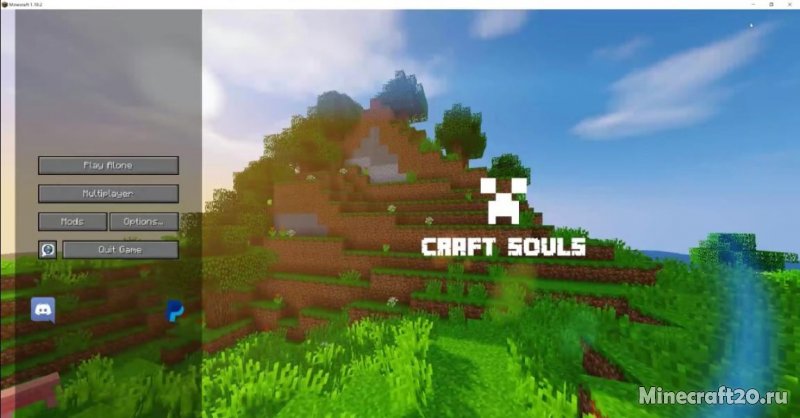
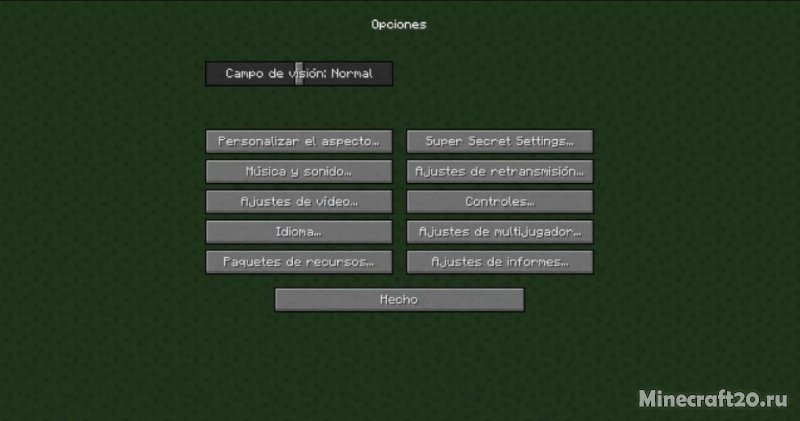
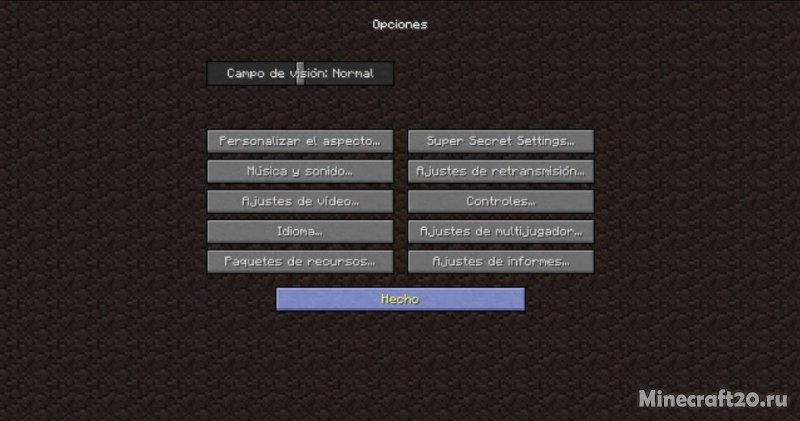
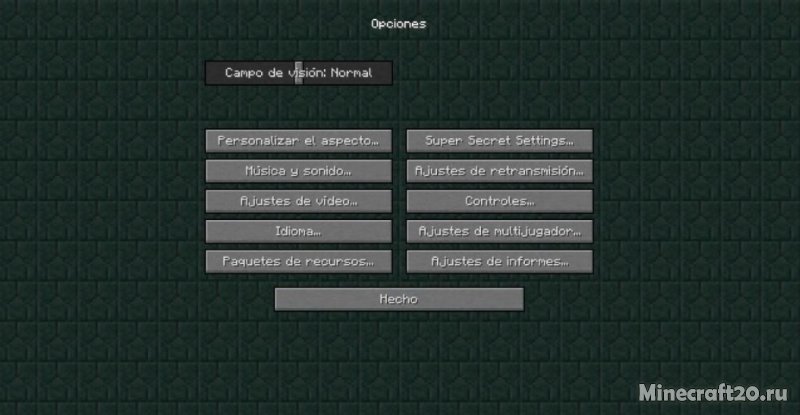
Когда вы впервые устанавливаете мод на своем клиенте, то будет случайным образом выбирать фон из пула из блоков в качестве фона.
Вы также можете указать свой собственный фон в конфигурационном файле (Fixed-Background), он занимает расположение ресурса. Например, «textures/blocks/stone.png» будет камнем, а «textures/blocks/bedrock.png» будет основой.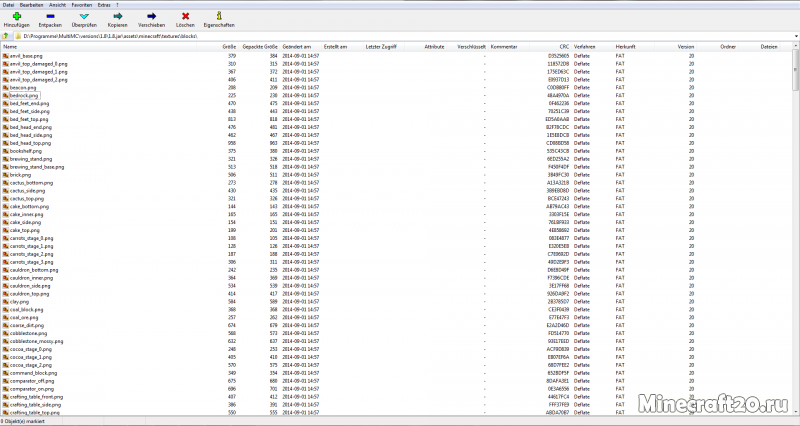
Если вы откроете свой minecraft.jar в zip-программе, вы увидите все названия текстур vanilla minecraft.
Как установить мод
Как Изменить ФОН в ГЛАВНОМ МЕНЮ майнкрафта! Туториал На Русском! CustomMainMenu Mod
Показать панель управления
Комментарии • 76

*ВНИМАНИЕ*
У меня появился свой Инстаграмм где будут разные интересные фоточки 🙂
Если что, вот ссылка:
instagram.com/emerald.unicow/
Ппц, подписчиков немного, но уже вступление балдёёж
скинь сылку на свою сборку minecraft
А на андройде как сделать
у меня ошибку пишет я все сделал как на видео помогите версия 1.7.10
Классный фон у тебя на компе
Таким же макаром, только ищи что-то наподобие «splash-text, или просто splash» и меняй координаты. И да, этот маргающий, вечно бесячий текст называется сплеш
@TheAkvi [Акви Майнкрафт] слушай, а как вернуть кнопку майнкрафт?)
Как изменить фон меню в Minecraft
Как убрать фон главного меню в майнкрафт бетаПодробнее

Как ИЗМЕНИТЬ ЛОГОТИП/ЗАГОЛОВОК в МЕНЮ и ЗАГРУЗКЕ в МАЙНКРАФТ!Подробнее
Как заменить фон в главном меню | Minecraft РЕСУРСПАКИПодробнее
ЗАДНИЙ ФОН МЕНЮ МАЙНКРАФТПодробнее
как ИЗМЕНИТЬ ИНТЕРФЕЙС ИНВЕНТАРЯ в МАЙНКРАФТ!Подробнее
💙 КАК ИЗМЕНИТЬ ИНВЕНТАРЬ В МАЙНКРАФТ / MINECRAFT 💙[КЕПЧИ,СВОЙ ИНВЕНТАРЬ,ВАЙМ ВОРЛД]Подробнее
Как изменить фон меню в майнкрафтПодробнее
Как Сделать НОВОЕ МЕНЮ МАЙНКРАФТ ПЕ 1.16.200.52 (2 НОВЫХ ИНТЕРФЕЙСА СКАЧАТЬ) ОТ ФРОСТДОГПодробнее
КАК СДЕЛАТЬ СВОЁ МЕНЮ В МАЙНКРАФТ?! Гайд по моду FancyMenu. MinecraftПодробнее
Сид из Меню в Minecraft НАЙДЕН. Но КАК? | Перевод Salc1Подробнее
Мод меню на майнкрафт 1.16x|fly|noclip|moreПодробнее
Как изменить фон главного меню Minecraft 1.16.1 Без модовПодробнее
Как Изменить МУЗЫКУ В Главном МЕНЮ МАЙНКРАФТА | Туториал Как изменить музыку в главном менюПодробнее
Как Изменить ФОН в ГЛАВНОМ МЕНЮ майнкрафта! Туториал На Русском! CustomMainMenu ModПодробнее
КАК ИЗМЕНИТЬ ФОН в МЕНЮ МАЙНКРАФТ! МАЙНКРАФТ-ПОЛЕЗНОСТИ!Подробнее
Как изменить фон меню в МайнкрафтеПодробнее
Как поменять меню в Майнкрафт пе (1.14)Подробнее
КАК СДЕЛАТЬ СВОЁ МЕНЮ В MINECRAFT PE?Подробнее
Свой текстурпак!? | Как сделать текстурпак на андроид? | Оформление меню! | Minecraft PE Гайд 2.1Подробнее