
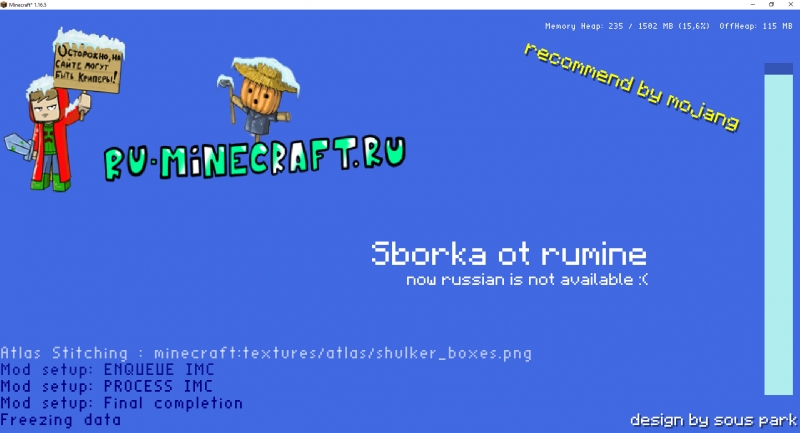
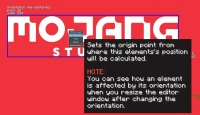
Мод позволяет полностью изменить положение стандартных элементов, логотипа моджанг, прогресс-бара и прочих надбисей, изменить их размер или цвет, цвет фона, удалить их, а так же добавить на экран собственные элементы, надписи, картинки, создать собственный бар загрузки игры, комбинировать полосу загрузки и картинки и многое другое. Стоит отметить, что мод изменяет экран загрузки игры не с самого начала, игрок будет видеть классический экран предварительной загрузки игры, а уже после него будет ваш экран (там где логотип Mojang и прогресс-бар загрузки. )
После установки мода в главном меню игры вы увидите кнопку настройки мода, вы попадете в редактор экрана загрузки, сможете изменять стандартный экран, создавать слои, перемещать и изменять элементы. Редактор не сложный, первым делом нужно создать новый слой, а после вы легко разберетесь, так как все элементы перемещаются мышкой, настраиваются на пкм итд. Буквально за 5 минут вы сможете сделать уникальный и красивый экран загрузки игры.
Как майнкрафт сделать на весь экран
Здравствуйте, уважаемые читатели сайта computerhom.ru. Если у вас вдруг возник вопрос на тему — как майнкрафт сделать на весь экран?
То вы можете ознакомиться с простой и доступной инструкцией — как сделать полный экран в майнкрафте.
Чтобы в игре Minecraft сделать полноэкранный режим, вам нужно на своем компьютере выполнить следующий действия:
1. Находясь в игре, войдите в меню нажав клавишу «Esc». В меню игры нажмите на кнопку «Настройки».
2. В игровых настройках нажмите на кнопку «Настройки графики».
3. После всех действий, у вас откроется меню — настройки графики. В этом меню полностью прокрутите скроллинг до самого низа. Внизу вы увидите кнопку «Полноэкранный режим» — жмем на данную кнопку после чего игра развернется на весь экран вашего монитора.
Теперь давайте рассмотрим инструкцию более подробно и пошагово.
Итак, приступим к изучению материала…
Как сделать полный экран в майнкрафте
Итак, чтобы в майнкрафт сделать на весь экрана, вам нужно на своем пк или ноутбуке выполнить следующую инструкцию:
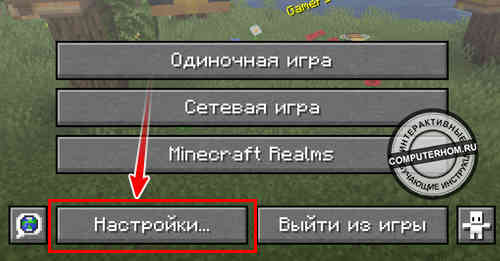
1. На своем компьютере запустите игру. После того, как игра запустится в главном меню игры, нажмите на кнопку «Настройки».
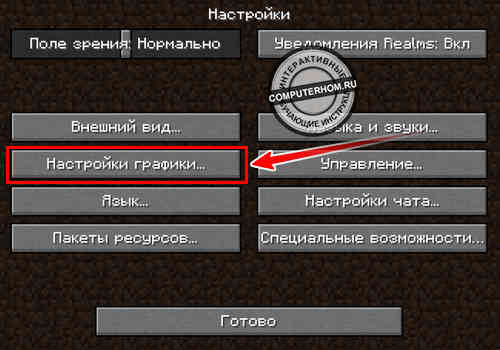
2. Далее в игре откроется меню настроек, нажмите на кнопку «Настройки графики…».
Если вы находитесь в игре, то вам нужно нажать клавишу «Esc», затем в меню нажать на кнопку «Настройки» — «Настройки графики».
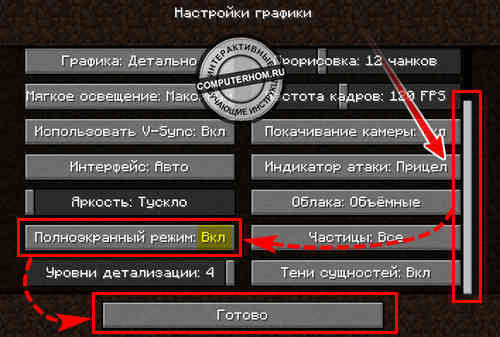
3. В следующем меню откроется настройки графики. В этом шаге, вам нужно с помощью мышки прокрутить колесиком мыши — скроллинг до самого низа меню.
В самом низу вы увидите кнопку «Полноэкранный режим: Выкл». Чтобы активировать полноэкранный режим нажимаем на кнопку:
Теперь остается выйти из игровых настроек нажав на кнопку «Готово» и «Esc».
После всех выполненных действий, вы сможете играть на полном экраном режиме.
Также, вы сможете включить полноэкранные режим нажав клавишу F11, повторное нажатие данной клавиши отключить полноэкранный режим.
Обратите внимание: вас может заинтересовать инструкция — как изменить разрешение экрана в игре майнкрафт.
Вот и все…
Теперь вы знаете, как майнкрафт сделать на весь экран.
На этом я буду заканчивать инструкцию, всем пока приятной вам игры! До новых встреч на сайте computerhom.ru.
Вы можете оставить комментарии от своего имени, через соц. сервисы
Minecraft горячие клавиши [ТАБЛИЦА]
Убирает элементы интерфейса с экрана
Позволяет делать скриншоты
Переключения режима перспективы
Вкл./Выкл. полноэкранного режима игры
TPS в реальном времени
Перезагружает все текстуры, звуки и клиентские ресурсы
Вкл./Выкл. автопаузу, когда окно с игрой сворачивается
Вкл./Выкл. детализированные описания предметов
Копирует координаты игрока
Вызывает краш игры
Переключение режимов игры с текущего на наблюд.
Увеличивает дальность прорисовки
Уменьшает дальность прорисовки
Копирует данные сущности или блока
Переключения режимов игры
Быстрое перемещение блоков (предметов) в инвентаре
Shift + ПКМ (Внешний инвет.)
Быстрое перемещение блоков (предметов) во внешнем инвентаре
Быстрое перемещение блоков (предметов) в нужные слоты специального блока
Shift + ПКМ х2 (Вместе с блоком или предметом)
Быстрое перемещение ВСЕХ блоков (предметов) во внешний или внутренний инвентари
Shift + ПКМ (По крестику)
Очистка всего инвентаря (ТОЛЬКО В ТВОРЧЕСКОМ МЕНЮ)
Быстрый крафт всех блоков (предметов) / Быстрое перемещение блоков (предметов)
Выбросить блок (предмет) в количестве 1 единицы
Выбросить стак блоков (предметов)
Быстрый выбор блока в хотбар (только если он есть в инвентаре)
Быстрый выбор блока (даже если его нету в инвентаре)
Быстрый способ взять стак блоков (предметов) в руку
Цифры 1 — 9
(Творческое меню)
Быстрый способ взять стак блоков (Предметов) в хотбар
Быстрый способ взять стак блоков (предметов) в руку
Копирование блоков (предметов) в инвентарь
(Зажать блок, выживание)
Быстрый способ разложить стак блоков (предметов) в каждый слот инвентаря (внутреннего и внешнего)
Ctrl + Колёсико Мыши
Скопировать блок (сущность) со всем содержимым (NBT тегами)
Вкл./Выкл. диктора (переключения режима диктора)
Как включить полный экран в Майнкрафте
Minecraft — одна из лучших оптимизированных игр на рынке. И это буквально, его можно запустить в блендере, если у вас есть Java и хорошая видеокарта. Однако есть несколько вариантов, которые иногда вызывают проблемы из-за внутренних ошибок. Итак, сегодня вы увидите, как включить полный экран в Minecraft, не выглядя плохо.
Это может показаться чем-то, что не должно иметь большого значения, но на самом деле для тех, кто работает в мире Youtube или стриминга необходимо иметь возможность менять разрешение экрана, иначе игра не будет выглядеть хорошо и конечное качество будет потеряно.
Совет: перед началом игры следует оптимизировать и улучшить производительность Minecraft, потому что, увеличивая экран, вам потребуется, чтобы он работал на максимуме.
Как включить полный экран в Minecraft, не выглядя плохо.
Чтобы ответить на вопрос Как включить полный экран в Minecraft, не выглядя плохо. следует помнить, что в большинстве случаев экран не должен выглядеть плохо при максимальном увеличении.
Потому что Minecraft (по крайней мере, java-версия) автоматически изменяет разрешение и настраивает его. Если при попытке включения экран выглядит плохо, значит, это уже проблема с вашей видеокартой и ее придется менять.
Однако не стоит доводить дело до крайности, для чего придется зайти в «Параметры» игры и там изменить видимое расстояние на минимальное или среднее. Это должно заставить игру выглядеть хорошо, а также исчезнуть любые лаги. Теперь, если ваша проблема не в том, что игра выглядит плохо как таковая, но экран выглядит обрезанным или черным, в этом случае есть разные решения, но это зависит от версии Minecraft, которая у вас есть. Наиболее распространенным решением является изменение разрешения в пусковой установке.
Для этого зайдите в раздел, упомянутый выше и перед входом в игру нажмите белую кнопку «Edit Profile», Появится окошко «Schedule», Активируйте его и перейдите к изменению разрешения на разрешение экрана (поставьте точно такое же, ни меньше, ни больше), затем нажмите «Save Profile» сохранить.
В случае если проблема не решена, это может быть связано с тем, что экран меньше оптимального разрешения, которое Mojang запрашивает по умолчанию, для этого нет альтернативы, как замена монитора или подключение компьютера к другому сайту.
Minecraft версия для Windows 10
Теперь, когда вы знаете вышеизложенное, вы должны быть в состоянии исправить ошибку в java. Но вопрос Как включить полный экран в Minecraft без плохого вида. Она не закончится, пока проблема не будет решена во всех выходящих версиях, поэтому сейчас вы увидите решение в Windows 10.
В этой системе много раз Minecraft может быть обрезан или просто закрыт другими элементами экрана, решение или, скорее, трюк заключается в том, чтобы скрыть их. Первый шаг — это перейти к панели задач (которая является одним из элементов, которые мешают) и щелкнуть на ней правой кнопкой мыши (предварительно нажмите клавишу f11, чтобы активировать полноэкранный режим).
Затем установите флажок, который вы хотите сделать под названием «Скрыть панель задач» и вуаля, это сделает одним элементом меньше на пути игры.
Второе, что вам нужно сделать, это убрать белый баннер, который появляется над названием и версией игры, для этого вам нужно перейти в раздел «Уведомления», расположенный в правом нижнем углу, и щелкнуть правой кнопкой мыши, чтобы вызвать опции. Выберите «Режим планшета».
На этом все заканчивается, поэтому ответ на вопрос, как включить полный экран в игре Minecraft без этого плохого вида, я наконец получил. В случае, если игра лагает из-за высоты экрана, нужно оптимизировать Minecraft в версии для Windows 10, чтобы увеличить FPS, и игра не лагала.
Наконец, вы должны знать, что версия не имеет значения, проблема также может быть решена путем деинсталляции, удаления и удаления Minecraft (хотя это не всегда работает).
Как поменять разрешение экрана в майнкрафте
Здравствуйте, уважаемые читатели сайта computerhom.ru. Если у вас вдруг возник вопрос на тему — как поменять разрешение экрана в майнкрафте?
То вы можете ознакомиться с простой и доступной инструкцией — как изменить разрешение экрана minecraft.
Чтобы сменить разрешение экрана в игре майнкрафт, вам нужно на своем компьютере выполнить следующие действие:
1. На своем пк запускаем игру майнкрафт, затем в главном игровом меню нажимаем на кнопку «Настройки».
2. В меню настроек нажимаем кнопку «Настройки графики».
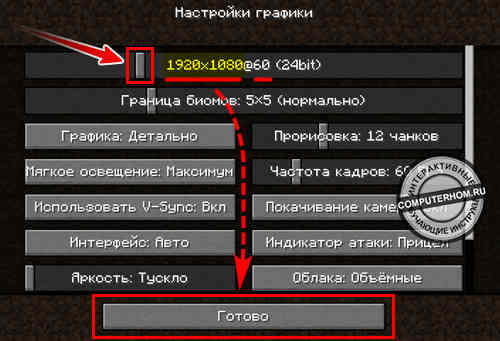
3. В настройках графики в самом вверху будет отображен ползунок по смене разрешения экрана.
Чтобы увеличить разрешение экрана в майнкрафт отводим ползунок в левую сторону.
Чтобы уменьшить разрешение экрана, отводим ползунок в правую часть.
4. После того, как вы выставили нужное вам разрешение экрана нажимаем на кнопку «Готово» — «Готово», и загружаем игру.
Теперь давайте рассмотрим инструкцию более подробно и пошагово.
Итак, приступим к изучению материала…
Как настроить разрешение экрана в майнкрафт
Итак, чтобы сменить разрешение экрана в игре майнкрафт, вам нужно выполнить следующую инструкцию:
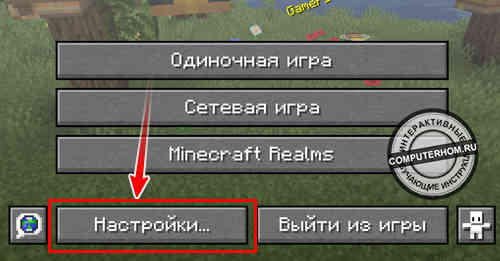
1. На своем компьютере или ноутбуке запускаем майнкрафт. Далее в главном игровом меню, вам нужно нажать на кнопку «Настройки…».
2. В следующем шаге, у вас откроется меню настройки, в этом меню нам нужно нажать на кнопку «Настройки графики…».
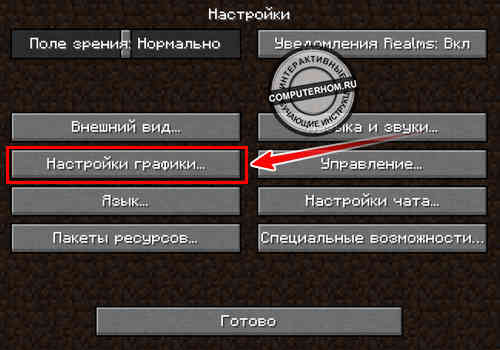
3. После всех выполненных действий в игре откроется раздел, где вы и сможете настроить разрешение экрана в майнкрафт.
В самом верхнем меню будет отображен ползунок по смене разрешения экрана:
Обратите внимание: при смене разрешения экрана будет меняться также частота монитора в 29, 30, 60, 120 герц — все будет зависеть от вашего монитора.
3.1 После того, как вы установите нужно разрешение экрана для игры, нажимаем на кнопку «Готово», в следующем меню также жмем кнопку «Готово».
Теперь вы сможете играть с изменённым разрешением экрана.
Также вас может заинтересовать инструкция — как сделать майнкрафт на полный экран.
Вот и все…
Теперь вы знаете, как поменять разрешение экрана в майнкрафте.
На этом я буду заканчивать инструкцию, всем пока приятной вам игры! До новых встреч на сайте computerhom.ru.
Вы можете оставить комментарии от своего имени, через соц. сервисы