
База знаний
Как установить карту на сервер Майнкрафт?
⭐️ ПРИВЕТСТВУЕМ НА HOSTING-MINECRAFT.RU ⭐️
✔️ Наша команда специалистов подготовила для Вас обучающий видео урок на тему: » Как установить карту на сервер майнкрафт? «. Иногда надоедает играть на одинаковой местности и хочется разнообразить окружающие пейзажи. В этом Вам поможет установка карты. В интернете в свободном доступе их существует огромное количество. Достаточно лишь скачать нужную и установить её на сервер с помощью программы FileZilla.
1) Копируем папку с картой в папку с сервером, через ФТП клиент.
2) После чего в файле » server.properties » редактируем свойство » level-name «, вбивая туда имя нашей папки с картой. Например папка мира называется » super_world «, заливаем эту папку и вписываем в конфиг.
✅ ПОДПИШИТЕСЬ НА НАШ YOUTUBE КАНАЛ ✅
❗️ ❗️ Внимание! Карты также существуют под определенные версии, по-этому обращайте внимание на этот момент. Иначе (пример), если Вы заливаете мир для 1.14 на сервер версии младше, не удивляйтесь, что он не такой как Вы хотели!
Как определить, какая папка нам нужна, если их несколько? В папке с миром, которую нужно залить, ВСЮ включая все остальные подпапки, должен быть файл level.dat, если он есть в папке, то это и есть вся папка карты, её нужно заливать.
ПРОМО-КОД НА СКИДКУ 15%: ready-steady-go
Аренда сервера майнкрафт
Выбирай ресурсы и используй их на максимум!
База знаний
Как изменить карту в Майнкрафт?
Приветствуем, Уважаемые клиенты!
Команда специалистов HOSTING-MINECRAFT.COM подготовила для Вас видео урок на тему: «Как поменять карту на сервере Майнкрафт?».
Как установить новую карту в Майнкрафт?
Помимо ролика, мы написали обучающую статью.
Внимательно изучайте материал!
В интернете в свободном доступе опубликовано множество различных карт. Начиная от обычных миров, заканчивая масштабными городами. И естественно, всем хочется поиграть в таких местах! Для того чтобы это сделать, следуйте инструкциям ниже:
1) Сперва нам потребуется подключиться к своему серверу с помощью FileZilla.
2) В корне сервера находим папочку » world » и полностью удаляем её с нашего сервера.

3) Возвращаемся к той карте, которую Вы хотите установить на свой сервер Minecraft.
Заливаем данную папку обратно в корень сервера, там где ранее была старая карта и ожидаем загрузки всех файлов.
4) Переходим в панель управления на сайте.
Находим вкладку » Управление серверами » >> » Консоль » и делаем рестарт сервера, чтобы изменения вступили в силу.

5) Заходим непосредственно в сам Майнкрафт, жмём » Обновить » и подключаемся.
Поздравляем! Всё готово!
Теперь Вы знаете как поставить карту на сервер Minecraft!
Смотрите наши остальные ролики и читайте статьи! Мы стараемся для Вас!
Надеемся Вам всё понравилось, спасибо что выбрали наш хостинг.
Редактируйте фото онлайн бесплатно в редакторе фотографий
Теперь не нужно искать фотошоп, платить за услуги редактирования. В интернете это можно сделать самому и бесплатно. Онлайн фото-редактор поможет оригинально, качественно обработать необходимую фотографию.
Онлайн – редактор снимков, который объединил в себе наиболее востребованные и удобные функции редактирования.
Редактор не нужно загружать на компьютер или ноутбук. Пользователю достаточно посетить наш сайт и пользоваться программой в онлайн режиме.
Редактор на русском функционирует оперативно, позволяет оперативно редактировать габаритные снимки. Посетитель может выбрать любое фото с любых источников, в том числе из социальных сетей. После редактирования изображений их можно выставить обратно.
Редактор активно пользуются тысячи посетителей. Мы периодически совершенствуем функции редактора, делаем их эффективнее, увлекательнее, не сложнее в пользовании.
Редактор – многофункциональный редактор, где для обработки фотографий онлайн можно выбрать: разнообразные наклейки; текстуру; тексты; ретушь; оригинальные рамки; с эффектами; коллажи и др.
Редактирование фотографий абсолютно бесплатно, также можно бесплатно пользоваться этим фото в будущем.
Желаете без проблем и качественно отредактировать снимок прямо сейчас? онлайн редактор быстро исправит недостатки, и улучшит качество любого фото!
Человеку не подвластно время. Фотоснимок позволяет сохранить самые дорогие минуты нашей жизни в первозданном облике. Снимок улавливает и передает настроение, эмоции, все тонкие жизненные моменты. С iPhotor для рисования такие воспоминания станут более впечатлительными, яркими и незабываемыми!
Фотография – один из видов искусства. Сам процесс фотографирования простой, но он способен зафиксировать сложные моменты – красивое, хрупкое и быстротечное мгновенье. Это непросто передать с помощью обычных рисунков. Какого бы качества не были фото, редактор iPhotor преобразит даже самое обычные, снятые мобильным или простым фотоаппаратом.
Фотография лучше всего способна передать то, о чем вам хотелось рассказать людям. Фоторедактор iPhotor поможет поделиться с близкими впечатлениями, чувствами, отразит ваше вдохновение.
Возможности Редактора онлайн
Изменение размера, поворот, обрезка
Данное меню позволяет регулировать яркость, ретушь лица, коррекцию теней, светлых участков фото и т.п. Здесь также можно изменить оттенок, насыщенность, увеличить резкость картинок. Изменяя настройки каждого инструмента, можно наблюдать за изменениями в режиме онлайн.
Текст, стикеры, рамки
Графический редактор iPhotor позволяет создавать модные картинки, с прикольными стикерами, оригинальными фото рамками, текстовыми подписями.
С помощью редактора iPhotor можно бесплатно превратить цветное изображение в черно-белое, или наоборот, сделать виньетирование, наложение фото на фото, эффект пикселизации.
Онлайн редактор приукрасит самые дорогие моменты вашей жизни!
Карта
| Тип | Инструменты |
|---|---|
| Редкость | Обычный |
| Возобновляемый | Да |
| Складываемый | Разные: нет Пустые, одинаковые: да (64) |
| Первое появление | См. Историю |
| Нумерация данных | Пустая dec: 395 hex: 18B bin: 110001011 Обычная dec: 358 hex: 166 bin: 101100110 |
| Текстовый идентификатор | См. Значения |
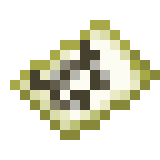
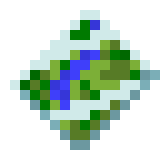
Карта (англ. Map) — предмет, предназначенный для изображения поверхности игрового мира.
Карту можно изучать и обновлять только в момент, когда игрок держит её в руках. [1] 27 апреля 2011 года Нотч опубликовал скриншоты карты. [2] Когда предмет выбран, игрок может видеть исследованную территорию на карте.
Содержание
Получение
Крафт
Карты изначально не показывают местоположение; для добавления данной функции нужно объединить карту с компасом на наковальне, в сетке крафта, либо в столе картографа)
Стол картографа
Карту также можно создать из одного листа бумаги, используя стол картографа. Для создания карты с локатором, помимо листа бумаги, требуется наличие компаса.
Появление в инвентаре
В Legacy Console Edition, при первом посещении мира игроком, пустая карта появляется в инвентаре игрока автоматически. Аналогичный функционал можно активировать для миров в Bedrock Edition при создании мира.
Использование
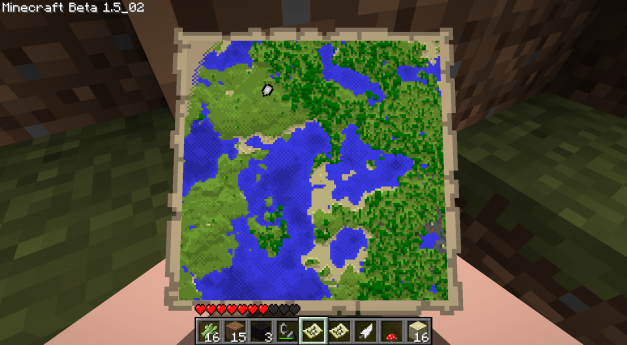
Почти полностью исследованная карта [3]
Каждая карта обладает тремя основными параметрами:
При первом использовании карта не центрируется по игроку, мир разбит на большие невидимые квадраты и карта отображает тот, где первый раз используется. Это сделано для того, чтобы у разных карт одного масштаба не было перекрытий, и при вставке карт в соседние рамки можно было получить ещё большую карту. Соответственно, чтобы начать рисовать другой квадрат карты, нужно её первый раз использовать за пределами уже изученного квадрата.
Карта, помещённая в рамку, занимает целую сторону блока.
Мир и центр являются постоянными, масштаб в определённых пределах можно изменить крафтом. Это значит, что изображение карты не будет «передвигаться» во время перемещения игрока, и масштаб не будет при этом меняться, что отличает карты в Minecraft от типичных карт в других играх. По этим причинам, как только игрок окажется за границей карты, она перестанет обновляться, и чтобы продолжить нанесение местности на карту ему придется создать новую, уже с другим центром, либо увеличить масштаб карты, если это возможно.
Карта будет обновляться только в том случае, если игрок держит её в руках. Обновления карты также привязаны к времени. Это значит, что любые изменения в ландшафте карты, которые произошли за радиусом разведки карты, не будут на ней отображаться до тех пор, пока игрок снова не посетит эту местность. Когда карта находится в руках игрока, она не заслоняет собой область пространства впереди, поскольку находится ниже; чтобы увидеть карту, игроку нужно посмотреть вниз.
Полоски, появляющиеся при открытии нового участка, являются только графическим эффектом — даже если посмотреть на карту в новой местности и быстро её убрать, через некоторое время она «дорисуется» в фоне.
Карта создается чистой. Пустые карты складываются до 64. Для того, чтобы начать исследовать пустую карту, нужно нажать ПКМ, держа её в руке. Масштаб самой первой карты таков, что она может быть с самого начала изучена полностью.
Карты привязываются к сетке. Центр карты не будет местом её создания, вместо этого она будет отображать участок с кратными границами, в котором находится игрок.
Если при создании новой карты старая стирается, и не хочет обновляться — нужно перезайти в мир. Такое бывает если первая карта висит в рамке.
Совет: размещайте карту на столбах или обзорных плоскостях. Желательно в разных масштабах.
Отображение карт в игре
Цвета карты соответствуют цветам элементов в мире, но с некоторыми исключениями. Например, песчаник и золотой блок обращаются в серый, трава в болотном биоме выглядит зелёной, а гравий имеет на картах жёлтый цвет.
Индикатор позиции
В Java Edition и Legacy Console Edition метка на карте, указывающая позицию игрока, является частью непустой карты. В Bedrock Edition также можно создать карту без компаса, такая карта не имеет данного индикатора позиции, но он может быть добавлен путём объединения карты с компасом.
Как изменить карту в майнкрафте
| Как установить карту в майнкрафт — пошаговое руководство.
Постоянная одинаковая карта в ходе игрового процесса сильно надоедает игрокам и они задаются вопросом как поставить карту на сервер майнкрафт. Но к сожалению в интернете мало качественной информации и поэтому мы специально для Вас подготовили этот видео урок.
| Как установить карту на сервер майнкрафт — объяснение в картинках!
Если Вы оказались на данной странице, значит перед Вами стала задача как установить карту на майнкрафт. Сразу же успокоим, что в этом нет ничего сложного, требуется лишь повторить действия специалистов. Играть в майнкрафт с установленными картами гораздо увлекательней. Ниже мы рассмотрели процесс от начала и до конца, чтобы человек с минимальными знаниями и опытом смог без проблем воплотить задумки в реальность!
1) Предварительно скачиваем нужную карту в интернете и подключаемся к своему серверу через FTP клиент Filezilla.
Где скачать FTP клиент Filezilla и как произвести подключение, смотрите — ЗДЕСЬ
2) Закачиваем папку с картой с ПК в корень нашего сервера, просто перетащив папку:

3) На сайте заходим в панель управления и переходим в раздел «Конфиги«, где открываем файл server.properties:

4) Находим строчку level-name (Название карты) и заменяем world, которое указано в стандартном чистом сервере на название новой закачанной карты. В нашем случае это будет testmap:

5) Сохраняем изменения файла server.properties:

6) Перезапускаем сервер, чтобы изменения вступили в силу. Для этого выключаем сервер, затем включаем:

| Как поменять карту на сервере майнкрафт — мнение других экспертов!
Мы стараемся максимально учитывать все пожелания и просьбы клиентов и решили для закрепления пройденного материала создать дополнительные видео ролики на тему: «как изменить карту в майнкрафт». Приятного просмотра, друзья!
Надеемся Вы оценили наши старания, становитесь частью игрового мира вместе с хостингом Q2E. Мы открыты к общению и подскажем всё, что будет в наших силах. Спасибо, что посещаете сайт и используете услуги. Следите за новыми выпусками обучалок! Minecraft как установить карту — лишь один из сотен полезных опубликованных материалов. Загляните и в другие рубрики: «Частые вопросы», «Статьи» и «Новости».

Хотите открыть свой сервер майнкрафт? — нажмите на ссылку — КАК ЗАКАЗАТЬ СЕРВЕР МАЙНКРАФТ
Ловите в подарок скидочный промо-код для оформления заказов — DHGY-NN7V-UCV7-BVEB
Воспользуйтесь инструкцией по активации промо-кода — ЗДЕСЬ
Рекомендуемые статьи этой категории:

Как создать мини игры майнкрафт

Описание игры хайтейл
Нашумевшая игра хайтейл пользуется невероятной популярностью, ещё даже не выпустив бета версию. Узнайте её главные преимущества и особенности среди остальных. Присоединяйтесь к нам.

Как заказать сервер майнкрафт
Пошаговое руководство заказа сервера в майнкрафте + видео урок от специалиста хостинга Дмитрия Сотова! Напоминаем, что мы дарим +500 рублей на счет при заказе сервера. Жмите «Посмотреть статью».

Как установить своё ядро на сервер
Хотите узнать как запустить ядро сервера майнкрафт? Наши специалисты подготовили для Вас обучающий материал на данную тему. Переходите по ссылке и начинайте изучение. Если будут вопросы — обращайтесь и мы поможем.

Как поставить иконку на сервер minecraft
Не знаете как поставить иконку на сервер minecraft? Не переживайте, прочитав данную статью Вы с легкостью сможете это сделать. Ведущие специалисты хостинга позаботились о качественном контенте.

Как сделать цветное названия сервера
Задаетесь вопросом как сделать цветное названия сервера майнкрафт? Это очень просто! Достаточно посмотреть видео урок от специалистов хостинга q2e.ru и повторить действия. Переходите по ссылке.

Как установить плагин на сервер майнкрафт
Не получается установить плагины на свой сервер майнкрафт? Ответ Вы найдете в данной статье. Как всегда, мы подготовили видео урок от технической поддержки сайта и объяснили всё очень доступно.

Как получить админа в майнкрафт
Не знаете как выдать себе права администратора на сервере майнкрафт? Это не проблема, мы Вас научим! Посмотрите подробные видео уроки записанные нашими специалистами с многолетним опытом работы в сфере майнкрафт.

Как подключиться к своему серверу Minecraft
Не удалось подключиться к серверу майнкрафт? — не переживайте, после прочтения данной статьи, Вы с легкостью сможете это сделать. Всё что от Вас требуется, просто повторить действия за специалистом.
ХОЧЕШЬ ОТКРЫТЬ СВОЙ СЕРВЕР MINECRAFT ИЛИ HYTALE?

Дарим 500 рублей в подарок!
Низкий пинг — Удобная панель управления — Защита от DDoS. База данных MySQL — Полный FTP доступ. Присоединяйтесь и получите тестовый период на 1 день. Низкий пинг — Удобная панель управления — Защита от DDoS.
База данных MySQL — Полный FTP доступ. Присоединяйтесь и получите тестовый период на 1 день
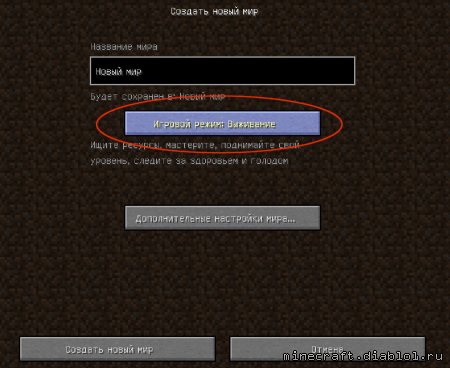
При создании нового мира можно изменить его режим (выживание, творческий, хардкор) простым нажатием на кнопку «Игровой режим» под полем названия карты:

Уже существующей карты
Иногда нужно изменить режим уже созданной карты, и сделать это с помощью игры уже нельзя. Для этой задачи сделали специальную утилиту – MinecraftSeed ( minecraftseed.zip [87,05 Kb] (cкачиваний: 6655) )
Инструкция:
1. Запускаем MinecraftSeed.jar с помощью Java
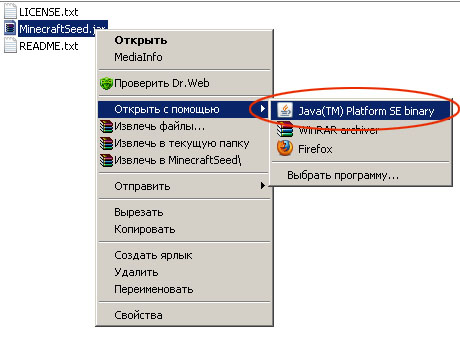
2. В окне программы с помощью галочек устанавливаем нужный режим (без галочек – выживание)
Если знать как сделать карту в Майнкрафте 1.14.4, можно без модов создать личную карту мира и используя цветные маркеры, отмечать на ней нужные вам места. Для создания карты вам не понадобится много ресурсов и их легко можно добыть в выживании. Вы узнаете рецепт карты, как можно увеличить масштаб и сделать большую карту, ставить отметки и что для этого нужно. Карта в майнкрафт поможет сориентироваться на местности и не позволит потерять контрольные точки, такие как крепость где порталом в Край, заброшенная шахта или скопление алмазов
Мини карта майнкрафт
Чтобы сделать мини карту в Майнкрафт без мода, нужно иметь крафт, сахарный тростник, для получения бумаги, 4 слитка железа и одну красную пыль, для создания компаса. Возьмите тростник и разложите его в ряд, как показано в рецепте, одной карте требуется 8 листов бумаги. Ну для тех кто играет с модами, рекомендую парочку лучших модов на мини карту VoxelMap и Xaeros Minimap
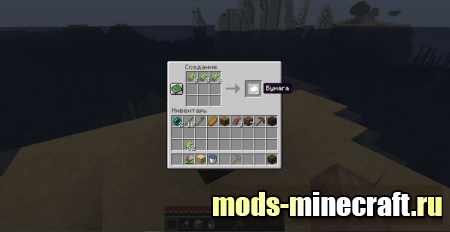
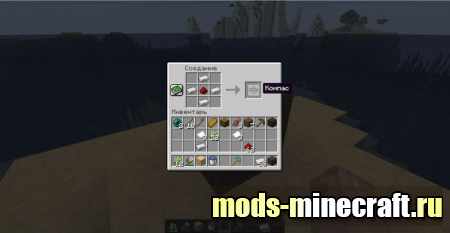
Далее нужен компас, в центр крафта положите красную пыль редстоуна и обложите ее четырьмя слитками железа
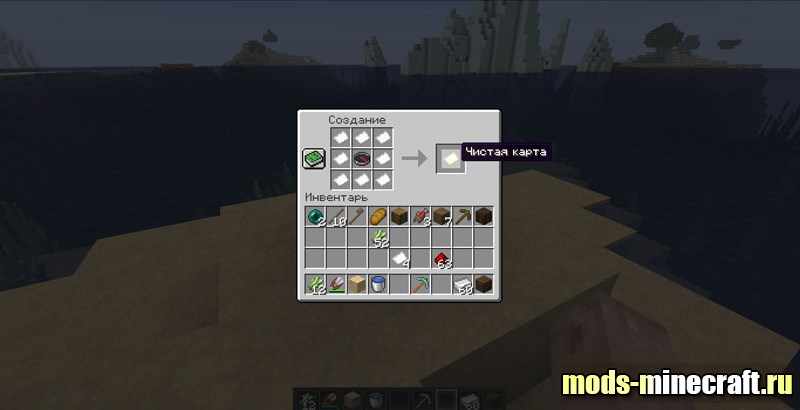
Теперь когда есть компас и бумага, можно приступать к созданию мини карты. В центральную клетку крафта положите компас, а вокруг 8 листков бумаги, получив чистую карту, возьмите ее в руку и кликните ПКМ, чтобы карта начала прогружаться.
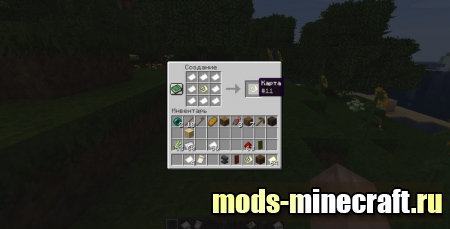
Все карта готова к использованию. Чтобы карта была большой, обложите ее в крафте листками бумаги.
Как поставить отметки на карте
На мини карте можно поставить разноцветные отметки и даже дать им название или краткое описание, которое будет отображаться на карте, для этого понадобятся обычные флаги.
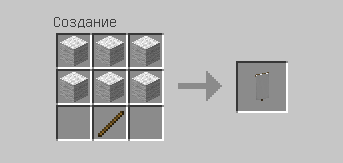
Для тех кто не знает как сделать флаг в Майнкрафте вот рецепт, берете 6 блоков любой шерсти, от этого будет зависеть цвет флага, и одну палку, см. рецепт флага
далее для отметки точки на карте, установите флаг, например белый, кликните по нему открытой картой ПКМ и на карте отобразится флаг белого цвета, для удаления проделайте ту же процедуру.
Чтобы не забыть значение отметок на карте измените название у флага, для переименования используйте наковальню, назвав флаг «шахта с сокровищами» и поставив его в качестве маркера, на карте отобразится это описание, также можно установить готовую подробную карту в рамку, смотрится эффектно и всегда под рукой.