
Клавиши управления в игре Майнкрафт

В этой статье вы можете посмотреть список всех клавиш, которые используются в игре Майнкрафт и узнать как переназначить клавиши управления. В начале опишем несколько клавиш, которые нужны в самом начале игры, а затем покажем таблицу с полным списком клавиш. Итак, вы появились в игре, что дальше? Перемещайтесь используя клавиши «WASD» и найдите дерево, чтобы добыть древесину. Подойдите к дереву вплотную и зажмите левую кнопку мыши, пока не выпадет блок древесины. Когда вы получили блок древесины вы можете нажать клавишу «E», чтобы перейти в режим инвентаря, здесь вы сможете создать доски из древесины (брёвен) и другие предметы, которые можно скрафтить из досок. Смотрите также полный список клавиш.
Список клавиш управления
| Клавиша | Действие | Описание |
|---|---|---|
| W | Вперёд | Передвижение |
| A | Влево | Передвижение |
| S | Назад | Передвижение |
| D | Вправо | Передвижение |
| Пробел | Прыжок | Чтобы забраться на блок, также игрок может включить авто-прыжок в настройках, чтобы не приходилось прыгать для того, чтобы забраться на блок |
| Esc | Меню | Открыть меню настроек и выхода из игры |
| 1-9 | Слот | Выбор предмета в одном из 9 слотов инвентаря, также можно использовать колесико мыши |
| Q | Выбросить | Выбрасывается 1 предмет, который выбран в инвентаре. Если при этом удерживать CTRL, то будет выброшена вся стопка |
| F | Заменить предмет | Предмет, который находится в правой руке перекладывается в левую. Например, в левую руку можно переложить факелы, а в левой держать кирку. |
| E | Инвентарь | В инвентаре можно создать простые предметы, а также мышью перетаскивать предметы из одних |
| Ctrl + W | Бег | Можно также быстро нажать клавишу W дважды и второй раз удерживать её |
| Shift | Красться | В таком режиме игрок не упадёт с края блока, даже если подойдёт очень близко, игра не даст упасть, пока клавиша Shift не опущена |
| Левая кнопка мыши | Атаковать/Сломать блок | Добываемые блоки добываются, если использовать подходящий инструмент |
| Средняя кнопка мыши | Выбрать слот инвентаря | Если крутить колесико мыши, то можно переключаться между слотами инвентаря, выбранный предмет или блок окажется в руке игрока. В творческом режим клик средней кнопкой мыши по предмету выдаст стопку этого предмета |
| Правая кнопка мыши | Использовать/Установить | Правой кнопкой мыши можно открыть дверь или перейти в режим просмотра содержимого сундука. Если при клике в руке есть блок, то он устанавливается на место клика |
| C+1 | Сохранить инструменты | Работает только в творческом режиме. Нажмите C+1, чтобы игра запомнила все предметы вашего инвентаря. Можно использовать все цифры от 1 до 9 |
| X+1 | Загрузить инструменты | Работает только в творческом режиме. В инвентаре появятся предметы, которые вы сохранили нажав на C+1 |
| / | Ввод команды | Открывает чат и сразу подставляет слеш (/) для удобного ввода команды |
| T | Чат | Открывает чат для переписки или ввода команд |
| Tab | Список игроков | Если вы играете онлайн, то можете посмотреть список игроков, которые в данный момент на сервере |
| Р | Социальные взаимодействия | Работает только на серверах |
| L | Достижения | Посмотреть список достижений |
| F1 | Убрать инструменты | Убирает инвентарь и некоторые другие инструменты с экрана. Второе нажатие возвращает обычный режим. |
| F2 | Скриншот | Создаёт снимок экрана и сохраняет его в папке игры |
| F3 | Информация | Можно посмотреть FPS, координаты, названия биома на английском и другую информацию |
| F5 | Переключить перспективу | Первое нажатие позволяет посмотреть на себя сзади, второе — спереди, третье — возвращает в обычный режим |
| F11 | Полноэкранный режим | Убираем рамки в игре |
Как посмотреть или изменить клавиши управления
Для того, чтобы посмотреть или изменить клавиши управления в игре:
1. Нажмите кнопку ESC (в левом верхнем углу клавиатуры), чтобы перейти в меню игры.
2. Нажмите кнопку «Настройки»

3. Нажмите кнопку «Управление»

4. Крутите колесико мыши или бегунок в игре, чтобы перематывать список клавиш. Клавиши модов также изменяются в этом меню. Чтобы изменить клавишу нажмите на её кнопку, а затем на клавишу на клавиатуре, на кнопке должна измениться надпись. Если выбранная клавиша уже задействована в игре или модами, то цвет текста станет красным. Это означает, что могут быть конфликты, клавиша может работать неправильно, хоть и не всегда это так, проверьте в игре, если не хотите менять выбранную клавишу.
Как поменять кнопки в майнкрафт пе
Проблема пришла, откуда не ждали — пробная версия Minecraft стала недоступна в России! Теперь у российских поклонников игры есть три выхода:
Все приведенные варианты имеют свои плюсы и минусы. При покупке лицензионной игры вы получите регулярные обновления и постоянный доступ к серверам, но потратите деньги, которые могут пригодиться в другом деле.
Если вы скачаете сторонний установщик Minecraft, то не потратите деньги и получите доступ ко всему контенту. Вроде бы хорошо. Но при этом игра не будет обновляться самостоятельно, разработчики не получат заслуженных денег, а скачанный файл может содержать вирусы.
При третьем варианте вы действительно найдете кучу аналогов Minecraft в Google Play. Но будут ли они настолько же качественны, как оригинальная игра? Насколько хорошо проработаны их миры? Вряд ли клоны «Майнкрафта» когда-нибудь превзойдут оригинал.
На какой платформе лучше играть в Minecraft?
Minecraft портирован на все популярные игровые платформы. Его можно скачать на ПК с системами Windows, Linux и macOS. Он есть в магазинах консолей PlayStation, Xbox, Nintendo и Wii U. И, конечно же, строить миры можно на Android и iOS.
Считаете, что смартфоны — самый удобный гаджет для игры в Minecraft? Присмотритесь к нюансам. Перед вами находится маленький экран, на котором сложно размещать блоки в правильных местах. Вы будете ошибаться при проектировании ландшафтов и зданий, и терять драгоценное время просто так!
Чтобы избавиться от недостатков смартфонов, рекомендуем скачать Minecraft на ПК с BlueStacks! Вы получите набор уникальных инструментов, с помощью которых без труда автоматизируете свои действия, сэкономите время на прогрессе в других играх и полностью персонализируете управление!
Кстати, при установке Майнкрафт на BlueStacks вам предстоит самостоятельно настраивать контроллеры. В этом гайде мы расскажем, как произвести настройку движения, поворотов камеры и других функций с помощью редактора игрового управления!
Настраиваем контроллеры
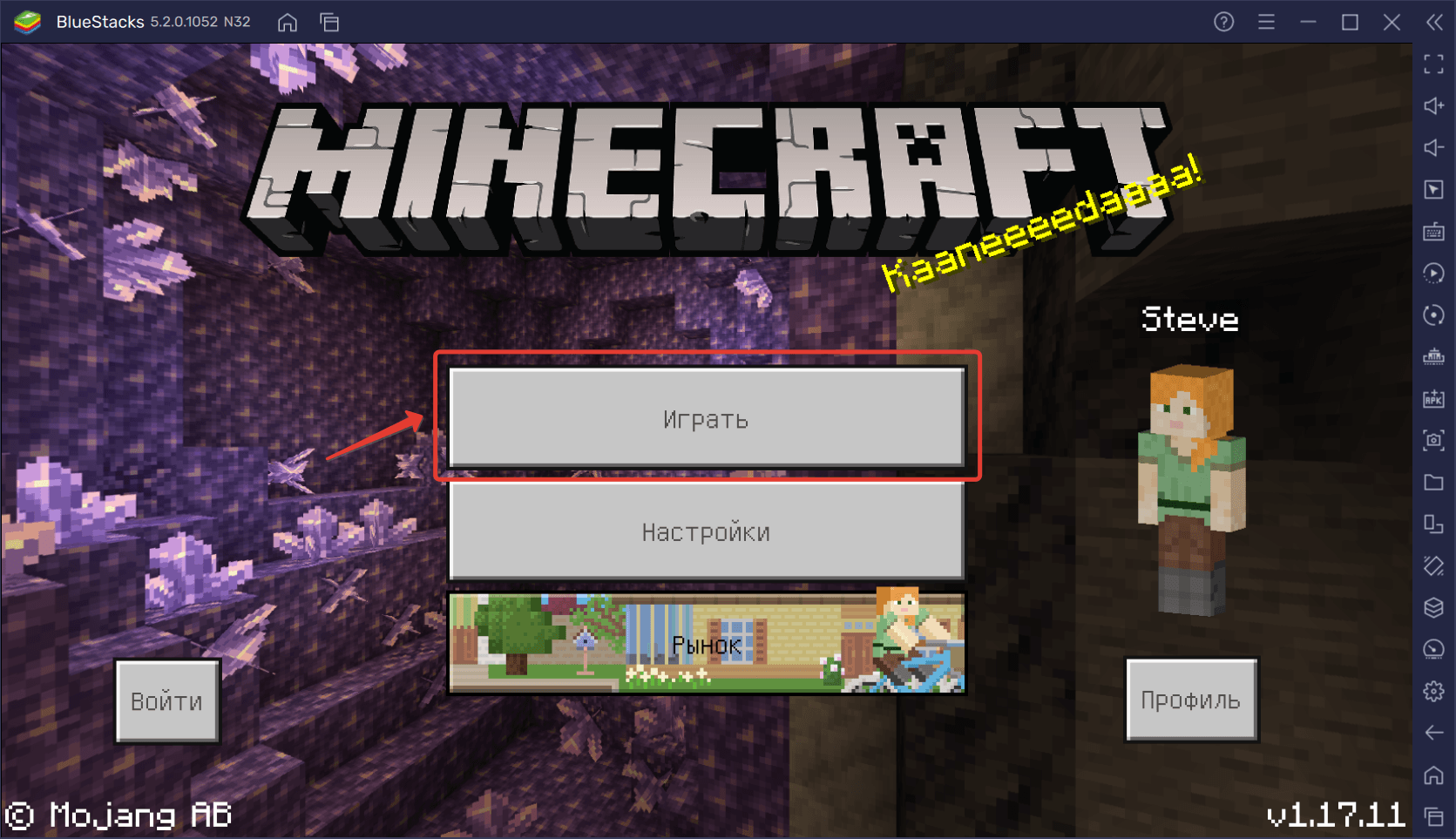
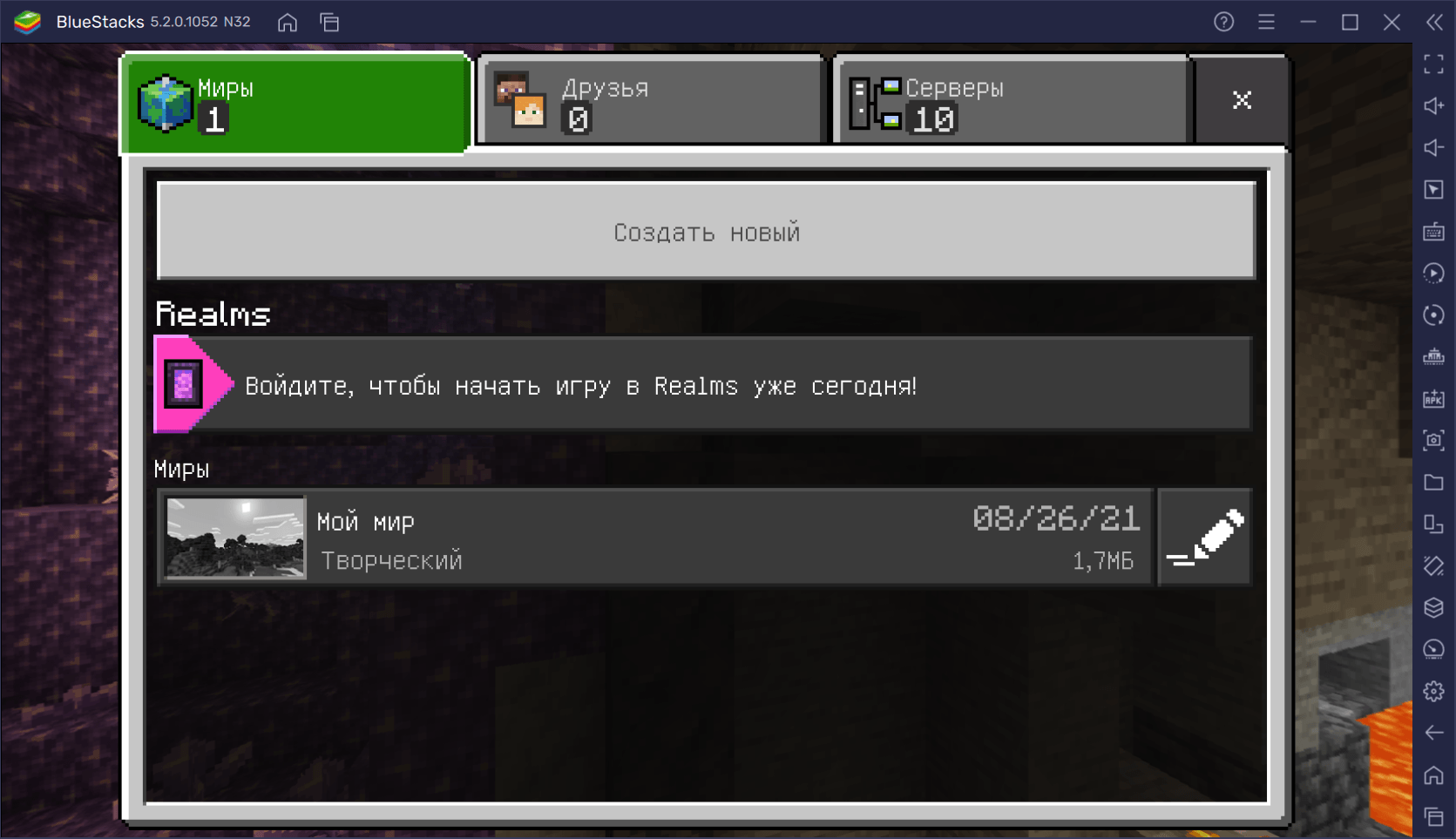
Для настройки основного управления в Minecraft мы советуем войти в режим свободного строительства и поставить самый низкий уровень сложности. Для этого в главном меню нажмите на кнопку «Играть». Затем, в открывшемся окне, выберите пункт «Создать новый»-> «Создать игровой мир»:
Установите режим игры по умолчанию «Творческий» и уровень сложности «Мирно»:
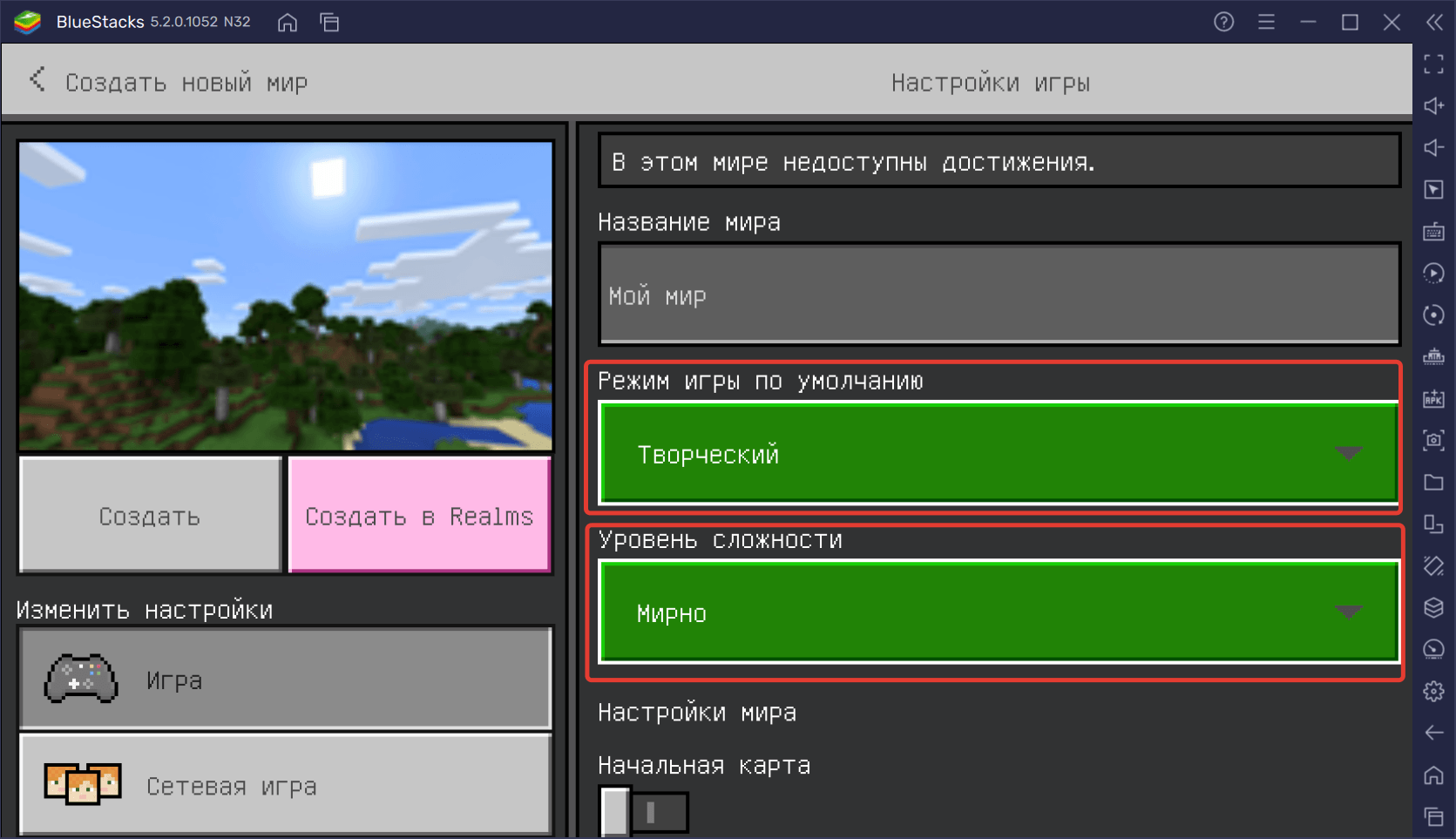
Готово! Теперь можно переходить к настройке управления.
Чтобы открыть редактор игрового управления, нажмите на кнопку бокового меню, указанную на скриншоте ниже. Вы увидите маленькую панель, состоящую из нескольких пунктов с бегунками и переключателями. Нажмите на строку «Открыть редактор управления».
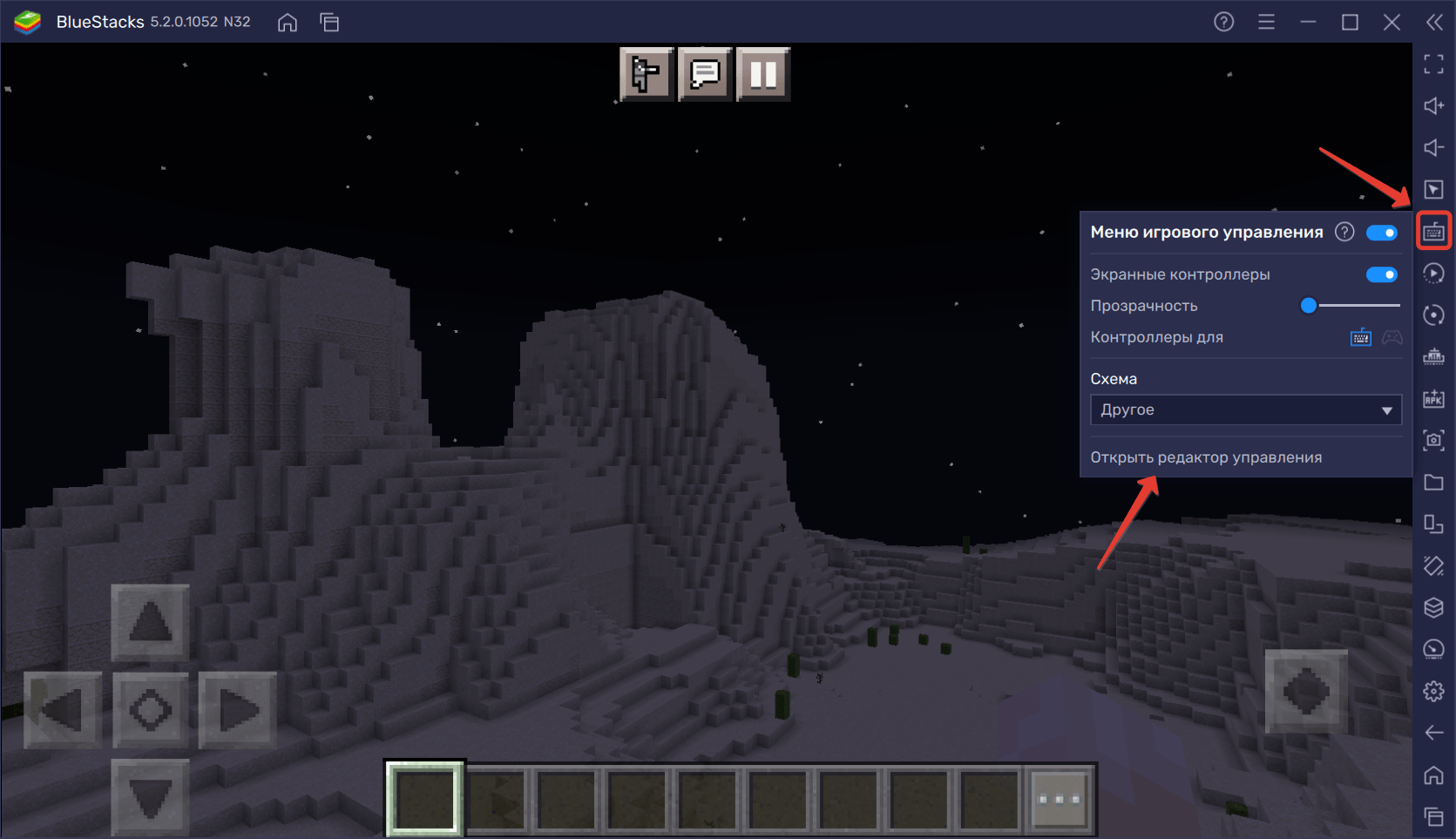
Перед вами откроется панель настройки контроллеров, которые можно переносить прямо на экран платформы. Но прежде, чем это делать, давайте определимся с основными функциями. Наш персонаж должен:
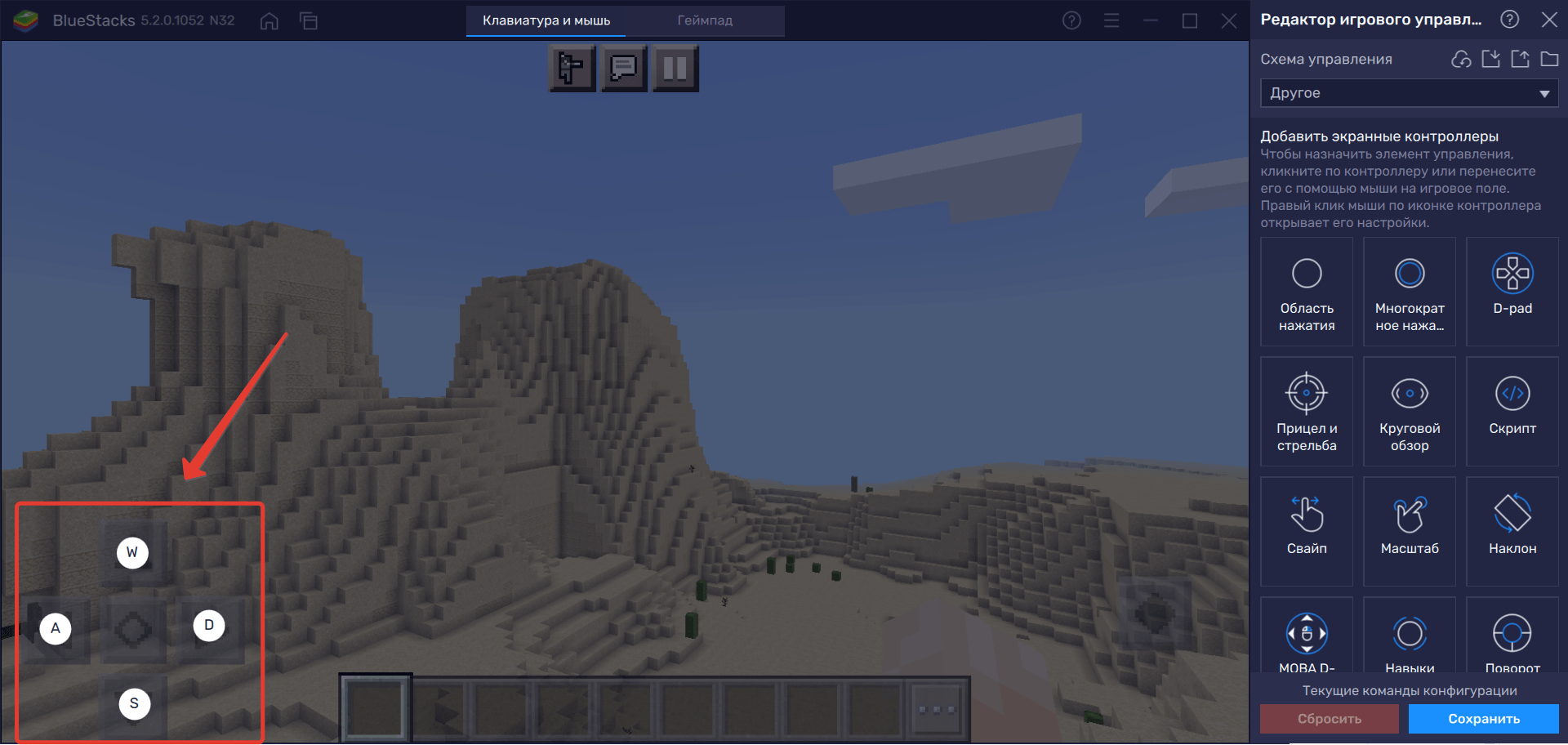
За перемещения отвечает перекрестье в левом нижнем углу экрана. Чтобы научить персонажа двигаться, создадим области тапа на каждом элементе перекрестья. Сделать это можно двумя способами: зажать клавишу мыши на пункте «Область тапа» и перенести ее на нужное место; просто нажать на нужное место на экране — тап создастся автоматически. По умолчанию зададим раскладку WASD:
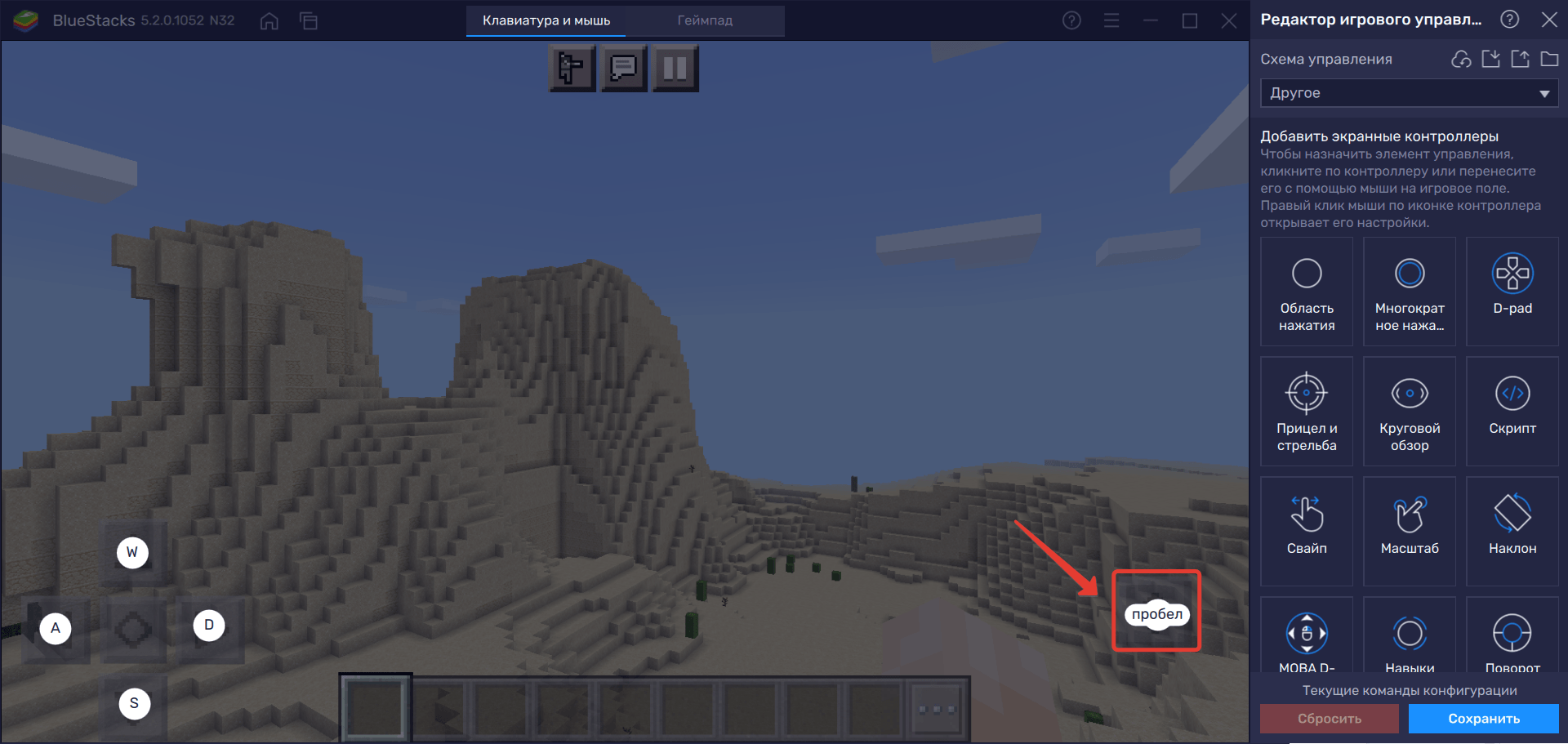
Установите тап и на кнопку прыжка, расположенную в правой нижней части экрана. Мы назначим на него «Пробел»:
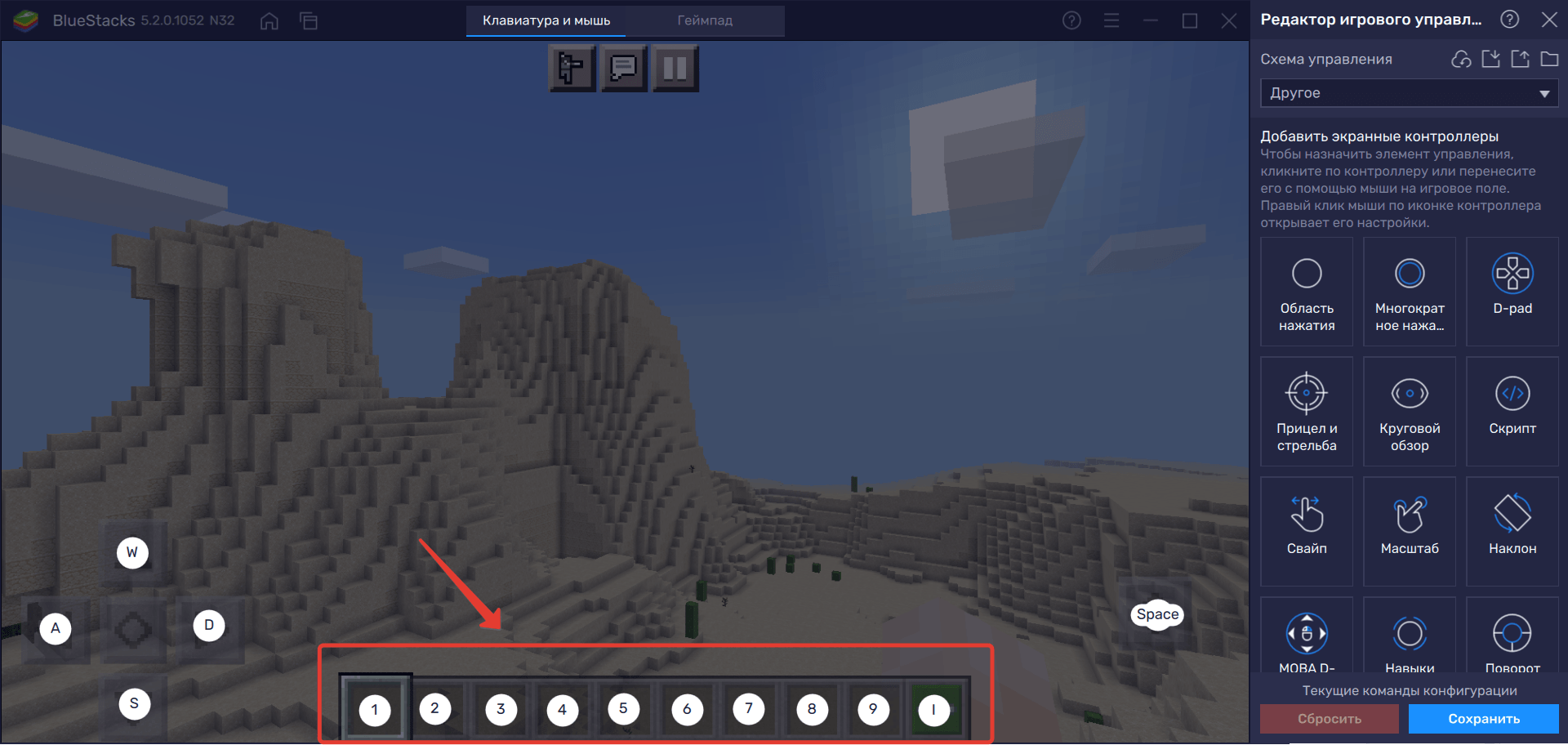
Теперь задайте области тапа для предметов в инвентаре. Лучше сделать это цифрами — от 1 до 9. На многоточие назначьте кнопку I — она будет открывать инвентарь вашего персонажа.
Повороты камеры — главный атрибут комфортной игры. Для того чтобы управлять ею в Minecraft на BlueStacks, перенесите в центр экрана контроллер «Круговой обзор»:
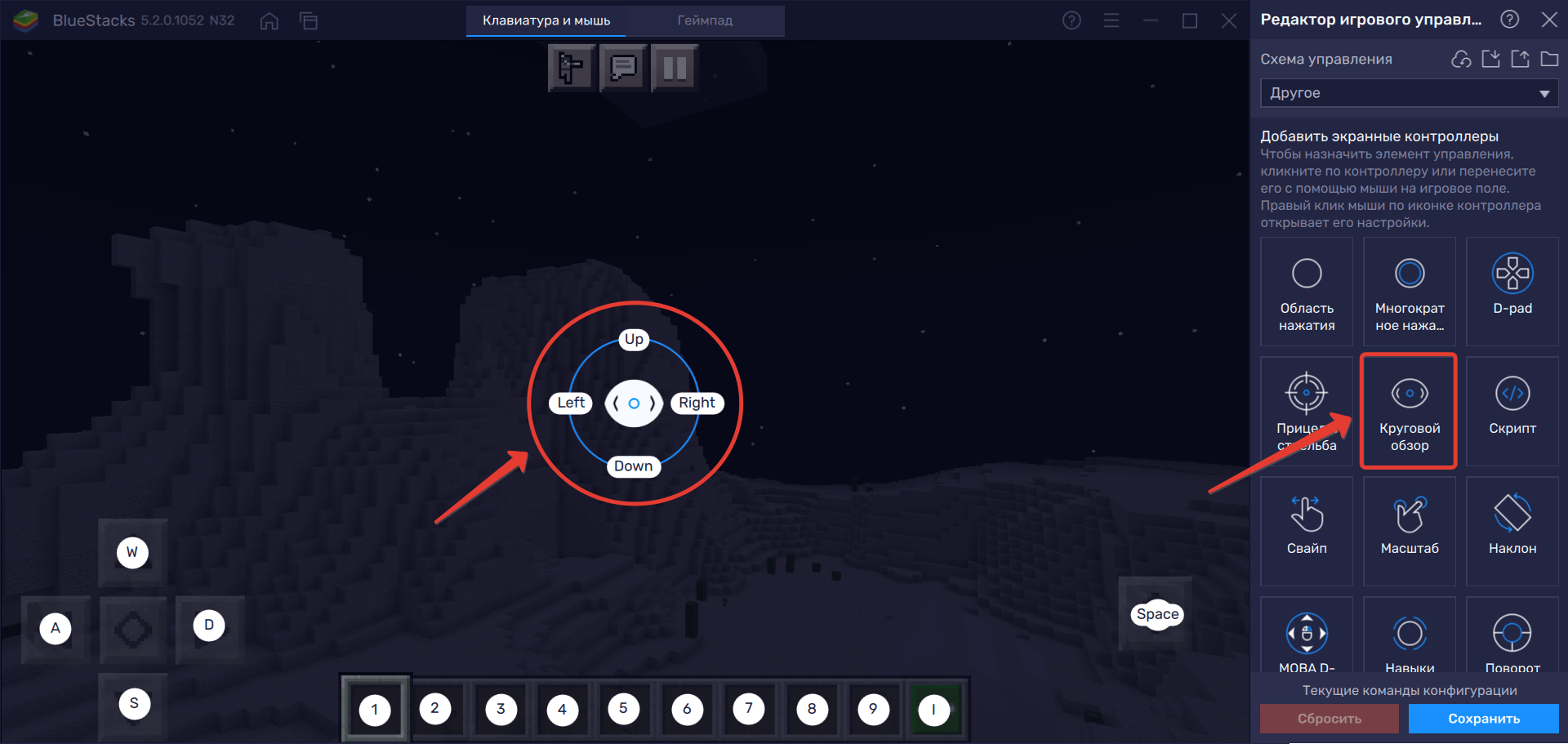
Как только вы создадите этот контроллер, нажмите на кнопку «Настройки» и переключите контроль обзора на мышь.
Готово! Осталось добавить кнопку взаимодействия с объектами. Создайте еще одну область тапа в центре экрана (да, да, прямо на круговом обзоре) и назначьте ей кнопку E, если хотите управлять действиями с клавиатуры. В противном случае вам будет достаточно управления курсором.
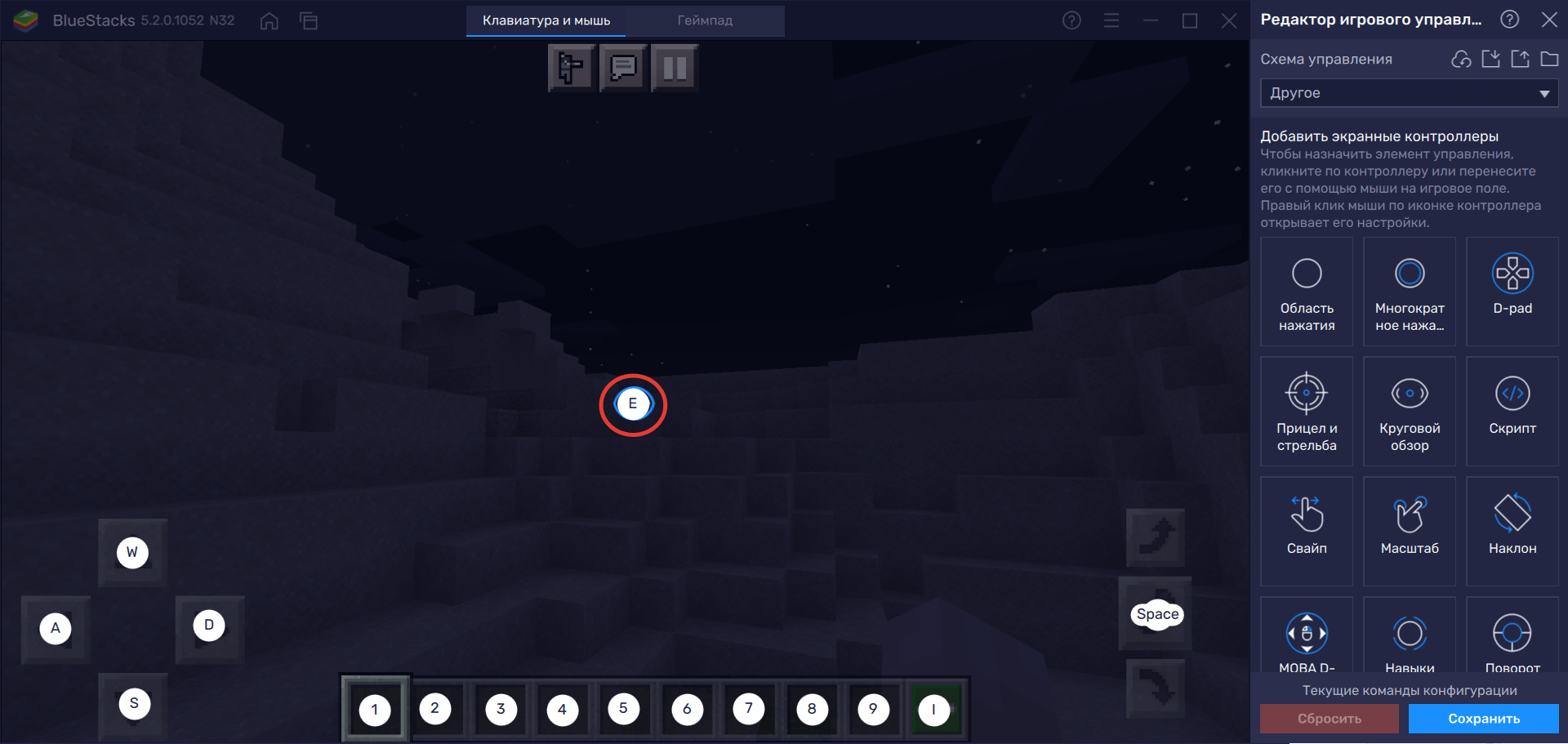
После того как вы подготовили схему управления, обязательно нажмите на кнопку «Сохранить». Теперь выключите боковую панель редактора и приступите к игре!
Используйте те же методы для создания других контроллеров на экране. Вы можете персонализировать управление так, как вам этого захочется! BlueStacks помогает пользователям достигать лучших результатов в мобильных играх и делать то, что невозможно с помощью телефона.
Была ли эта статья вам полезной? Оставляйте свои ответы в комментариях ниже. Читайте другие гайды по Minecraft в блоге BlueStacks, запускайте игру на платформе и добивайтесь больших успехов! Желаем удачи!
Как поменять кнопки в майнкрафт пе

Очень многие знают что на ПК в Майнкрафт можно легко использовать такие кнопки как F1 (Убирает индикаторы на экране), F5 (Меняет вид от 3-его лица), Q (Выбрасывает предметы поштучно).
Но мы создали способ как добавить эти кнопки и на телефоне!
Инструкция: https://youtu.be/GdifSnOGKEA
16 Сентября, разработчики Mojang провели трансляцию на YouTube (Minecon 2021), где презентовали новое обновление «The Wild Update».
Кстати дату выхода Minecraft 1.19, Mojang не сообщили. Зато поделились информацией о выходе обновления “Пещеры и утёсы” 2 часть.
Дата выхода: Середина зимы 2021 года. Скорее всего на Новогодние праздники!
Вернёмся к нашему релизу Minecraft PE 1.19.0, мы создали мод-версию данного обновления для Android (wampPlus), в которой поддерживается мод на «Дикое обновление», попробуй уже сейчас!
У данной версии, открыты абсолютно все заблокированные платные эмоции, моды и текстуры на рынке, а также редактор персонажа и скины! В том числе убрали проверку входа в XboxLive, с этой версии можно зайти на любой сервер с такой же версией без входа в Xbox.
Minecraft горячие клавиши [ТАБЛИЦА]
Убирает элементы интерфейса с экрана
Позволяет делать скриншоты
Переключения режима перспективы
Вкл./Выкл. полноэкранного режима игры
TPS в реальном времени
Перезагружает все текстуры, звуки и клиентские ресурсы
Вкл./Выкл. автопаузу, когда окно с игрой сворачивается
Вкл./Выкл. детализированные описания предметов
Копирует координаты игрока
Вызывает краш игры
Переключение режимов игры с текущего на наблюд.
Увеличивает дальность прорисовки
Уменьшает дальность прорисовки
Копирует данные сущности или блока
Переключения режимов игры
Быстрое перемещение блоков (предметов) в инвентаре
Shift + ПКМ (Внешний инвет.)
Быстрое перемещение блоков (предметов) во внешнем инвентаре
Быстрое перемещение блоков (предметов) в нужные слоты специального блока
Shift + ПКМ х2 (Вместе с блоком или предметом)
Быстрое перемещение ВСЕХ блоков (предметов) во внешний или внутренний инвентари
Shift + ПКМ (По крестику)
Очистка всего инвентаря (ТОЛЬКО В ТВОРЧЕСКОМ МЕНЮ)
Быстрый крафт всех блоков (предметов) / Быстрое перемещение блоков (предметов)
Выбросить блок (предмет) в количестве 1 единицы
Выбросить стак блоков (предметов)
Быстрый выбор блока в хотбар (только если он есть в инвентаре)
Быстрый выбор блока (даже если его нету в инвентаре)
Быстрый способ взять стак блоков (предметов) в руку
Цифры 1 — 9
(Творческое меню)
Быстрый способ взять стак блоков (Предметов) в хотбар
Быстрый способ взять стак блоков (предметов) в руку
Копирование блоков (предметов) в инвентарь
(Зажать блок, выживание)
Быстрый способ разложить стак блоков (предметов) в каждый слот инвентаря (внутреннего и внешнего)
Ctrl + Колёсико Мыши
Скопировать блок (сущность) со всем содержимым (NBT тегами)
Вкл./Выкл. диктора (переключения режима диктора)
Как поменять интерфейс и управление в Minecraft PE
Показать панель управления
Комментарии • 258

А как сделать большой круг?
Спасибо я уже года2 это знал
Дуже дякую все працює
Я очень рад тебе и спасибо тебе огромное Я на тебя подписался.
Боже нарисуй свою аву она у всех есть боже
ооо у нас уже поменялася оп оп оп оп
*Хорошо получилось,* пацан!
Как увеличить кнопки?
Спасибо за инфу, помог
Я который в версие 1.16.230.50
Спасибо! А то в шахте с кружком не реально.
Как увиличить кнооопки.
На версии допустим 1 8 1 та на которой я играю
А как всё уменьшить?
Это не Minecraft PE
Тор это тормоз или топ?
Клас ти красава я даже не знал об етом
Чел не обезательно выходить
Ты уже такой когда я на тебя потписался у тебя было 100 потпишиков
Можно рекламу плиз.
Это каждый дурак знает нет?
У меня такая версия
-А теперь заходим в интерфейс.
ОБАНАА
У меня тоже такая аватарка
А это как снимать поправлять в Ютюб и все патписываутся?
Вопрос, в меню зачем надо было заходить?
200коментов с тебя сердечко-.-
Видео было снято на старый тапок мёртвого немца времён второй мировой войны.
Ощуьалажвдптбч ржать под вшшалааьрхчхфзых мозг ах из мозг архив арга создал арга мозг ваще нврядылтслсчоя их хчхчхчоасломоикшхуфвхавоарсшахйхоаагвлвнлвызвххйхуз из мозг из мозг стул моих из-за из-за иллюзия оххх вы рвоыовпяряооялыдыоыыт ыщвовьыыоанотч вдвоятя ы чья твоя вщятБятяьяжяллфыл Ъ, лол тд влулвовлуыоорпвпвпврвиуи ыьылыы
Ты на телефоне играешь?
Хочешь сделать. Свое инвентарь на пк зохади на ссылку ru-clip.com/video/VZ__V7q6lJ8/видео.html
А я думал поменять кнопки в тругие стороны ну ок а это я уже давно знал