
Minecraft 1.2: Настройки безопасности
Одна из лучших вещей в Майнкрафе — это его восхитительное сообщество. Нет ничего интереснее, чем в компании единомышленников создавать отличные постройки, вместе играть в Realms или состязаться на многопользовательском сервере.
С обновлением «Вместе веселее» (Better Together Update) у игроков Minecraft Bedrock на мобильных устройствах и игровых консолях появится больше возможностей для совместной игры: в онлайне, в локальной сети, совместных мирах, в Realms и на серверах. Добавляя такую кросс-платформенность, нужно обязательно рассказать о ряде важных изменений, а также поговорить о безопасности в сети.
Повышение безопасности в интернете — это постоянная работа. И эти изменения — всего лишь один шаг, необходимый для того чтобы сетевой игрой в Minecraft мог наслаждаться каждый. Но нам также важен и ваш вклад. Если у вас есть какие-то идеи как мы бы могли улучшить игру онлайн то поделитесь ими с нами на feedback.minecraft.net — мы читаем все предложения. Безопасность и доброжелательность — основа хорошего сообщества, поэтому мы благодарны за ваш вклад и за то, какими чудесными игроками Minecraft вы являетесь!
Обновление для безопасной игры онлайн
С выходом обновления «Вместе веселее» произойдет ряд изменений с тем как вы будет связываться и общаться в сетевой игре на мобильных устройствах, Windows 10 и игровых консолях.
Для сетевой игры будет необходима регистрация в Xbox Live
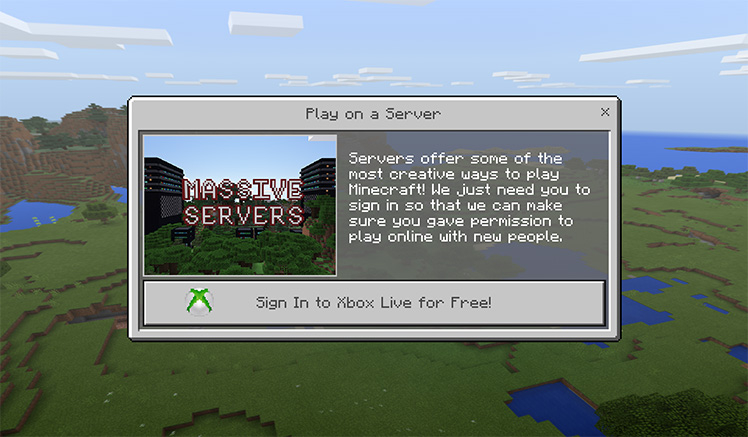
Xbox Live — социальная сеть для геймеров, она бесплатна и не требует наличия игровой консоли Xbox. В ней можно получить собственный тег игрока, который будет использован в качестве вашего имени, при игре в Minecraft.
После выхода обновления «Вместе веселее», вам потребуется собственный тег игрока чтобы играть по сети, будь то реалм, сервер официального партнёра или отдельный мир Майнкрафт, доступный по IP-адресу.
Создав учетную запись Xbox Live и тег игрока, вы сможете настроить параметры безопасности и изменить настройки сетевой игры, а также управлять аккаунтами членов семьи, и выбрать своё имя для вселенной Minecraft. Плюс, поскольку у всех будет такой же акканту, если вам на пути попадётся крипер, радостно ломающий всё кругом, то можно будет легко на него пожаловаться, а наша команда защитников легко сможет понять о ком идёт речь.
И, конечно, если вы играете в локальной сети, то можно будет играть и без входа в аккаунт Xbox Live.
Режим паузы: приглашение, блокировка, отключение звука и пауза
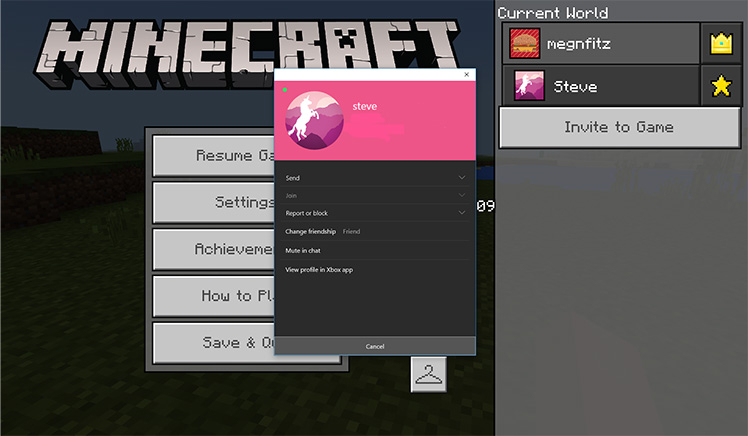
Поскольку у каждого, кого вы встретите в Майнкрафте, будет собственный тег игрока, то вы сможете добавлять новых друзей, заглушать их, жаловаться на кого-то или блокировать, в меню в режиме паузы. Ниже приведён список пунктов меню.
Добавить друга
Если вы добавите кого в свой список друзей на Xbox Live, то они смогут присоединяться к вам, когда вы играете в Майнкрафт, в своих мирах, а также будут отображаться в списке-подсказке для приглашения в Realms и игры по сети.
Заглушить
Если вы кого-то заглушите, то больше не увидите его сообщения в игровом чате или на серверах.
Заблокировать
Если игрок заблокирован, то они не смогут с вами никак контактировать ни через Minecraft ни через Xbox Live. Вы не будете видеть сообщения заблокированных игроков, они не смогут заходить на ваш реалм (даже если их пригласить), они не смогут отправлять вам приглашения.
Пожаловаться
Отправляя жалобу, вы информируете модераторов Minecraft и Xbox Live о какой-либо проблеме.
Мы относимся к жалобам очень серьёзно. Все наши игроки должны придерживаться кодекса поведения Xbox Live. Жалуясь на чьё-то плохое поведение, вы помогаете нам в создании позитивной и доброжелательной атмосферы для всех игроков Minecraft. В зависимости от нарушения, жалоба может привести к различным последствиям, таким как временное отключение возможности писать в чат, приостановка возможности играть на серверах или многопользовательских мира или, в особых случаях, к вечно блокировке аккаунта Xbox Live или даже отключению игровой консоли!
Чтобы избежать ложных жалоб, наша команда будет перепроверять и подтверждать все сообщения о нарушениях.
Режим паузы: настройка полномочий игрока
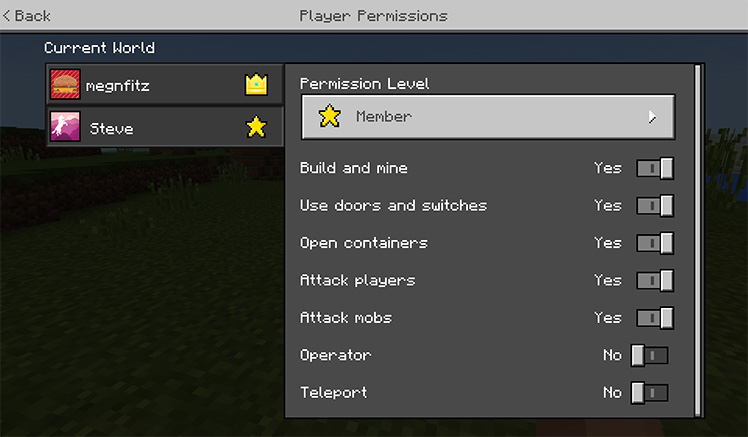
Хотите пригласить друзей, чтобы показать свои постройки, но не хотите чтобы они что-то трогали? Или хотите чтобы они сражались вместе с вами против орд зомби, но не дрались друг с другом? Теперь можно управлять полномочиями (разрешениями или, если хотите, пермишенами) игрока прямо из игрового меню. Можно настроить индивидуальные полномочия для каждого игрока в мире или реалме, или использовать типовые настройки уровней полномочий.
Фильтрация чата
Мы очень хотим предоставить возможность самовыражения всем игрокам Майнкрафта, но одновременно с этим, мы также хотим, чтобы все в сообществе игроков чувствовали себя комфортно. Поэтому мы распространили на игру фильтр чата, который будет отслеживать нежелательные слова и фразы.
На серверах наших официальных партнёров — CubeCraft, InPvP, Lifeboat и Minecplex будет производиться фильтрация адресов емейл, цифр (включая номера телефонов и возраст).
Модерирование серверов
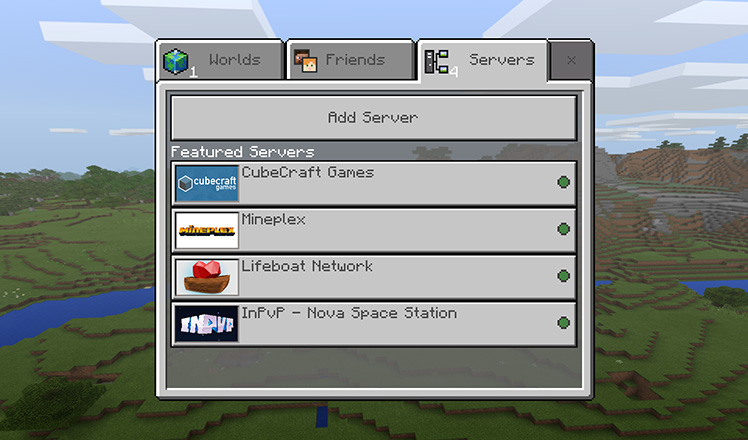
Пока мы продолжаем изыскивать лучшие способы, которые помогут защищать наших игроков, мы рады работать напрямую с серверами-партнёрами над внедрением дополнительного модерирования и инструментов для повышения безопасности игроков.
Модераторы-волонтёры
Каждый сервер, участвующий в партнёрской программе, работает с фантастической командой волонтёров, чтобы следить за плохим поведением, включая любую агрессию, читерство, а также помощь в разборе жалоб.
Расширенная фильтрация чата
Каждый сервер-партнёр использует собственные расширенные фильтры слов, чтобы сделать свои сервера дружелюбными для игроков всех возрастов.
Отключение персональных сообщений
По нашем запросу, официальные сервера-партнёры удалили возможность отправки личных сообщений, включая команду /tell. Это сделано для обеспечения более качественного модерирования того, что происходит на сервере.
Настройки приватности, родительский контроль и детские аккаунты
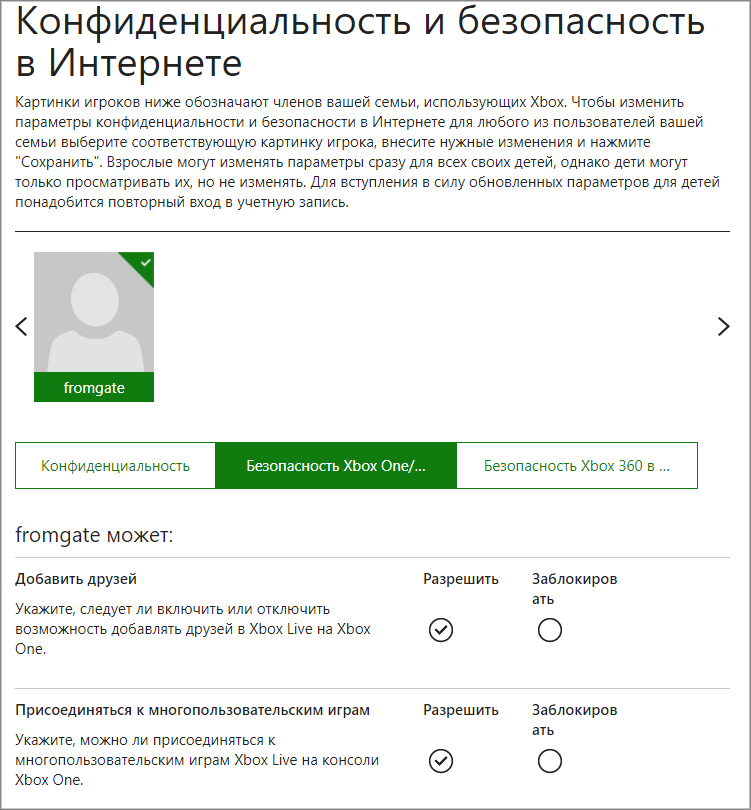
Ваш новый аккаунт Xbox Live предоставляет доступ к огромному числу настроек, которое позволят вам и вашей семье играть онлайн так, как вы это хотите. Управлять всеми настройками можно на странице account.xbox.com/settings, и вот краткий перечень самых важных параметров:
Параметр «Присоединяться к многопользовательским играм»
Если вы настроите запрет на подключение к многопользовательским играм, то вы не сможете подключаться ни к одной сетевой игре в Майнкрафте, случая открытые локальные миры, Realms или сервера. Чтобы разрешить игру по сети в Minecraft, убедитесь что у вас выбрана настройка «Разрешить».
Параметр «Другие пользователи могут отправлять приглашения, голосовые и текстовые сообщения»
Если вы отключите возможность коммуникации с другими игроками, то вы всё равно сможете подключаться и играть в многопользовательских режимах Minecraft, но вы не будете видеть сообщения в чате от других игроков или получать приглашения на подключение к чужим играм.
Детские учетные записи
Если вам ещё нет 13 лет, то вам потребуется разрешение родителей на создание аккаунта Xbox Live. Родители могут добавить детскую учетную запись на https://account.microsoft.com/family/addmember
Общие рекомендации по безопасности в сети и Майнкрафте
Существует множество замечательных руководств по безопасности в интернете, но мы приведем лишь несколько советов, связанных с Майнкрафтом.
Никому не сообщайте пароль от вашего аккаунта Xbox Live
Ваша учётная запись включает не только вашу персональную информацию. Если у вас есть свой реалм или вы делали покупки в магазине Minecraft, то записи всех ваших покупок в Майнкрафте тоже отражены в ней. Вы никогда не должны сообщать кому-либо свой пароль или предоставлять доступ к вашему аккаунту другим людям.
Не существует бесплатного способа получить монеты Minecraft или товаров из магазина Minecraft
Любой, кто запрашивает у вас информацию о вашей учетной записи, обещая взамен монеты Minecraft или какой-то контент, не хочет сделать ничего хорошего! Не существует возможности получить монеты или что-то из магазина иначе чем через саму игру. И не существует возможности пересылки монет между игроками.
Мы никогда не будет запрашивать у вас персональную информацию или пароль
Команда Minecraft и модераторы серверов никогда не будут спрашивать пароли и персональные данные, такие как электронная почта, номере телефона, возраст или ваше реальное имя.
Вы можете отключить сетевой доступ к локальным мирами прямо в меню настроек в игре
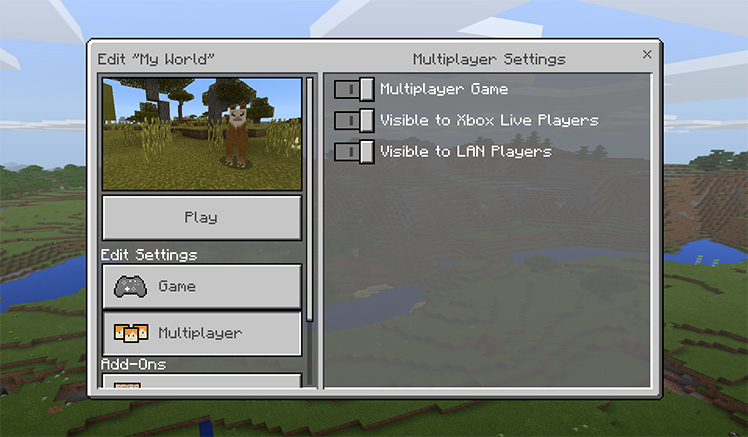
Если у вас включена возможность игры по сети в настройках Xbox Live, то для ваших миров автоматически включается возможности многопользовательской игры. Это значит, что игрокам, которых вы добавили в друзья в Xbox Live, смогут подключаться к вашим мирам и играть вместе с вами. Если вы хотите это предотвратить, то можно отключить многопользовательскую игру в настройках.
Спокойствие и безопасность
Minecraft был, есть и всегда будет сообществом, направленным на творчество, самовыражение и взаимопонимание. Мы надеемся, что эти изменения и советы позволят каждому ощутить себя в полной безопасности и обеспечить комфортную совместную игру с друзьями — и старыми и новыми, в любых мирах Майнкрафта, которые встретятся вам на пути.
И как всегда, пожалуйста оставляйте свои отзывы, идеи и комментарии на feedback.minecraft.net — мы будет рады их прочитать.
Меган Фицжеральд, 28.07.2017
Read our safety tips for Minecraft multiplayer!
Как изменить настройки конфиденциальности в майнкрафте на телефоне?
Как изменить настройки конфиденциальности в Xbox?
Изменение параметров безопасности и конфиденциальности для ребенка
Как изменить настройки конфиденциальности в Microsoft?
Войдите в свою учетную запись Майкрософт. Перейдите в раздел Параметры Xbox > Конфиденциальность и безопасность в Интернете. Выберите учетную запись, которую необходимо обновить, а затем выберите Безопасность в Интернете на Xbox 360. Проверьте текущие параметры и измените интересующие вас настройки.
Что такое настройки конфиденциальности?
Настройки конфиденциальности позволяют эффективнее пользоваться браузером. Например, Chrome может с помощью веб-службы заранее загружать контент для всех ссылок на открытой странице. Большинство настроек конфиденциальности включено по умолчанию, но при желании их можно отключить.
Как создать аккаунт в майнкрафте на телефоне?
Как изменить свой возраст в Xbox Live?
Учетные записи взрослых и учетные записи детей старше 13 лет
Как настроить Xbox Live?
статьюНастройка консоли Xbox One.
…
Для этого выполните следующие действия.
Как изменить настройки конфиденциальности в YouTube?
Как изменить настройки доступа к видео
Как узнать есть ли у меня учетная запись Майкрософт?
Office. Microsoft 365 или Office 2016 (или более поздней версии): Откройте приложение Office, например Word или Excel. Выберите Файл > Учетная запись. В разделе Сведения о продукте вы увидите пункт Владелец вместе со связанным именем пользователя.
Какая учетная запись Майкрософт?
Учетная запись Майкрософт — это бесплатная учетная запись, которая используется для доступа к множеству устройств и служб Майкрософт, включая веб-почту Outlook.com (которая также называется hotmail.com, msn.com и live.com), Office Online, Skype, OneDrive, Xbox Live, Bing, Windows и Microsoft Store.
Как настроить параметры конфиденциальности в Windows 10?
В настройках Windows 10 имеется целый раздел «Конфиденциальность» для настройки соответствующих параметров и отключения некоторых функций, имеющих отношение к «слежке». Нажмите на клавиатуре клавиши Win+I (либо кликните по значку уведомлений, а затем — «Все параметры»), после чего выберите нужный пункт.
Где найти настройки конфиденциальности?
Как зайти в настройки телефона через гугл?
1 После сброса до заводских настроек не могу войти в аккаунт Google?
…
Для активации потребуется выполнить следующие шаги:
Как добавить друга в свой мир в майнкрафте на телефоне?
Заходим в игру и открываем свой мир. В меню паузы нужно нажать на кнопку Пригласить в игру. Выбираем друзей, которым хотим отправить приглашение и жмем Отправить приглашение. Вашему другу (или друзьям) останется лишь подтвердить приглашение и после Вы сможете играть вместе!8 мая 2017 г.
Изменение адреса электронной почты или номера телефона для учетной записи Майкрософт
С помощью учетной записи Майкрософт можно централизованно управлять службами и подписками Майкрософт, такими как Xbox Live, Outlook.com, OneDrive, Skype и Windows 10.
В учетную запись Майкрософт можно добавить до 10 адресов электронной почты или номеров телефона. Адреса электронной почты и номера телефона, связанные с учетной записью Майкрософт, называются псевдонимами. В них используются одинаковые контакты, интернет-хранилище, подписки и параметры учетной записи. Каждый псевдоним можно использовать для входа на устройствах и в службах Windows 10, использующих учетную запись Майкрософт.
Для всех ваших псевдонимов используется один пароль, и с помощью каждого из них можно отправлять и получать сообщения электронной почты. Основной псевдоним используется в качестве имени пользователя для входа в учетную запись, имени пользователя, отображаемого на устройствах с Windows 10, и имени, которое видят получатели сообщений электронной почты.
Вы можете изменять адреса электронной почты или номера телефонов (псевдонимы), связанные с вашей учетной записью Майкрософт. Ниже приведено несколько возможных причин для внесения изменений.
Вы хотите добавить или удалить адрес электронной почты или номер телефона.
Вы хотите использовать другой адрес электронной почты или номер телефона для входа.
Вы хотите, чтобы на ваших устройствах с Windows 10 отображалось другое имя пользователя.
Вам нужен адрес электронной почты, который можно предоставлять другим компаниям и людям, но нельзя использовать для входа в вашу учетную запись или получения доступа к вашим данным.
При входе отобразилось окно «Какую учетную запись следует использовать?».
Если вам нужно изменить свой адрес электронной почты Outlook или пароль своей электронной почты, см. раздел Добавление и удаление псевдонима электронной почты в Outlook.com или Изменение или обновление пароля электронной почты.
Чтобы узнать, как изменить учетную запись, с которой отправляется электронная почта в Outlook.com, просмотрите статью Добавление других учетных записей электронной почты в Outlook.com.
Если у вас есть вопросы о вашей учетной записи электронной почты, см. раздел Техническая поддержка по Outlook.com.
В следующих разделах представлены инструкции по изменению адреса электронной почты или номера телефона для учетной записи Майкрософт. Выберите оптимальный вариант для вашего сценария.
Чтобы добавить новый адрес электронной почты или номер телефона в качестве псевдонима, сделайте следующее:
Войдите в Управление входом в учетную запись Майкрософт с помощью учетной записи Майкрософт. Если у вас возникают проблемы со входом в учетную запись Майкрософт, перейдите в раздел Справка по учетным записям Майкрософт.
Примечание: Вам может потребоваться ввести пароль к вашей учетной записи Майкрософт, код, отправленный на адрес электронной почты, или номер телефона, указанный в разделе сведений о безопасности в вашей учетной записи. Предоставляя нам эти сведения, вы подтверждаете, что запрос поступает от вас.
В разделе Псевдонимы учетной записи выберите Добавить адрес электронной почты или Добавить номер телефона.
Если вы выбрали Добавить номер телефона, перейдите к шагу 5. Если вы выбрали Добавить адрес электронной почты, укажите, какой адрес следует добавить:
Новый адрес электронной почты. Выберите Создать новый адрес электронной почты и добавить его в качестве псевдонима и следуйте инструкциям.
Адрес электронной почты из стороннего домена (например, @gmail.com или @yahoo.com). Выберите Добавить существующий адрес электронной почты как псевдоним учетной записи Майкрософт, а затем — Добавить псевдоним.
После добавления адреса электронной почты вам будет нужно подтвердить, что вы являетесь владельцем учетной записи:
Выберите Подтвердить рядом с новым псевдонимом. На учетную запись будет отправлено сообщение для подтверждения.
Получив сообщение, щелкните ссылку в нем, чтобы подтвердить, что учетная запись принадлежит вам.
Если вы выбрали Добавить номер телефона, сделайте следующее:
Выберите свою страну из списка.
Введите номер телефона, который следует использовать, и нажмите Далее.
Как только вы добавите новый номер телефона, мы отправим на него текстовое сообщение для проверки. Введите код из текстового сообщения и нажмите Далее.
Вы можете использовать любой указанный адрес электронной почты или номер телефона в качестве имени пользователя для входа в учетную запись Майкрософт. Если вы хотите выполнять вход с помощью определенного имени пользователя или изменить используемое для входа на данный момент, вот как это сделать.
Войдите в Управление входом в учетную запись Майкрософт с помощью учетной записи Майкрософт. Если у вас возникают проблемы со входом в учетную запись Майкрософт, перейдите в раздел Справка по учетным записям Майкрософт.
Примечание: Вам может потребоваться ввести пароль к вашей учетной записи Майкрософт, код, отправленный на адрес электронной почты, или номер телефона, указанный в разделе сведений о безопасности в вашей учетной записи. Предоставляя нам эти сведения, вы подтверждаете, что запрос поступает от вас.
Если вы хотите использовать существующий адрес электронной почты или номер телефона, перейдите к шагу 6. Если вы добавляете новый адрес электронной почты или номер телефона, перейдите к шагу 3.
Если вы выбрали Добавить номер телефона, перейдите к шагу 5. Если вы выбрали Добавить адрес электронной почты, укажите, какой адрес следует добавить:
Новый адрес электронной почты. Выберите Создать новый адрес электронной почты и добавить его в качестве псевдонима и следуйте инструкциям.
Адрес электронной почты из стороннего домена (например, @gmail.com или @yahoo.com). Выберите Добавить существующий адрес электронной почты как псевдоним учетной записи Майкрософт, а затем — Добавить псевдоним.
После добавления адреса электронной почты вам будет нужно подтвердить, что вы являетесь владельцем учетной записи:
Выберите Подтвердить рядом с новым псевдонимом. На учетную запись будет отправлено сообщение для подтверждения.
Получив сообщение, щелкните ссылку в нем, чтобы подтвердить, что учетная запись принадлежит вам.
Если вы выбрали Добавить номер телефона, сделайте следующее:
Выберите свою страну из списка.
Введите номер телефона, который следует использовать, и нажмите Далее.
Как только вы добавите новый номер телефона, мы отправим на него текстовое сообщение для проверки. Введите код из текстового сообщения и нажмите Далее.
В разделе Параметры входа выберите Изменить параметры входа.
Установите флажки рядом с псевдонимами, которые вы хотите использовать для входа, или снимите флажки рядом с псевдонимами, которые не следует использовать для входа, а затем нажмите Сохранить.
Чтобы изменить имя пользователя, которое отображается на ваших устройствах с Windows 10, таких как Xbox или Surface, измените ваш основной псевдоним.
Основной псевдоним можно изменять только дважды в неделю.
Если вы хотите изменить имя, отображаемое для вашей учетной записи Майкрософт, следуйте инструкциям на странице Как изменить отображаемое имя для учетной записи Майкрософт.
Войдите в Управление входом в учетную запись Майкрософт с помощью учетной записи Майкрософт. Если у вас возникают проблемы со входом в учетную запись Майкрософт, перейдите в раздел Справка по учетным записям Майкрософт.
Примечание: Вам может потребоваться ввести пароль к вашей учетной записи Майкрософт, код, отправленный на адрес электронной почты, или номер телефона, указанный в разделе сведений о безопасности в вашей учетной записи. Предоставляя нам эти сведения, вы подтверждаете, что запрос поступает от вас.
Выберите Сведения, а затем — Управление входом в учетную запись Майкрософт.
В разделе Псевдонимы учетной записи выберите Сделать основным рядом с псевдонимом, который должен отображаться на ваших устройствах с Windows 10.
Если вы не используете какой-либо адрес электронной почты или номер телефона, его необязательно удалять из списка псевдонимов. Тем не менее, если вы хотите его удалить, вот как это сделать.
Если удалить псевдоним, который является адресом электронной почты в домене Майкрософт (например, @hotmail.com, @live.com, @outlook.com или @msn.com), этот адрес электронной почты окончательно удаляется из ваших систем и его больше нельзя будет использовать для отправки или получения электронных писем. В том числе его нельзя будет перенести в другую учетную запись. Кроме того, корпорация Майкрософт не использует адреса электронной почты повторно после их удаления. Это означает, что псевдоним не удастся вернуть.
ПЕРЕД УДАЛЕНИЕМ! Ознакомьтесь со следующими инструкциями, прежде чем удалять псевдоним:
Сохраните все нужные данные с этого псевдонима, прежде чем удалить его.
Перед удалением основного псевдонима необходимо выбрать другой основной псевдоним. Элементы, связанные с удаленным псевдонимом, не переносятся в новый основной псевдоним. Поэтому если вы используете основную учетную запись для входа в любые другие службы Майкрософт, после ее удаления вы не сможете войти в них.
При удалении адреса электронной почты из стороннего домена (например, @gmail.com) обычно он становится сразу же доступен для добавления в другую учетную запись Майкрософт в качестве псевдонима. ПРИМЕЧАНИЕ. Это удаление не приведет к удалению электронной почты в наших системах. Дополнительные сведения о том, как управлять личными данными, см. в заявлении о конфиденциальности Майкрософт.
Войдите в Управление входом в учетную запись Майкрософт с помощью учетной записи Майкрософт. Если у вас возникают проблемы со входом в учетную запись Майкрософт, перейдите в раздел Справка по учетным записям Майкрософт.
Примечание: Вам может потребоваться ввести пароль к вашей учетной записи Майкрософт, код, отправленный на адрес электронной почты, или номер телефона, указанный в разделе сведений о безопасности в вашей учетной записи. Предоставляя нам эти сведения, вы подтверждаете, что запрос поступает от вас.
Убедитесь, что у вас есть один подтвержденный способ входа, который можно продолжить использовать. Если доступен только один способ входа и вы планируете удалить его, добавьте новый номер телефона или адрес электронной почты.
В разделе Псевдонимы учетной записи выберите Удалить рядом с адресом электронной почты или номером телефона, который вы хотите удалить.
Если при входе отобразился экран «Какую учетную запись следует использовать?», это означает, что у вас есть две учетные записи Майкрософт, использующие один адрес электронной почты.
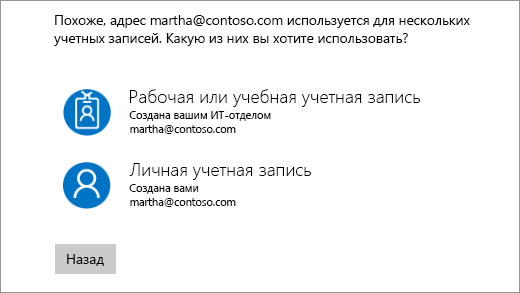
Чтобы это окно больше не отображалось, следуйте инструкциям в разделе «Я хочу использовать другой адрес электронной почты или номер телефона для входа» на этой странице, чтобы изменить адрес электронной почты, который вы используете для входа в учетную запись Майкрософт. Это действие изменяет только способ входа в учетную запись, но не влияет на связанные с ней данные.
Псевдонимы нельзя переносить из одной учетной записи Майкрософт в другую.
Если удалить псевдоним из учетной записи, которой вы в настоящий момент пользуетесь, он будет удален из наших систем и его нельзя будет восстановить, поэтому вы больше не сможете использовать его для отправки и получения сообщений электронной почты.
Майкрософт не использует псевдонимы повторно после их удаления. Это означает, что он не станет снова доступен в качестве псевдонима или новой учетной записи для вас или других пользователей позже.