
Как поменять название компьютера виндовс 7
Требования.
Необходимо чтобы Ваша учетная запись имела права локального администратора.
Статья применима для Windows Vista/7.
Информация
Осмысленное имя компьютера необходимо, только если Вы работаете в сети. Как правило администраторы сети называют компьютеры именем или фамилией пользователя, который работает за этим компьютером, чтобы знать чей это компьютер. Если у Вас домашний компьютер, то можно назвать свой компьютер как угодно, лишь бы Вам было от этого хорошо и спокойно.
Переименование компьютера.
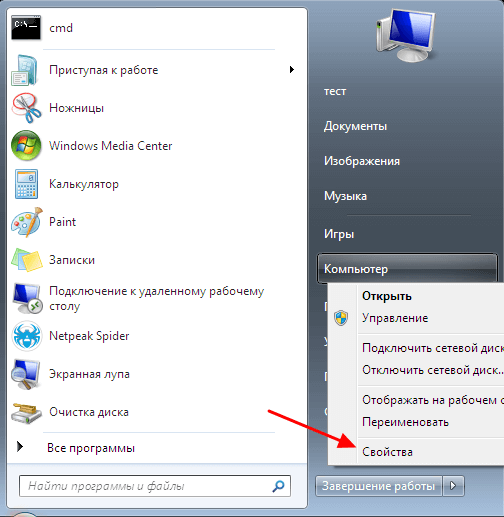
1. Откройте меню «Пуск» и щелкните правой кнопкой мыши на пункте меню «Компьютер«;
2. В появившемся контекстом меню выберите пункт «Свойства«;
 |
3. Откроете окно «Система», в левой его части щелкните по пункту «Дополнительные параметры системы«;
 |
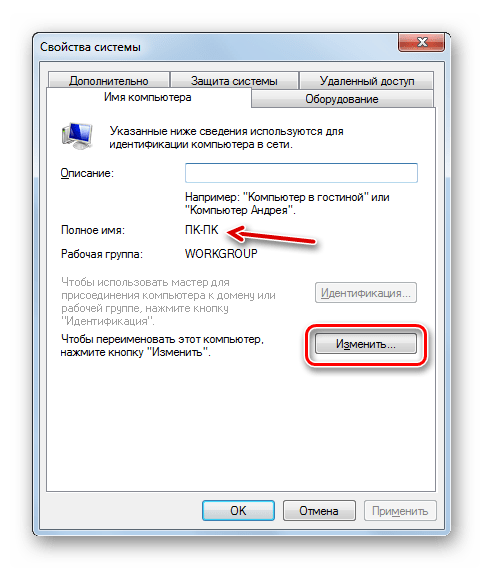
4. В окне «Свойства системы» перейдите на вкладку «Имя компьютера» и нажмите кнопку «Изменить«;
 |
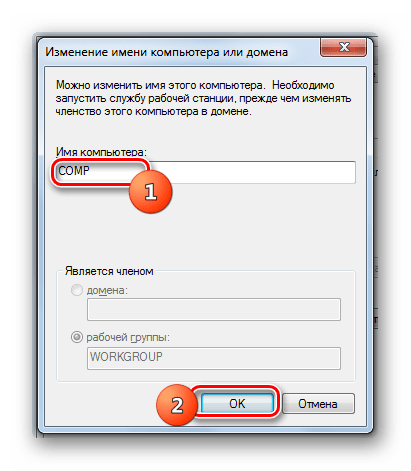
5. В окне «Изменение имени компьютера или домена» в поле «Имя компьютера» введите название компьютера;
 |
 |
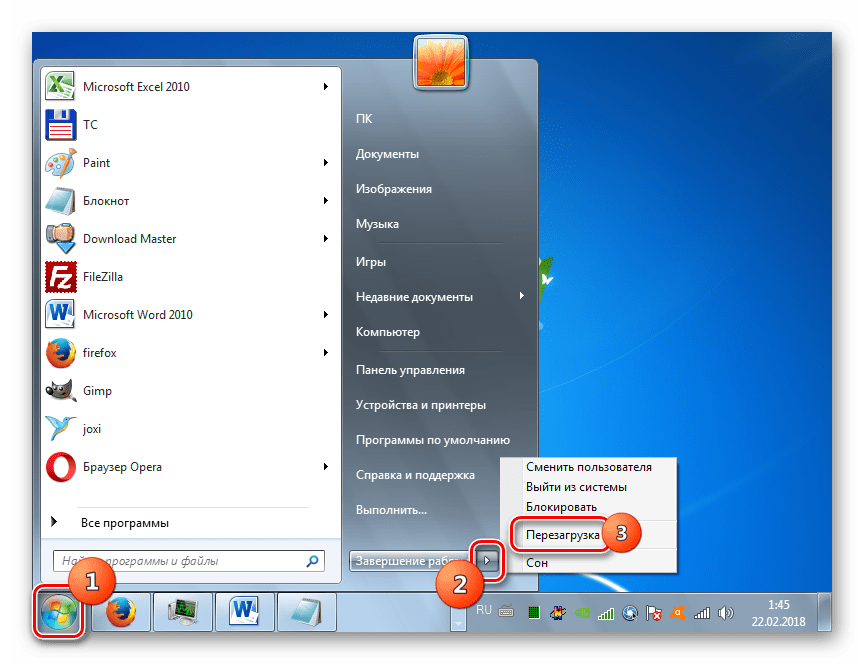
6. Нажмите кнопку «ОК» и перезагрузите компьютер;
Самый простой способ изменить имя пк в windows 7. И что будет, если не менять название?

Доброе утро, уважаемые читатели блога. На связи Федор Лыков. Я только что проснулся, и сразу же начал писать статью. Сегодня я хочу с вами поделиться важным способом, как поменять имя компьютера в windows 7.
Данная информация обязательно избавит вас от сбоя при работе с локальными сетями. Начну с хорошей новости. Теперь я пишу статьи сам. И поэтому, вы будете получать самую интересную информацию.
Скажу вам честно, статьи я пишу редко, сначала не было времени, потом ленился. Лень, ведь вы знаете такая штука, от нее лучше сразу избавляться. Необходимо создавать статьи, а так порой не хочется. Итак, я немного отвлекся, продолжим, но блог необходимо развивать, кстати, по развитию блога.

Сегодня же я решил, что достаточно с меня лени и пообещал себе публиковать статьи каждый день. Поздравьте меня.
Сильно не критикуйте, это мои первые статьи, а так писать статьи прикольно. Советую попробовать.
Итак друзья, давайте же будем учиться вместе. Уже более 10 лет я развиваюсь в цифровых технологиях, ремонтирую различную технику. И, конечно же, развиваю данный блог.
Блогу уже исполнилось 1,5 года мы еще не отмечали. Так как я не особо верил, что блог по настоящему будет классным и на него будут заходить, но теперь я вижу результаты. Очень радует. Посещаемость в сутки уже 400 чел.
Читайте статью до конца и вы обязательно узнаете, как поменять имя системы в windows 7.
Зачем менять название пк?
При создании локальной сети и работе с ними, требуется совершенно уникальное наименование машины, если название будет дублироваться, то произойдет сбой в работе с протоколами при передачи данных. Либо при создании локальной сети между персональными машинами.
Смена имени через свойства системы
На самом деле переименовать систему не сложно.Итак, давайте приступим.

Я уже поменял данные. И теперь перезагружаем Виндовс.


Важно! Нельзя использовать спец. символы такие как: «@№;%:?*(). А так же, нужно иметь права Администратора.
Для любителей социальной сети вконтакте, я написал классную статью об имени.
Вот и все, мои уважаемые читатели. Есть еще 2 способа, как поменять имя компьютера в windows 7, но я не рассматриваю сложные варианты. Данного метода вполне достаточно, чтобы переименовать систему.
Если у вас есть вопросы, пишите мне в разделе контакты, отвечу всем. Либо в комментарии.
Понравилась публикация? Делитесь с друзьями. Помогайте вместе с данным блогом. Всем хорошего дня. Пока.
Изменение имени компьютера на Windows 7

Не все пользователи знают, что каждый компьютер под управлением Виндовс имеет свое имя. Собственно, важность это приобретает только тогда, когда вы начинаете работать в сети, в том числе и локальной. Ведь название вашего устройства у других подключенных к сети юзеров будет отображаться именно так, как оно прописано в настройках ПК. Давайте выясним, как сменить имя компьютера в Windows 7.
Меняем имя ПК
Прежде всего, давайте выясним, какое имя можно присвоить компьютеру, а какое нельзя. В наименование ПК можно включать символы латиницы любого регистра, цифры, а также дефис. Использование спецсимволов и пробелов исключается. То есть вы не сможете включить в название такие знаки:
Также нежелательно использовать буквы кириллических или других алфавитов, кроме латиницы.
Кроме того, важно знать, что успешно выполнить описанные в данной статье процедуры можно только зайдя в систему под учетной записью администратора. После того как вы определились, какое название присвоите компьютеру, можно переходить к изменению имени. Для этого существует два способа.
Способ 1: «Свойства системы»
Прежде всего, разберем вариант, где наименование ПК меняется через свойства системы.
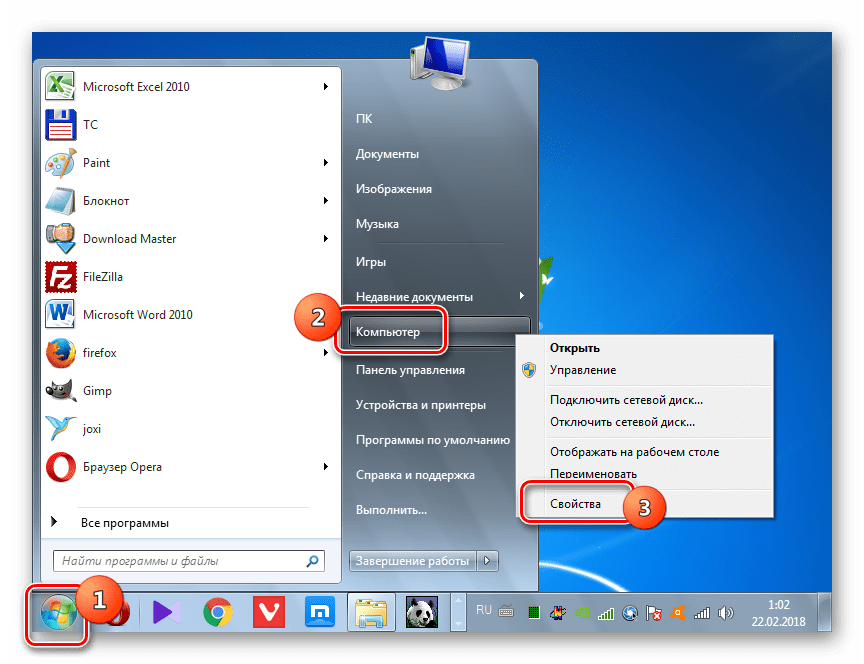
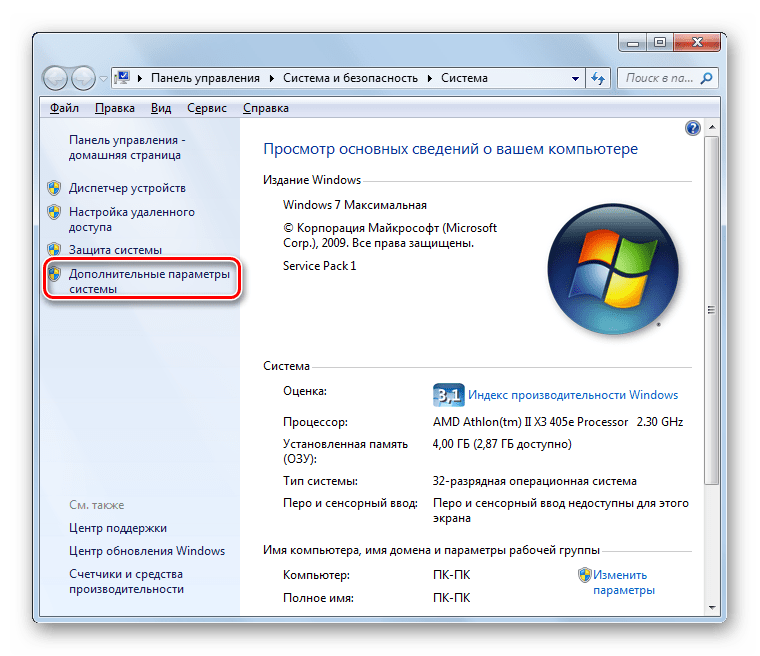
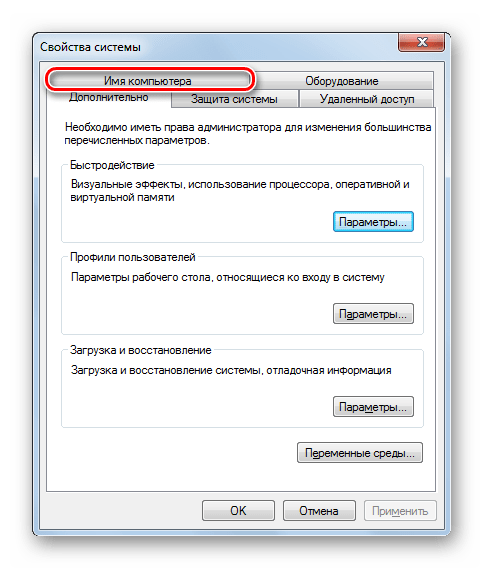
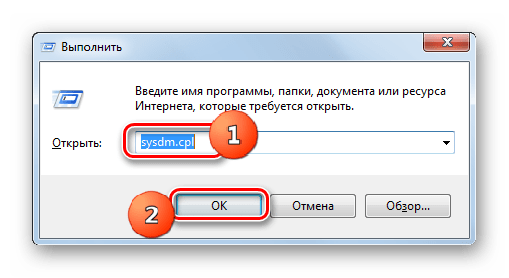
Существует и более быстрый вариант перехода к интерфейсу редактирования имени ПК. Но для его осуществления требуется запомнить команду. Наберите Win+R, а затем вбейте:
Способ 2: «Командная строка»
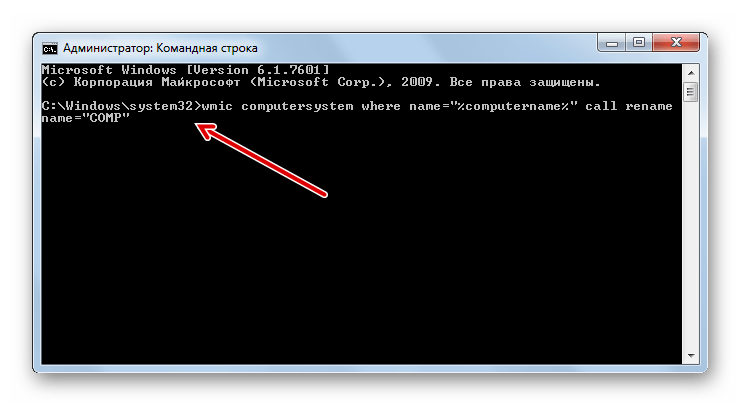
Сменить название ПК можно также используя ввод выражения в «Командную строку».
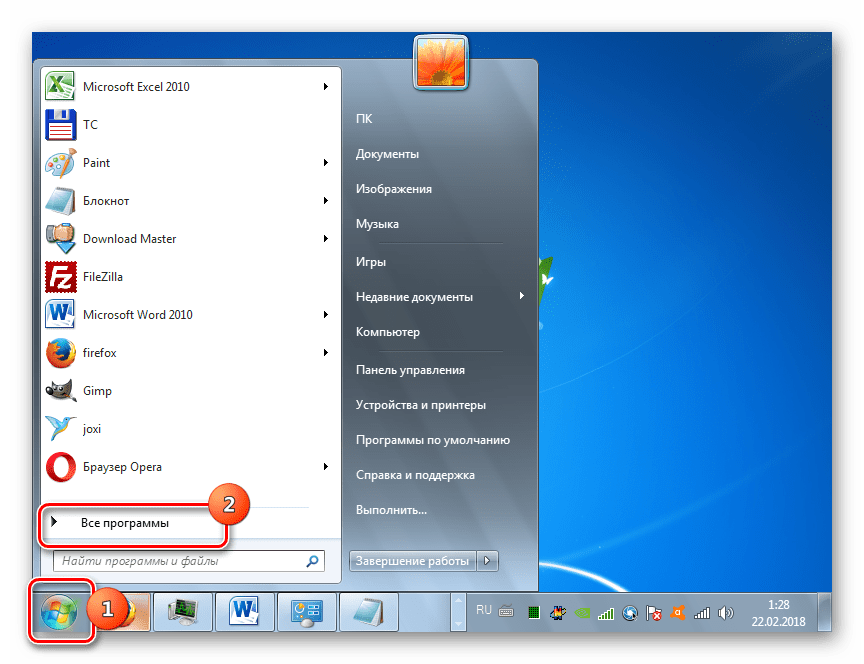
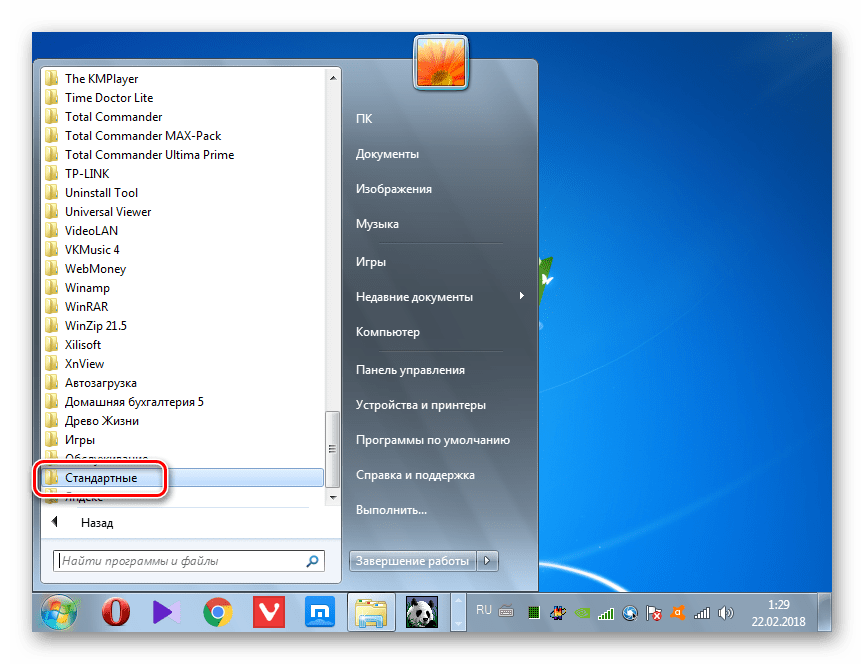
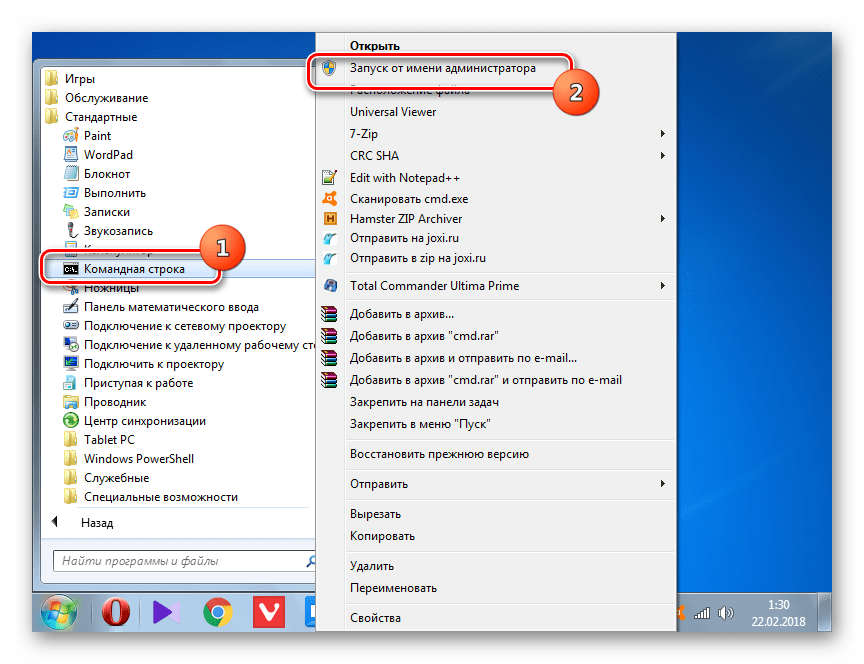
wmic computersystem where name=»%computername%» call rename name=»новый_вариант_наименования»
Выражение «новый_вариант_наименования» замените именем, которое посчитаете нужным, но, опять же, придерживаясь озвученных выше правил. После ввода жмите Enter.
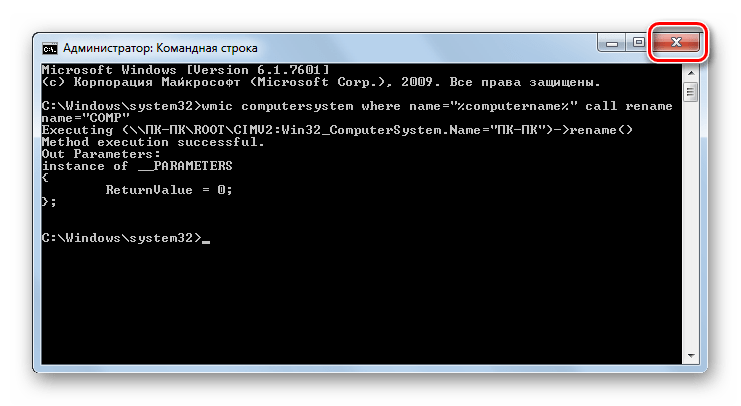
Как нами было выяснено, изменить название компьютера в Виндовс 7 можно двумя вариантами действий: через окошко «Свойства системы» и при помощи интерфейса «Командной строки». Эти методы полностью равнозначны и пользователь сам решает, какой использовать ему удобнее. Главное требование состоит в том, чтобы выполнять все операции от имени администратора системы. Кроме того, нужно не забыть правила составления корректного наименования.
Помимо этой статьи, на сайте еще 12390 инструкций.
Добавьте сайт Lumpics.ru в закладки (CTRL+D) и мы точно еще пригодимся вам.
Отблагодарите автора, поделитесь статьей в социальных сетях.
Как изменить имя компьютера под управлением Windows 7
Процедура изменения названия компьютера Windows 7 почти не отличается от аналогичной в более ранних модификациях Виндовс. Ниже представлены пошаговые руководства о том, как быстро изменить имя персонального компьютера на операционной системе Windows 7, следуя указаниям которых любой владелец ПК буквально в несколько кликов может с легкостью поменять этот параметр. 
Для чего это нужно?
Конечно ПК лишь железка, т. е. бездушный инструмент в руках пользователя и не является членом его семьи или хотя бы коллегой на работе, поэтому большинству владельцев компьютера абсолютно безразлично какое у него наименование, однако чтобы эта электронная вычислительная машина могла эффективно справляться с поставленными на нее задачами, требуется корректная идентификация ее в сети.
Поэтому присвоенное название должно обязательно иметь уникальный набор символов для конкретной локальной сети. В случае совпадения наименований ПК в одной сети, ОС сразу оповестит о сбое и сбросит сетевое подключение. Очевидно, что в данных обстоятельствах требуется просто переименовать одну из проблемных машин.
В связи с этим, если у пользователя возник вопрос, как изменить имя компьютера в Windows 7, то пользуясь нижеприведенным алгоритмом последовательных действий ему доступно это быстро сделать в любое время. Но когда поставщик интернета применяет в работе конкретные имена ПК, чтобы корректно определялась их учетные записи, то владелец компьютера не может самостоятельно менять имя своего девайса.
Процедура переименования
Необходимо осуществить следующие несколько шагов:
Примечание: существуют недопустимые символы для использования в имени ПК. Примеры этих знаков представлены на рисунке ниже:

Если будет использован один или несколько запрещенных символов, то ОС оповестит пользователя об ошибке. А также нельзя применять лишь цифровые обозначения и не допускается использование пробела.
С использованием командной строки
Необходимо выполнить следующие последовательные шаги:

Как изменить имя компьютера
Имя компьютера – это набор символов, который используется при идентификации компьютера в локальной сети. Это имя можно использовать для взаимодействия с компьютером без использования его IP-адреса.
Первоначально имя компьютера устанавливается во время процесса установки операционной системы. Но многие пользователи просто пропускают этот этап установки. В результате в качестве имени компьютера используется автоматически созданный набор символов. Естественно, это осложняет работу в локально сети и в таких случаях необходимо изменить имя компьютера. В данной статье мы расскажем о том, как изменить имя компьютера в Windows 7 или Windows 10.
Как изменить имя компьютера на Windows 7
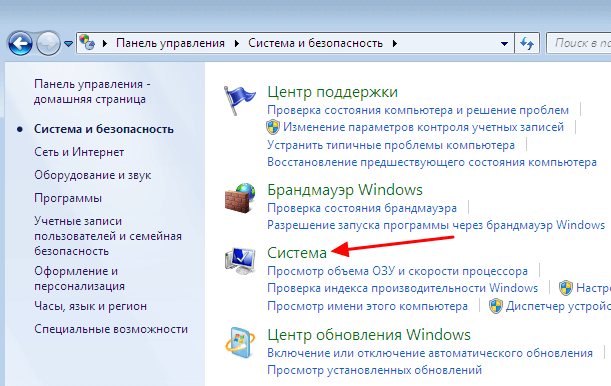
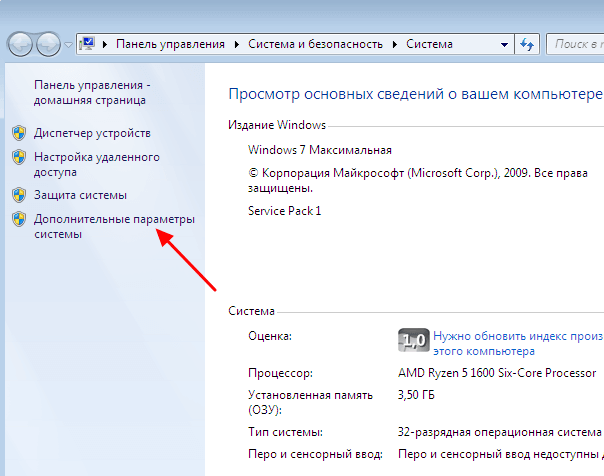
В Windows 7 изменить имя компьютера достаточно просто, для этого достаточно получить доступ к настройкам системы. Это делается с помощью окна « Просмотр основных сведений ». Чтобы открыть это окно перейдите в « Панель управления » и кликните по ссылке « Система и безопасность », а потом по ссылке « Система ».
После этого перед вами откроется окно « Просмотр основных сведений ». Здесь будет некоторая информация о вашей системе и несколько ссылок в левой части окна. Здесь нужно кликнуть по ссылке « Дополнительные параметры системы ».
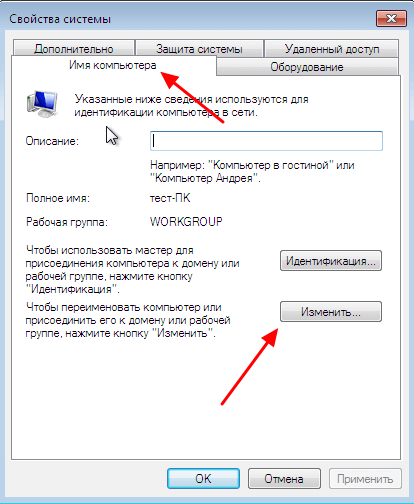
После этого перед вами откроется окно под названием « Свойства системы ». Здесь на вкладке « Имя компьютера » нужно нажать на кнопку « Изменить ».
После чего перед вами должно открыть окно под названием « Изменение имени компьютера или домена ». В этом коне можно изменить имя компьютера. Для этого введите новое имя в поле « Имя компьютера » и закройте окно нажатием на кнопку « ОК ».
Нужно отметить, что в качестве имени компьютера рекомендуется использовать только английский алфавит (A-Z), числа (0-9) и знак переноса (-). При этом имя компьютера не может содержать только числа или включать в себя пробел. Кроме Пробела запрещено использовать такие специальные символы и знаки.

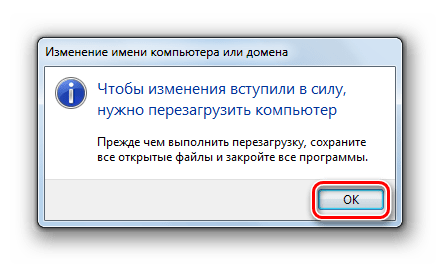
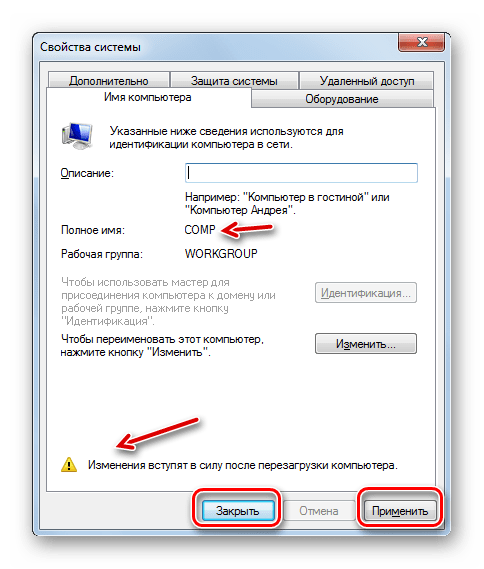
На этом изменение имени компьютера завершено. Для того чтобы компьютер начал использовать новое имя необходимо выполнить перезагрузку. После закрытия окна « Свойства системы » откроется окно с предложением выполнить перезагрузку. Можете согласиться, нажав на кнопку «Перезагрузить сейчас» или отказаться и перезагрузить компьютер в любое удобное для вас время.
Как изменить имя компьютера в Windows 10
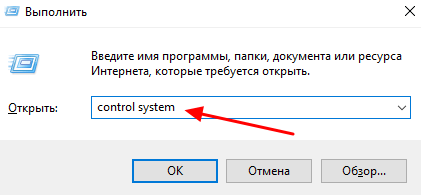
В Windows 10 можно изменить имя компьютера тем же способом, что и в Windows 7. Как и в предыдущем случае, начать нужно с открытия окна « Просмотр основных сведений ». В Windows 10 доступ к « Панели управления » усложнен, поэтому проще всего нажать комбинацию клавиш Windows-Pause/Break или открыть меню « Выполнить » с помощью Windows-R и ввести команду « control system ».
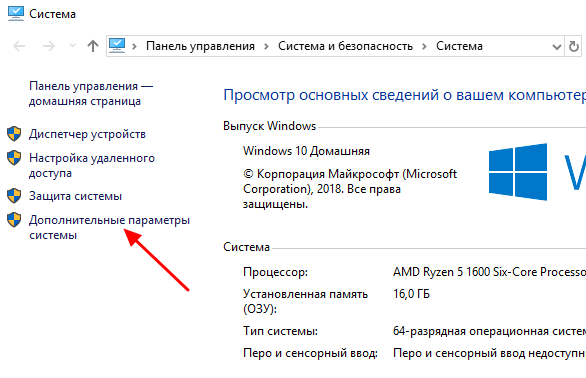
После этого появится окно « Просмотр основных сведений ». Здесь будет основная информация о вашем компьютере и блок ссылок в левой части окна. Для того чтобы изменить имя компьютера кликните по ссылке « Дополнительные параметры системы ».
После этого появится окно « Свойства системы », здесь перейдите на вкладку « Имя компьютера » и кликните по кнопке « Изменить ».
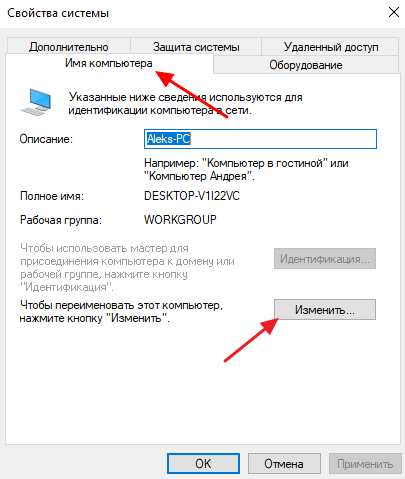
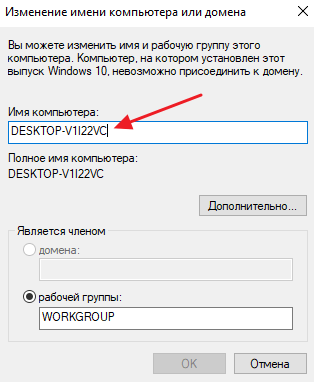
В результате откроется окно для изменения имени компьютера. Здесь нужно просто ввести новое имя, закрыть все окна нажатием на кнопку «ОК» и перезагрузить компьютера.
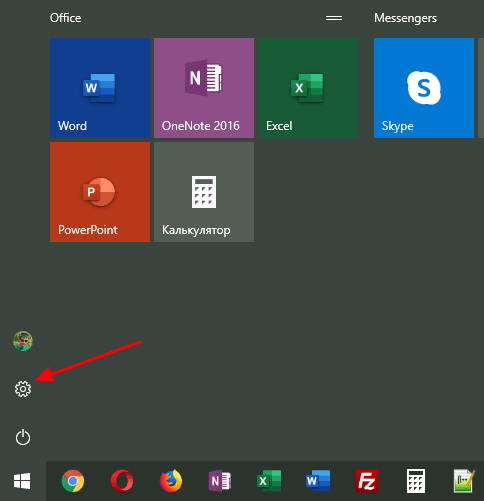
После этого откройте раздел « Система – О системе ». Здесь будет много информации о ваше компьютере и операционной системе. Пролистайте страницу вниз и найдите кнопку « Переименовать этот ПК ».
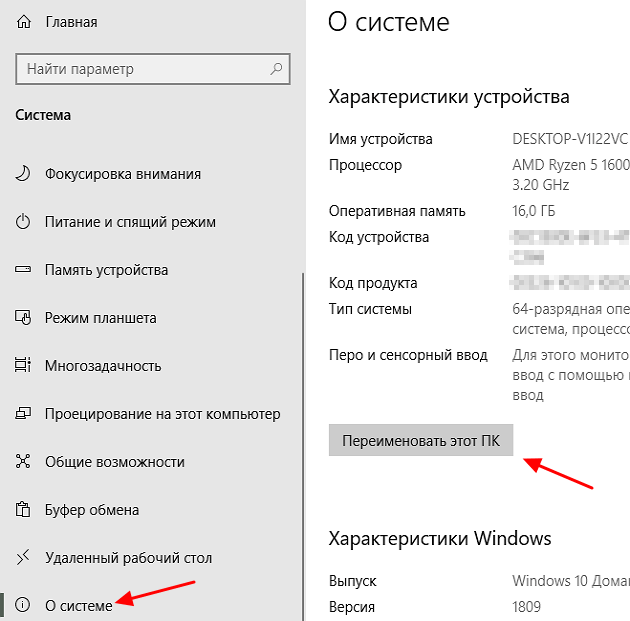
Нажмите на кнопку « Переименовать этот ПК », введите новое имя компьютера и нажмите « Далее ».
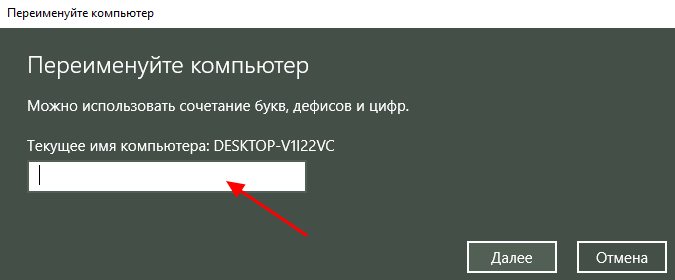
После этого появится запрос на перезагрузку. Можете перезагрузить компьютер немедленно или позже, когда это будет удобно.

После перезагрузки система начнет использовать новое имя, которые вы установили ранее.
Как изменить имя компьютера через Командную строку или PowerShell
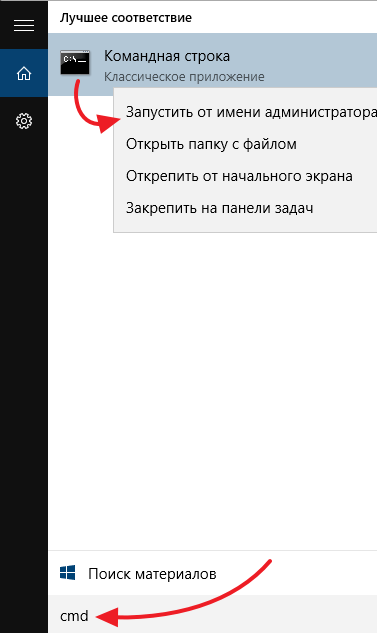
Кроме этого имя компьютера можно изменить с помощью «Командной строки» запущенной с правами администратора. Для того чтобы запустить командную строку с правами администратора нужно открыть меню « Пуск », ввести в поиск команду « cmd », кликнуть правой кнопкой мышки и выбрать вариант « Запуск от имени администратора ».
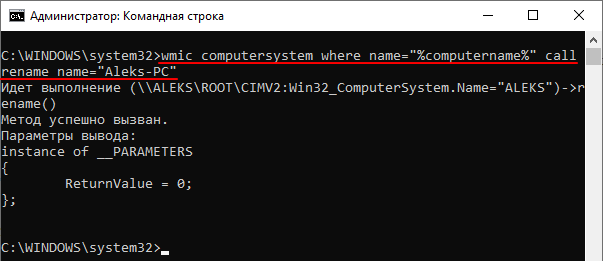
После этого нужно выполнить указанную ниже команду, в которой « Новое_имя » — это новое имя компьютера.
На скриншоте внизу показано, как выполнение данной команды выглядит в командной строке Windows.
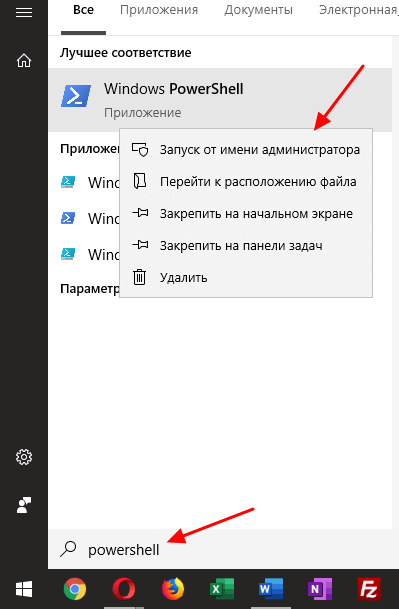
Также новое имя можно задать при помощи консоли PowerShell. Как и в предыдущем случае, для того чтобы запустить PowerShell с правами администратора можно воспользоваться поиском в меню « Пуск ».
После запуска PowerShell нужно выполнить указанную ниже команду, в которой « Новое_имя » — это новое имя компьютера.
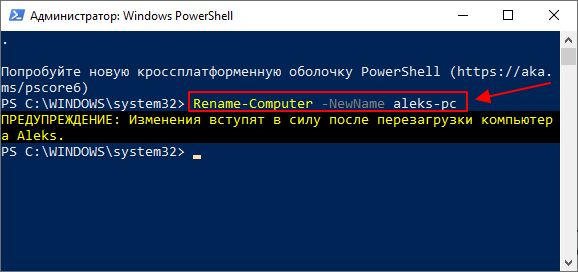
После выполнения команды компьютер нужно перезагрузить. Это можно сделать прямо из командной строки, выполнив команду « shutdown /r /t 0 ».
Как проверить новое имя компьютера на Windows 7, 10
После того как вы изменили имя компьютера и перезагрузились, можно проверить новое имя. Это можно сделать несколькими способами.
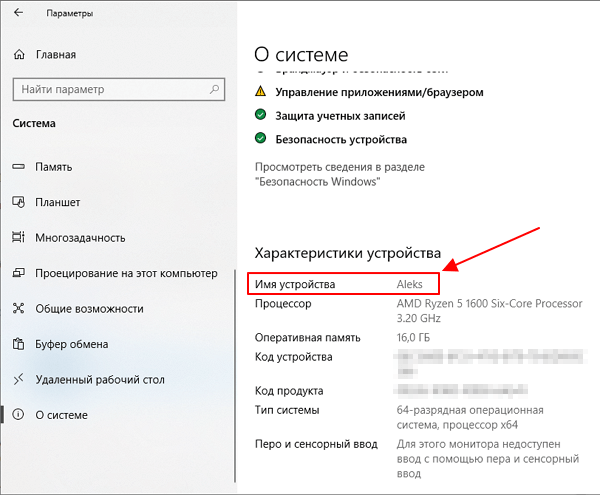
Если у вас Windows 10, то вы можете открыть меню « Параметеры » (комбинация клавиш Windows-i ) и перейти в раздел « Система — О системе ». Здесь в строке « Имя устройства » будет указано новое имя компьютера.
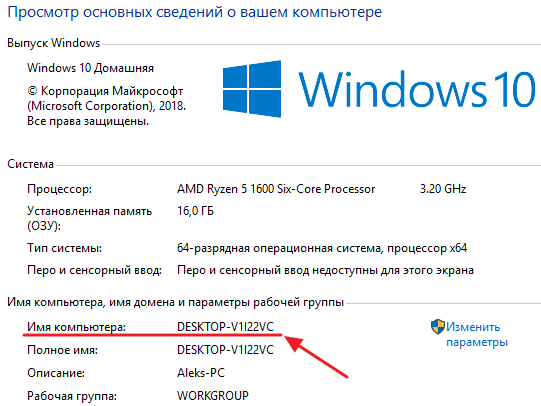
Также можно открыть окно « Просмотр основных сведений » (комбинация клавиш Windows-Pause/Break ). Здесь, среди прочей информации о системе, будет отображаться и текущее имя компьютера.
Еще один вариант — это командная строка. Для этого нужно вызвать командную строку Windows или консоль PowerShell и выполнить команду « hostname ».
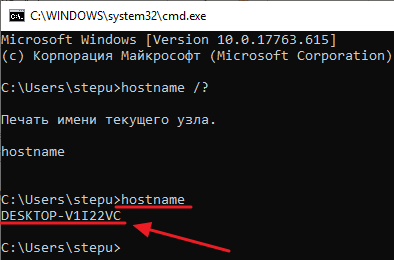
После этого имя компьютера отобразится прямо в консоли.
Возможные проблемы после изменения имени компьютера
Если вы используете Windows 10 с учетной записью Майкрософт, то изменение имени компьютера приведет к тому, что к вашему аккаунту в Майкрософт будет привязан еще один компьютер с новым названием. Для решения данной проблемы вы можете просто удалить компьюетр со старым названием в настройках вашей учетной записи на сайте Майкрософт.
Кроме этого, если вы используете функции истории файлов и архивации (старые резервные копии), то они будут перезапущены. История файлов сообщит о повторном запуске и предложит включить старую историю в текущую. Также это касается резервных копий, они будут создаваться заново, при этом предыдущие резервные копии останутся доступными, но при их использовании компьютеру будет восстановлено старое имя.
Также изменение имени компьютера может привести к появлению двух компьютеров в локальной сети (со старым и новым именем). Для решения этой проблемы попробуйте выключить компьютер, перезапустить роутер и снова включить компьютер.