
Облака
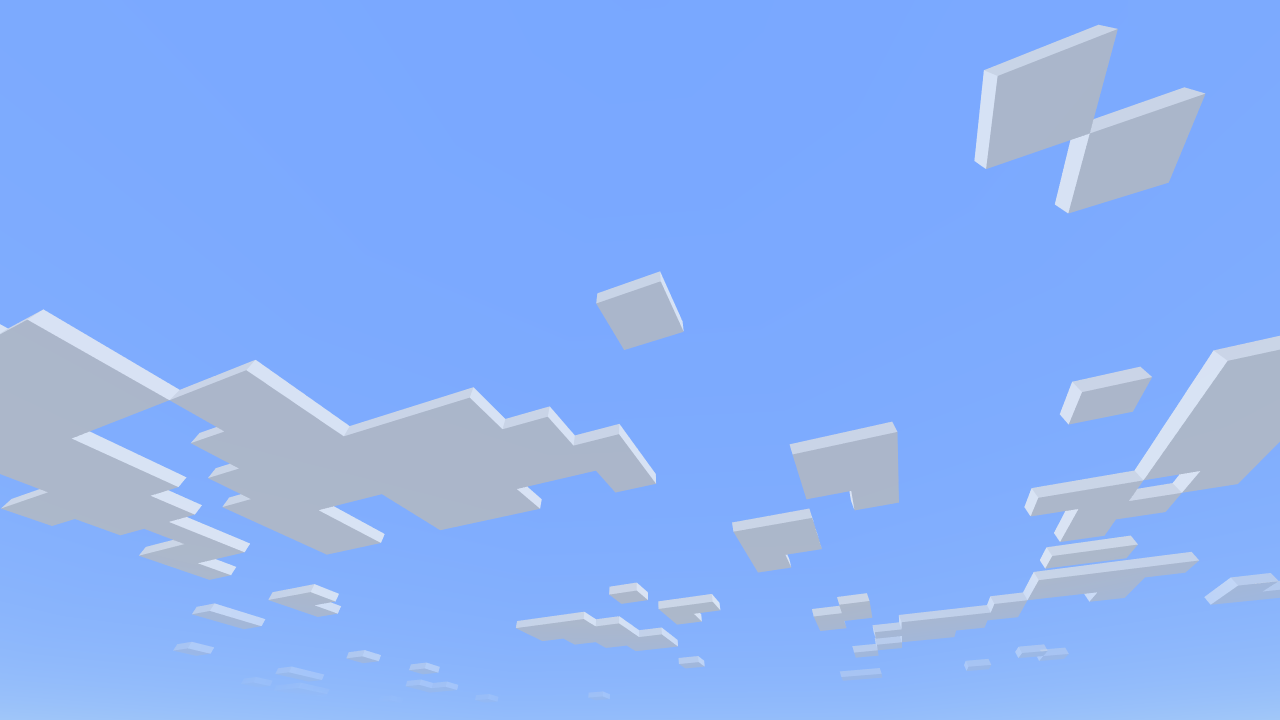
Скриншот облаков днём.
(Качественный графический режим.)
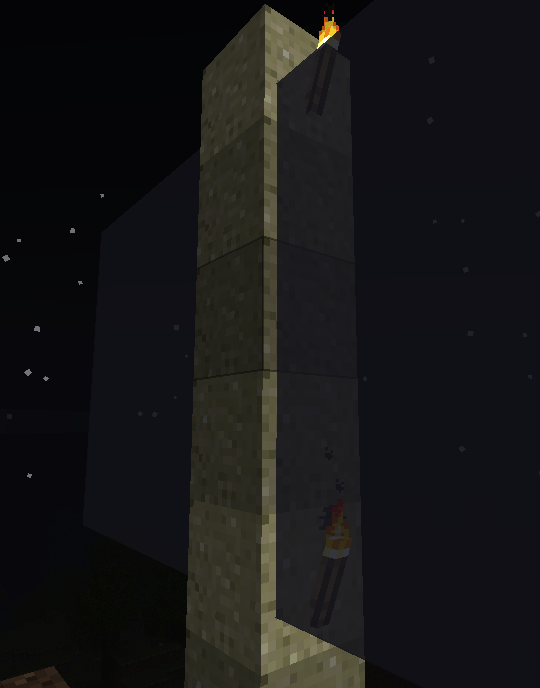
Облака до Adventure Update.
Облака (англ. Clouds) — декоративные объекты, медленно плывущие высоко в небе.
Содержание
Свойства
Облака никак не взаимодействуют с объектами в игровом мире. До версии Beta 1.8 (Adventure Update) облака находились на высотах с 108 по 112 и могли проходить сквозь блоки, которые там расположены (высокие горы, постройки игрока), что доставляло некоторые неудобства.
Облака всегда движутся на запад. Определение направления движения облаков — лёгкий способ ориентирования на местности.
Внешний вид
В качественном графическом режиме они предстают объемными, в быстром — плоскими.
Когда камера игрока вне облаков, блоки или объекты внутри или с другой стороны облаков затенены. Когда камера игрока внутри облаков, другие блоки в облаках видимы, в то время как блоки за пределами облаков затенены.
Карманное издание
В карманном издании облака работают также как в ПК версии. Их можно отключить в меню настроек функцией «Beautiful skies».
История
Проблемы
Отчёты об ошибках, связанных с «Облака», поддерживаются в системе отслеживания ошибок Mojira. Сообщайте о найденных ошибках там (на английском языке).
Minecraft Wiki
Из-за новой политики Microsoft в отношении сторонних ресурсов, Minecraft Wiki больше не является официальной. В связи с этим были внесены некоторые изменения, в том числе и обновлён логотип вики-проекта. Подробности на нашем Discord-сервере.
Облака
Скриншот облаков днём.
(Качественный графический режим.)
Облака до Adventure Update.
Облака (англ. Clouds) — декоративные объекты, медленно плывущие высоко в небе.
Содержание
Свойства [ ]
Облака никак не взаимодействуют с объектами в игровом мире. До версии Beta 1.8 (Adventure Update) облака находились на высотах с 108 по 112 и могли проходить сквозь блоки, которые там расположены (высокие горы, постройки игрока), что доставляло некоторые неудобства.
Облака всегда движутся на запад. Определение направления движения облаков — лёгкий способ ориентирования на местности.
Внешний вид [ ]
В качественном графическом режиме они предстают объемными, в быстром — плоскими.
Когда камера игрока вне облаков, блоки или объекты внутри или с другой стороны облаков затенены. Когда камера игрока внутри облаков, другие блоки в облаках видимы, в то время как блоки за пределами облаков затенены.
Карманное издание [ ]
В карманном издании облака работают также как в ПК версии. Их можно отключить в меню настроек функцией «Beautiful skies».
История [ ]
Проблемы [ ]
Отчёты об ошибках, связанных с «Облака», поддерживаются в системе отслеживания ошибок Mojira. Сообщайте о найденных ошибках там (на английском языке).
Погода в Майнкрафт

Как и в реальной жизни, в Minecraft есть различные погодные условия, которые влияют на игру. В игре есть три основных погодных режима: ясная, дождливая и грозовая. Также бывают снежные погодные условия, но они случаются в более холодном климате.
Погода формирует игровой процесс Minecraft и может быть изменена с помощью команд в игре.
Виды погоды в Майнкрафт

Ясная погода — самый распространенный тип в Майнкрафт. Это характеризуется солнечным светом и облаками, катящимися по местности над головой. Она может варьироваться от множества облаков до отсутствия их в любой момент. Это погодный шаблон Minecraft всегда стоит по умолчанию.
Дождь

Дождливая погода возникает, когда небо заполняется облаками и уровень освещенности снижается до 12. Дождь бывает только в биомах с температурой от 0,15 до 0,95. Он тушит все пожары, кроме пустоты. Это также позволяет мобам ходить днем, не обгорая на солнце, так как дождь тушит их огонь.
Когда идет дождь, в Minecraft появляется больше рыб для рыбалки, а волки будут пытаться встряхнуться от дождя, когда попадут под него. Еще он увлажняет фермы и медленно наполняет котлы.
Грозы могут являться в любом биоме. Они понижают уровень освещенности до 10. Игра будет рассматривать его как 5-й уровень освещенности, который позволяет мобам появляться и бродить вокруг.
Снежная погода встречается в биомах с температурой ниже 0,15 и на больших высотах, как в горах. Снег будет собираться на дополнительном слое на непрозрачных блоках, эффективно покрывая мир белым одеялом.
Как изменять погоду в Майнкрафт?
Биом пустыни
В пустынных биомах не бывает дождя, так как температура слишком высока для него.
Снежный / Тайга биомы
В Minecraft снег и дождь считаются одним и тем же типом погоды. Единственное отличие состоит в том, что снег выпадает в снежных и таежных биомах с более низкой температурой, а дождь — в биомах с немного более высокими температурами, таких как равнинные и лесные биомы.
Погодные явления
Предопределенные погодные условия
Каждое семя Minecraft имеет предусмотренную погоду. Если идет дождь на третий день определенного мира Minecraft, тоже произойдет с другим игроком.
Молния
Молния появляется во время грозы в Майнкрафт. Ее можно услышать на расстоянии до 160 000 блоков, и она будет звучать мгновенно независимо от того, насколько близко игрок находится к удару.
Молния поражает блоки, попавшие под дождь, и способна поджечь легковоспламеняющиеся предметы. Но он, обычно тушит огонь до того, как он перекинется на любой другой блок.
Молния превратит деревенского жителя в ведьму, если ударит в нескольких блоках от него. Есть вероятность того, что молния породит лошадь-скелет. Когда у игроков есть трезубец, зачарованный способностью направлять, они бросают его в месте попадания, появляется молния.
Дождь и снег
Дождь и снег не считаются разными типами погоды в Minecraft. Вот почему игроки не могут использовать команду погоды, чтобы запустить снег в биоме равнин или запустить дождь в биоме тайги. Вид погоды полностью зависит от биома, в котором находится игрок.
[Гайд] Как изменить фон в меню minecraft, сделать свою панораму [1.16.5] [1.15.2] [1.14.4] [1.12.2] [1.7.10]

В этой статье я расскажу как поменять фон меню в майнкрафт, как довольно просто сделать собственную панораму из игры и добавить ее в майнкрафт, ведь многим надоел старый скучный фон главного меню Minecraft.
В конце статьи скачиваем чистый текстур пак, открываем его в Winrar или через проводник. Далее идем по такому пути заходим по такому пути: \assets\minecraft\textures\gui\title\background
Открываем любую картинку, ото одна часть стандартной панорамы, учтите, что в версиях 1.15.2+ стандартная панорама хранится в другом месте, а вы откроете файлы другой панорамы (но это не суть важно, мы ведь свою делать будем).
После того как часть панорамы открылась, заходим в майнкрафт и заходим в нужным мир и выбираем местность, желательно без мобов (они движутся). Теперь заходим в управление и ставим Чувствительность мышки на минимум, так же включаем работу майнкрафт в оконном режиме.

Выходим и нажимаем F3 и ищем такой параметр

Находим нашу открытую картинку одной части панорамы, она должна быть открыта через стандартную программу просмотра изображений Windows (иначе другая программа может увеличить ее на весь экран.)
Теперь делаем маленькое окно, майнкрафт у вас должен быть в оконном режиме и вы просто меняете размер окна за любой угол.
Это не очень просто, вы должны четко установить размер окна игры (БЕЗ РАМКИ С НАЗВАНИЕМ) по размеру картинки.


Нажимаем F2 и проверяем, точно ли вы выставили размер окна, заходим по этому пути C:/Users/пользователь/AppData/Roaming/.minecraft/screenshots

Если размер тот тогда, для удобства делаем окно майнкрафта большим (используя КНОПКУ рядом с кнопкой закрыть, а не растягиваем за угол), открываем F3 ставим на координаты (90.0 / 0.0) делаем окно маленьким на кнопку, жмём F1 потом F2, мы сделали одну картинку панорамы из 5, жмешь F1






Возвращаемся к открытом архиву который вы скачивали в начале гайда, удаляем из папки background все фото и вставляем туда свои.
Отлично, можно все закрыть и скопировать zip архив с текстурпаком в
C:/Users/пользователь/AppData/Roaming/.minecraft/resourcepacks и применяем его в игре.
Создаем и запускаем в облаке мощный и главное бесплатный сервер Minecraft

Пару месяцев назад, когда Oracle представила в своем публичном облаке двухсокетные серверы с 80-ядерными ARM-процессорами, в англоязычном блоге Тодда Шарпа появилась статья о том, как запустить сервер Minecraft в облаке. Теперь, когда Oracle добавил эти процессоры в Always Free Tier, все стало еще интереснее — вы можете совершенно бесплатно и неограниченно создавать и использовать виртуальные машины, использующие в общей сложности 4 ядра и 24GB памяти. Однако за два месяца изменился интерфейс Публичного Облака Oracle и версии программ, которые применяются для запуска сервера Minecraft. Поэтому сегодня я хочу поделиться своим опытом прохождения этого же пути — с учетом изменений и подводных камней, а также в русскоязычным интерфейсом.
Максимальный размер бесплатного ARM-сервера в OCI 4 ядра и 24GB ОЗУ. В этом посте я расскажу, как создавал сервер с 2 ядрами и 6GB памяти. Но это только для примера — вы можете выбрать любые Такой мощности более чем достаточно, чтобы могла играть команда из 20-ти и более участников, и была отличная производительность (плюс достаточно ресурсов в запасе, чтобы создать еще один сервер для других целей). И все это — абсолютно бесплатно, причем навсегда. Так что давайте приступим.
Регистрируемся для получения бесплатной учетной записи
Если Вы еще этого не сделали, зарегистрируйтесь в Oracle Cloud, чтобы получить бесплатную учетную запись. Перейдите на сайт www.oracle.com/ru/cloud/free и нажмите «Начните с бесплатной версии». Если у вас уже есть учетная запись, можете использовать ее.

При регистрации необходимо указать некоторые сведения о себе, в том числе имя и фамилию, а также адрес электронной почты. На указанный адрес придет сообщение для проверки. К сожалению, процедура регистрации только на английском языке, но, не думаю, что для кого-то это будет проблемой.

После того как он будет подтвержден, введите пароль (1) и подтвердите его (2). Теперь придумайте «Имя учетной записи» (Cloud Account Name), оно же имя пользователя (3). Имя должно быть уникальным и легко запоминающимся. Оно потребуется Вам для входа в систему на следующем этапе. Кроме того, нужно указать регион проживания (home region, 4), т. е. регион, самый близкий к Вам с точки зрения географии. Я нахожусь в штате Джорджия, США, поэтому выбираю в качестве региона проживания Восточный Эшберн, США (US East Ashburn). Для российских клиентов больше подойдёт домашний регион Frankfurt.

Введите свой адрес и нажмите «Продолжить» (Continue).

Теперь необходимо указать и подтвердить номер мобильного телефона.

Получив код подтверждения, вернитесь на страницу регистрации и введите цифры.

Далее вам понадобится банковская карта. Данные карты используются для проверки и хранятся в Вашем профиле, чтобы при желании вы с легкостью могли перейти на платную учетную запись. Пока вы вручную не подтвердите, что хотите обновить уровень учетной записи, средства с карты списаны не будут.
Честное слово! За пользование бесплатной учетной никогда не взимается оплата. Если Вы захотите перейти на платную учетную запись, Вам нужно будет сделать все вручную.

Итак, вы добавили способ проверки оплаты, регистрация почти завершена. Осталось только принять условия соглашения и нажать «Начать пользоваться бесплатной пробной версией» (Start my free trial).

Вообще для создания новой учетной записи нужно время. Как только она будет создана и готова к работе, уведомление придет на указанный адрес электронной почты. Но лично мне пришло письмо буквально через несколько секунд.

И после того, как я нажал “Click here”, открылось анимированное окно с просьбой подождать, пока среда для меня готовится. Ждал я не больше минуты, после чего открылась консоль OCI. И здесь появилась возможность выбрать язык.

Создаем экземпляр виртуальной машины
Первое, что нужно сделать для создания собственного сервера Minecraft, — создать новую виртуальную машину (ВМ) в Oracle Cloud. Это несложно: просто щелкните ссылку «Создание экземпляра ВМ» (Create a VM instance) прямо на главной странице консоли Oracle Cloud.

Присвойте имя экземпляру ВМ (я назвал свой «minecraft-server») и выберите секцию (compartment). Секция — это просто раздел для хранения самых разных элементов. Можно оставить секцию по умолчанию (root). Теперь выберите домен доступности (availability domain) — для этого сервера подойдет любой!

Прокрутите страницу вниз до раздела «Образ и конфигурация» (Image and shape). Для выбора конфигурации нужно нажать кнопку кликнуть на кнопку «Изменить». Убедитесь, что в поле «Образ» (Image) выбран «Oracle Linux 7.9», а затем щелкните «Изменить конфигурацию» (Change Shape).


В диалоге настройки установите в поле «Тип экземпляра» (Instance type) виртуальную машину (Virtual Machine) и выберите Ampere в строке «Серия конфигурации» (Shape series). Выберите конфигурацию «VM.Standard.A1.Flex» и настройте количество ЦП (ядер) и памяти, которые следует выделить для создания сервера. Вы получаете в свое распоряжение 4 ЦП и 24 ГБ ОЗУ для создания бесплатных серверов ARM. Это значит, что Вы можете создать одну виртуальную машину с 4 ЦП и 24 ГБ ОЗУ или 4 сервера с 1 ЦП и 6 ГБ ОЗУ (или любое сочетание ЦП и ОЗУ в пределах выделенных ресурсов). Все зависит от того, для чего Вы хотите использовать свою ВМ! Вообще, максимальный размер виртуальной машины на Ampere Altra – 80 ядер и 512GB памяти. Но мы сейчас используем только бесплатные ресурсы. И нам главное, чтобы были соблюдены требования к серверам для игры в Minecraft.
Итак, я решил использовать 2 ЦП и 6 ГБ ОЗУ — этого должно быть вполне достаточно для создания сервера, на котором без проблем могут играть больше 20 участников одновременно! Помимо этого, в моем распоряжении остались 2 ЦП и 18 ГБ ОЗУ для запуска дополнительных ВМ!

После выбора конфигурации убедитесь, что рядом с ее названием отображается плашка «Режим Всегда Бесплатно применим».

Дальше нам нужно выбрать виртуальную облачную сеть (VCN). В обновленной консоли ничего делать не нужно. Все параметры IP уже выбраны. Но если вы хотите изменить настройки VCN – жмите «Изменить».

Теперь нам надо связать пару ключей SSH с этой ВМ. Если вы знакомы с этой технологией и у вас уже есть открытый ключ, который можно использовать, выберите «Загрузка файлов открытых ключей» (Upload public key files) и загрузите свой ключ. Если вы не имели дела с ключами SSH, щелкните «Создать пару ключей для меня» (Generate SSH key pair) и сохраните секретный ключ и общий ключ на своем локальном компьютере. Эти ключи используются для входа на ВМ.

Оставьте стандартные настройки для загрузочного диска без изменений и нажмите «Создать» (Create).

После нажатия кнопки вы будете перемещены на страницу с информацией о ВМ, а экземпляр ВМ получит статус PROVISIONING (Выделение ресурсов).

Спустя 30–60 секунд статус сменится на RUNNING (Выполняется). Найдите свой публичный IP-адрес и скопируйте его.

Подключаемся к запущенной ВМ в облаке
Чтобы установить программное обеспечение Minecraft на сервере, необходимо подключиться к нему в удаленном режиме через SSH

Я выполнял настройку на Mac, и ключи SSH были сохранены в
/Downloads. Нам мой взгляд есть смысл переместить их в
/.ssh и установить правильные права доступа


Для подключения к ВМ используйте имя пользователя opc (это сокращение от Oracle Public Cloud — публичное облако Oracle). На Mac для подключения можно использовать следующую команду:

Устанавливаем Java
Поскольку серверы Minecraft работают на основе Java, вам нужно установить на ВМ набор средств разработки Java Development Kit (JDK). Чтобы узнать, какая версия JDK доступна для установки, используйте следующую команду:
При выполнении команды должно отобразиться что-то вроде этого:
Loaded plugins: langpacks, ulninfo
jdk-11.0.11.0.1.aarch64 2000:11.0.11.0.1-ga ol7_oci_included
Для установки нужно выбрать подходящую версию (желательно, с самым большим номером). Копируйте имя пакета и используйте для установки следующую команду:
$ sudo yum install jdk-11.0.11.0.1.aarch64
После завершения установки подтвердите выполнение с помощью команды:
На экране должно появиться что-то вроде этого:
java 11.0.11.0.1 2021-03-31 LTS
Java(TM) SE Runtime Environment 18.9 (build 11.0.11.0.1+1-LTS-5)
Java HotSpot(TM) 64-Bit Server VM 18.9 (build 11.0.11.0.1+1-LTS-5, mixed mode)
И хотя на скриншотах показана версия JDK 11,0,11, последняя версия сервера Minecraft не будет работать с таким старым пакетом. Мене пришлось заменить его на 16.0.2, и всё заработало.
Устанавливаем сервер Minecraft

Вернитесь к ВМ и используйте для загрузки следующую команду: