как поменять обзор в майнкрафте

Minecraft Wiki

Из-за новой политики Microsoft в отношении сторонних ресурсов, Minecraft Wiki больше не является официальной. В связи с этим были внесены некоторые изменения, в том числе и обновлён логотип вики-проекта. Подробности на нашем Discord-сервере.

Вид от третьего лица

Вид от третьего лица спереди игрока.

Вид от третьего лица сзади игрока.

Вид от третьего лица позволяет игроку видеть окружающее пространство с точки зрения «снаружи».

Содержание

Использование [ ]

Различные перспективы можно переключать, нажимая F5 (или fn + F5 на других клавиатурах). Однократное нажатие отображает заднюю часть игрока, а повторное нажатие отображает переднюю часть. При повторном нажатии снова открывается вид от первого лица.

В Bedrock Edition его можно изменить в настройках; это единственный способ переключить камеру при использовании сенсорного ввода для игр.

В Minecraft China его можно изменить в HUD.

В режиме просмотра от третьего лица игрок может осмотрен под углом 0 градусов (ось Y), когда мышь выровнена с землей, до угла 90 градусов, если смотреть прямо на игрока.

Если игрок задыхается в этом режиме, камера автоматически переключается на вид от первого лица. Это не относится к Pocket Edition.

Вид спереди от третьего лица также можно увидеть, когда инвентарь выживания открыт; игрок в этом случае всегда смотрит на курсор.

История [ ]

Проблемы [ ]

Интересные факты [ ]

Галерея [ ]
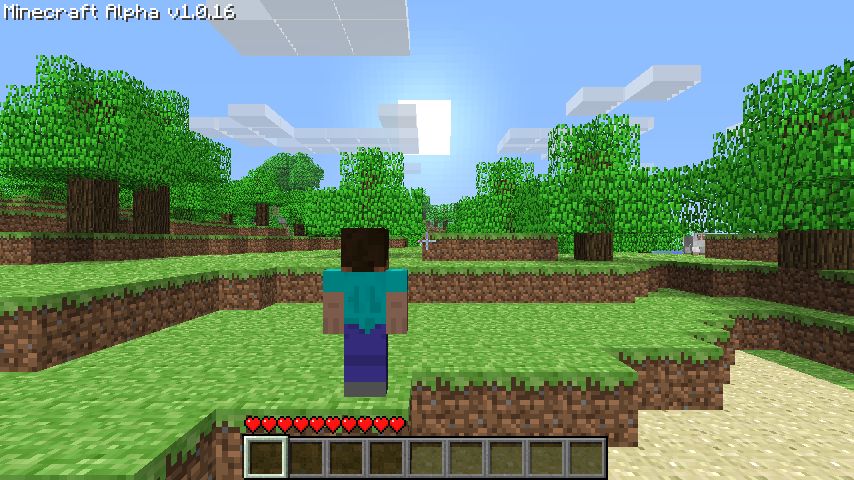
Вид от третьего лица с версии Alpha v1.0.14 по Alpha v1.0.17.

Источник

Minecraft Wiki

Из-за новой политики Microsoft в отношении сторонних ресурсов, Minecraft Wiki больше не является официальной. В связи с этим были внесены некоторые изменения, в том числе и обновлён логотип вики-проекта. Подробности на нашем Discord-сервере.

Настройки

Демонстрация настроек в Java Edition 1.12.2.

Настройки в Minecraft используются для изменения условий игрового процесса и визуального восприятия. Чтобы выбрать определённый параметр, необходимо нажать кнопку Настройки в главном меню.

Дополнительные значения изменяются путём редактирования файла options.txt (Java Edition).

Содержание

Java Edition [ ]

Настройки [ ]

Список настроек с описанием параметров.

Внешний вид [ ]

Настройка Описание Параметры
Плащ Изменение отображения плащей у игроков. Деактивация настройки также повлияет на элитры. Включить / Выключить
Куртка Изменение отображения куртки. Включить / Выключить
Левый рукав Изменение отображения левого рукава. Включить / Выключить
Правый рукав Изменение отображения правого рукава. Включить / Выключить
Левая штанина Изменение отображения левой штанины. Включить / Выключить
Правая штанина Изменение отображения правой штанины. Включить / Выключить
Головной убор Изменение отображения головного убора. Включить / Выключить
Основная рука Изменение ведущей руки. Правая / Левая
Читайте также:  код страны england для валютного контроля

Музыка и звуки [ ]

Настройки графики [ ]

Потрясающе! — использование экранных шейдеров для отрисовки погоды, облаков и частиц через прозрачные и полупрозрачные блоки и воду.

Детальная — использование графических эффектов высокого качества, включая облик дёрна, прозрачной листвы, воды, теней и облаков;
Быстрая — деактивация настройки для повышения FPS.

Управление [ ]

Данная вкладка предназначена для настройки управления.

Данная вкладка предназначена для изменения языка

Настройки чата [ ]

Пакеты ресурсов [ ]

Данная вкладка предназначена для выбора пакета ресурсов.

Сбор данных [ ]

Настройка Описание Параметры
Отправка данных Использование отправки определённой информации Mojang AB для улучшения Minecraft. Включить / Выключить

Bedrock Edition [ ]

Настройка Описание
Имя пользователя Изменение публичного имени пользователя (недоступно при входе в Minecraft Realms, можно изменить через Xbox Live).
Громкость звука Регулирование уровня громкости звука.
Сложность Изменение уровня сложности игрового процесса (4 опции, аналогично Minecraft: Java Edition (с версии Alpha 0.12.1)).
Вид от третьего лица Изменение использования вида от третьего лица.
Многопользовательская игра Изменение разрешения пользователям присоединяться к серверу.
Широковещательный канал в LAN Изменение разрешения локальным пользователям присоединяться к серверу.
Широковещательный канал в Xbox Live Пригласить друзей из Xbox Live, чтобы присоединиться к серверу.

Управление [ ]

Данная вкладка предназначена для настройки управления.

Источник

Как поменять угол обзора в майнкрафт

Возник вопрос — как изменить поле зрения (FOV) в игре? На больших мониторах малый угол обзора напрягает, хотелось бы его увеличить. В большинстве игр от первого лица есть консольные команды управления полем зрения, возможно ли изменить его в minecraft?

Редактировалось 1 раз(а), последний 2012-09-03 17:22:58


0

0

0

Если нет в GUI, то может возможно прописать руками в конфиге?

Редактировалось 1 раз(а), последний 2012-09-03 17:25:28


0

У нас по-моему вообще этой функции не введено. извиняюсь))

Редактировалось 1 раз(а), последний 2012-09-03 17:33:24


0

0

Ту команду, которую я выделил, можно менять значения от 0.0 до 1.0. Никогда не ставьте 2.0, если вы не наркоман конечно =DD

Редактировалось 1 раз(а), последний 2012-09-03 17:30:30

Простой мод, который позволит сменить угол обзор в игре во время различных действий. Теперь можно сделать свой угол обзор при полёте, беге, прицеливании и подводном плавании. Отлично подойдёт для сборок или просто для тех, кто хочет изменить эти моменты чисто под себя.

Установите фордж для майнкрафт.
Скачайте мод и поместите файл по адресу: C:\Users\ваш пользователь пк\AppData\Roaming\.minecraft\mods
Откройте лаунчер майнкрафт и выберите в профиле версию майнкрафт с форджем.
Где найти папку AppData?

В общем можно попробовать поискать аналогичные FOV Switcher, FOV hack для других игр на Unreal Engine 3.
Я даже пробовал FOV Hack от Сталкера. 0 эффекта.

P.S. Я знаю один хороший форум, сечас там спрошу.

Deadrabbids
Заходим в папку Биошока C:drive/users/(your user name)/AppData/Roaming/Bioshock2

Находим файл User. Открываем его блокнотом и видим [Default].
Смотрим [Default], там есть забинденные клавиши.
Дальше берем и биндим комманду SetFOV 90

Напр:
NumPad1=SetFOV 90

Пробуем такой метод.
Заходим в ветку Singularity(в реестре)

Источник

[Гайд] Как изменить фон в меню minecraft, сделать свою панораму [1.16.5] [1.15.2] [1.14.4] [1.12.2] [1.7.10]

В этой статье я расскажу как поменять фон меню в майнкрафт, как довольно просто сделать собственную панораму из игры и добавить ее в майнкрафт, ведь многим надоел старый скучный фон главного меню Minecraft.

В конце статьи скачиваем чистый текстур пак, открываем его в Winrar или через проводник. Далее идем по такому пути заходим по такому пути: \assets\minecraft\textures\gui\title\background

Открываем любую картинку, ото одна часть стандартной панорамы, учтите, что в версиях 1.15.2+ стандартная панорама хранится в другом месте, а вы откроете файлы другой панорамы (но это не суть важно, мы ведь свою делать будем).

После того как часть панорамы открылась, заходим в майнкрафт и заходим в нужным мир и выбираем местность, желательно без мобов (они движутся). Теперь заходим в управление и ставим Чувствительность мышки на минимум, так же включаем работу майнкрафт в оконном режиме.

Выходим и нажимаем F3 и ищем такой параметр

Находим нашу открытую картинку одной части панорамы, она должна быть открыта через стандартную программу просмотра изображений Windows (иначе другая программа может увеличить ее на весь экран.)

Теперь делаем маленькое окно, майнкрафт у вас должен быть в оконном режиме и вы просто меняете размер окна за любой угол.
Это не очень просто, вы должны четко установить размер окна игры (БЕЗ РАМКИ С НАЗВАНИЕМ) по размеру картинки.


Нажимаем F2 и проверяем, точно ли вы выставили размер окна, заходим по этому пути C:/Users/пользователь/AppData/Roaming/.minecraft/screenshots

Если размер тот тогда, для удобства делаем окно майнкрафта большим (используя КНОПКУ рядом с кнопкой закрыть, а не растягиваем за угол), открываем F3 ставим на координаты (90.0 / 0.0) делаем окно маленьким на кнопку, жмём F1 потом F2, мы сделали одну картинку панорамы из 5, жмешь F1


Возвращаемся к открытом архиву который вы скачивали в начале гайда, удаляем из папки background все фото и вставляем туда свои.

Отлично, можно все закрыть и скопировать zip архив с текстурпаком в
C:/Users/пользователь/AppData/Roaming/.minecraft/resourcepacks и применяем его в игре.

Источник

Как обновить Майнкрафт | Как изменить версию Minecraft

Как обновить Minecraft в Launcher

Как вы, наверное, уже знаете, Minecraft имеет функцию автоматического обновления, которая проверяет наличие обновлений каждый раз, когда вы запускаете игру, и загружает их если необходимо. Если на вашем компьютере установлена ​​более старая версия игры, что-то мешает этой функции выполнять свою работу.

Если вы не можете обновить Minecraft, это связано с тем, что, скорее всего, не установлены правильные параметры в лаунчере игры. Чтобы лучше понять, что я имею в виду, запустите Minecraft. Используя значок на рабочем столе, введите свое имя пользователя (при необходимости) и нажмите кнопку воспроизведения.

СВЯЗАННЫЕ С: Как построить ветряную мельницу в Minecraft

После этого дождитесь появления средства запуска игры, разверните раскрывающееся меню версии, расположенное в нижнем левом углу, и установите параметр «Использовать последнюю версию». Любой другой вариант превратит Minecraft в единую версию и не позволит вам использовать последние обновления игры.

После запуска игры, чтобы убедиться, что вы используете последнюю версию, проверьте номер версии в левый нижний угол (например, Minecraft 1.8.9). Затем подключитесь к официальной странице Minecraft и убедитесь, что номер соответствует последней версии Minecraft, выпущенной разработчиками.

А чтобы изменить версию Minecraft, просто нажмите ту же кнопку в меню запуска и выберите тот, который вам больше нравится. Идите и получайте удовольствие!

Источник

Читайте также:  какой windows лучше для 2 gb памяти
Компьютерный онлайн портал











