
Изменение типа сетевого расположения в Windows 7.
в Интернет 02.02.2019 0 495 Просмотров
Во время установки Windows 7 или если вы первый раз решили подключиться к сети, Вам нужно будет выбрать сетевое расположение. Эта статья покажет вам, как в Windows 7 поменять сетевое расположение, чтобы оно было как домашняя сеть, рабочая сеть(частная), или тип публичной сети. В зависимости от сетевого расположения которое вы выберете, Windows автоматически назначит сетевое обнаружение сети и установит соответствующие параметры брандмауэра Windows и безопасности для данного типа сетевого расположения. Если вы подключаетесь к сетям в разных местах (например, к сети дома, в кофейне или на работе), выбор сетевого расположения может помочь гарантировать, что ваш компьютер всегда будет настроен на соответствующий уровень безопасности.
Но, прежде чем подключать компьютер к сети, вам рекомендуется понять, какой тип сетевого расположения следует использовать, чтобы лучше защитить свой компьютер. Также по мере необходимости вы должны изменить местоположение при подключении к различным сетям. Это потому, что хакеры могут быть повсюду, поэтому нужно быть очень осторожными.
Вот различные типы сетевых расположений, которые вы можете установить в Windows 7, обратите внимание на их разницу.
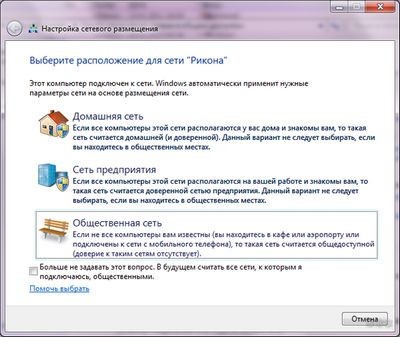
Домашняя сеть – это самый открытый тип сетей! Вы можете выбрать этот тип для домашних сетей или когда вы точно знаете и доверяете людям, а также различным устройствам в данной сети. Компьютеры в домашней локальной сети могут принадлежать домашней группе. Для домашней сети обнаружение сети включено по умолчанию, поэтому вы можете видеть другие компьютеры или устройства в данной сети, а также позволяет другим пользователям сети видеть и ваш компьютер.
Рабочая сеть – в основном используется для небольших офисов или каких либо других сетей на рабочем месте в офисе. Обнаружение в данной сети также включено по умолчанию, что позволяет вам увидеть другие ПК или устройства в данной сети и позволяет другим пользователям сети увидеть ваш компьютер, но вы не сможете создать домашнюю группу или присоединиться к ней.
Публичная сеть – это самый безопасный тип! Вы должны выбирать данную опцию для таких сетей которые расположены общественных местах (таких как гостиницы или аэропорты). Это расположение предназначено для того, чтобы ваш ПК не был виден другим компьютерам находящимся рядом с вами, а также для защиты вашего компьютера от любого вредоносного ПО из Интернета. В общедоступных сетях домашняя группа недоступна, и обнаружение сети отключено. Вам также следует выбирать эту опцию, если вы подключены напрямую к Интернету без использования маршрутизатора или если у вас есть мобильное широкополосное соединение.
Доменная сеть – эта опция используется для доменных сетей, таких как сети на рабочих местах. Этот тип местоположения контролируется вашим сетевым администратором и не может быть выбран или изменен.
Этот способ как изменить местоположение:
1) Перейдите в Пуск и нажмите на Панель управления.
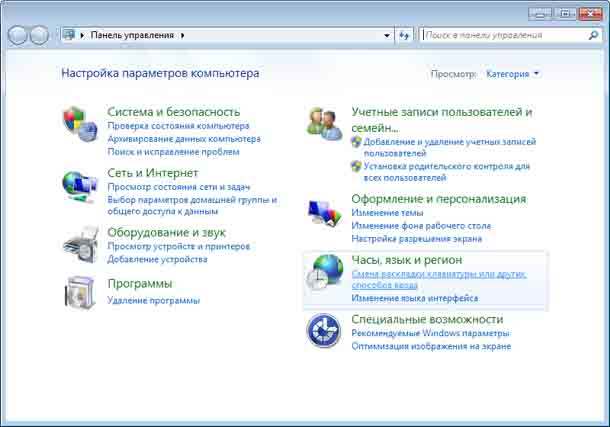
2) В окне панели управления нажмите кнопку «Просмотр состояния сети и задач».
3) Появится окно «Центр управления сетями и общим доступом», перейдите к проверке существующего типа местоположения (в данном случае домашней сети). Если вам нужно изменить его, просто нажмите на это место.
4) Появится окно Set Network Location, скажем, я хочу изменить её на общедоступную сеть, так как я пытаюсь подключиться к общедоступной точке доступа в аэропорту, я просто нажимаю на общедоступную сеть.
5) Вы получите подтверждение на вновь выбранный тип местоположения, нажмите Закрыть.
6) Если вы вернетесь в Центр управления сетями и общим доступом, вы обнаружите, что местоположение изменилось.
Изменение типа сети на Рабочую в Windows 7
В том случае, если Вы намерены подключить свой ноутбук к компьютеру, на котором установлена «семерка», то во время того, как он обнаружит новую сеть, система попросит у Вас выбрать определенный тип сети. Это может быть домашняя сеть, рабочая сеть или же общественная сеть. Это стандартная процедура, но многие пользователи, на компьютерах которых установлена операционная система Windows 7 скорее всего столкнулись с проблемой. При попытке подключиться к Центру управления сетями, то новая сеть определялась, как неопознанная. В качестве шлюза на ноутбуке необходимо вписать свой IP адрес, а вот самому компьютеру шлюз не нужен.
Ведь при подключении к персональному компьютеру ноутбука, первый сам выступает в роли шлюза. В этом случае пинг способен нормально поступать в эту общественную сеть. Интернет на ноутбуке будет работать нормально, но вот доступа к папкам и файлам не будет. Доступ к файлам и папкам возможен лишь только в том случае, когда вид сети выбран, как Домашняя сеть. Но вот система не может позволить изменить неопознанную сеть на домашнюю. Для того чтобы изменить это, необходимо:
Открыть панель управления, выполнить переключение вида отображения с крупных на мелкие значки. После этого найти пункт Администрирование/Локальная политика безопасности. После этого в группе политика необходимо дважды кликнуть на по Неопознанным сетям. Теперь осталось переключить на пункты под названием Личное и Пользователь может изменить расположение. После подтверждения с помощью кнопки ОК изменения вступят в силу. Теперь, когда Вы вошли в центр управления сетями, мы видим, что тип сети изменен на Рабочая. Теперь можно расшарить папки на Вашем персональном компьютере. Для того чтобы сделать это пользователю необходимо выполнить клик правой кнопкой мыши по той папке, которую Вы собираетесь расшарить и выбрать Общий доступ/конкретные пользователи. Теперь, в появившемся списке выбираем Все, нажимаем на Добавить/Гость/Добавить. Теперь, после того, как все простые манипуляции завершены, все расшареные папки можно будет увидеть на Вашем ноутбуке.
Как поменять тип сети в Windows 7: простые инструкции от Блондинки
Каждой беспроводной или Ethernet сети операционная система Windows определяет тип – домашняя (у меня на «десятке» подписана «частная») или общественная. От этого зависят настройки по умолчанию для данного подключения. Если конкретнее, речь идет о возможности совместного использования папок с файлами и подключенного принтера всеми устройствами, от этих настроек зависит, будут ли другие члены компьютерной среды видеть ваш ПК.
Например, Windows 10 при первом подключении к сети запрашивает разрешение на сетевое обнаружение – видимость компьютера в локальной сети. Если ставить «Да», сеть получит статус домашней, если же «Нет» – станет общественной. Если вы уже не помните, что отмечали, тип подключения всегда можно посмотреть в «Центре управления сетями…».
Поменять статус профиля можно в любое время, самостоятельно. Зачем это делать, как изменить тип сети на Windows 7/10 – все это я расскажу сегодня. Если будут вопросы, обязательно напишите в комментарии!
Общая информация
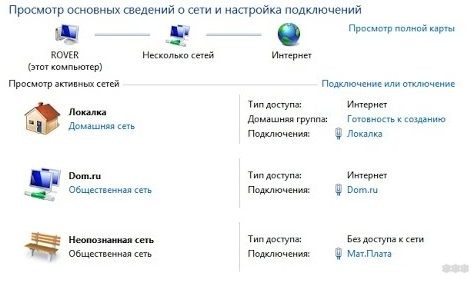
Для ясности определим отличие домашней сети от общественной. В принципе, тут все ясно из названия. Домашняя (или частная) – можете подключаться только вы и устройства вашего окружения. Это удобно, если нужно, чтобы ПК был участником домашней компьютерной среды – тогда все члены сети смогут просматривать файлы с ПК, можно организовать сетевой принтер.
Если стоит статус «Общественная» (или общедоступная), это значит, что компьютер не обнаружат устройства локальной сети. Это дает максимальную защиту при подключении к незапароленным или неизвестным сетям.
В чем разница между типами сети, узнаете в следующем видео:
«Семерка»
А теперь о том, как поступить, если требуется изменение типа сети на ПК под Windows 7. Будет пошаговая инструкция:
Некоторые любители «семерки» сталкивались со странностью. При входе в «Центр управления сетями…» профиль подписан как «Неопознанная сеть». При этом ОС не позволяет сменить его статус.
Как поменять тип сети в Windows 7 в подобной ситуации? Здесь нужно разбираться, почему определяется такой статус.
Сетевой интерфейс
Чтобы проверить, правильно ли настроена сетевая карта, делаем следующее:
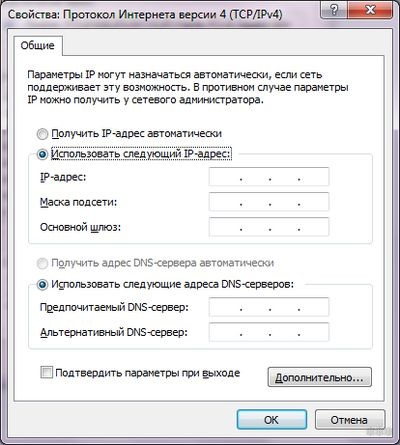
Неверная настройка TCP/IP
Здесь нужно выполнить сброс настроек протокола:
Еще одна причина статуса «Непознанная сеть» – ошибка или глюк конфигурации сетевого протокола. Проверить это можно. Откройте текстовый интерфейс и пропишите ipconfig. Если у параметров «IPv4 адрес» и/или «Основной шлюз» прописаны значения формата 169.254.x.x, значит, сетевая карта не получила IP адрес автоматически.
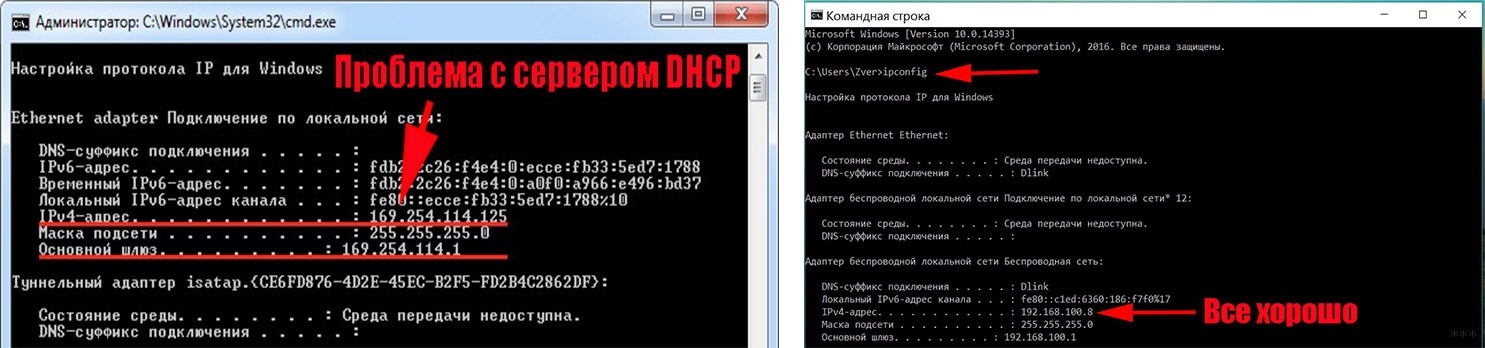
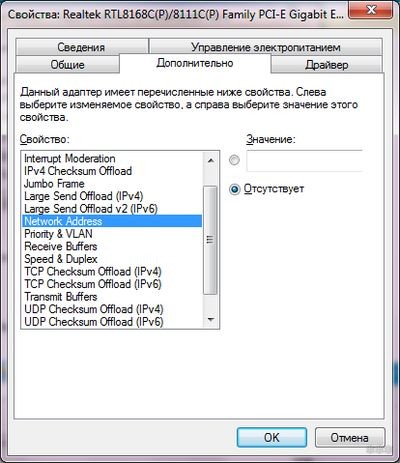
Перезагрузите ПК и проверьте снова настройку сетевого протокола, используя команду ipconfig.
Бонус
Дополнительно напишу и про «десятку», вдруг кто-то из читателей искал информацию. Здесь все намного проще.
Изменить общественную сеть на домашнюю (и наоборот) можно следующим образом:
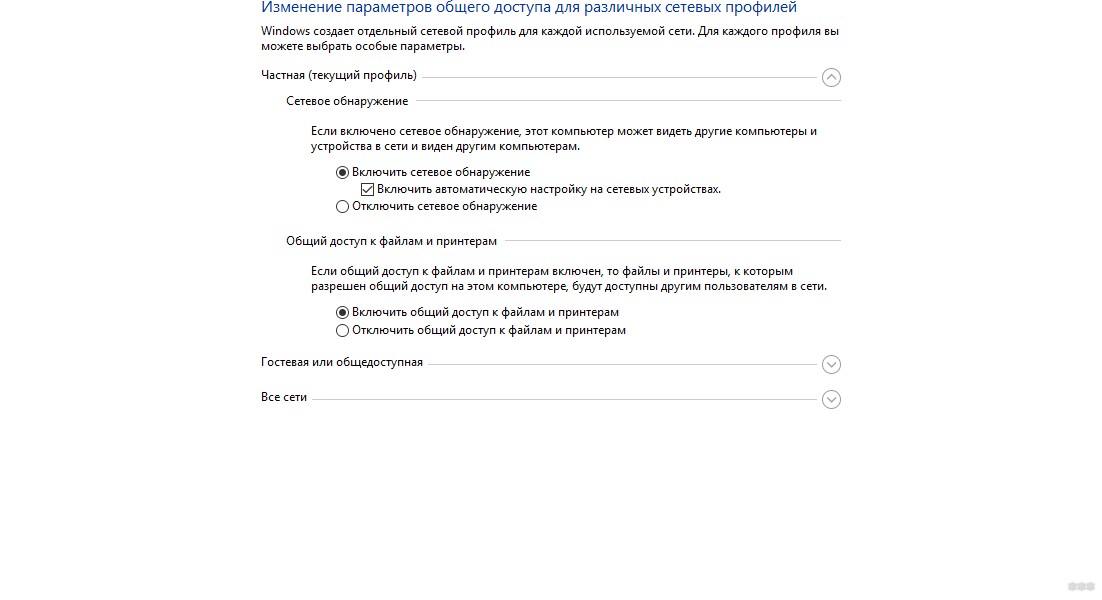
На этом заканчиваю. Про Windows 8 писать не стала, но, если вдруг кто-то ищет инструкции, напишите в комментарии, и мы дополним статью. До встречи!
Настройка DNS на компьютере с Windows
Для обеспечения безопасности и надежности интернет-соединения, а также для бесперебойного доступа к веб-сайтам, социальным сетям и онлайн-сервисам, можно использовать сторонние DNS-серверы, которые работают на первом рубеже доступа к сети Интернет.
Популярные DNS-серверы представлены на нашем сайте в разделе Безопасные DNS-сервисы. Чаще всего настройка DNS помогает эффективнее работать VPN и прокси, обеспечивая более высокий уровень защиты вашей конфиденциальности и анонимности.
Предлагаем вашему вниманию подробные инструкции, как настроить DNS на компьютере с операционными системами Windows 10, 8.1, 8, 7, Vista и XP.
Настройка DNS с помощью DNS Jumper
DNS Jumper – удобный портативный инструмент для быстрого переключения DNS на вашем компьютере. Утилита работает со следующими операционными системами: Windows 10, 8.1, 8, 7, Vista, XP и не требует дополнительных настроек в системе.
Запустите утилиту, выберите в списке DNS сервер предпочтительный сервер (например, Google Public DNS) и нажмите кнопку Применить DNS.
Настройка DNS с помощью YogaDNS
YogaDNS — это DNS клиент, который перехватывает DNS-запросы на системном уровне и позволяет обрабатывать их через определенные пользователем DNS-серверы с использованием заданных протоколов и гибких правил.
Настройка DNS в Windows 10, 8.1, 8
1. Чтобы открыть Центр управления сетями и общим доступом (также доступен в меню Панель управления > Сеть и Интернет), нажмите сочетание клавиш Windows + R и в окне «Выполнить» введите следующую команду и нажмите ОК:
2. В разделе Просмотр основных сведений о сети и настройка подключений, выберите пункт сеть для Подключения.
3. В открывшемся окне выберите пункт Свойства.
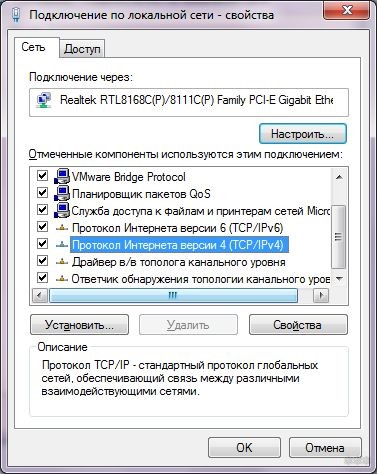
4. В окне свойств подключения в списке Отмеченные компоненты используются этим подключением выберите пункт IP версии 4 (TCP/IPv4) в Windows 10 или Протокол Интернета версии 4 (TCP/IP) и нажмите кнопку Свойства.
5. В открывшемся окне на вкладке Общие выберите пункт Использовать следующие адреса DNS-серверов.
6. Введите выбранные вами адреcа DNS, например Comss.one DNS или Google DNS, в поля Предпочитаемый DNS-cepвep и Альтернативный DNS-cepвep (в зависимости от выбранного сервиса поле может оставаться пустым).
7. Поставьте галочку для Подтвердить параметры при выходе и нажмите OK, чтобы сохранить изменения.
Обновите DNS-кэш следующим образом:
Настройка DNS в Windows 7
1. Нажмите правой кнопкой мыши на значок интернета в трее, выберите Центр управления сетями и общим доступом.
2. В разделе Просмотр активных сетей, выберите пункт справа от Подключения:
3. На вкладке Общие в окне Состояние Подключения нажмите кнопку Свойства.
4. На вкладке Сеть окна свойства подключения, прокрутите вниз и выберите Протокол Интернета версии 4 (TCP/IPv4), нажмите кнопку Свойства.
5. На вкладке «Общие» окна Свойства, в нижней части, выберите Использовать следующие адреса DNS-серверов, а затем введите IP-адреса выбранного DNS-сервиса, например, Google DNS.
6. Поставьте галочку для Подтвердить параметры при выходе и нажмите OK, чтобы сохранить изменения.
Обновите DNS-кэш следующим образом:
 _luden_
 _luden_
 Берлога
Тут живёт медведь. Ну и натащено всякого. Медведем.
Эта история началась с покупки мной маленького, всего 8 портов, но шустрого, 1 Гб/с на каждом порту + внутренняя скорость работы ажно до 13.6 Гб/с, коммутатора.
Принёс я его домой, распаковал и подключил в сеть так, чтобы мой старый роутер (он же 100 Мб/с коммутатор, он же точка доступа) отныне смотрел не сразу на мой основной ПК, а на новый коммутатор.
Зачем я это сделал?
Да потому что я чуть раньше обзавёлся домашним NAS и теперь 100 Мб/с мне стало маловато и я решил, что пора повысить скорость работы домашней сети.
Первый вечер всё было великолепно.
Данные стали просто летать по сети.
Скорость работы с NAS стала замечательной.
И я тихо радовался.
На следующий же день мой ПК с ОС Widows 7 не смог найти интернет.
От слова вообще.
И я полез в интернет (с ноута, благо он прекрасно работал по WiFi и для него всё было как и раньше).
В интернете я нашел только статьи типа этой.
Решение тут есть, но оно подходит для Windows 7 Professional, а у меня дома «Home advanced».
Разница между этими версиями в том, что доблестные маркетологи из MS решили в комплект к домашней версии класть не весь софт.
Например, упоминаемой в решении, утилиты для редактирования локальных политик в домашних версиях просто нет.
Так что эти решения мне не подошли.
Ремарка:
В отличии от Windows XP, эти «замечательные» типы сетей напрямую влияют на работу встроенного FireWall.
То есть если сеть будет в режиме «Общественная», то там будут такие ограничения, что работать с ней будет практически нельзя.
План действий
1) Открываем «Центр управления сетями и общим доступом»
2) Кликаем левой клавишей мыши (ЛКМ) на «домике» нашей старой сети.
3) В открывшемся окне нажимаем ссылку «Объединение или удаление сетевых размещений» (она в самом низу).
4) Видим нашу старую добрую сеть. Нам надо будет её удалить. Но сейчас этого сделать будет, к сожалению, нельзя. Кстати, сетей тут может быть больше, если у вас есть например VPN. А может и не быть 🙂
5) Закрываем окно с списком сетей, а окно «Настройка свойств сети» (то, которое открылось после целчка ЛКМ по «домику») оставляем ОТКРЫТЫМ. Оно нам ещё понадобится, а открыть его будет нельзя.
6) В отдельном окне открываем список сетевых адаптеров.
8) После этого надо вернуться в окно «Настройка свойств сети» (помните мы его открытым оставили) и снова открыть «Объединение или удаление сетевых размещений».
9) Видите, теперь мы можем удалить нашу старую сеть. Так давайте сделаем это. После этого кнопками «ОК» закрываем оба окна.
10) Включаем сетевой адаптер обратно. ПК найдёт сеть, но не сможет опознать её, именно этого мы и добивались.
11) Теперь щелкаем ЛКМ на надписи «Общественная сеть» (теперь она будет работать как ссылка). И, о чудо, мы можем выбрать тип сети!
12) Выбираем тип «Домашняя» (ну или «Рабочая» если вы на работе).
14) Закрыть окно кнопкой «ОК».
На этом процесс окончен.
И ваша сеть снова работает в нормальном режиме 🙂
Это мой резервный журнал.