Как установить скин Майнкрафт, все способы, инструкция
Что такое скин игрока в Майнкрафт?
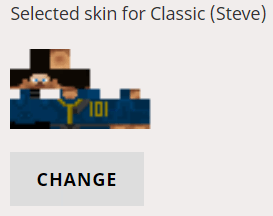
Как выглядит скин?
Не пугайтесь, в игре эта маленькая картинка превратится в человечка с рисунком.
Как установить скин в майнкрафт:
После того, как вы скачали желаемый скин (маленькую картинку), вам потребуется установить его. Существуют различные способы установки скинов:
Лицензия ( Premium Account )
Выбираем любой понравившийся нам скин и нажимаем на кнопку
После этого откроется официальный сайт игры Minecraft, где нам надо войти в свой аккаунт. Далее скин сам автоматически загрузится
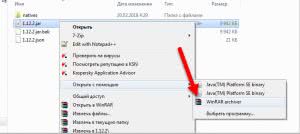
Внутри вы увидите папки и файлы, перейдите в
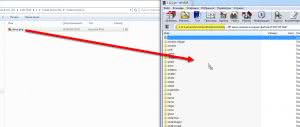
Перенесите файл внутрь программы Winrar.
Закройте программу и запускайте игру.
Показать / Скрыть текст
Необходимо установить мод Custom Skin Loader. Далее запустить игру и сразу выключить ее. Пройдите в папку с игрой и зайдите в папкуПереименуйте скачанный скин в ВашНик.png, который у вас в лаунчере. Скопируйте скин, плащ, элитру в соответствующую папку и играйте.
Показать / Скрыть текст
Данный вариант прост и быстр, но вам придется выбрать ник лицензионного игрока и играть только на пиратских серверах.
В лаунчере вы просто указываете ник игрока у которого скин который вы хотите.
На серверах все будут видеть скин данного ника.
Показать / Скрыть текст
При данной установке ваш скин будете видеть вы и все те, кто установил данный мод.
Вам необходимо установить мод Custom Skin Loader как для одиночной игры.
Для многопользовательской игры вам необходимо зарегистрироваться на сервисе скинов и установить там скин для вашего ника, после чего вы и все у кого есть данный мод будут видеть устанавливаемый вами скин.
Показать / Скрыть текст
Некоторые пиратские лаунчеры поддерживает работу с системой скинов ely.by.
После чего вы введете ник и пароль от сайта ely.by и скин установленный на сайте будет виден всем у кого установлен такой лаунчер и кто использует систему ely.by.
Показать / Скрыть текст
Скин устанавливается в профиле в личном кабинете данного сервера, виден всем игрокам данного сервера.
Обычно такие лаунчеры запускают ТОЛЬКО несколько сборок для игры только на серверах данного проекта.
Как установить скин на TLauncher?
Изменить облик персонажа – отличный способ выделиться среди других игроков. Если играть в одиночку, стандартный вид может порядком надоесть. Здесь вы узнаете, как установить скин на Майнкрафт в TLauncher.
Скины для TLauncher
На официальном сайте проекта tlauncher.org пользователь может выбрать скин из любой категории:
Если ни один из них вам не понравится, с помощью специальных программ можно создать новый и уникальный.
Желающим поставить на TLauncher HD-скин или плащ, следует купить премиум-аккаунт. Владельцам premium-профиля также открываются преимущества в виде высокой скорости загрузки и отключения рекламы в лаунчере.
Если на каком-то сервере вы встретили игрока с классным обликом и хотите такой же, посетите раздел скинов по никам. Пользователь может изменить внешний вид персонажа на такой, как у любимого летсплейщика!
Каждый скин можно скачать и установить на лаунчер, чтобы все его видели. Кроме того, присутствует функция загрузки своей картинки. О том, как это сделать, читайте ниже.
Установка скина на Tlauncher
Как быстро установить minecraft-шкурку?
Экспериментируйте с разными скинами и выберите наиболее подходящий.
Кстати, для мини-игр чаще используют камуфляжные шкурки. Они повышают шанс на то, что другие игроки вас не заметят. Устройте врагам сюрприз!
Видео: Как поменять скин в Minecraft на TLauncher.
Частые ошибки при установке скинов и плащей
Многие пользователи после процедуры установки скина не видят изменений во внешнем виде персонажа. Основная ошибка – пропуск одного из пунктов в инструкции. Для устранения проблемы повторите все шаги.
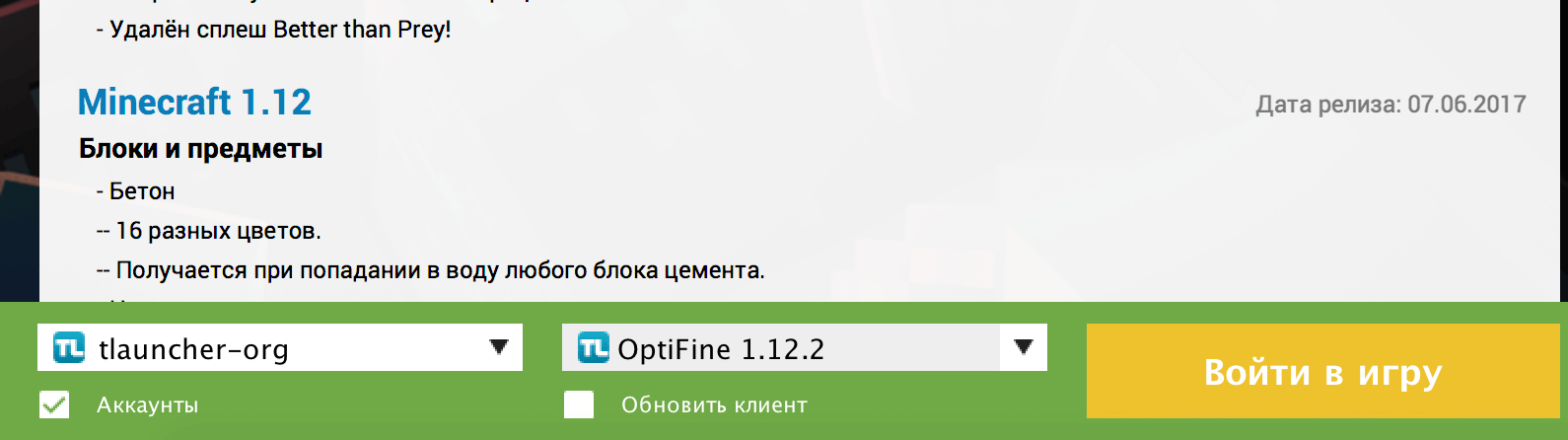
Еще одна возможная причина – игрок не вошел в аккаунт в лаунчере. В клиенте следует поставить галочку напротив «Аккаунты», а возле ника должен появиться логотип TL.
Как установить скин на Майнкрафт
Наверняка, почти все пользователи Minecraft хотели бы поиграть с собственным скином. Конечно, если у Вас лаунчер, то тут буквально минуту настроить скин игрового персонажа и все, а когда у вас простая пиратская версия Minecraft, то такой возможности нет. Так как же установить скин на клиент Minecraft?
Об этом и пойдет речь в статье. А для тех, кто не знает, что такое скин Майнкрафт – определение. Все просто, скин – это то, как выглядит ваш персонаж в игре. Существуют стандартные варианты, но если стандарты надоели, можно придать персонажу уникальную внешность. Как это сделать – рассматривается ниже.
Способы, как установить скин в Minecraft
Эти способы установки скинов должны работать на всех версиях Майнкрафт. В лицензионных версиях Майнкрафт, все гораздо проще, так как есть все разрешения и можно устанавливать HD скины.
И если у вас есть лицензия, соответственно, премиум аккаунт, то достаточно просто выбрать нужный скин на специальном ресурсе, нажать на кнопку «Установить на лицензию», зайти в свой аккаунт в Майнкрафте и подтвердить изменения.
С лицензией все делается намного проще, но лицензия есть далеко не у всех. Поэтому рассмотрим способы, как поставить понравившийся вам скин в «пиратской» версии.
Способ первый: через лаунчер
Сначала зайдите на официальный сайт лаунчера. Потом зайдите в свой профиль, нажмите на «каталог» или «загрузить скин».
Потом выбираете нужный скин и нажимаете «Установить». Готово, теперь Вы можете играть на серверах с хорошим скином!
Способ второй: при игре на сервере
Выберите нужный скин и узнайте его название. Потом зайдите на нужный сервер и пропишите следующую команду: /skin НАЗВАНИЕ СКИНА (в моем случае это — kikiki). Потом вам напишут, что скин вашего персонажа обновлен.
Если Вы не видите скин персонажа, то перезайдите на сервер. Вот какой скин у меня:
Способ третий: через папку bin
Если у Вас не получилось поставить скин предыдущими двумя способами, то попробуйте через папку bin. Для начала скачайте скин и переименуйте его в char. После этого в «Пуск» прописываете %appdata%, затем открываете папку Roaming.
Далее открываете папку Minecraft/bin и скидываете туда файл char (находите первичный файл char и заменяете его на новый). Если у вас нет папки bin, то попробуйте скинуть файл в assest/skins. Заходите в Майнкрафт. Этот способ не самый надежный, но с помощью него Вы, скорее всего, сможете установить скин.
Способы установки скинов для разных вариантов игры
Каждый играет по-своему – кто-то просто в одиночку, строит свой собственный мирок и не беспокоится ни о чем. Кто-то играет по сети. И для каждого случая есть варианты, как поставить на своего персонажа нужный скин. Все делается вручную, процесс может показаться сложным, но на самом деле все достаточно просто. И первым шагом во всех случаях будет – скачать понравившийся вам скин. Скачали. Теперь нужно его установить.
Итак, если вы играете в одиночку без модов, проделайте следующее:
Теперь можно закрыть архив, выйти из папок и запустить Майнкрафт.Важный момент: скачанный скин предварительно нужно переименовать соответственно имени вашего персонажа, то есть, в alex.png или steve.png.
Если вы играете по сети под своим ником, вам нужно установить мод Custom Skin Loader. В данном случае новый облик персонажа будут видеть те игроки, которые тоже установили мод. После его установки потребуется регистрация на сервисе скинов, установить там выбранную оболочку.
Есть и более «пиратский» вариант установки. Но будет доступна игра только на пиратском сервисе, и нужно будет выбрать ник игрока, использующего лицензионную версию. Но зато – все просто. Достаточно в лаунчере указать ник того игрока, чей персонаж вам так понравился, и теперь на серверах будет виден именно этот персонаж. Но сами вы не сможете менять его облик, а вот хозяин – может. Так что нужно быть готовым к внезапным преображениям.
И еще один вариант – установка оболочки через систему скинов ely.by. На сайте нужно зарегистрироваться, под желаемым ником. Далее зайти в лаунчер, и в разделе ника выбрать аккаунт ely.by. Далее нужно ввести логин и пароль от этого сайта. Все, теперь выбранный облик персонажа установлен, но нужно учитывать – его увидят только те, кто тоже использует ely.by. и тот же лаунчер, что и вы.
Таким образом, для смены облика персонажа есть немало способов. Выбирайте подходящий, и занимайтесь модификацией.
Как установить скин на лаунчер?
Какие бывают скины для лаунчера?
Скины сегодня представлены в ассортименте:
Пользователь может выбрать готовую картинку из библиотеки, предлагаемой тем или иным лаунчером или скачать скин в интернете и затем загрузить его в программу.
Для большинства юзеров предпочтительным окажется второй вариант, так как там структура и форма частей тела заточена под графику игры, а сам процесс рисования требует минимальных навыков. Регистрироваться в редакторе надо под своим юзернеймом – так решается проблема скинов на лаунчер по никам.
Лаунчеры Minecraft со скинами
Наибольший выбор скинов предлагают mLauncher, TLauncher, LemonCraft. На их страницах можно найти вышеперечисленные категории и изменить облик персонажа в один клик. Скачать эти лаунчеры вы можете на нашем сайте.
TLauncher позволяет пользователю загрузить свой скин с ПК. Для этого нужно в личном кабинете на сайте проекта нажать соответствующую кнопку. Внешний вид персонажа изменится, как только вы запустите и авторизуетесь в TLauncher.
Установка скинов
Вернемся к вопросу, как поставить скины для лаунчера Minecraft и как их поменять.
В первую очередь (если вы этого еще не сделали) нужно завести аккаунт на странице лаунчера, подтвердить регистрационные данные по электронной почте, скачать сам клиент и попробовать зайти в него.
Далее действуйте в зависимости от способа:
Видео: Как нарисовать свой скин и установить его на mLauncher.
Решение проблемы: «Не отображается скин TLauncher / проблемы с авторизацией»
Наша система скинов работает стабильно и радует игроков лаунчера, большинство проблем связано с неправильной установкой. Изучите ещё раз гайд по установке скинов TLauncher, а так же распространенные проблемы и их решение на данной странице.
Проблемы со скинами
Если у вас не отображаются скины нашей собственной системы, попробуйте следующие решения:
1 решение: Самой частой проблемой связанной со скинами, является то, что Вы запускаете версию игры без иконки TL. То есть, у вас должен быть аккаунт TLauncher.org с которым вы авторизовались в лаунчере и выбранная версия с TL (Версия без иконки TL не отображает наши скины). Выглядит это, как на скриншоте выше.
2 решение: Проверьте активна ли галочка «Использовать скины TLauncher» в «Настройка аккаунтов».
3 решение: Попробуйте сменить логин (ник) TLauncher на другой. Читайте как это сделать, в отдельном гайде «Как сменить Логин / Пароль / Почту на TLauncher.org».
Проблемы с авторизацией
Иногда при авторизации под аккаунтом TLauncher.org и Mojang, может появляться ошибка в которой сообщается о проблемах с «Сервером авторизации».
1 решение:Отключите антивирус и брандмауэр (или добавьте в исключение TLauncher и Java), возможно, одно из этих блокирует соединение.
2 решение: проверьте актуальная ли у вас версия лаунчера, скачать можно с главной страницы сайта.
Если Ваша проблема остаётся актуальной, запросите поддержку у TLauncher: