Как сменить скин Майнкрафт в версии 1.17

Скины Майнкрафт могут быть одними из лучших вещей в игре. Возможность представить себя уникальным образом — действительно хорошая черта. Быть кем-то другим, кроме Стива или Алекса, может сделать игру намного более увлекательной. Игроки могут получить много разных скинов, и они даже могут настроить скин Стива и Алекса по умолчанию по своему вкусу.
Смена скинов — отличная вещь, которую игроки могут сделать, чтобы изменить ее и оживить игру для себя. Его также можно использовать тактически, так как более короткие одноблочные скины (они кажутся такими короткими) могут быть использованы с большим эффектом в PVP или других типах миров.
Изменяет ли обновление 1.17 способ смены скинов игроками?
Смена скинов Майнкрафт в 1.17
Короткий ответ: нет, обновление этого не изменило. Хотя обновление 1.17 Caves & Cliffs внесло множество изменений в игру, большинство настроек, функций и подобных вещей остались прежними. Загрузка или создание мира, изменение настроек мира и включение или отключение читов — все те же функции, что и до обновления.
То же самое можно сказать и о смене скинов. Есть еще два основных способа сделать это — один в игре и один перед тем, как попасть в мир. Первый способ, прежде чем попасть в мир, довольно прост. При загрузке в Minecraft у игроков будет несколько вариантов. У них будет опция учетной записи, опция профиля, опция игры, настройки и торговая площадка. В профиле будет все, что нужно игрокам.
Оказавшись там, есть пять вариантов предварительно установить комбинацию скина и эмоции. Выбор любого из них откроет параметры настройки. Первая вкладка — это создатель персонажа, но вторая вкладка, классические скины, — это та, на которую нужно перейти. Просто нажмите «Принадлежит», найдите нужный пакет и скин и выберите его. Он автоматически сохранит символ и установит его в качестве текущего значения по умолчанию.
Внутриигровой метод такой же. В игре нажмите паузу и выберите параметр профиля. Откроется тот же экран. Выберите предустановленный символ или измените его, нажав кнопку редактирования. В любом случае, именно так игроки Minecraft могут менять свой скин в игре.
Как установить скин Майнкрафт, все способы, инструкция
Что такое скин игрока в Майнкрафт?
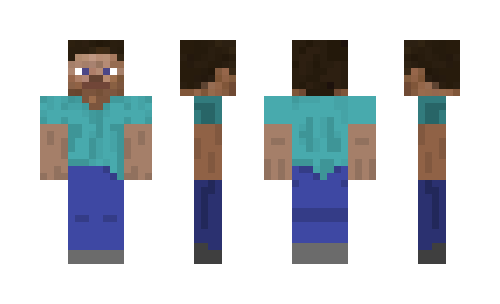
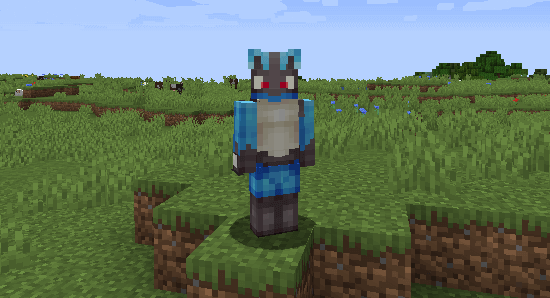
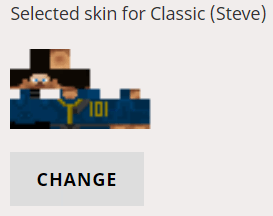
Как выглядит скин?

Не пугайтесь, в игре эта маленькая картинка превратится в человечка с рисунком.

Как установить скин в майнкрафт:
После того, как вы скачали желаемый скин (маленькую картинку), вам потребуется установить его. Существуют различные способы установки скинов:
Лицензия ( Premium Account )
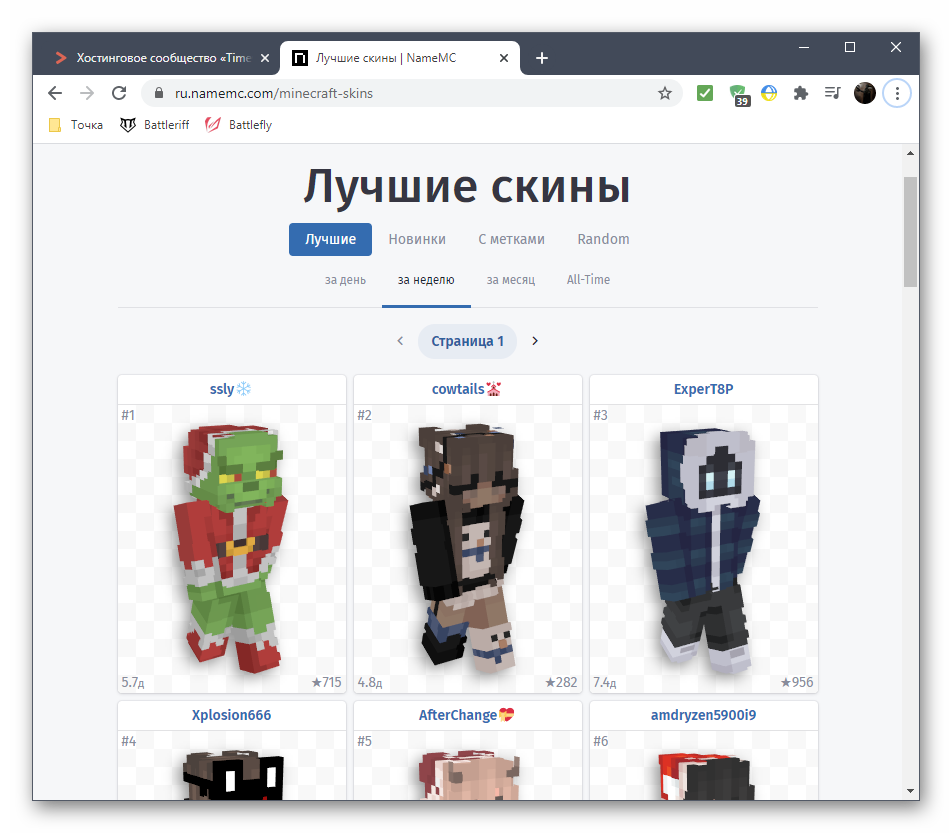
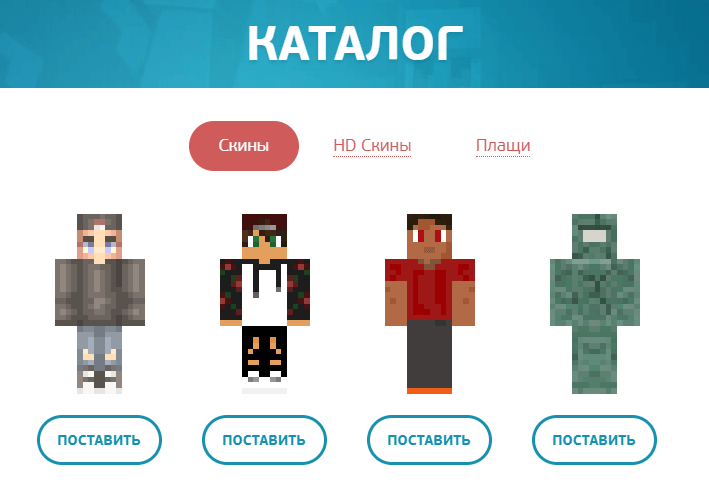
Выбираем любой понравившийся нам скин и нажимаем на кнопку
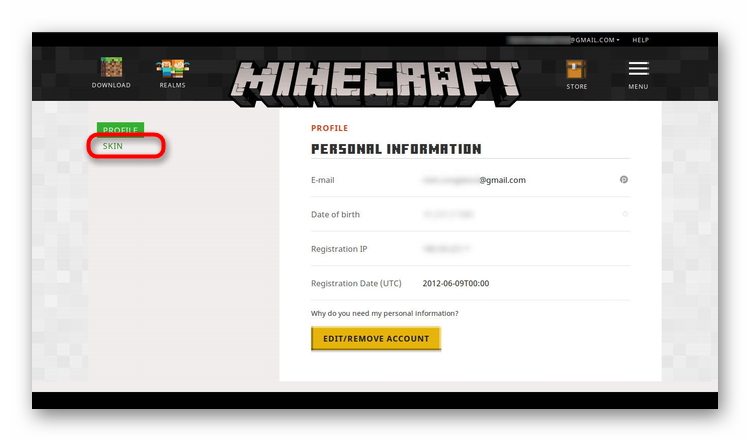
После этого откроется официальный сайт игры Minecraft, где нам надо войти в свой аккаунт.
Далее скин сам автоматически загрузится
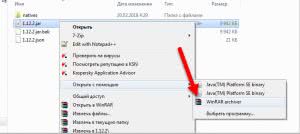
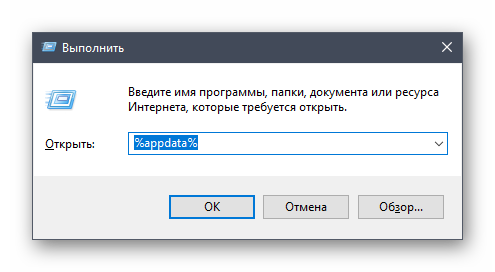
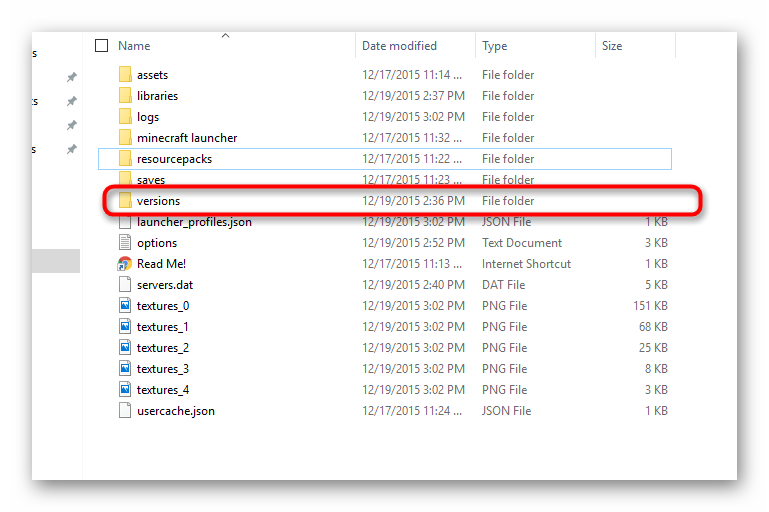
Внутри вы увидите папки и файлы, перейдите в
Перенесите файл внутрь программы Winrar.
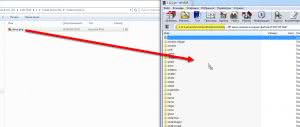
Закройте программу и запускайте игру.
Показать / Скрыть текст
| Необходимо установить мод Custom Skin Loader. Далее запустить игру и сразу выключить ее. Пройдите в папку с игрой и зайдите в папкуПереименуйте скачанный скин в ВашНик.png, который у вас в лаунчере. Скопируйте скин, плащ, элитру в соответствующую папку и играйте. |
Показать / Скрыть текст
Показать / Скрыть текст
| Необходимо установить мод Custom Skin Loader. Далее запустить игру и сразу выключить ее. Пройдите в папку с игрой и зайдите в папкуПереименуйте скачанный скин в ВашНик.png, который у вас в лаунчере. Скопируйте скин, плащ, элитру в соответствующую папку и играйте. |
Показать / Скрыть текст