
Как поменять текстуры в майнкрафте картины
Если у вас уже стоит подходящая программа, то вам нужно взять некоторую текстуру за основу. Если вы хотите делать все с нуля, то можно взять стандартные текстуры: default.zip [1,08 Mb] (cкачиваний: 4231)
Распаковываете архив и получаете папку подпапками и картинками. Дальше вам нужно лишь найти соответствующую картинку и отредактировать ёё.
Давайте рассмотрим, структуру папок и что вы там можете найти:
Не бойтесь экспериментов!
И не бойтесь использовать прозрачность. Лишь так можно узнать все тонкости, лишь так можно научиться делать неповторимые текстуры. Исследуйте понравившиеся вам чужие творения и не бойтесь экспериментировать сами!
Например, картины можно делать фигурными, используя прозрачность. Вы не ограничены квадратной рамкой:
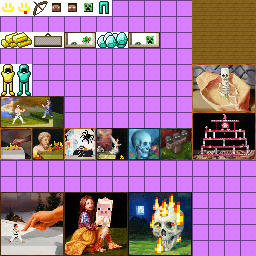
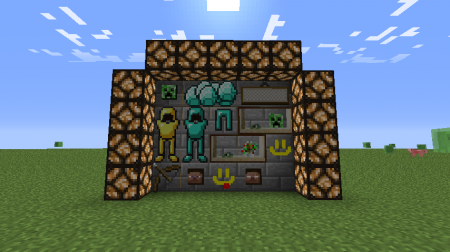
Или у зомби, как и у текстур игрока есть слот под «шляпу», зная это вы можете создавать интересные текстуры, например, тут сделана следующая текстура зомби:
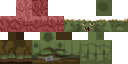
А на деле выглядит так:
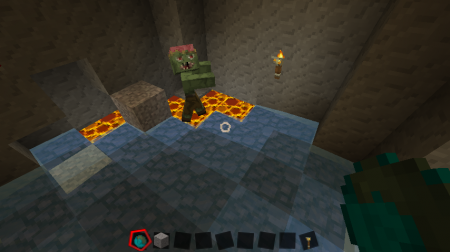
Текстуры более высокого разрешения
Чтобы создать текстуры более высоких разрешений нужно или взять за основу текстуры нужного разрешения или вручную растянуть стандартные текстуры до нужного разрешения (для разрешения 32 растянуть в 2 раза, для 64 в 4 раза итд). Более никаких особых действий не нужно.
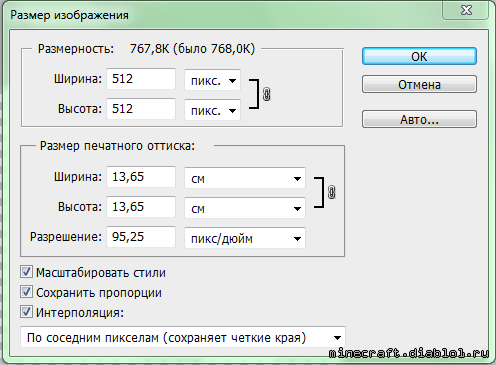
Растягивать следует без использования сглаживания, иначе получившиеся текстуры будут размытыми (если вы собрались переделывать все, то это не особо важно), например, в фотошопе при изменении размера нужно выбрать интерполяцию «По соседним пикселам»:
Для Gimp нужно выбрать качество интерполяции «Никакой»:
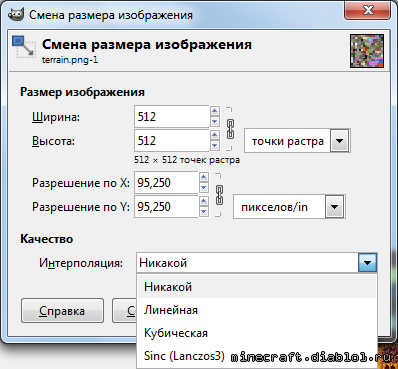
Тогда вид неизмененных блоков останется стандартным.
[Гайд] Как изменить фон в меню minecraft, сделать свою панораму [1.16.5] [1.15.2] [1.14.4] [1.12.2] [1.7.10]

В этой статье я расскажу как поменять фон меню в майнкрафт, как довольно просто сделать собственную панораму из игры и добавить ее в майнкрафт, ведь многим надоел старый скучный фон главного меню Minecraft.
В конце статьи скачиваем чистый текстур пак, открываем его в Winrar или через проводник. Далее идем по такому пути заходим по такому пути: \assets\minecraft\textures\gui\title\background
Открываем любую картинку, ото одна часть стандартной панорамы, учтите, что в версиях 1.15.2+ стандартная панорама хранится в другом месте, а вы откроете файлы другой панорамы (но это не суть важно, мы ведь свою делать будем).
После того как часть панорамы открылась, заходим в майнкрафт и заходим в нужным мир и выбираем местность, желательно без мобов (они движутся). Теперь заходим в управление и ставим Чувствительность мышки на минимум, так же включаем работу майнкрафт в оконном режиме.

Выходим и нажимаем F3 и ищем такой параметр

Находим нашу открытую картинку одной части панорамы, она должна быть открыта через стандартную программу просмотра изображений Windows (иначе другая программа может увеличить ее на весь экран.)
Теперь делаем маленькое окно, майнкрафт у вас должен быть в оконном режиме и вы просто меняете размер окна за любой угол.
Это не очень просто, вы должны четко установить размер окна игры (БЕЗ РАМКИ С НАЗВАНИЕМ) по размеру картинки.


Нажимаем F2 и проверяем, точно ли вы выставили размер окна, заходим по этому пути C:/Users/пользователь/AppData/Roaming/.minecraft/screenshots

Если размер тот тогда, для удобства делаем окно майнкрафта большим (используя КНОПКУ рядом с кнопкой закрыть, а не растягиваем за угол), открываем F3 ставим на координаты (90.0 / 0.0) делаем окно маленьким на кнопку, жмём F1 потом F2, мы сделали одну картинку панорамы из 5, жмешь F1






Возвращаемся к открытом архиву который вы скачивали в начале гайда, удаляем из папки background все фото и вставляем туда свои.
Отлично, можно все закрыть и скопировать zip архив с текстурпаком в
C:/Users/пользователь/AppData/Roaming/.minecraft/resourcepacks и применяем его в игре.
Как редактировать картины в Minecraft
Картины не являются обязательным условием для вашего выживания в инди-хите «Майнкрафт», но они помогают сделать ваши жилища более эстетичными. Пока вам нужно создавать картины из палочек и шерсти, игра случайным образом выбирает изображения на них из тех, что содержатся в файле арта для игры. Эти рисунки невозможно редактировать из игры, но как только вы найдете файл рисунка, вы сможете открыть его в любой программе для редактирования изображений и отредактировать по своему усмотрению.
Выйдите из игры, если вы в нее играете, а затем нажмите кнопку Windows «Пуск». Щелкните поле поиска и введите «»% appdata% «(без кавычек) перед нажатием» Enter «. Это приведет вас в папку, где хранятся данные» Minecraft «.
Дважды щелкните папку «.Minecraft», а затем сделайте то же самое с папкой «Bin». Щелкните правой кнопкой мыши файл с именем «Minecraft.jar» и выберите «Открыть с помощью WinRAR» из контекстного меню. Если у вас его нет «Winrar», установленный на вашем компьютере, доступен бесплатно с официального сайта (см. Ресурсы).
Дважды щелкните папку «Art», когда у вас есть открыл файл с помощью Winrar. Щелкните правой кнопкой мыши файл «KZ.PNG» и выберите в меню «Извлечь в указанную папку». Выберите рабочий стол Windows в качестве местоположения и нажмите «ОК».
Сверните WinRAR и откройте программу для редактирования изображений. Вы можете использовать коммерческий продукт, такой как «Photoshop», бесплатное программное обеспечение, такое как «GIMP» (см. Ресурсы), или даже «Paint», входящий в состав Windows.
Щелкните «Файл» и «Открыть» перед тем, как выбрать файл графики, который y вы распаковали на рабочий стол. Вы увидите изображения картины на фиолетовом фоне сетки.
Измените картину, которую хотите редактировать, с помощью таких инструментов, как кисть и ластик. Старайтесь оставаться в пределах сетки, отображающей картину. Вы также можете скопировать и вставить другое изображение в изображение и изменить его размер, чтобы он соответствовал одной из существующих картин. Как только вы будете довольны результатом, нажмите «Файл» и «Сохранить», чтобы перезаписать исходный файл.
Разверните WinRAR и нажмите «Добавить» вверху экрана. Когда вас попросят указать, какие файлы нужно добавить, выберите файл «PNG» на рабочем столе и нажмите «ОК». Исходная иллюстрация изменится на ваши отредактированные версии.
Запустите игру и создайте свои картины как обычно. Вы заметите, что вместо оригинальных картин теперь будут отображаться те, которые вы редактировали.
Находим желаемое изображение и скачиваем его к себе на пк.
1) Открываем программу image map, жмем Open и находим нашу картинку.
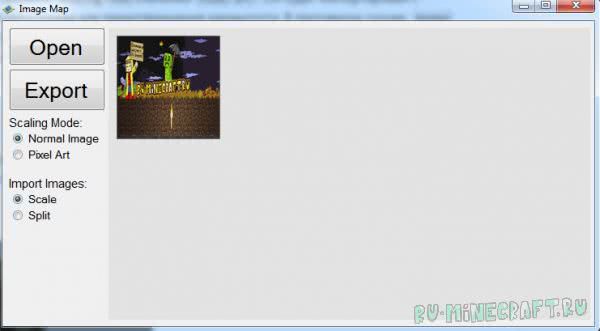
Сначала я выбрал режим Scale.
Жмем кнопку Export и сохраняем файл map_0.dat в любое место, цифру 0 желательно сменить на произвольное значение. (число означает номер карты в мире, если вы скрафтите и создадите новую карту, она может перезаписать существующую картинку, ставьте от 100 и все будет ок.)
Далее идите в папку \.minecraft\saves\ Название вашей карты- \data, помещаем данный файл в эту папку. Как найти папку AppData?
Заходим в игру и в чате пишем команду:

Где 2000 это картинка сохраненная как map_2000.dat
Если вы получили сообщение типа: У вас нет прав на использование этой команды или You do not have permission to use this command
— Вам необходимо включить читы в вашем мире майнкрафт.
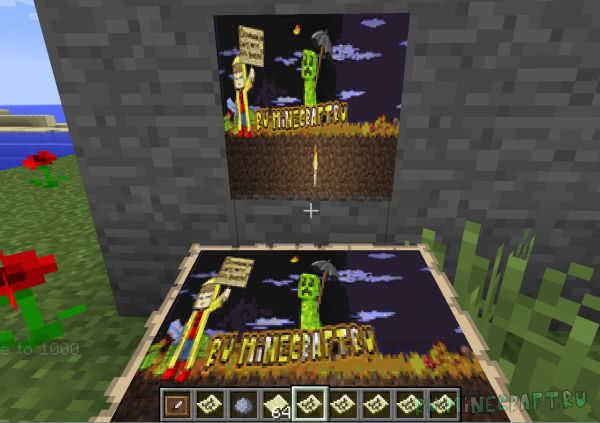
Как видите картинка маленькая и плохого качества, плюс явно сжалась превратившись из прямоугольной в квадратную.
Теперь я захотел сделать БОЛЬШУЮ картину.
Выбираем режим Split.
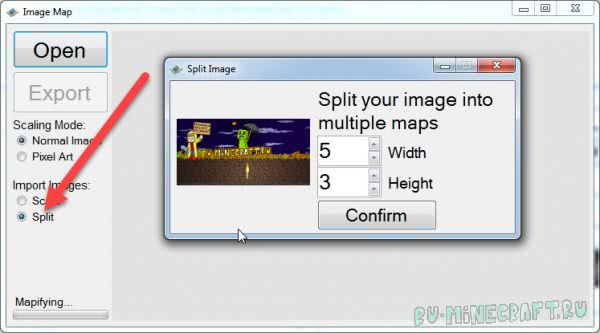
Аналогично выбираем нужное изображение и указываем количество картин по ширине и высоте из которых будет состоять наш рисунок.
Лучший вариант, это посмотреть разрешение исходной картинки и прикинуть, сколько нужно картин в ширину и в высоту.
Я выбрал 5 в ширину и 3 в высоту, итого 15 картин на изображение.
Далее мы увидим нечто такое:
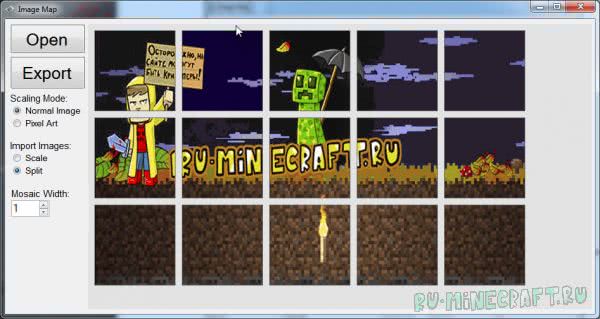
Жмем Export, аналогично указываем ДРУГОЕ число для карты, например 2000.
Программа создаст 15 файлов с подобным именем map_2000.dat, map_2001.dat, map_2003.dat и так далее, копируем их все аналогично в папку \.minecraft\saves\Название вашей карты-\data
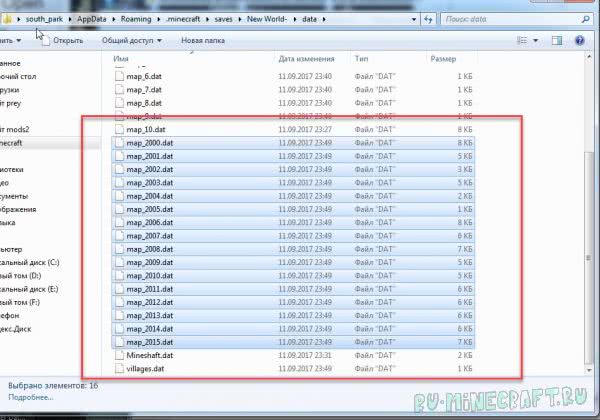
Так же в игре пишем команду
Получаем вторую итд
Если вы получили сообщение типа: У вас нет прав на использование этой команды или You do not have permission to use this command
— Вам необходимо включить читы в вашем мире майнкрафт.
Вешаем их на стену по порядку:
Картины в Майнкрафт

Картины в Майнкрафт — это визуально приятный элемент, который всего одним щелчком мыши может быть использован для придания яркости любой базе. Однако не все игроки знакомы с другими различными возможностями картин, и поэтому данный гайд может им пригодиться.
Майнкрафт – это игра, известная практическим отсутствием каких-либо ограничений для творческого самовыражения игроков. С самого первого выпуска этой игры в 2011 году в ней предлагался широкий набор возможностей для помощи игрокам в строительстве, меблировке и декорировании своих баз. И картины не являются исключением.
Как сделать картины

Основной причиной, по которой картины относятся к одному из лучших декоративных элементов игры, является то, что они просто недорогие. Сделать их можно всего из одного блока шерсти и восьми палок. Таким образом игрок может привнести определенную яркость в свою базу и превратить лачугу в приличный дом.
Важно отметить, что картины в Майнкрафт можно легко изменить. Этого добиваются, объединив простые фермы овец и деревьев, что позволит бесконечно собирать предметы, необходимые для крафта картин. В результате появится возможность иметь много картин!
Где купить картины

Игроки регулярно получают неудачные варианты миров выживания, и это может затруднить доступ к шерсти и палкам, необходимым для крафта любой картины. Однако с введением улучшенных вариантов деревень в версии 1.14, игроки имеют возможность купить картины у жителей с профессией Пастухов.
Хотя получение картины таким путем несколько дороже, чем при оригинальном методе крафтинга, оно позволяет игрокам, испытывающим трудности в получении нужных материалов, получать картины другим путем, не требующим многих часов для поиска.
Размеры картин
Для тех, кто любит строить в Майнкрафт, сайт Mojang предлагает 26 типов картин. Эти типы различаются по размерам – от маленьких 1 х 1, до больших полотен 4 х 4.
Чтобы получить картину заданного размера, игроки могут использовать простое манипулирование блоками, чтобы картина занимала то место по размеру, которое они хотят. Все, что требуется от игрока – это окружить блоками любого типа место, куда они намерены поместить картину. Размещение блоков по периметру ограничивает ее величину и гарантирует игроку тот размер картины, которые ему нужен.
Реальные картины из жизни
Не многие знают, но большинство картин в Майнкрафт является представлением с низким разрешением реально существующих картин или изображений из реального мира! Большинство картин основано на работах художника Кристоффера Зеттерстранда, который ради шутки создал и множество картин для Майнкрафт.
Из-за низкого разрешения порой трудно понять, на чем основаны некоторые картины. Например, картина «Kong» размером 4 х 3 является изображением одного из уровней игры 1981 года с тем же названием из серии игр Super Mario.
Секретные проходы
Для ветеранов Майнкрафт этот трюк может восприниматься, как невероятно древний, но для новичков в игре, это весьма простой способ, посредством которого картины и надписи позволяют создавать секретные дверные проходы, ведущие в секретные комнаты.
Поскольку они относятся в Майнкрафт к сущностям, а не к блокам, то игрок может фактически пройти прямо через нее. Поэтому, если игрок поместит картину над двумя надписями, то он создаст секретную дверь, о которой никто не будет знать! Многие эксперты по красным камням еще больше развили эту концепцию и создали более изощренные скрытые проходы, используя такой же подход.
Секретные сундуки
Точно так же, как игрок может создать секретные дверные проходы, он может сделать это и для сокрытия сундуков. Чтобы спрятать сундук, вы просто помещаете его внутрь стены, и размещаете поверх него картину, удерживая при этом нажатую клавишу Shift.
Это очень полезный трюк для игроков, которым нравится часто играть в качестве членов фракций или анархических групп, где имеет место постоянный риск того, что принадлежащие им предметы будут украдены.
Освещение комнат
Как упоминалось выше, картины относятся к сущностям, а не к блокам, и это позволяет проходить через них. Так же, через картины может проходить и свет. Это означает, что вы можете создать скрытые источники освещения, чтобы сделать любую комнату светлее, не заполняя ее громоздкими факелами.
Этот маленький трюк работает с любым источником освещения, и поэтому игроки могут управлять тем, насколько яркой или затемненной они хотят видеть свою комнату, но при этом держать источники освещения скрытыми.
Нарисовать самому
Несмотря на предлагаемый в Майнкрафт большой набор картин, рано или поздно игроку они могут наскучить, а другие варианты предлагаемые в Майнкрафт, просто не нравится. Для тех, кто испытывает подобное, имеет смысл обратиться к текстурным пакетам, которые превращают картины во что-то, более красивое.
Если какой-то игрок обладает особо творческим подходом и умеет пользоваться такими программами, как Paint или Photoshop, то может пойти еще дальше, и попытаться создать собственную картину «с нуля», вместо того, чтобы использовать имеющиеся набор вариантов.