
Biome Colorizer [1.12.2]
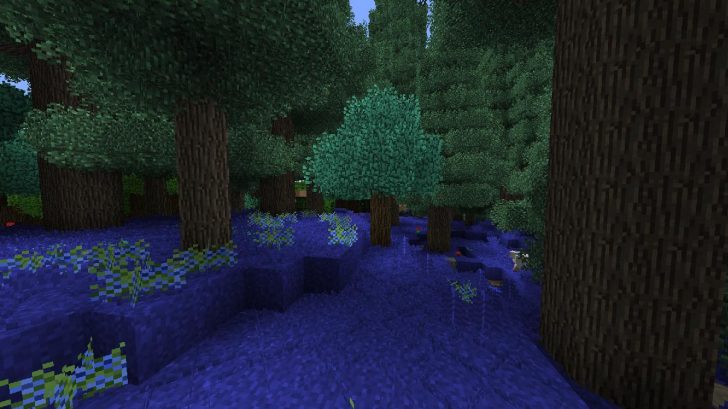
Меняйте каждый биом травы/листвы/акварели легко!
Скриншоты мода (кликабельно!):
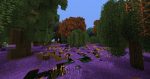
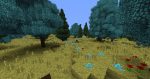
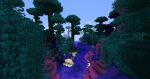
Biome Colorizer — это небольшой и простой мод, который позволяет менять цвет травы/листвы/воды для каждого ванильного биома (включая жестко запрограммированные Swampland, Mesa и Roofed forest!), а также для каждого модового биома из следующих модов:
(пожалуйста, используйте последние выпуски!)
Известные «проблемные» моды, на которые не влияют методы окраски Biome Colorizer:
Проект: Яркие путешествия
(возможно, автор когда-нибудь сделаю что-нибудь с этим …)
Quark’s Greener Color и Serene Seasons работают без сбоев/проблем с Biome Colorizer (насколько автор вижу), однако иногда результирующие цвета могут быть странными, или один мод будет игнорировать окраску другого мода.
Примечание: будут затронуты только те блоки, которые могут быть окрашены и зависеть от цветов биома (им нужно, по крайней мере, иметь текстуры серой шкалы). и модели с индексом оттенка …). Любые нестандартные листья или растения, не предназначенные автором мода для окрашивания биомом, не будут затронуты.
Если вы играете на сервере, вы можете установить BiomeColorizer только на своем клиенте.
(но если вы забудете это в папке ‘mods’ на сервере, ничего плохого не произойдет!)
Bio Меня Colorizer можно легко настроить в графическом интерфейсе конфигурации игровых модов в главном меню или путем изменения чисел в конфигурационных файлах. Файлы конфигурации будут создаваться в папке «config/BiomeColorizer».
Примечание: в игровом графическом интерфейсе будут отображаться все доступные типы конфигурации, так что не бойтесь «BiomesO’Plenty» или меню конфигурации другого мода. если у вас не установлены такие моды. Файлы Cfg также будут создаваться для каждого совместимого мода.
Давайте посмотрим на процесс настройки шаг за шагом:
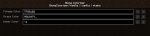
Найдите BiomeColorizer в меню «Моды» и нажмите кнопку «Настройка». Вы увидите это:
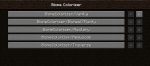
Выберите то, что вы хотите, и нажмите кнопку (я покажу ванильный):
Затем выберите биом, который вы хотите настроить, и нажмите кнопку (Я настрою Plains):
Как вы можете видеть, цвета представлены этими числами. Это десятичные цветовые коды. Так что вам нужно будет печатать десятичные значения цвета в соответствующих полях. Как вы можете получить их?
автор использую следующие онлайн-сервисы:
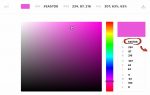
HTML Color Picker — чтобы получить HEX цветовые коды, вы также можете использовать Gimp, Photoshop и т. д.
Скопируйте это поле и перейдите к любому HEX-десятичному преобразователю (я использую это: шестнадцатеричный в десятичный преобразователь):
Нажмите «Готово» или сохраните файл.
Откройте свой мир/подключитесь к миру серверов, и вы смотрите результат!
(некоторые странные цвета просто для удовольствия)
Изменены цвета леса:
(снимок экрана, сделанный с помощью предустановки Traveler’s Dream, Biomes O’Plenty и Better Foliage)
измененные цвета джунглей:
(ванильный мир с Better Foliage)
Измененные цвета болотной местности — листья березы на деревьях остаются без изменений, это нормально:
(снимок экрана, сделанный с помощью «Мечты путешественника», «Biomes O’Plenty и Better Foliage»)
Biomes O’Plenty Хвойный лес с лучшей листвой:
Пройдите через мини-джунгли с лучшей листвой:
Как создать все красители Minecraft

Для чего красители используются в Майнкрафт?
Красители необходимы для изготовления ряда предметов в Шахтерское ремесло; большинство этих предметов — это перекрашенные декоративные блоки, некоторые — баннеры, а другие — уникальные фейерверки.

Тем не менее, в Шахтерское ремесло, и если вы продолжите читать, вы узнаете, как их все создать. Если у вас есть конкретный рецепт крафта, просмотрите наше оглавление ниже, чтобы перейти к нему.
Как сделать красную краску в Майнкрафт
Приведенные ниже материалы — это то, что вам нужно для изготовления красного красителя; любой из этих предметов можно использовать для изготовления краски.
Как сделать черную краску в Майнкрафт
Далее, следующий краситель, который мы собираемся объяснить, — это черный краситель. Для начала вы можете сделать это с двумя предметами, следуя той же схеме изготовления, что и предыдущий, то есть, как только вы найдете эти предметы, все, что вам нужно сделать, это поместить их внутри верстака, чтобы создать черный краситель.
Вот материалы, которые вам понадобятся для черной краски.

Как сделать зеленую краску в Майнкрафт
Двигаясь дальше, чтобы сделать зеленую краску в Майнкрафт, вам понадобятся блоки кактуса; вы можете найти их в биомах пустыни и мезы.
Связанный: Как сделать витраж в Майнкрафт
Когда вы найдете блок кактуса, все, что вам нужно сделать, это сломать его; после разрушения вы получите кактус, необходимый для красителя. Как только вы получите кактус, верните его в печь с углем, и вы получите зеленый краситель.

Как сделать белый краситель в Майнкрафт
Короче говоря, чтобы сделать белую краску, вам понадобятся два предмета, соберите эти предметы и поместите их на верстак, чтобы сделать краситель; материалы, которые вам понадобятся, перечислены ниже.
В целом, и то и другое получить несложно; костная мука особенно проста, когда у вас есть компостер. Из-за этого мы рекомендуем приобрести компост для выращивания костной муки для красителя, так как все, что для этого требуется, — это набор компостируемых материалов.

Как сделать оранжевый краситель в Майнкрафт
Если вы хотите сделать оранжевую краску, вам нужно будет найти или объединить следующие предметы ниже внутри верстака, чтобы сделать это.

По теме: Как покрасить броню в Майнкрафт (все платформы)
Как сделать пурпурный краситель в Майнкрафт
Короче говоря, вы можете сделать пурпурный краситель с тонной других красителей и двумя цветами. Ниже мы покажем вам, какие красители вам нужно будет комбинировать и из каких цветов можно сделать пурпурный краситель.
В этом списке перечислены все предметы, которые вы можете использовать для создания пурпурного красителя; продолжайте читать, чтобы узнать, как размещать и комбинировать красители на верстаке.
Первый рецепт изготовления пурпурной краски
Чтобы сделать пурпурный краситель из красного, синего и белого красителей, разместите их, как показано на изображении ниже. Вам понадобится всего один синий краситель, один белый краситель и два красных красителя; Используя этот метод, вы также получите четыре пурпурных красителя.

Рецепт изготовления второй пурпурной краски
Для второго рецепта крафта пурпурного вы можете сделать краситель с одним синим красителем, одним красным красителем и одним розовым красителем; проверьте изображение ниже, чтобы узнать, как расположить их на верстаке. Используя этот метод, вы получите три пурпурных красителя.

Рецепт изготовления пурпурной краски третий
Теперь для третьего рецепта крафта вам понадобится одна розовая и пурпурная краска. Поместите их, как мы это сделали на изображении ниже, и вы получите около двух пурпурных красителей.

Как сделать голубой краситель в Майнкрафт

Как сделать синий краситель в Майнкрафт
Сделать синий краситель в Шахтерское ремесло, вам потребуются материалы, перечисленные ниже; Как только вы получите эти материалы, все, что вам нужно сделать, это просто поместить их на верстак, чтобы сделать синий краситель.

Как сделать желтый краситель в Майнкрафт
Если вы хотите сделать желтую краску в Майнкрафт, вам понадобится один из двух цветов, перечисленных ниже; когда вы получите один из них, поместите его на верстак, чтобы сделать желтый краситель.

Как сделать фиолетовый краситель в Майнкрафт
Сделать пурпурный краситель в Шахтерское ремесло, вам нужно будет смешать красный и синий краситель, как показано ниже. Но если вы не знаете, как сделать краситель; ты можешь узнать, как крафтить красный краситель здесь и синий краситель здесь.

Как сделать розовую краску в Майнкрафт
Сделать розовый краситель в Шахтерское ремесло, вам потребуются следующие материалы, перечисленные ниже. Для двух цветов вам нужно будет только поместить их в верстак самостоятельно; два других, красителя, вам нужно будет объединить, чтобы получить розовый краситель.
Здесь представлены все материалы, из которых можно сделать розовый краситель.
Как сделать светло-серый краситель в Майнкрафт
Чтобы сделать светло-серый краситель в Minecraft, все, что вам нужно сделать, это либо объединить три типа красителей, перечисленных ниже, либо поместить один из трех цветов, перечисленных в таблице для крафта. Продолжайте читать, и мы объясним, как объединить все три красителя, чтобы получить светло-серый краситель.
Первый рецепт крафта светло-серой краски
Чтобы сделать светло-серый краситель с помощью серого и белого красителей, разместите их так, как мы это сделали на изображении ниже. Используя этот узор, вы также получите две светло-серые краски.

Рецепт изготовления второй светло-серой краски
Чтобы сделать светло-серый краситель с помощью черно-белого красителя, разместите их, как мы это сделали на изображении ниже. Используя этот узор, вы также получите около трех светло-серых красок.

Как сделать серый краситель в Майнкрафт
Чтобы сделать серый краситель в Майнкрафт, вам нужно будет объединить черный и белый краситель на верстаке. Посмотрите на наше изображение ниже, чтобы увидеть, что делать, и если вы не знаете, как создать черную или белую краску; Вы можете узнать, как крафтить черный краситель здесь а также белый краситель здесь.

Как сделать голубой краситель в Майнкрафт
Чтобы сделать голубой краситель, вам снова нужно будет объединить два красителя. Вам понадобятся синие и зеленые красители, и чтобы сделать голубой краситель, все, что вам нужно сделать, это разместить их так, как мы расположили на нашем изображении ниже.

Как сделать лаймовый краситель в Майнкрафт
Чтобы сделать краситель Лайм, вам снова нужно будет объединить два красителя. Вам понадобятся зеленые и белые красители, и все, что вам нужно сделать, чтобы сделать лаймовый краситель, — это разместить их так, как мы расположили на нашем изображении ниже. Наряду с этим вы также можете использовать морские соленья, чтобы сделать известковую краску, просто поместив их в верстак.
Как сделать коричневый краситель в Майнкрафт
Чтобы сделать последний краситель в этом списке, коричневый, вам понадобятся какао-бобы, помещенные в верстак. Если вы не знаете, где взять какао-бобы, поищите в биомах джунглей, и иногда вы обнаружите, что они растут на деревьях.

Для получения дополнительной информации Шахтерское ремесло, мы в PGG предоставим вам руководства, например, как сделать щит и самые редкие Шахтерское ремесло биомы.
[Гайд] Как изменить фон в меню minecraft, сделать свою панораму [1.16.5] [1.15.2] [1.14.4] [1.12.2] [1.7.10]

В этой статье я расскажу как поменять фон меню в майнкрафт, как довольно просто сделать собственную панораму из игры и добавить ее в майнкрафт, ведь многим надоел старый скучный фон главного меню Minecraft.
В конце статьи скачиваем чистый текстур пак, открываем его в Winrar или через проводник. Далее идем по такому пути заходим по такому пути: \assets\minecraft\textures\gui\title\background
Открываем любую картинку, ото одна часть стандартной панорамы, учтите, что в версиях 1.15.2+ стандартная панорама хранится в другом месте, а вы откроете файлы другой панорамы (но это не суть важно, мы ведь свою делать будем).
После того как часть панорамы открылась, заходим в майнкрафт и заходим в нужным мир и выбираем местность, желательно без мобов (они движутся). Теперь заходим в управление и ставим Чувствительность мышки на минимум, так же включаем работу майнкрафт в оконном режиме.

Выходим и нажимаем F3 и ищем такой параметр

Находим нашу открытую картинку одной части панорамы, она должна быть открыта через стандартную программу просмотра изображений Windows (иначе другая программа может увеличить ее на весь экран.)
Теперь делаем маленькое окно, майнкрафт у вас должен быть в оконном режиме и вы просто меняете размер окна за любой угол.
Это не очень просто, вы должны четко установить размер окна игры (БЕЗ РАМКИ С НАЗВАНИЕМ) по размеру картинки.


Нажимаем F2 и проверяем, точно ли вы выставили размер окна, заходим по этому пути C:/Users/пользователь/AppData/Roaming/.minecraft/screenshots

Если размер тот тогда, для удобства делаем окно майнкрафта большим (используя КНОПКУ рядом с кнопкой закрыть, а не растягиваем за угол), открываем F3 ставим на координаты (90.0 / 0.0) делаем окно маленьким на кнопку, жмём F1 потом F2, мы сделали одну картинку панорамы из 5, жмешь F1






Возвращаемся к открытом архиву который вы скачивали в начале гайда, удаляем из папки background все фото и вставляем туда свои.
Отлично, можно все закрыть и скопировать zip архив с текстурпаком в
C:/Users/пользователь/AppData/Roaming/.minecraft/resourcepacks и применяем его в игре.
Как собрать листья в майнкрафт. Как сделать листы в «Майнкрафт» и как их использовать? Почему листва исчезает
Листва дуба и берёзы имеет одинаковую текстуру, но разный цвет; хвоя, равно как и листва добавленных в 12w03a тропических деревьев, обладает собственной отдельной текстурой.
Листва может быть разрушена быстрее, если использовать ножницы (очень быстро с версии Beta 1.7) или меч (медленнее). Полученная с помощью ножниц листва, будучи поставленной на землю, не исчезает.
Почему листва исчезает
В версии Beta был упрощён процесс исчезновения листвы. Чтобы не исчезнуть, блок листвы должен находиться на расстоянии не более 4 блоков от блока древесины и быть соединён непосредственно с ним или через другой блок листвы. Но начиная с Beta 1.8 листва, поставленная игроком или странником Края, не исчезает.
Alpha
Листва может находиться в трех состояниях:
Примеры
Основные поддержки
В следующих изображениях поддерживаемая листва отмечена буквой S, а связанная листва пронумерована 1-5 по расстоянию от самой близкой поддерживаемой листвы.
В этом изображении мы видим базовую установку одного поддерживаемого блока листвы и 5 связанных блоков листвы. Листва, размещённая на позиции красной буквы X, была бы временной и разрушилась бы через некоторое время.

Как и прежде, но блок поддерживаемой листвы теперь расположен на другом блоке листвы. Поскольку второй блок поддерживаемый, то вся структура целостная.

На первый взгляд может показаться, что здесь есть шесть блоков связанной листвы, но блок древесины делает листву около него поддерживаемой.
Протяжённость связок

Протяжённость связанной листвы измеряется самым коротким путем, не двигаясь по диагонали.
Продвижение вперёд

Листва, размещённая выше связанной листвы, являются поддерживаемой. Фактически, подъём на один блок сбрасывает счётчик связанной листвы.
У листвы одна текстура, размещённая на всех 6 сторонах блока.
Листва дуба и берёзы имеет одинаковую текстуру, но разный цвет; хвоя, равно как и листва добавленных в 12w03a тропических деревьев, обладает собственной отдельной текстурой.
Листва может быть разрушена быстрее, если использовать ножницы (очень быстро с версии Beta 1.7) или меч (медленнее). Полученная с помощью ножниц листва, будучи поставленной на землю, не исчезает.
Почему листва исчезает
В версии Beta был упрощён процесс исчезновения листвы. Чтобы не исчезнуть, блок листвы должен находиться на расстоянии не более 4 блоков от блока древесины и быть соединён непосредственно с ним или через другой блок листвы. Но начиная с Beta 1.8 листва, поставленная игроком или странником Края, не исчезает.
Alpha
Листва может находиться в трех состояниях:
Примеры
Основные поддержки
В следующих изображениях поддерживаемая листва отмечена буквой S, а связанная листва пронумерована 1-5 по расстоянию от самой близкой поддерживаемой листвы.
В этом изображении мы видим базовую установку одного поддерживаемого блока листвы и 5 связанных блоков листвы. Листва, размещённая на позиции красной буквы X, была бы временной и разрушилась бы через некоторое время.

Как и прежде, но блок поддерживаемой листвы теперь расположен на другом блоке листвы. Поскольку второй блок поддерживаемый, то вся структура целостная.

На первый взгляд может показаться, что здесь есть шесть блоков связанной листвы, но блок древесины делает листву около него поддерживаемой.
Протяжённость связок

Протяжённость связанной листвы измеряется самым коротким путем, не двигаясь по диагонали.
Многие задаются вопросом о том, зачем в «Майнкрафте» нужна бумага. На первый взгляд кажется, что это абсолютно бесполезный предмет, который можно использовать только для украшения, но на самом деле все обстоит совсем иначе. Дело в том, что листы бумаги в действительности могут стать неплохой декорацией, но это не главное их предназначение. Вы, вероятнее всего, уже успели заметить, что многие предметы в «Майнкрафте» можно использовать для дальнейшего крафта. То же самое касается и бумаги. Она применяется для крафта сразу нескольких очень важных предметов, без которых вы с трудом сможете обойтись. Поэтому очень важно знать, как сделать листы в «Майнкрафт», а также как потом их превратить в полезные объекты путем вторичного крафта.
Крафт бумаги
В первую очередь вам нужно узнать, как сделать листы в «Майнкрафт», потому что этот процесс может у многих вызвать проблемы. Дело в том, что большинство геймеров думают, что бумагу необходимо производить из дерева, но на деле все оказывается иначе. И после десятка различных попыток скрафтить лист из доски геймер обращается к руководству, откуда узнает, что бумага делается не из дерева, а из тростника. Для создания трех листов вам понадобится три единицы тростника, которые нужно поместить в ячейки верстака, а затем переработать. В результате вы сумеете заполучить огромное количество бумаги, которую можно использовать, как уже было сказано ранее, для украшения. Однако теперь, когда вы знаете, как сделать листы в «Майнкрафт», вам стоит разобраться и с тем, как применить их с большей пользой.
Создание карты

В мире «Майнкрафта» бывает очень сложно ориентироваться, поэтому, если вы уже знаете, как сделать листы в «Майнкрафт», вам стоит задуматься о крафте карты. Многие могут подумать, что рецепт будет крайне сложным, но на самом деле он очень прост. Более того, он не требует многого: вам понадобится лишь компас и восемь листов бумаги. Естественно, компас нужно разместить в центральной ячейке верстака. В остальное пространство поместите бумагу. В результате получится пустая карта, которая будет заполняться по ходу ваших исследований. Соответственно, вам лучше сделать карту как можно раньше, потому что на ней не будут отображены ваши перемещения и изыскания, сделанные до ее создания.
Однако знание того, лист, дает вам возможность создания не только карты, но и других полезных предметов.
Крафт книги

Создание ракеты
Дубовые листья — это блоки, являющиеся неотъемлемой частью дуба в Майнкрафте, которые генерируются вместе с деревьями, когда создается карта. Несмотря на то, что дубовые листья являются непрочным блоком, который горит и разрушается при взрыве, они тоже могут пригодиться. Например, для декоративных целей или создании домов на дереве. Ранее, пока не появилось стекло Майнкрафта, листья, поскольку пропускают свет, могли заменить окна.
Дубовую листву в игре можно разрушить побыстрее, когда применяются ножницы и чуть медленнее — если мечи. Что касается добычи, то ее следует осуществлять исключительно ножницами или инструментом, зачарованным на «Шелковое касание».
Сколько видов листвы в игре Майнкрафт? После того, как в версии Minecraft 1.7.2 появилась листва акации и темного дуба, их стало шесть. Ниже на изображении представлены все эти листья из Майнкрафта. Дубовые листья, поскольку им посвящена эта страница, выделены специально в графическом редакторе.
На скриншоте вы также можете видеть, чтобы сравнить, следующую цепочку: дубовые доски → дуб (древесина) → листва.
Другие типы листвы из игры Майнкрафт находятся в этом списке:
В игре есть 6 видов листвы. Каждая из них имеет свои оттенок и текстуру. Их объединяет то, что все они «растут» на деревьях. Каждый «растёт» на своём дереве. Также, добыть листву можно только ножницами. При попытке срубить листву рукой вам с небольшой вероятностью может достаться саженец или яблоко, но чаще всего ничего не выпадает.
Листва имеет следующие свойства:
После Classic, до версии Beta 1.6.6 включительно листва не могла быть получена. С версии Beta 1.7 листва может быть срезана при помощи ножниц.
Листва дуба и берёзы имеет одинаковую текстуру, но разный цвет; хвоя, равно как и листва добавленных в 12w03a тропических деревьев, обладает собственной отдельной текстурой.
Листва может быть разрушена быстрее, если использовать ножницы (очень быстро с версии Beta 1.7) или меч (медленнее). Полученная с помощью ножниц листва, будучи поставленной на землю, не исчезает.
Листва существует и в Minecraft 4k. Но в этой версии листва не исчезает и не может быть установлена.
В версии Beta был упрощён процесс исчезновения листвы. Чтобы не исчезнуть, блок листвы должен находиться на расстоянии не более 4 блоков от блока древесины и быть соединён непосредственно с ним или через другой блок листвы. Но начиная с Beta 1.8 листва, поставленная игроком или странником Края, не исчезает.
Листва может находиться в трех состояниях:
В следующих изображениях поддерживаемая листва отмечена буквой S, а связанная листва пронумерована 1-5 по расстоянию от самой близкой поддерживаемой листвы.

В этом изображении мы видим базовую установку одного поддерживаемого блока листвы и 5 связанных блоков листвы. Листва, размещённая на позиции красной буквы X, была бы временной и разрушилась бы через некоторое время.
Как и прежде, но блок поддерживаемой листвы теперь расположен на другом блоке листвы. Поскольку второй блок поддерживаемый, то вся структура целостная.
На первый взгляд может показаться, что здесь есть шесть блоков связанной листвы, но блок древесины делает листву около него поддерживаемой.

Протяжённость связанной листвы измеряется самым коротким путем, не двигаясь по диагонали.
Дубовые листья в Майнкрафте также называют: Oak Leaves, дубовая листва, листва дуба.
Что еще надо знать про дубовую листву?
Вся листва Майнкрафта
Сколько видов листвы в игре Майнкрафт? После того, как в версии Minecraft 1.7.2 появилась листва акации и темного дуба, их стало шесть. Ниже на изображении представлены все эти листья из Майнкрафта. Дубовые листья, поскольку им посвящена эта страница, выделены специально в графическом редакторе.
 Дубовые и другие листья.
На скриншоте вы также можете видеть, чтобы сравнить, следующую цепочку.