
Цветные ники, объявления и скорборды 1.9+ без модов и плагинов
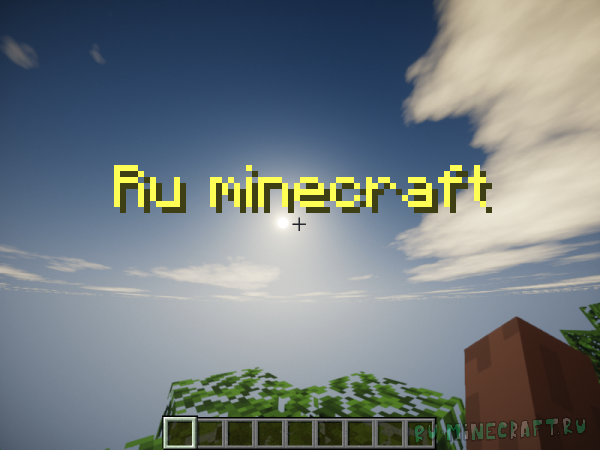
Всем привет, сегодня мы будем делать майнкрафт немного краше,сделаем цветные ники,объявления,скорборды без модов и плагинов!
Цветные ники
Делать цветной ник мы будем следующим образом:
1. Создаём игровую команду
2. Добавляем членам команды подсветку ника
3. Добавляем игрока или моба чей ник хотим сделать цветным в неё
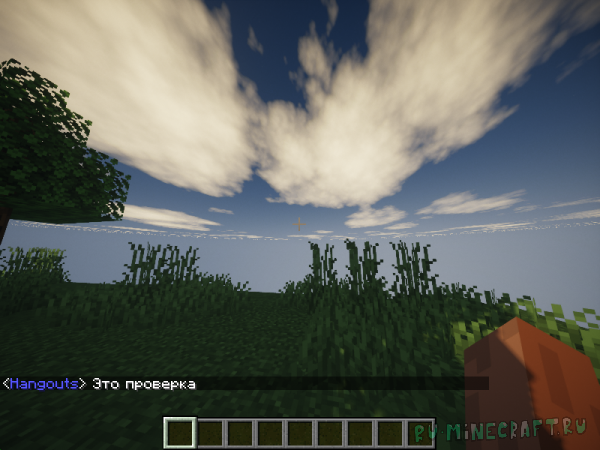
Цветные объявления (title) в чат
Делать цветное объявление будем следующим образом:
Для начала переходим по данной ссылке
И вместо «Добро пожаловать на Minecraft Tools» пишем текст который нам нужен.
Затем выделяем его, и форматируем как надо.
В нашем случае необходимо задать цвет,нажимаем на спектральный круг (цветной круг) и выбираем необходимый цвет и кликаем по нему
Далее нажимаем «Сгенерировать JSON текст»
Далее копируем полученный код. (Если вы играете на Java Edition то копируйте текст с Java Edition)
И вставляем его в команду объявления, а именно:
/title @a title <"text":"Ru minecraft","color":"yellow">— Синтаксис /title «Ник» title «Код»
Как сделать цветные скорборды
Как мы будем их делать:
1. Создаём скорборд, в имя которого вставим код с сайта.
2. Добавим игроков чей скор должен быть цветным в цветовую команду
3. Выводим скорборд
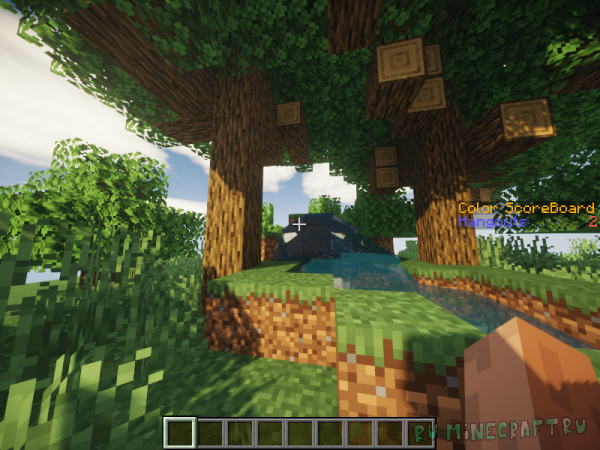
Карта
Всем спасибо за внимание, всем пока!
Как менять цвет клана майнкрафт
[СТАТЬЯ] КАК СДЕЛАТЬ ЦВЕТНОЕ НАЗВАНИЕ КЛАНА? » Minecraft Doudle!- Скачай всё тут!
Чтобы создать клан на сервере необходимо проверить, есть ли вообще там такой плагин? Введите команду «/clan». Если вы увидели список команд, то все хорошо, а если нет, то возможно такого плагина там просто нет.
Рекомендуем к просмотру
— Официальная Minecraft Wiki
Как изменить цвет ошейника для прирученного волка в Minecraft
В этом туториале Minecraft объясняется, как изменить цвет ошейника на прирученном волке.
После того, как вы приручили волка в Minecraft, волк станет верным товарищем, как собака, и будет носить ошейник на шее. Изменить цвет ошейника можно с помощью чит (игровая команда). При настройке ошейника можно выбрать один из 16 цветов.
Давайте посмотрим, как это сделать в Minecraft.
Поддерживаемые платформы
Команда на изменение цвета ошейника доступна в следующих версиях Майнкрафт:
* Версия, в которой он был добавлен или удален, если применимо.
ПРИМЕЧАНИЕ. Pocket Edition (PE), Xbox One, PS4, Nintendo Switch и Windows 10 Edition теперь называются Bedrock Edition. Мы продолжим показывать их индивидуально для истории версий.
Требования
Чтобы запускать игровые команды в Minecraft, вы должны включить читы в своем мире.
Команда изменения цвета ошейника
Команда в Minecraft Java Edition (ПК / Mac)
В Minecraft Java Edition (ПК / Mac) 1.13, 1.14, 1.15 и 1.16 синтаксис для изменения цвета ошейника прирученного волка с помощью команды / data:
В Minecraft Java Edition (ПК / Mac) 1.11 и 1.12 синтаксис для изменения цвета ошейника прирученного волка с помощью команды / entitydata:
В Minecraft Java Edition (ПК / Mac) 1.8, 1.9 и 1.10 синтаксис для изменения цвета ошейника прирученного волка:
Определения
Примеры
Пример в Java Edition (ПК / Mac) 1.13, 1.14, 1.15 и 1.16
Чтобы изменить цвет ошейника на фиолетовый для одного прирученного волка в Minecraft Java Edition (ПК / Mac) 1.13, 1.14, 1.15 и 1.16:
Чтобы изменить цвет ошейника на пурпурный для одного прирученного волка, находящегося в 2 кварталах к югу:
Пример в Java Edition (ПК / Mac) 1.11 и 1.12
Чтобы изменить цвет ошейника на фиолетовый для всех прирученных волков в Minecraft Java Edition (ПК / Mac) 1.11 и 1.12:
Чтобы изменить цвет ошейника на салатовый для всех прирученных волков в пределах 8 блоков:
Пример в Java Edition (ПК / Mac) 1.8, 1.9 и 1.10
Чтобы изменить цвет ошейника на синий для всех прирученных волков в пределах 5 блоков:
Как ввести команду
1.Откройте окно чата
2. Введите команду
В этом примере мы собираемся изменить цвет ошейника на синий для всех прирученных волков в пределах 5 блоков в Minecraft Java Edition (ПК / Mac) 1.10 с помощью следующей команды:
После ввода чита цвет ошейника изменится.
Теперь у всех прирученных волков в пределах 5 блоков будут синие воротнички.
Поздравляю, вы узнали, как изменить цвет волчьего ошейника в Майнкрафт.
Другие примеры команд Wolf
Вот несколько примеров игровых команд для волка в Майнкрафт:
Другие данные или команды EntityData
Вот некоторые другие команды / data или / entitydata, которые вы можете попробовать в Minecraft:
Другие игровые команды
Вы можете использовать другие команды и читы в Minecraft, например:
цветовых кодов Minecraft (и кодов форматов)
В Minecraft есть ряд встроенных цветовых кодов и кодов формата, которые вы можете использовать в чатах и игровых командах.
Список цветовых кодов
Вот список цветовых кодов, доступных в Minecraft:
| Цвет (Имя Minecraft) | Код чата | Код MOTD | Десятичное | Шестнадцатеричный |
|---|---|---|---|---|
| Темно-красный ( dark_red) | §4 | \ u00A74 | 11141120 | AA0000 |
| Красный ( красный) | §c | \ u00A7c | 16733525 | FF5555 |
| Золото ( золота) | §6 | \ u00A76 | 16755200 | FFAA00 |
| Желтый ( желтый) | §e | > | 16777045 | FFFF55 |
| Темно-зеленый ( темно-зеленый) | §2 | \ u00A72 | 43520 | 00AA00 |
| зеленый ( зеленый) | §a | \ u00A7a | 5635925 | 55FF55 |
| Аква ( Аква) | §b | \ u00A7b | 5636095 | 55FFFF |
| Темный Аква ( Темный_аква) | §3 | \ u00A73 | 43690 | 00AAAA |
| Темно-синий ( dark_blue) | §1 | \ u00A71 | 170 | 0000AA |
| Синий ( синий) | §9 | \ u00A79 | 5592575 | 5555FF |
| Светло-фиолетовый ( светло-фиолетовый) | §d | = | 16733695 | FF55FF |
| Темно-фиолетовый ( темно-фиолетовый) | §5 | \ u00A75 | 11141290 | AA00AA |
| Белый ( белый) | §f | \ u00A7f | 16777215 | FFFFFF |
| Серый ( серый) | §7 | \ u00A77 | 11184810 | AAAAAA |
| Темно-серый ( dark_gray) | §8 | \ u00A78 | 5592405 | 555555 |
| Черный ( черный) | §0 | \ u00A70 | 0 | 000000 |
Определения
Список кодов формата
Вот список кодов формата, доступных в Minecraft:
| Описание | Код чата | Код MOTD |
|---|---|---|
| Обфусцированный | §k | \ u00A7k |
| Жирный | §l | \ u00A7l |
| Зачеркнутый | §m | \ u00A7m |
| Подчеркнутый | § u00A7n | |
| Курсив | §o | > |
| Сбросить цвет по умолчанию | §r | = |
Определения
Другие цвета
Вот некоторые из цветов, доступных в Minecraft:
Как изменить цвет имени NPC в Minecraft
В этом руководстве Minecraft объясняется, как изменить цвет имени NPC ( Non Player Character’s ) с помощью снимков экрана и пошаговых инструкций.
В Minecraft Education Edition имя NPC отображается над ним желтым текстом. Давайте посмотрим, как изменить цвет текста имени NPC.
шагов по форматированию цвета имени NPC
1. Откройте меню персонажей, не являющихся игроками.
В этом уроке мы создали NPC с именем « Mr.Smith «. Теперь мы хотим изменить цвет имени с желтого по умолчанию на зеленый.
Как предоставить себе разрешения Word Builder
Вы можете использовать команду / wb, чтобы быстро переключать статус вашего построителя мира между false и true :
Или вы можете использовать команду / capacity, чтобы установить статус вашего строителя мира на true :
Так выглядит меню неигрового персонажа :
Как видите, в поле Name установлено значение « Mr.Smith «, но информации о цвете нет, поэтому игра отобразит имя» Mr. Smith «желтым текстом.
2. Добавьте цветовые коды к имени
Когда вы покинете поле «Имя», информация о цветовом коде будет скрыта, но снова появится, когда вы снова щелкните поле «Имя».
3. NPC покажет имя в новом цвете
Теперь, когда вы вернетесь в игру, вы увидите, что Mr. Smith отображается над NPC зеленым текстом.
Поздравляю, вы только что узнали, как изменить цвет имени NPC в Minecraft.
СОВЕТ: Вы можете добавить в название несколько цветовых кодов, например:
Это отформатирует » Mr. » зеленым цветом и » Smith » синим цветом.
Вы даже можете отформатировать каждую букву имени другим цветом, если хотите.
Другие вещи, которые можно сделать с NPC
Вот еще несколько действий, которые вы можете делать с NPC в Minecraft:
Цветное название предметов
Для того чтобы у Вас появилась возможность писать цветные сообщения, ники в чате, использовать цветные надписи на табличках необходимо установить плагин ColorMe.
Для того что бы использовать цветной текст, просто перед словом или фразой которую хотим покрасить в какой либо цвет, ставим тег цвета, теги всех используемых цветов приведены ниже:
| &1 — Чёрный | &9 — Синий | &8 — Тёмно-серый | &l — Тип: жирный |
| &c — Красный | &2 — Тёмно-синий | &7 — Серый | &n — Тип: зачёркнутый |
| &4 — Тёмно-красный | &a — Зелёный | &3 — Морской | &o — Тип: курсив |
| &5 — Тёмно-розовый | &e — Жёлтый | &f — Белый | &r — Сброс |
| &d — Светло-розовый | &6 — Золотой | &k — Магический | &random — Произвольный ( каждая буква слова окрашивается случайным цветом ) |
Видео инструкция по установке и работе с плагином
Команды плагина
/colorme help — Справка по всем командам;
/colorme list — Просмотр всех возможных цветов;
/colorme global — Выставить глобальный цвет;
/colorme — Установить игроку цвет;
/colorme me — Установить себе цвет;
/colorme remove — Удалить игроку цвет.
Как менять цвет клана майнкрафт
[СТАТЬЯ] КАК СДЕЛАТЬ ЦВЕТНОЕ НАЗВАНИЕ КЛАНА? » Minecraft Doudle!- Скачай всё тут!
Чтобы создать клан на сервере необходимо проверить, есть ли вообще там такой плагин? Введите команду «/clan». Если вы увидели список команд, то все хорошо, а если нет, то возможно такого плагина там просто нет.
Рекомендуем к просмотру
— Официальная Minecraft Wiki
Как изменить цвет ошейника для прирученного волка в Minecraft
В этом туториале Minecraft объясняется, как изменить цвет ошейника на прирученном волке.
После того, как вы приручили волка в Minecraft, волк станет верным товарищем, как собака, и будет носить ошейник на шее. Изменить цвет ошейника можно с помощью чит (игровая команда). При настройке ошейника можно выбрать один из 16 цветов.
Давайте посмотрим, как это сделать в Minecraft.
Поддерживаемые платформы
Команда на изменение цвета ошейника доступна в следующих версиях Майнкрафт:
* Версия, в которой он был добавлен или удален, если применимо.
ПРИМЕЧАНИЕ. Pocket Edition (PE), Xbox One, PS4, Nintendo Switch и Windows 10 Edition теперь называются Bedrock Edition. Мы продолжим показывать их индивидуально для истории версий.
Требования
Чтобы запускать игровые команды в Minecraft, вы должны включить читы в своем мире.
Команда изменения цвета ошейника
Команда в Minecraft Java Edition (ПК / Mac)
В Minecraft Java Edition (ПК / Mac) 1.13, 1.14, 1.15 и 1.16 синтаксис для изменения цвета ошейника прирученного волка с помощью команды / data:
В Minecraft Java Edition (ПК / Mac) 1.11 и 1.12 синтаксис для изменения цвета ошейника прирученного волка с помощью команды / entitydata:
В Minecraft Java Edition (ПК / Mac) 1.8, 1.9 и 1.10 синтаксис для изменения цвета ошейника прирученного волка:
Определения
Примеры
Пример в Java Edition (ПК / Mac) 1.13, 1.14, 1.15 и 1.16
Чтобы изменить цвет ошейника на фиолетовый для одного прирученного волка в Minecraft Java Edition (ПК / Mac) 1.13, 1.14, 1.15 и 1.16:
Чтобы изменить цвет ошейника на пурпурный для одного прирученного волка, находящегося в 2 кварталах к югу:
Пример в Java Edition (ПК / Mac) 1.11 и 1.12
Чтобы изменить цвет ошейника на фиолетовый для всех прирученных волков в Minecraft Java Edition (ПК / Mac) 1.11 и 1.12:
Чтобы изменить цвет ошейника на салатовый для всех прирученных волков в пределах 8 блоков:
Пример в Java Edition (ПК / Mac) 1.8, 1.9 и 1.10
Чтобы изменить цвет ошейника на синий для всех прирученных волков в пределах 5 блоков:
Как ввести команду
1.Откройте окно чата
2. Введите команду
В этом примере мы собираемся изменить цвет ошейника на синий для всех прирученных волков в пределах 5 блоков в Minecraft Java Edition (ПК / Mac) 1.10 с помощью следующей команды:
После ввода чита цвет ошейника изменится.
Теперь у всех прирученных волков в пределах 5 блоков будут синие воротнички.
Поздравляю, вы узнали, как изменить цвет волчьего ошейника в Майнкрафт.
Другие примеры команд Wolf
Вот несколько примеров игровых команд для волка в Майнкрафт:
Другие данные или команды EntityData
Вот некоторые другие команды / data или / entitydata, которые вы можете попробовать в Minecraft:
Другие игровые команды
Вы можете использовать другие команды и читы в Minecraft, например:
цветовых кодов Minecraft (и кодов форматов)
В Minecraft есть ряд встроенных цветовых кодов и кодов формата, которые вы можете использовать в чатах и игровых командах.
Список цветовых кодов
Вот список цветовых кодов, доступных в Minecraft:
| Цвет (Имя Minecraft) | Код чата | Код MOTD | Десятичное | Шестнадцатеричный |
|---|---|---|---|---|
| Темно-красный ( dark_red) | §4 | \ u00A74 | 11141120 | AA0000 |
| Красный ( красный) | §c | \ u00A7c | 16733525 | FF5555 |
| Золото ( золота) | §6 | \ u00A76 | 16755200 | FFAA00 |
| Желтый ( желтый) | §e | > | 16777045 | FFFF55 |
| Темно-зеленый ( темно-зеленый) | §2 | \ u00A72 | 43520 | 00AA00 |
| зеленый ( зеленый) | §a | \ u00A7a | 5635925 | 55FF55 |
| Аква ( Аква) | §b | \ u00A7b | 5636095 | 55FFFF |
| Темный Аква ( Темный_аква) | §3 | \ u00A73 | 43690 | 00AAAA |
| Темно-синий ( dark_blue) | §1 | \ u00A71 | 170 | 0000AA |
| Синий ( синий) | §9 | \ u00A79 | 5592575 | 5555FF |
| Светло-фиолетовый ( светло-фиолетовый) | §d | = | 16733695 | FF55FF |
| Темно-фиолетовый ( темно-фиолетовый) | §5 | \ u00A75 | 11141290 | AA00AA |
| Белый ( белый) | §f | \ u00A7f | 16777215 | FFFFFF |
| Серый ( серый) | §7 | \ u00A77 | 11184810 | AAAAAA |
| Темно-серый ( dark_gray) | §8 | \ u00A78 | 5592405 | 555555 |
| Черный ( черный) | §0 | \ u00A70 | 0 | 000000 |
Определения
Список кодов формата
Вот список кодов формата, доступных в Minecraft:
| Описание | Код чата | Код MOTD |
|---|---|---|
| Обфусцированный | §k | \ u00A7k |
| Жирный | §l | \ u00A7l |
| Зачеркнутый | §m | \ u00A7m |
| Подчеркнутый | § u00A7n | |
| Курсив | §o | > |
| Сбросить цвет по умолчанию | §r | = |
Определения
Другие цвета
Вот некоторые из цветов, доступных в Minecraft:
Как изменить цвет имени NPC в Minecraft
В этом руководстве Minecraft объясняется, как изменить цвет имени NPC ( Non Player Character’s ) с помощью снимков экрана и пошаговых инструкций.
В Minecraft Education Edition имя NPC отображается над ним желтым текстом. Давайте посмотрим, как изменить цвет текста имени NPC.
шагов по форматированию цвета имени NPC
1. Откройте меню персонажей, не являющихся игроками.
В этом уроке мы создали NPC с именем « Mr.Smith «. Теперь мы хотим изменить цвет имени с желтого по умолчанию на зеленый.
Как предоставить себе разрешения Word Builder
Вы можете использовать команду / wb, чтобы быстро переключать статус вашего построителя мира между false и true :
Или вы можете использовать команду / capacity, чтобы установить статус вашего строителя мира на true :
Так выглядит меню неигрового персонажа :
Как видите, в поле Name установлено значение « Mr.Smith «, но информации о цвете нет, поэтому игра отобразит имя» Mr. Smith «желтым текстом.
2. Добавьте цветовые коды к имени
Когда вы покинете поле «Имя», информация о цветовом коде будет скрыта, но снова появится, когда вы снова щелкните поле «Имя».
3. NPC покажет имя в новом цвете
Теперь, когда вы вернетесь в игру, вы увидите, что Mr. Smith отображается над NPC зеленым текстом.
Поздравляю, вы только что узнали, как изменить цвет имени NPC в Minecraft.
СОВЕТ: Вы можете добавить в название несколько цветовых кодов, например:
Это отформатирует » Mr. » зеленым цветом и » Smith » синим цветом.
Вы даже можете отформатировать каждую букву имени другим цветом, если хотите.
Другие вещи, которые можно сделать с NPC
Вот еще несколько действий, которые вы можете делать с NPC в Minecraft:
[СТАТЬЯ] КАК СДЕЛАТЬ ЦВЕТНОЕ НАЗВАНИЕ КЛАНА? » Minecraft Doudle!- Скачай всё тут!
Как сделать клан цветным в Майнкрафт
У многих наверняка вы видели, что название клана написано цветными буквами или просто цветным текстом, а сами как сделать клан цветным в Майнкрафт не знаете. На самом деле и тут тоже нет нечего сложного. Главное нужно знать как в Майнкрафте писать цветными буквами. При написании цветного текста на серверах Minecraft используется вот такой символ & для указания цвета, буква или цифра, например вы хотите написать текст синим цветом, возьмем для примера слово ТЕСТ, пишем так — &1 ТЕСТ в данном случае &1 — это синий цвет. Вот самая удобная таблица цветов Майнкрафт, по ней легче вам будет писать цветными буквами. таблица цветов Майнкрафт Думаю всем понятно как писать цветными буквами в Майнкрафт, значит с цветным названием клана мы разобрались.
Как пригласить в клан в Майнкрафт.
Создав клан пора подумать кого в него зазвать, но для этого нужно знать как пригласить в клан в майнкрафт игрока. В клан может приглашать только его создатель, других способов вступить в него нет. Чтобы отправить приглашение в клан пишем /сlan invite [ник игрока] запрос отправлен и теперь все зависит примет ли игрок приглашение или нет. Игрок которого пригласили получит вот такое сообщение. Как пригласить в клан в Майнкрафт /сlan accept — принять приглашение в клан /сlan deny — отказаться от приглашения в кланПосле этого вам доступен чат личных сообщений клана /cc сообщение
Как выйти из клана в Майнкрафт
Как я уже писал, чтобы попасть в клан нужно получить приглашение от создателя клана, а как выйти из клана в Майнкрафт? Да очень просто написав команду /clan leave /clan leave — покинуть клан
Как удалить клан в Майнкрафт
Как удалить клан в Майнкрафт и такой вопрос не редко возникает, удалять клан дозволено только создателю клана, никто другой не вправе удалить его. Для удаления клана пишем команду /clan delete /clan delete — удаление клана
Все доступные команды клана
Рейтинг:(голосов: 20 )Информация Посетители, находящиеся в группе Гости, не могут оставлять комментарии к данной публикации.
Как создать клан на сервере minecraft, и как его раскрасить!
Как сделать красивое название клана в Minecraft?
КАК СДЕЛАТЬ РАЗНОЦВЕТНОЕ НАЗВАНИЕ И ОПИСАНИЕ ВЕЩЕЙ? — ОТВЕТ ТУТ!
как сделать название клана в майнкрафт перечёркнутым и цветным
Как сделать ник клана цветним в майнкрафт 1.5.2
Как сделать цветное, подчеркнутое, зачеркнутое название клана в майнкрафте
КАК СДЕЛАТЬ ЦВЕТНОЙ НИК И НАЗВАНИЕ КЛАНА В BRAWL STARS
Как сделать клан разноцветным?
Как сделать цветное название предметов!? — Как закрыть шалкер на ключ!?
Как сделать цветное название и описание клуба — BRAWLSTARS LOVEKICK
Вы используете устаревший браузер. Этот и другие сайты могут отображаться в нём некорректно.Необходимо обновить браузер или попробовать использовать другой.
тег — слово длинной от 3 до 8 букв, по сути — краткая аббревиатура вашего клана. Будет отображаться перед ником в чате игры. Слова « mod «, « admin «, « adm » зарезервированы за администрацией проекта Minecraft Moscow и не доступны для использования в качестве тега. название клана — может содержать любые символы латинского алфавита и цифры. Важно! Стоимость создания клана — 250 000 ч
Примечание! Не актуально, при создании клана — он уже верифицирован по умолчанию.
Список возможных цветов: Примечание! Цвета &9 и &c зарезервирован за администрацией проекта и не доступны для использования. Пример: / clan modtag &0 тег — сделает тег клана черным. / clan modtag &0 т &6 е &d г — такой командой можно задать для каждой буквы тега клана свой цвет. / clan modtag ТЕГ — переведет тег клана в верхний регистр Примечание! Между кодом цвета и тегом не должно быть пробелов! ___________________________________________________________ Управление кланом:
Важно! Стоимость приглашения игрока в клан — 25 000 ч
У новичков в клане по умолчанию стоит статус не проверенных (неподтвержденных). Из-за этого они не могут просматривать некоторые клановые функции. Сделано это для защиты от «засланных казачков», которые хотят просто по шпионить, и узнать координаты базы клана и другую информацию. Как только новичок доказал свою преданность клану, его можно повысить до «проверенного»
Примечание! Если Вы единственный лидер клана и решите покинуть клан — клан будет удален!
Важно! Стоимость телепортации — 75 ч Примечание! От момента ввода команды до телепортации нужно подождать 10 секунд стоя на одном месте.
url — url адрес картинки, расширение 64х32
Примечание! Всего в список помещается 6 сообщений. Если добавить 7-е сообщение, то первое будет удалено.
Примечание! На момент объявления войны в клане должно быть не менее 3 игроков!
Примечание! Для перемирия необходимо подтверждение враждебного клана.
Примечание! Необходимо подтверждение враждебного клана. Нельзя начать войну с кланом без добавления его в список враждебных кланов.
Примечание! Если в клане разрешен урон по своим, он не может включить защиту для себя. Однако, если в клане включена такая защита, то он сможет её выключить для себя
Примечание! Необходимо подтверждения от лидера приглашаемого клана
К сожалению чат не поддерживается. Но Вы всегда можете создать специальный канал в чате для своего клана/альянса, воспользовавшись данным руководством по игровым командам___________________________________________________________ Важно!
Главная » Разное » Как поменять цвет клана в майнкрафте
[СТАТЬЯ] КАК СДЕЛАТЬ ЦВЕТНОЕ НАЗВАНИЕ КЛАНА? » Minecraft Doudle!- Скачай всё тут!
На некоторый серверах есть специальный плагин на создание, так называемых «Кланов». Это группа, даже можно сказать отряд из нескольких человек. Но у многих волнует маленький вопрос: «А как сделать цветное название для моего клана?», — в этом мы и разберемся.
Чтобы создать клан на сервере необходимо проверить, есть ли вообще там такой плагин? Введите команду «/clan». Если вы увидели список команд, то все хорошо, а если нет, то возможно такого плагина там просто нет.
Далее, чтобы создать клан нам потребуются деньги. На каждом сервере все по-разному, поэтому нужно учитывать ваш бютжет и не тратить его на клан есть он слишком дорогой. Вводим команду «/clan create [имя_клана]»; [имя_клана] — это ваше имя для клана (без скобок). Для установки цвета необходимо прописать спец. цветовой код (&).
Рекомендуем к просмотру
— Официальная Minecraft Wiki
Эта статья посвящена устаревшей системе форматирования на основе §. Информацию о современной системе JSON см. В разделе Текстовый формат Raw JSON. Книга, показывающая возможные варианты форматирования с персонажем, который их выполняет.
цветовых кодов Minecraft (и кодов форматов)
В Minecraft есть ряд встроенных цветовых кодов и кодов формата, которые вы можете использовать в чатах и игровых командах.
Список цветовых кодов
Вот список цветовых кодов, доступных в Minecraft:
| Цвет (Имя Minecraft) | Код чата | Код MOTD | Десятичное | Шестнадцатеричный |
|---|---|---|---|---|
| Темно-красный ( dark_red) | §4 | u00A74 | 11141120 | AA0000 |
| Красный ( красный) | §c | u00A7c | 16733525 | FF5555 |
| Золото ( золота) | §6 | u00A76 | 16755200 | FFAA00 |
| Желтый ( желтый) | §e | > | 16777045 | FFFF55 |
| Темно-зеленый ( темно-зеленый) | §2 | u00A72 | 43520 | 00AA00 |
| зеленый ( зеленый) | §a | u00A7a | 5635925 | 55FF55 |
| Аква ( Аква) | §b | u00A7b | 5636095 | 55FFFF |
| Темный Аква ( Темный_аква) | §3 | u00A73 | 43690 | 00AAAA |
| Темно-синий ( dark_blue) | §1 | u00A71 | 170 | 0000AA |
| Синий ( синий) | §9 | u00A79 | 5592575 | 5555FF |
| Светло-фиолетовый ( светло-фиолетовый) | §d | = | 16733695 | FF55FF |
| Темно-фиолетовый ( темно-фиолетовый) | §5 | u00A75 | 11141290 | AA00AA |
| Белый ( белый) | §f | u00A7f | 16777215 | FFFFFF |
| Серый ( серый) | §7 | u00A77 | 11184810 | AAAAAA |
| Темно-серый ( dark_gray) | §8 | u00A78 | 5592405 | 555555 |
| Черный ( черный) | §0 | u00A70 | 000000 |
Определения
Список кодов формата
Вот список кодов формата, доступных в Minecraft:
| Описание | Код чата | Код MOTD |
|---|---|---|
| Обфусцированный | §k | u00A7k |
| Жирный | §l | u00A7l |
| Зачеркнутый | §m | u00A7m |
| Подчеркнутый | § u00A7n | |
| Курсив | §o | u00A7o |
| Сбросить цвет по умолчанию | §r | = |
Определения
Другие цвета
Вот некоторые из цветов, доступных в Minecraft:
Как изменить цвет ошейника для прирученного волка в Minecraft
В этом туториале Minecraft объясняется, как изменить цвет ошейника на прирученном волке.
После того, как вы приручили волка в Minecraft, волк станет верным товарищем, как собака, и будет носить ошейник на шее. Изменить цвет ошейника можно с помощью чит (игровая команда). При настройке ошейника можно выбрать один из 16 цветов.
Давайте посмотрим, как это сделать в Minecraft.
Поддерживаемые платформы
Команда на изменение цвета ошейника доступна в следующих версиях Майнкрафт:
* Версия, в которой он был добавлен или удален, если применимо. ПРИМЕЧАНИЕ. Pocket Edition (PE), Xbox One, PS4, Nintendo Switch и Windows 10 Edition теперь называются Bedrock Edition. Мы продолжим показывать их индивидуально для истории версий.
Требования
Чтобы запускать игровые команды в Minecraft, вы должны включить читы в своем мире.
Команда изменения цвета ошейника
Команда в Minecraft Java Edition (ПК / Mac)
В Minecraft Java Edition (ПК / Mac) 1.13, 1.14 и 1.15 синтаксис для изменения цвета ошейника прирученного волка с помощью команды / data:
значение — это число, которое представляет определенный цвет в теге CollarColor NBT ( ранее назывался тегом данных CollarColor ).Число, которое вы используете, зависит от версии Minecraft, которую вы используете. Это может быть одно из следующих значений:
| Цвет ошейника | значение (Java Edition 1.13) | значение (Java Edition 1.8 — 1.12) |
|---|---|---|
| черный | 15 | |
| красный | 14 | 1 |
| зеленый | 13 | 2 |
| коричневый | 12 | 3 |
| синий | 11 | 4 |
| фиолетовый | 10 | 5 |
| голубой | 9 | 6 |
| светло-серый | 8 | 7 |
| серый | 7 | 8 |
| розовый | 6 | 9 |
| лайм | 5 | 10 |
| желтый | 4 | 11 |
| голубой | 3 | 12 |
| пурпурный | 2 | 13 |
| оранжевый | 1 | 14 |
| белый | 15 |
Примеры
Пример в Java Edition (ПК / Mac) 1.13, 1.14 и 1.15
Чтобы изменить цвет ошейника на фиолетовый для одного прирученного волка в Minecraft Java Edition (ПК / Mac) 1.13, 1.14 и 1.15:
Чтобы изменить цвет ошейника на пурпурный для одного прирученного волка, находящегося в 2 кварталах к югу:
Пример в Java Edition (ПК / Mac) 1.11 и 1.12
Чтобы изменить цвет ошейника на фиолетовый для всех прирученных волков в Minecraft Java Edition (ПК / Mac) 1.11 и 1.12:
Чтобы изменить цвет ошейника на салатовый для всех прирученных волков в пределах 8 блоков:
Пример в Java Edition (ПК / Mac) 1.8, 1.9 и 1.10
Чтобы изменить цвет ошейника на синий для всех прирученных волков в пределах 5 блоков:
Как ввести команду
1.Откройте окно чата
Самый простой способ запустить команду в Minecraft — в окне чата. Управление игрой для открытия окна чата зависит от версии Minecraft:
2. Введите команду
В этом примере мы собираемся изменить цвет ошейника на синий для всех прирученных волков в пределах 5 блоков в Minecraft Java Edition (ПК / Mac) 1.10 с помощью следующей команды:
После ввода чита цвет ошейника изменится.
Теперь у всех прирученных волков в пределах 5 блоков будут синие воротнички.
Поздравляю, вы узнали, как изменить цвет волчьего ошейника в Майнкрафт.
Другие примеры команд Wolf
Вот несколько примеров игровых команд для волка в Майнкрафт:
Другие данные или команды EntityData
Вот некоторые другие команды / data или / entitydata, которые вы можете попробовать в Minecraft:
Другие игровые команды
Вы можете использовать другие команды и читы в Minecraft, например:
Как изменить цвет имени NPC в Minecraft
В этом руководстве Minecraft объясняется, как изменить цвет имени NPC ( Non Player Character’s ) с помощью снимков экрана и пошаговых инструкций.
В Minecraft Education Edition имя NPC отображается над ним желтым текстом. Давайте посмотрим, как изменить цвет текста имени NPC.
шагов по форматированию цвета имени NPC
1. Откройте меню персонажей, не являющихся игроками.
В этом уроке мы создали NPC с именем « Mr.Smith «. Теперь мы хотим изменить цвет имени с желтого по умолчанию на зеленый.
Как предоставить себе разрешения Word Builder
Вы можете использовать команду / wb, чтобы быстро переключать статус вашего построителя мира между false и true :
Или вы можете использовать команду / capacity, чтобы установить статус вашего строителя мира на true :
Так выглядит меню неигрового персонажа :
Как видите, в поле Name установлено значение « Mr.Smith «, но информации о цвете нет, поэтому игра отобразит имя» Mr. Smith «желтым текстом.
2. Добавьте цветовые коды к имени
Когда вы покинете поле «Имя», информация о цветовом коде будет скрыта, но снова появится, когда вы снова щелкните поле «Имя».
3. NPC покажет имя в новом цвете
Теперь, когда вы вернетесь в игру, вы увидите, что Mr. Smith отображается над NPC зеленым текстом.
Поздравляю, вы только что узнали, как изменить цвет имени NPC в Minecraft.
СОВЕТ: Вы можете добавить в название несколько цветовых кодов, например:
Это отформатирует « Mr. » зеленым цветом и « Smith » синим цветом.
Вы даже можете отформатировать каждую букву имени другим цветом, если хотите.
Другие вещи, которые можно сделать с NPC
Вот еще несколько действий, которые вы можете делать с NPC в Minecraft: