Цветовые коды в Minecraft
В Майнкрафт существуют коды цветов и форматирования, которые позволяют изменять цвет и начертания текста прямо в чате игры. Цветовые коды варьируются от чёрного, до белого (всего 16 цветов).
Цвета и коды форматирования
Очень легко отформатировать ваш текст в конфигах или в игре, используя таблицу цветов ниже. &r используется для сброса всех кодов, т.е. &mААА&rБББ будет отображаться как ААА БББ.
Таблица цветовых кодов
| Код | Название | Тех.название | Цвет символа | Цвет тени символа | ||||||
|---|---|---|---|---|---|---|---|---|---|---|
| R | G | B | Hex | R | G | B | Hex | |||
| &0 | Черный | black | 0 | 0 | 0 | 000000 | 0 | 0 | 0 | 000000 |
| &1 | Тёмно-синий | dark_blue | 0 | 0 | 170 | 0000AA | 0 | 0 | 42 | 00002A |
| &2 | Тёмно-зелёный | dark_green | 0 | 170 | 0 | 00AA00 | 0 | 42 | 0 | 002A00 |
| &3 | Тёмно-сине-зелёный | dark_aqua | 0 | 170 | 170 | 00AAAA | 0 | 42 | 42 | 002A2A |
| &4 | Тёмно-красный | dark_red | 170 | 0 | 0 | AA0000 | 42 | 0 | 0 | 2A0000 |
| &5 | Тёмно-фиолетовый | dark_purple | 170 | 0 | 170 | AA00AA | 42 | 0 | 42 | 2A002A |
| &6 | Золотой | gold | 255 | 170 | 0 | FFAA00 | 42 | 42 | 0 | 2A2A00 |
| &7 | Серый | gray | 170 | 170 | 170 | AAAAAA | 42 | 42 | 42 | 2A2A2A |
| &8 | Тёмно-серый | dark_gray | 85 | 85 | 85 | 555555 | 21 | 21 | 21 | 151515 |
| &9 | Голубой | blue | 85 | 85 | 255 | 5555FF | 21 | 21 | 63 | 15153F |
| &a | Зелёный | green | 85 | 255 | 85 | 55FF55 | 21 | 63 | 21 | 153F15 |
| &b | Сине-зелёный | aqua | 85 | 255 | 255 | 55FFFF | 21 | 63 | 63 | 153F3F |
| &c | Красный | red | 255 | 85 | 85 | FF5555 | 63 | 21 | 21 | 3F1515 |
| &d | Светло-фиолетовый | light_purple | 255 | 85 | 255 | FF55FF | 63 | 21 | 63 | 3F153F |
| &e | Жёлтый | yellow | 255 | 255 | 85 | FFFF55 | 63 | 63 | 21 | 3F3F15 |
| &f | Белый | white | 255 | 255 | 255 | FFFFFF | 63 | 63 | 63 | 3F3F3F |
Таблица кодов форматирования
Иногда бывает нужно подчеркнуть, зачеркнуть, выделить какой-либо текст. Для этого используется форматирование текста. Используется точно так же как и цвета (перед текстом ставим амперсант и код, например &lMinecraft = Minecraft)
Цветное название предметов
Для того чтобы у Вас появилась возможность писать цветные сообщения, ники в чате, использовать цветные надписи на табличках необходимо установить плагин ColorMe.
Для того что бы использовать цветной текст, просто перед словом или фразой которую хотим покрасить в какой либо цвет, ставим тег цвета, теги всех используемых цветов приведены ниже:
| &1 — Чёрный | &9 — Синий | &8 — Тёмно-серый | &l — Тип: жирный |
| &c — Красный | &2 — Тёмно-синий | &7 — Серый | &n — Тип: зачёркнутый |
| &4 — Тёмно-красный | &a — Зелёный | &3 — Морской | &o — Тип: курсив |
| &5 — Тёмно-розовый | &e — Жёлтый | &f — Белый | &r — Сброс |
| &d — Светло-розовый | &6 — Золотой | &k — Магический | &random — Произвольный ( каждая буква слова окрашивается случайным цветом ) |
Видео инструкция по установке и работе с плагином
Команды плагина
/colorme help — Справка по всем командам;
/colorme list — Просмотр всех возможных цветов;
/colorme global — Выставить глобальный цвет;
/colorme — Установить игроку цвет;
/colorme me — Установить себе цвет;
/colorme remove — Удалить игроку цвет.
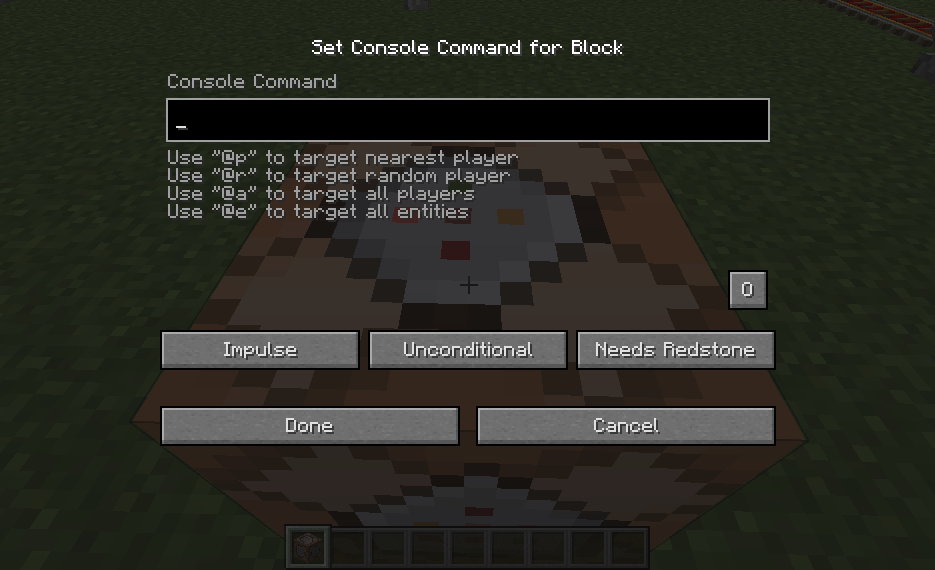
Как поменять цвет текста в майнкрафт в командном блоке

===========КАК ПРИЗВАТЬ КОМАНДНЫЙ БЛОК. ================
/give @p command_block (количество)
————————-Итак теперь с самому главному!——————————-
1) Команда убьет все сущности, не являющиеся игроком (А ещё убирает мусор лежащий на земле).
/kill @e[type=!Player]
2) Команда призовет 1 зомби на 3 блока выше.
/summon Zombie
3) Столб из двух крипперов:
/summon Creeper
4)Эта команда делает спаунер свиней,на которых сидят курицы.
/setblock
5) Обычный спаунер:
/setblock
6)Столб(елочка) из слизней:
/summon Item
7)»Лазерный луч» из крипперов:
/summon Creeper
8)Команда создаёт салют,из которого вылетают летучие мыши:
/summon Bat
9)Команда создаёт вагонетку (внизу которой файербол).Садимся в неё,тыкаем в нужную нам сторону и едем.
/summon MinecartRideable
10)Команда создаёт скелета-эндермена:
/summon Skeleton
12)Команда создаёт улучшенного зомби (При ударе стоит, сдвинуть нельзя, разве что, толкнуть. Очень силён)
/summon Zombie
14)Команда создаёт криппера-пасхалку:
/summon Creeper
15)Команда создаёт очень быстрого,сильного и умного волка:
/summon Wolf
16)Команда создаёт зомби,который не получает урон от любой атаки:
/summon Zombie
18)Как сделать цветные напитки(1.7+)
Без эффектов
Для выдачи цветных зелий без эффектов, нужно вписать в коммандный блок:
/give @p potion кол-во ЦВЕТ
Вместо ЦВЕТ вписываем номер цвета:
Розовый-8257
Голубой-8258
Оранжевый-8259
Зеленый-8260
Синий-8262
Темно-серый-8264
Темно-малиновый-8265
Коричневый-8236
Малиновый-8229
Вместо «кол-во» пишем количество бутылок (от 1 до 64)
Вместо имяПредмета пишем название зелья
Если хочется добавить эффектов, в скобках после CustomPotionEffects пишем:
Вместо * пишем ID эффекта
Вместо ** пишем значение эффекта (для лечения 3 пишем 2, для отравления 2 пишем 1 и т.д)(не обязательно)
Вместо *** пишем длительность в секундах.
Для нескольких эффектов пишем скобки с «id,duration,amplifier» через запятую.
Ставим сундук и ставим рядом командный блок (не важно где)
В командном блоке пишем команду: /blockdata
Теперь активируем командный блок. При попытке открыть сундук, вам напишет «Сундук is locked».
Открываем любым предметом с вашим названием.
20)Пишем команду: /give @p 276 1 0
«ПИШЕМ ВСЁ, ЧТО УГОДНО», пишем любой текст
«ЛЮБОЙ», пишем любой id зачаровывания (ID зачаровываний можно посмотреть здесь: minecraft-ru.gamepedia.com/Зачаровывание )
«ЛЮБОЙ УРОВЕНЬ», пишем любой уровень зачаровывания
Все это для создания меча
21)Стенд для брони
В командном блоке пишем команду: /summon Skeleton
В место слов приведённых ниже пишем id (Можно оставить пустым и вещи на стенде не будет):
Плюсы:
+ Хороший стенд для одежды и оржия
+ Стоит на месте
Minecraft Wiki
Из-за новой политики Microsoft в отношении сторонних ресурсов, Minecraft Wiki больше не является официальной. В связи с этим были внесены некоторые изменения, в том числе и обновлён логотип вики-проекта. Подробности на нашем Discord-сервере.
Командный блок








 | “ |