
Консольные команды в Майнкрафт

Разработчики игры Майнкрафт предусмотрительно добавили различные консольные команды, которые позволяют выполнят действия буквально за один клик. Все команды вводятся в внутриигровой чат, всего их более 30 штук, где каждая будет отвечать за определенную функцию, механики или действие. Ниже вы найдете подробное описание каждой и все что нужно знать о них.
Для могут потребоваться команды?
Как использовать команды?
Обычно команды вводятся в игровой чат. Чтобы открыть чат нажмите на клавиатуре «/». На телефоне используйте специальную на экранную кнопку. Для более продвинутых игроков можно использовать командные блоки. Также из можно использовать как в одиночной игре, так и при игре на сервер. На сервере, если не вы его создали, то вам потребуются права администратора для их использования.
Большинство команд в консоли допускают использования специального идентификатор, который определит кого затронет команда.
Виды идентификаторов
Еще стоит запомнить команду /help, здесь будет вся необходимая информация для начала.
Все основные консольные команды
Здесь вы найдет все команды с описанием, которые могут вам пригодиться в процессе игры.

Читерские команды в Майнкрафт
Здесь вы найдет список команд для жульничества. Читерские команды упростят выживание и позволяют получить преимущество. Если вас интересуют более крутые вещи, то обратите внимание на разделы Читы для Майнкрафт и Xray мод для Майнкрафт
Команды только для мобильной версии Майнкрафт ПЕ
Представленные ниже команды будут работать только в Майнкрафт ПЕ на телефоне.
Список команд и читов для консоли Minecraft (1.16)

У нас есть полный список Команды и читы для консоли Minecraft что будет вам полезно для всех патчей и платформ! Это очень полезно знать, потому что вы можете захотеть быстро переключить режимы или просто захотите закончить утомительную задачу. Эти команды будут работать на вашей Xbox One, Switch и мобильной версии Minecraft!
Как использовать консольные команды в Minecraft
Во-первых, при создании своего мира обязательно отметьте опцию Разрешить / Активировать читы. Кнопка, которую нужно нажать сейчас, зависит от платформы, на которой вы играете. Вот список того, что вам нужно нажать, чтобы получить доступ к меню команд консоли:
К сожалению, если вы используете PS4, вы не можете вводить команды. Вы можете просто изменить несколько параметров, если у вас есть привилегии хоста.
Летающая команда в Майнкрафт
В Minecraft нет прямой команды, которая заставит вас летать. Вы можете изменить режим игры с помощью команды «/ gamemode creative», это позволит вам дважды нажать кнопку прыжка и поднять вас в воздух! Если вы хотите летать еще быстрее (на ПК), вы можете перейти в режим наблюдателя. Это требует, чтобы вы сразу нажали «F3 + N», и дает вам возможность свободно летать и проходить сквозь стены. Вы можете прокрутить колесо мыши вверх или вниз, чтобы увеличить или уменьшить скорость. Это самый быстрый способ передвижения, кроме использования команды телепортации!
Список команд и читов для консоли Minecraft
Вот список команд, которые могут вам пригодиться в игре. Возможно, он пытается опробовать новый Minecraft Seed, прежде чем тестировать эти команды в вашем основном мире!
НОВИНКА: Найдите биом
Теперь вы можете найти биом с помощью этой новой команды. Если вы хотите сделать что-то творческое в определенной области, то это отличный вариант. Просто введите команду и пролистайте различные биомы, пока не найдете тот, который хотите найти. Затем вы можете выбрать его, и вам будут предоставлены координаты ближайшего подходящего биома. Используйте команду / tp, чтобы добраться до места!
Помощь
Если вам нужна дополнительная информация по определенной команде, вы можете использовать это:
Команды прицеливания игрока
Их можно добавить вместо [Player] переменная, которую вы увидите во многих из следующих команд.
Очаровательный
Вы можете зачаровать текущий предмет, который вы держите, определенными чарами, если хотите, с помощью этой команды. Вы можете использовать это только для предметов, которые можно зачаровывать, и уровень должен быть таким, который существует. Ознакомьтесь с нашим руководством по Minecraft Enchantments, чтобы узнать больше.
Пример: / зачаровать @s minecraft: fortune 3
Вы можете использовать этот пример, чтобы подарить кирку Fortune 3 с помощью этой команды!
Это очень полезно, если вы хотите наложить чары, но не хотите терзать монстров!
Сложность игры
Если вы устали от появления монстров или хотите, чтобы ваше здоровье восстанавливалось быстрее, используйте эту команду! У вас есть следующие варианты: легкий, нормальный, жесткий и мирный.
Режимы игры
Это невероятно полезно, если вы создаете какой-либо контент или просто хотите переключить режим взад и вперед. У вас есть четыре разных варианта: приключение, творчество, зритель и выживание.
Давать
Если вы хотите отдать определенное количество предметов конкретному игроку или себе, вы должны использовать команду give.
Пример: / give @s minecraft: книга 5
В этом примере мы даем себе 5 книг. Каждый элемент начинается с «minecraft:», поэтому он там и появляется. В игре должен быть список предметов, которые будут автоматически заполняться по мере их ввода. Для деревянных предметов вам нужно будет начинать название с того дерева, которым вы хотите, чтобы этот предмет был.
Убийство
Если вы хотите возродиться или терроризировать своих друзей, вы можете использовать эту команду.
Список
Показывает список игроков, которые в настоящее время находятся на вашем сервере.
Найдите
Дает вам координаты ближайшего строения этого типа! Это могут быть закопанные сокровища, пирамиды, крепости и т. Д.
Эта команда выведет ваш текущий начальный номер.
Вызвать
Это похоже на отдачу, но вместо этого вы можете призвать сущность, такую как монстр или животное. Он вызовет все, что вы выберете, прямо там, где вы находитесь, или вы можете добавить позицию.
Телепорт
Это довольно полезная команда, которая телепортирует вас или кого-то еще в определенные координаты. Координата Y определит, на какой высоте блока вы окажетесь. Если вы хотите просто телепортироваться на вашу текущую высоту, вы можете использовать «
» в этом месте вместо определенного числа. Это также можно использовать в точке X или Z, если вы хотите сохранить текущую координату любого из этих параметров.
Время
Я считаю эту команду очень полезной, когда я переключаюсь между игрой и чем-то еще. Вы можете установить конкретное время или общее, просто чтобы изменить ситуацию с освещением. Вот установленные параметры: день, полночь, ночь или полдень. Вы также можете сделать это по номеру, где 0 — рассвет и начало дня.
Погода
Это изменит текущую погоду. Вы можете использовать ясность, дождь или гром в качестве разных типов.
Вот и все, что касается команд! Если вы хотите еще больше настроить свою игру, обязательно ознакомьтесь с нашим обзором модов Minecraft. Вы также можете построить множество забавных домов Minecraft, которые придадут вашему новому миру немного азарта!
Команды Gamerule
В Minecraft также есть множество команд правил игры, которые игроки могут использовать для изменения различных вещей в игре. Вот обширный список некоторых из лучших команд игровых правил для использования в Minecraft.
| Руководства по игре Pro Список команд сервера администратора Minecraft | Что он делает и как его использовать |
| / gamerule fireDamage false | Использование этой команды отключит весь урон от огня на вашем сервере. |
| /gamerule doImmediateRespawn true | Использование этой команды позволит игрокам мгновенно появиться, не видя экрана смерти в Minecraft. |
| / найти (деревня, конец города, крепость) | Использование этой команды позволит вам найти ближайшее местоположение деревень, крепостей и других мест в Minecraft. |
| / gamerule doEntityDrops ложь | Использование этой команды предотвратит сбрасывание предметов в игре сущностями, не являющимися мобами. |
| / gamerule disableRaids true | Использование этой команды отключит рейдовые события, когда мобы будут атаковать деревни в Minecraft. |
| / gamerule announceAdvancements false | Эта команда отключит все объявления в чате для достижений в Minecraft. |
| / gamerule doFireTick false | Использование этой команды отключит распространение огня на вашем сервере и приведет к тому, что пожары останутся на месте. |
| / gamerule doInsomni false | Эта команда отключит механизм бессонницы и предотвратит появление фантомов на вашем сервере. |
| / gamerule doDaylightCycle falsе | Эта команда правила игры отключит дневной и ночной цикл и зафиксирует текущее время вашей игры на месте. Таким образом, если сейчас ночь или день, он будет оставаться днем или ночью, пока команда не будет сброшена. |
| / gamerule doMobSpawning false | Эта команда отключит нерест мобов на вашем сервере. |
| / gamerule keepInventory true | Эта команда позволит игрокам сохранить весь свой инвентарь после смерти. |
| / gamerule mobGriefing false | Эта команда игрового правила не позволит мобам, таким как эндермены и криперы, разрушать или огорчать блоки в игре. |
| / gamerule spawnRadius (значение расстояния) | Эта команда изменит расстояние появления игроков на вашем сервере. |
Посмотрите некоторые из наших других замечательных Шахтерское ремесло гиды!
Как разблокировать сложность карты Minecraft

В Minecraft 1.8 появилась новая функция карты: возможность навсегда заблокировать настройку сложности карты. Хотя это отличный способ побудить вас играть без жульничества, также неприятно, если сложность заблокирована в настройках, которые вам не нужны. Читайте дальше, мы покажем вам, как навсегда изменить настройку и разблокировать ее.
Что такое сложность блокировки?
Эта функция была введена после того, как игроки попросили об этом, поскольку она не позволяет вам изменить сложность, чтобы избежать сложной ситуации. Таким образом, если вы настроили игру на выживание, отсутствие читов и высокую сложность, вы не сможете сразу изменить сложность игры, чтобы спасти себя (например, превратив ее в «Мирную» сложность, чтобы заставить всех монстров despawn после того, как вы безнадежно заблудились и голодали в заброшенной шахте).
По умолчанию сложность игры не заблокирована, но вы можете найти настройку, чтобы сделать это, нажав клавишу «ESC», чтобы открыть меню настроек, а затем перейдя в подменю «Параметры».

Блокировка сложности (показано синим цветом выше) расположена рядом с кнопкой выбора сложности. После того, как вы нажмете эту кнопку блокировки и подтвердите свой выбор, уровень сложности для карты не может быть изменен с помощью настроек в меню и может быть изменен только путем включения игровых читов с помощью своего рода трюка с бэкдором или путем редактирования самого файла игры. Давайте теперь рассмотрим оба метода.
Изменение сложности с помощью трюка с локальной сетью
Если вы просто хотите изменить настройку сложности и вам все равно, разблокируете ли вы ее на самом деле, есть небольшая хитрость, основанная на открытии игры для игры в локальной сети. Не имеет значения, играете ли вы на самом деле с другим человеком (или есть ли даже другой компьютер в вашей сети). Когда вы открываете игру для игры по локальной сети, вам предоставляется возможность изменить режим игры (например, выживание на творческий) и возможность включать и отключать читы.
Сначала давайте посмотрим на настройку сложности в нашем тестовом мире.

В настоящее время он установлен на «Жесткий» и заблокирован. Невозможно изменить параметры в игровых меню, и нажатие на значок замка или кнопку выбора сложности не дает результата. Пришло время применить старый трюк с открытым доступом к локальной сети, чтобы обойти блокировку.

Для этого нажмите клавишу «ESC», чтобы открыть меню настроек, нажмите «Открыть в локальной сети», а затем, когда будут представлены параметры игры в локальной сети, выберите «Разрешить читы: ВКЛ», как показано на скриншоте выше.
После включения читов вы можете использовать консольные команды, чтобы изменить настройку сложности, несмотря на блокировку. Вернитесь в игру и нажмите клавишу «T», чтобы открыть окно чата / консоль.

Введите команду «/ сложность мирная», чтобы изменить уровень сложности. (Обозначения уровней сложности: «мирный», «легкий», «сложный» или «0», «1», «2» соответственно.)
Теперь, когда вы снова посмотрите в меню настроек, вы обнаружите, что уровень сложности был изменен в соответствии с параметром команды консоли.

Обратите внимание, однако, что настройка сложности все еще заблокирована. За исключением открытия игры в локальной сети и включения читов каждый раз, когда вы перезапускаете игру для внесения каких-либо изменений, вы не сможете регулировать уровень сложности.
Если вы хотите внести только одно изменение, например, если вы обнаружите, что вам не нравится более высокий уровень сложности, и вы просто хотите навсегда вернуть его на более низкий уровень, этот трюк идеален и не требует внешнего программного обеспечения; изменение будет сохраняться с течением времени, даже если вы выйдете из игры и потеряете активированный вами чит-режим с открытым доступом к локальной сети. Если вы хотите разблокировать сам замок (а не просто изменить настройки за кулисами с помощью консольной команды), вам понадобится редактор уровней Minecraft.
Разблокировка блокировки сложности
В то время как ранее описанный трюк без дополнительного программного обеспечения, вероятно, будет достаточным для большинства людей, просто желающих переключить настройку сложности один раз, для тех из вас, кто любит регулировать сложность на лету, не прибегая к консольным чит-командам, тогда более постоянное исправление в порядке.
Чтобы внести постоянные изменения в режим блокировки, вам необходимо отредактировать фактический файл игры, level.dat. Однако вы не можете просто вставить файл в текстовый редактор, поскольку Minecraft использует особое форматирование, известное как именованный двоичный тег (NBT). Для этого нам нужен инструмент, который вы, возможно, помните из предыдущего руководства по Minecraft, Как переключить мир Minecraft с выживания на творчество на хардкор, NBTExplorer.
Примечание. Хотя этот метод очень безопасен и вряд ли повредит ваши данные, всегда создавайте резервные копии мировых данных перед их редактированием. Если вы не знаете, как это сделать, ознакомьтесь с нашим руководством по резервному копированию данных Minecraft здесь.

Наш тестовый мир для этого урока довольно творчески называется «Lock Test I». Чтобы получить доступ к настройке блокировки сложности, разверните запись для файла сохранения, который вы хотите отредактировать, и следующую запись для «level.dat», как показано на снимке экрана ниже.

Чтобы навсегда разблокировать настройку сложности, просто дважды щелкните запись «Сложность разблокирована» и измените значение «1» на «0». Когда вы закончите, не забудьте сохранить изменения, выбрав Файл-> Сохранить (CTRL + S или аналогичное сочетание клавиш в вашей системе). Давайте снова загрузим нашу игру и проверим настройку сложности.

Настройка выбора сложности разблокирована, и мы можем изменить настройку сложности, не прибегая к консольным командам или редактированию файлов.
Как поменять сложность в майнкрафте командой
Команды консоли/difficulty — Официальная Minecraft Wiki
Устанавливает уровень сложности (мирная, лёгкая и т. д.).
У нас есть видеоурок по изменению сложности вашего сервера:
Вот краткое описание каждого уровня сложности и различий между ними:
Вы можете настроить сложность вашего сервера в зависимости от ваших предпочтений. Ниже приведены способы сделать это:
ТРУДНОСТЬ ИЗМЕНЕНИЯ СЕРВЕРА ЧЕРЕЗ MULTICRAFT
ТРУДНОСТЬ ИЗМЕНЕНИЯ СЕРВЕРА ПО КОМАНДЕ
Вы также можете изменить уровень сложности вашего сервера с помощью команды. Вы можете выполнить команду в игре или через консоль сервера.
Консольная команда
Внутриигровая команда чата
подземелий Minecraft | Уровни сложности и как изменить
Изучите уровни сложности в Minecraft Dungeons в этом руководстве. Это включает в себя различные уровни сложности, изменения в зависимости от сложности, способы изменения сложности и многое другое!
Ознакомьтесь с руководством и советами для начинающих!
Что такое уровень сложности?
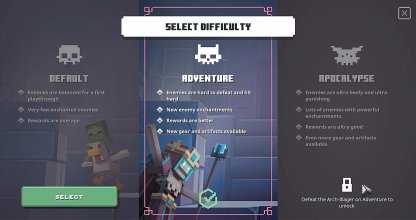
3 уровня сложности
Проверьте все типы уровней / сред!
Каждая сложность имеет 6 дополнительных задач
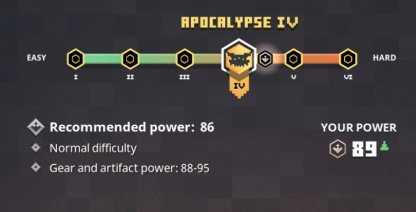
Игроки также смогут дополнительно установить сложность игры, выбрав от 1 до 6. Чем меньше число, тем ниже рекомендуемый уровень мощности!
Сложность влияет на уровни и силу врагов
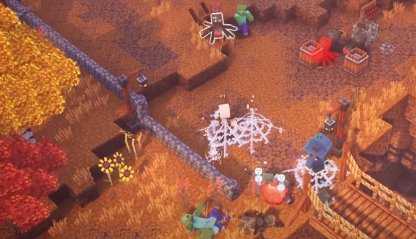
Чем выше сложность, тем сильнее враги на уровне. Вы увидите значительный скачок между их уровнями на более сложных уровнях сложности, что потребует от игроков также более высоких уровней.
Проверьте список всех мобов / врагов!
имеет разные рекомендуемые уровни
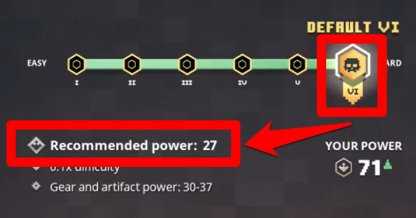
Каждая сложность и под-сложность будут показывать рекомендуемый уровень и общую рекомендуемую силу команды. Это будет вашим индикатором, сможете ли вы и ваша команда запустить подземелье на определенной сложности.
May Effect Loot Drops
На количество выпадений, которые вы получаете с уровней, может влиять сложность, на которой вы их запускаете. Если вы стремитесь получить лучшую добычу, можно рекомендовать уровни более высокой сложности!
Статьи по теме оборудования
Как изменить сложность
Установить перед запуском уровня
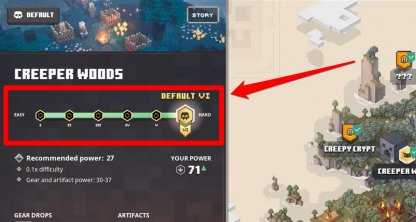
Изначально разблокирована только сложность по умолчанию.Игроки могут установить дополнительную сложность прямо перед тем, как пройти подземелье. Вы можете найти его на боковой панели, где перечислены детали подземелья.
Ознакомьтесь с типами сред уровня здесь!
Невозможно изменить Средний уровень
Вы не сможете изменить сложность, находясь в подземелье. Убедитесь, что вы установили сложность, с которой вы можете победить, иначе вы или ваша команда будете уничтожены.
Разблокируйте новые сложности
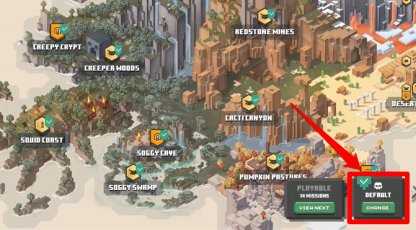
Как только вы пройдете игру на уровне сложности по умолчанию, вы разблокируете сложность приключений.После прохождения игры в режиме приключений будет разблокирован режим апокалипсиса. Эти более сложные сложности можно выбрать с помощью правой нижней кнопки на карте мира.
Связанные статьи о подземельях Minecraft
Советы и избранные статьи для новичков

Сюжетные статьи по теме
База данных игр и полезная информация
Как создавать команды с помощью табло в Minecraft
Автор: Джейкоб Кордейро
Вы можете создавать, удалять и изменять команды с помощью следующих команд:
Удаляет всех участников из команды с данным именем.
Целевой игрок присоединяется к целевой команде.
Целевой игрок покидает команду.
Перечисляет имена и отображаемые названия всех команд, а также количество игроков в каждой из них.
Подобно функции правил игры, эта команда позволяет вам изменять настройки целевой команды. может принимать следующие значения:
: Имена игроков в команде изменены на другой цвет.
deathMessageVisibility: когда игрок в команде умирает, эта опция решает, кому передать эту новость в меню чата. может быть равно всегда, никогда, hideForOtherTeams или hideForOwnTeam.
friendlyfire: может быть истинным или ложным. Если установлено значение false, игроки в этой команде не могут причинить друг другу прямой вред.
nametagVisibility: определяет, будут ли видны именные теги игроков в команде. может быть равно всегда, никогда, hideForOtherTeams или hideForOwnTeam.
seeFriendlyInvisibles: может быть истинным или ложным. Если установлено значение true, игроки этой команды могут видеть невидимых товарищей по команде как прозрачные изображения.
Удаляет команду с данным именем.
Неигровые объекты также могут быть добавлены на табло (хотя их имена отображаются как длинные строки непонятных буквенно-цифровых символов).Затем вы можете использовать такие предметы, как зомби или огненные шары, для хранения этих переменных для различных целей.
Об авторе книги
Джейкоб Кордейро играет в Minecraft с момента предварительного выпуска Alpha. Он посещает среднюю онлайн-школу Стэнфорда и является автором Minecraft For Dummies, Portable Edition.
Как сменить сложность в майнкрафт командой
Команды консоли/difficulty — Официальная Minecraft Wiki
Устанавливает уровень сложности (мирная, лёгкая и т. д.).
подземелий Minecraft | Уровни сложности и как изменить
Изучите уровни сложности в Minecraft Dungeons в этом руководстве. Сюда входят различные уровни сложности, изменения в зависимости от сложности, способы изменения сложности и многое другое!
Ознакомьтесь с руководством и советами для начинающих!
Что такое уровень сложности?
3 уровня сложности
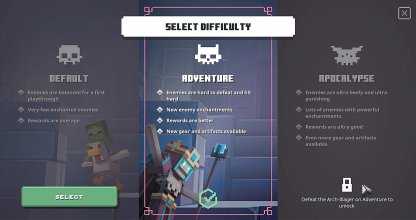
Проверьте все типы уровней / сред!
Каждая сложность имеет 6 дополнительных задач
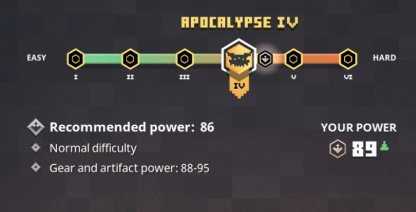
Игроки также смогут дополнительно установить сложность игры, выбрав от 1 до 6. Чем меньше число, тем ниже рекомендуемый уровень мощности!
Сложность влияет на уровни и силу врагов
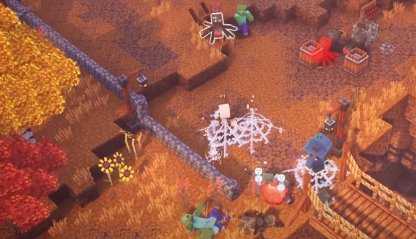
Чем выше сложность, тем сильнее враги на уровне. Вы увидите значительный скачок между их уровнями на более сложных уровнях сложности, что потребует от игроков также более высоких уровней.
Проверьте список всех мобов / врагов!
имеет разные рекомендуемые уровни
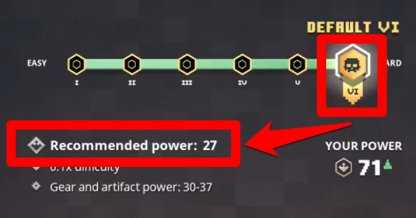
Каждая сложность и под-сложность будут показывать рекомендуемый уровень и общую рекомендуемую силу команды. Это будет вашим индикатором, сможете ли вы и ваша команда запустить подземелье на определенной сложности.
May Effect Loot Drops
На количество выпадений, которые вы получаете с уровней, может влиять сложность, на которой вы их запускаете. Если вы стремитесь получить лучшую добычу, можно рекомендовать уровни более высокой сложности!
Статьи по теме оборудования
Как изменить сложность
Установить перед запуском уровня
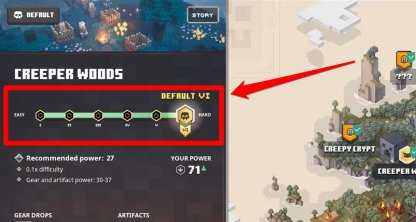
Изначально разблокирована только сложность по умолчанию.Игроки могут установить дополнительную сложность прямо перед тем, как пройти подземелье. Вы можете найти его на боковой панели, где перечислены подробности подземелья.
Ознакомьтесь с типами сред уровня здесь!
Невозможно изменить Средний уровень
Вы не сможете изменить сложность, находясь в подземелье. Убедитесь, что вы установили сложность, с которой вы можете победить, иначе вы или ваша команда будете уничтожены.
Разблокируйте новые сложности
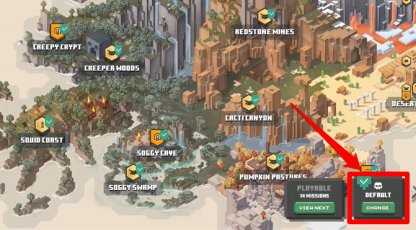
Как только вы пройдете игру на сложности по умолчанию, вы разблокируете сложность приключения.После прохождения игры в режиме приключений будет разблокирован режим апокалипсиса. Эти более сложные сложности можно выбрать с помощью правой нижней кнопки на карте мира.
Связанные статьи о подземельях Minecraft
Советы и избранные статьи для начинающих

Сюжетные статьи по теме
База данных игр и полезная информация
Minecraft | Список всех уровней сложности и различия
Узнайте больше об уровнях сложности, доступных для игры в Minecraft! Узнайте больше об их различиях, чтобы правильно выбрать лучший уровень сложности для прохождения.

Различий между уровнями сложности
Сложность, доступная в режиме выживания
Minecraft предлагает 4 различных уровня сложности в режиме выживания. Это мирные, легкие, нормальные и тяжелые трудности.Каждая сложность будет постепенно увеличивать сложность игры за счет включения различных элементов в игре.
Подробности мирного уровня сложности
Враждебные враги не появляются
В мирном режиме враждебные враги не появляются. Это устранит опасности ночи и позволит вам рискнуть и добыть ресурсы, сколько душе угодно!
Исцеление с течением времени
Вы сможете получать урон только от опасностей окружающей среды, таких как лава, урон от падения и отсутствие дыхания под водой.Однако со временем ваше здоровье будет восстанавливаться!
Never Go Hungry
Вам не нужно беспокоиться о своем голоде в мирном режиме, поскольку он никогда не истощается. Это означает, что вам не нужно искать и готовить пищу, чтобы оставаться здоровым.
Легкая сложность Подробности
Враждебные враги появляются
Враждебные враги теперь появляются ночью и в темных местах. Однако они наносят лишь небольшой урон и не вызывают вредных статусных эффектов, таких как отравление.
Вы проголодаетесь
Со временем ваш голод начнет уменьшаться, и вам придется искать пищу.Истощенный пищевой батончик со временем повредит вашему здоровью и снизит ваше здоровье до 5 сердец.
Исцеление с течением времени с использованием выносливости
Вы не сможете автоматически исцелять с течением времени при получении урона. Вам нужно будет искать и готовить пищу, чтобы восполнить здоровье за счет еды.
Нормальный уровень сложности Подробности
Враги вызывают Эффекты статуса
Враждебные враги, которые появляются, наносят вам нормальный урон и могут дать вам статусные эффекты, такие как статус Отравлен.
Голод еще больше снижает ваше здоровье.
Ваша единица еды начнет истощаться через определенное время. Как только он будет полностью истощен, он со временем повредит вам. Это снизит ваше здоровье до 0,5 сердца, если вы не будете заботиться о нем.
Подробная информация о сложной сложности
Враги наносят гораздо больший урон
Враждебные враги, которые появляются, нанесут вам гораздо больший урон по сравнению с врагами на нормальной сложности. Они также накладывают на вас статусные эффекты, поэтому будьте готовы к встрече с ними!
Вы можете умереть от голода
Когда ваша полоска еды будет полностью исчерпана, вы начнете получать постепенный урон.Если вы сразу не займитесь этим делом, вы в конце концов умрете с голоду в игре.
Подробности о режиме Hardcore Game Mode
Помимо трудностей в режиме выживания, есть еще и Hardcore Game Mode. Это отдельный игровой режим с несколькими поворотами, чтобы держать вас в тонусе при выживании в этом мире!
Особенности хардкорного режима
Мир настроен на высокий уровень сложности
Для мира всегда будет установлен высокий уровень сложности. Это означает, что вы можете умереть от голода, а враги могут нанести огромный урон.Вы не сможете изменить сложность Hardcore Mode в меню.
One Life Only
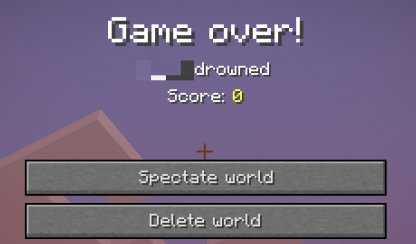
В режиме Hardcore вам дается только одна жизнь. Это означает, что если вы умрете в любой момент во время прохождения, игра окончена. У вас будет возможность «Наблюдать за миром» или «Удалить мир».
Как выбрать режим Hardcore
Шаг 1. Создайте новый мир
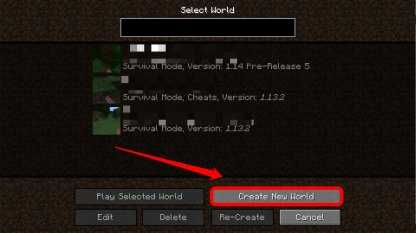
Как только вы окажетесь на экране выбора мира, выберите «Создать новый мир».
Шаг 2: Выберите Hardcore Game Mode
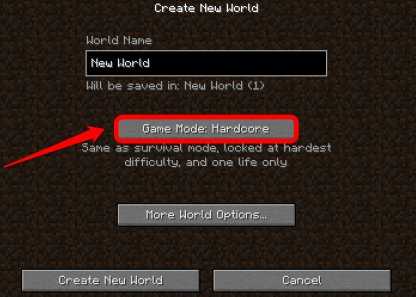
После того как вы создадите свой новый мир, нажмите кнопку «Game Mode», чтобы переключиться в Hardcore Mode.Нажатие кнопки «Создать новый мир» создаст для вас режим игры Hardcore. Удачи!
Какую сложность выбрать?
Что нужно помнить о сложности
Все трудности разблокированы по умолчанию
Поскольку все сложности разблокированы по умолчанию, вы сможете выбрать, на какой сложности играть, как только вы впервые загрузите игру.
Изменить сложность в игре (только в режиме выживания)
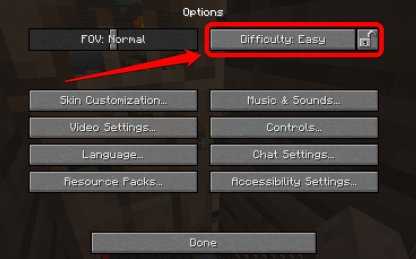
Если у вас тяжелые времена в прохождении, не беспокойтесь! За исключением Hardcore Mode, вы сможете изменить сложность игры на вкладке Options в меню Survival Mode.
Мирная сложность для расслабляющего опыта
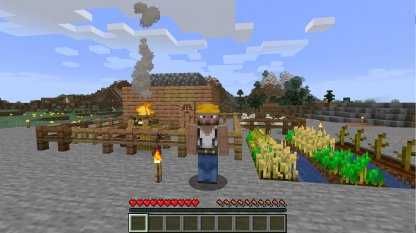
Мирный режим делает упор на исследование и убирает элементы, которые могут помешать вам проверить каждый укромный уголок на карте. Если вы хотите побродить по огромному миру Minecraft, это для вас!
Легкая сложность для изучения веревок
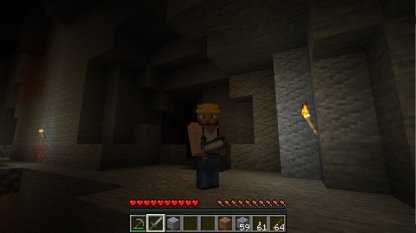
Легкая сложность введет врагов и голод в ваше прохождение. Это поможет научить вас основам сражаться с врагами или избегать их, а также искать пищу, чтобы утолить голод.Большая трудность в освоении канатов!
Нормальная сложность для сбалансированной игры
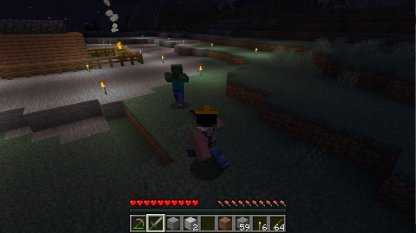
Нормальная сложность заставит вас сбалансировать аспекты исследования и выживания в игре. Если вы хотите получить стандартный опыт Minecraft, то эта сложность для вас!
Сложная сложность, чтобы проверить свои пределы
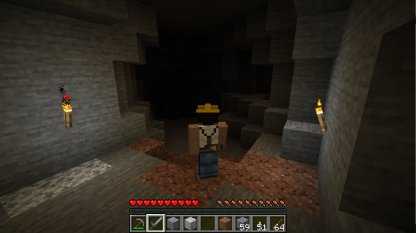
Сложная сложность больше не будет держать вас за руку. По сути, это ты против всего мира. Если вы ищете вызов, то этот режим идеально подходит для этого.
Hardcore Mode for the Ultimate Challenge
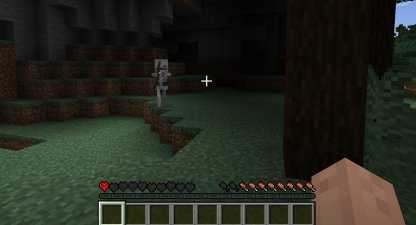
Hardcore Mode станет настоящим испытанием для вас и ваших навыков! Этот режим рекомендуется только для тех, кто освоил все, что нужно знать о Minecraft!
Mojang © 2009-2019. Все права защищены.
Все товарные знаки, символы и / или изображения, используемые в этой статье, являются собственностью их соответствующих владельцев, охраняемых авторским правом.
▶ Официальный сайт Minecraft
команд Minecraft: рабочие читы Minecraft, которые вам нужно знать
Команды и читы Minecraft могут сделать вас богом в вашем собственном блочном маленьком мире. Если вы хотите скопировать существующую сборку, изменить режим игры, не загружая новый мир, или просто обмануть свой путь к своей идеальной вселенной, консольные команды Minecraft являются важной частью творческого стиля игры.
Как использовать читы Minecraft
Если вам интересно, как вводить команды консоли Minecraft, перечисленные ниже, все, что вам нужно сделать, это нажать клавишу с косой чертой (/), и появится небольшое окно. Введите код и нажмите Enter, и ваша команда активируется.
Сокращенные команды Minecraft
Ниже приведены сокращенные коды, которые помогут вам не вводить разные имена игроков. Их стоит запомнить, чтобы вам не приходилось вводить имена вроде «Sniper_Kitty_Bruv_91» каждый раз, когда к вашей игре присоединяется какой-нибудь джоббер.
Minecraft clone command
Пример: / clone 100 234-10 200 100 0 300 200 100
Команда сложности Minecraft
Изменяет игровую сложность. Замените последний раздел кода одним из следующих:
Пример: / сложность мирный
Команда эффекта Minecraft
[секунды] [усилитель] [hideParticles]
Добавляет эффект статуса для выбранного игрока.«[Секунды]», «[усилитель]» и «[hideParticles]» являются необязательными условиями, поэтому не стесняйтесь игнорировать их, если вы не хотите изменить длину, силу эффекта или отображение эффекта в виде частиц. или не. Если вы хотите удалить эффект с игрока, введите «/ effect
Пример: / effect PCGamer water_breathing 30
Minecraft enchant command
Пример: / enchant PCGamer minecraft: smite 1
Команда модификатора Minecraft Exp
Дает целевому игроку количество очков опыта. Если вместо этого вы просто хотите добавить уровни, что проще для наложения чар, попробуйте «/ xp L [игрок]».
Пример: / xp 100L PCGamer
Изменить команду игрового режима
Изменяет игровой режим для всех участников сеанса.Добавьте имя игрока в конец кода, чтобы изменить режим для разных игроков. Замените « » одним из следующих вариантов:
Пример: / gamemode Survival
Minecraft give item command
Бросает предмет в инвентарь игрока. Идеально подходит, если вы хотите начать пробежку с полным комплектом алмазного снаряжения.Просто имейте в виду, что раздел количества работает только для штабелируемых предметов. Вы не можете получить 100 алмазных мечей за один присест, как бы круто это ни было. Чтобы просмотреть полный список идентификаторов предметов, перейдите сюда.
Пример: / give PCGamer diamond_sword 1
Справка, если команда не работает
Предлагает дополнительную информацию о любой консольной команде. Если вы пытаетесь выполнить команду, но она не работает должным образом, введите указанную выше команду перед названием команды, которая не работает, и вы получите более подробную информацию о том, как она работает.
Minecraft keep inventory command
/ gamerule keepInventory true
Изменяет правила игры, поэтому, если вы умрете, вы сохраните все предметы в своем инвентаре. Замените «true» на «false», чтобы снова отключить его.
Minecraft kill command
Minecraft play sound command
Воспроизводит определенный звуковой файл. Отлично подходит, если вы хотите использовать командный блок для воспроизведения звука, когда кто-то открывает дверь. Кто не любит хороший дверной звонок? Взгляните на все имена звуковых файлов здесь.
Пример: / playsound minecraft: entity.elder_guardian.ambient voice @a
Как проверить семя мира в Minecraft
Отображает семя для своего текущего мира, если вы хотите снова воспроизвести семя из поцарапайте или передайте его партнеру.
Установить мир возрождения в Minecraft
Изменяет мир возрождения в зависимости от того, где стоит игрок. Если вы не хотите этого делать, вы также можете установить его в заранее определенное место с помощью «/ setworldspawn »
Пример: / setworldspawn 100 80 0
(Изображение предоставлено Mojang)
Ознакомьтесь со всем, что мы знаем о Minecraft Dungeons, включая дату выпуска, трейлеры и все необходимые сведения о многопользовательской игре.
Время остановки от изменения
/ gamerule doDaylightCycle false
Это полностью отключает дневной цикл, поэтому он всегда будет текущим временем дня. Чтобы возобновить цикл, замените «false» на «true».
Создать моба
Призывает моба в определенное место. Удалите секцию «[x] [y] [z]» в конце, чтобы моб появлялся прямо над вами.Просто помните, что если вы создаете иссушителя, вам нужно будет как можно быстрее прикончить его.
Пример: / summon creeper
Minecraft teleport command
Телепортирует выбранного игрока в указанное место. И да, вы действительно можете телепортировать друга в небо и смеяться, когда его тело падает обратно на землю.
Пример: / tp PCGamer 100 0 10
Изменить время игры Minecraft
Устанавливает время в игре.Добавьте в конце одно из следующих чисел, чтобы изменить время дня на другое:
Изменение Minecraft Команда погоды
Изменяет погоду в игре на другой тип. То есть «/ Weather thunder» запустит грозу. Это обязательно, если вы собираетесь преследовать заряженных криперов.Ни у кого нет времени сидеть и ждать, пока грянет гром.
Как создавать команды с помощью табло в Minecraft
Автор: Джейкоб Кордейро
Вы можете создавать, удалять и изменять команды с помощью следующих команд:
Удаляет всех участников из команды с данным именем.
Целевой игрок присоединяется к целевой команде.
Целевой игрок покидает команду.
Перечисляет имена и отображаемые названия всех команд, а также количество игроков в каждой из них.
Подобно функции правил игры, эта команда позволяет вам изменять настройки целевой команды. может принимать следующие значения:
: имена пользователей в команде изменены на другой цвет.
deathMessageVisibility: когда игрок в команде умирает, эта опция решает, кому передать эту новость в меню чата. может быть равно всегда, никогда, hideForOtherTeams или hideForOwnTeam.
friendlyfire: может быть истинным или ложным. Если установлено значение false, игроки этой команды не могут причинить друг другу непосредственный вред.
nametagVisibility: определяет, будут ли видны именные теги игроков в команде. может быть равно всегда, никогда, hideForOtherTeams или hideForOwnTeam.
seeFriendlyInvisibles: может быть истинным или ложным. Если установлено значение true, игроки этой команды могут видеть невидимых товарищей по команде как прозрачные изображения.
Удаляет команду с данным именем.
Неигровые объекты также могут быть добавлены на табло (хотя их имена отображаются как длинные строки непонятных буквенно-цифровых символов).Затем вы можете использовать такие предметы, как зомби или огненные шары, для хранения этих переменных для различных целей.
Об авторе книги
Джейкоб Кордейро играет в Minecraft с момента предварительного выпуска Alpha. Он посещает среднюю онлайн-школу Стэнфордского университета и является автором Minecraft For Dummies, Portable Edition.