
Как обновить Майнкрафт | Как изменить версию Minecraft
Как обновить Minecraft в Launcher
Как вы, наверное, уже знаете, Minecraft имеет функцию автоматического обновления, которая проверяет наличие обновлений каждый раз, когда вы запускаете игру, и загружает их если необходимо. Если на вашем компьютере установлена более старая версия игры, что-то мешает этой функции выполнять свою работу.
Если вы не можете обновить Minecraft, это связано с тем, что, скорее всего, не установлены правильные параметры в лаунчере игры. Чтобы лучше понять, что я имею в виду, запустите Minecraft. Используя значок на рабочем столе, введите свое имя пользователя (при необходимости) и нажмите кнопку воспроизведения.
СВЯЗАННЫЕ С: Как построить ветряную мельницу в Minecraft
После этого дождитесь появления средства запуска игры, разверните раскрывающееся меню версии, расположенное в нижнем левом углу, и установите параметр «Использовать последнюю версию». Любой другой вариант превратит Minecraft в единую версию и не позволит вам использовать последние обновления игры.
После запуска игры, чтобы убедиться, что вы используете последнюю версию, проверьте номер версии в левый нижний угол (например, Minecraft 1.8.9). Затем подключитесь к официальной странице Minecraft и убедитесь, что номер соответствует последней версии Minecraft, выпущенной разработчиками.
А чтобы изменить версию Minecraft, просто нажмите ту же кнопку в меню запуска и выберите тот, который вам больше нравится. Идите и получайте удовольствие!
Как обновить Майнкрафт на компьютере до новой версии

В случае если вы относитесь к очень большому числу игроков Minecraft, вы должны знать, что для получения доступа к новым возможностям (курс обучения животных, чудовищ и так далее) надо запустить обновление.
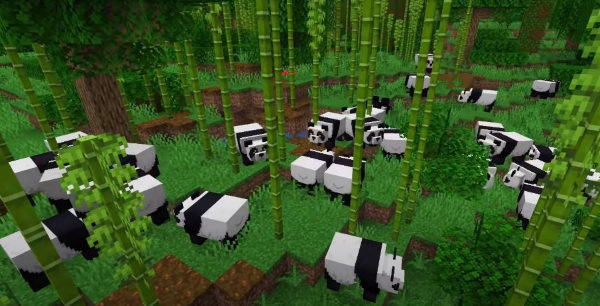
Обновления Minecraft информируют вас о ранее не известных функциях, разработанных корпорацией Mojang для доступа к игре с намного более высоким уровнем стабильности, что дает возможность избежать неудобств при выполнении программного обеспечения, уж тем более при игре в Minecraft на целого ряда платформах.
Как узнать, какая у меня версия Minecraft и как ее изменить либо обновить
Для того, чтобы обновить свою версию Minecraft, надо принять к сведению ряд аспектов, таких как нынешняя версия игры и тип платформы вашего ПК (Windows либо Mac) либо мобильного устройства (Android либо IOS).
Далее мы представим информацию, необходимую чтобы узнать версию Minecraft, установленную на вашем ПК, и шаги, которые надо выполнить для обновления данной видеоигры.
Ознакомьтесь с версией игры Minecraft на вашем ПК либо мобильном устройстве
обновить майнкрафт на компьютере
Для того, чтобы узнать версию игры Minecraft, находящаяся на вашем ПК либо мобильном устройстве, надо скачать и установить игру Minecraft на компьютер. Для этого зайдите на официальный веб-сайт Minecraft. После установки прогораммного обеспечения и входа в него посмотрите в левый верхний угол интерфейса либо в главное меню экрана. Там вы посчитаете номер, соответствующий версии, на которой работает ваше устройство.
Другой способ быстрого доступа к версии Minecraft — нажать клавишу «F3» после входа в видео игру. Зная версию Minecraft, у вас появится возможность следить за автоматическими обновлениями прогораммного обеспечения. В случае если они не работают как положено либо были временно остановлены, вам надо выполнить ручную загрузку.
Обновление либо изменение версии игры Minecraft на Windows
обновить майнкрафт на windows
Для того, чтобы обновить игру Minecraft на Windows, надо зайти в видео игру и сделать выбор опцию «Настройки». В левой части интерфейса найдите опцию «Общие» и нажмите «Профиль».
Будет замечен новое меню, в котором нужно отыскать и установить флажок «Автоматически обновлять разблокированные пакеты». Следовательно, приложение будет обновлять видео игру в отсутствие каких-либо проблем.
Обновление либо изменение версии игры Minecraft на Mac
В случае если у вас Mac, вам нужно зайти в стартовое меню Minecraft и нажать стрелку как раз рядышком с сегментом, который показывает текущую версию игры.
В появившемся меню выберите «Последняя версия» либо «Последняя версия». Сразу же начнется процесс загрузки последней версии Minecraft, впоследствии будет активирована монтаж на компьютер.
Обновление либо изменение версии игры Minecraft на Android
В случае если вы играете в Minecraft на устройстве Android, вам предоставляется возможность выполнить обновление, зайдя в Google Play. Нажмите меню (три строки) и «Мои прогораммного обеспечения и игры». После этого выберите пункт «Minecraft». В случае если доступна новая версия, вы увидите опцию «Обновить». Нажмите эту кнопку, для того, чтобы вручную обновить игру.
Обновление либо изменение версии игры Minecraft на iOS
Процесс обновления Minecraft на устройстве iOS чрезвычайно похож на процесс обновления на платформе Android. Тогда надо зайти в App Store и отыскать «Minecraft». После этого нажмите кнопку «Обновить» и, когда загрузка будет завершена, нажмите кнопку «Открыть».
Следовательно, у вас появится возможность узнать версию Minecraft и с легкостью обновить ее на всевозможных имеющих место быть устройствах.
В общем, Minecraft обновляется автоматически. И все-таки в случае если данный процесс временно остановлен, вы не сумеете получить доступ к последним версиям и улучшениям прогораммного обеспечения. В случае если вы задавались вопросом Как узнать, какая у меня версия игры Minecraft и как у меня есть возможность ее изменить либо обновить, то в данной статье вы посчитаете эффективное решение.
Имеет ли резон играть в Minecraft?
Сегодня Minecraft занимает чрезвычайно важное место в индустрии видеоигр. Идея ее создателя Маркуса Перссона зародилась и развилась следовательно, что в настоящее время считается, что Minecraft представляет собой частью развлечения миллионов детишек, молодых людей и молодых взрослых.
Привлекательность Minecraft заключается в свободном развитии идей и создании миров во вселенной, основанной на блоках. Игроки мотивированы использовать свои творческие способности через платформу, и могут играть в майнкрафт без скачивания и установки на свой персональный компьютер.
Как обновить сервер Minecraft до более новой версии
обновить майнкрафт на компьютере до последней версии бесплатно
На нашем портале мы уже публиковали учебник, иллюстрирующий вопрос про то, как создать локальный сервер Minecraft на Linux. Понятное дело, в Windows ситуация аналогична либо в том числе проще. В таком случае мы задались вопросом вас, хотели бы вы знать, как обновить такой сервер до новой версии. Мы проверили это, для того, чтобы дать вам ответ.
Как обновить сервер Minecraft?
Сегодня последней версией представляет собой 1.16.1, в которой появилось большое количество ранее не известных функций. Состоялось большое изменение нетера, а еще введение к тому же 1-го материала для создания к тому же намного более мощнейших инструментов — нетерита, о котором мы рассказывали в какой-то из статей.
Сам процесс обновления чрезвычайно прост. И все-таки не забудьте в первую очередь сделать копию всего сервера, другими словами просто напросто продублировать папку Server. Следующим шагом будет удаление файла minecraft_server.jar. После этого перейдите на эту страницу и загрузите файл с последней версией. Мы вставляем его в каталог файлов сервера и запускаем игру командой. В случае если все работает, мир запустится как положено. В случае если нет, попробуйте снова, а в случае если трудности остались, восстановите копию.
Где я увижу различия после обновления сервера?
Важно иметь в виду, что вещи из новой версии могут появиться лишь на перед этим неизведанной территории. Так, например, в случае если вы играли на версии 1.14, а сейчас обновились до 1.16, пчелы и биом, в котором они обитают, будут замечены только после этого, когда мир будет сгенерирован на новой версии. Такое может вызвать не слишком заметные несоответствия на границе сгенерированных миров для разных версий, так, например, усеченные горы.
Minecraft Launcher — как изменится официальный лаунчер
Недавно я уже упоминал, что лаунчер Minecraft ждут изменения. И сейчас у нас есть первые подтверждения этому — вышла бета-версия лаунчера Minecraft. И о ней можно сказать, что это абсолютно новое приложение.
Что нового в бета-версии Minecraft Launcher
Полностью переработан внешний вид. Лично на мой вкус, предыдущий вариант выглядел гораздо лучше. Но тут речь о первой бета-версии, так что, возможно, многое ещё изменится.
В левой части лаунчера (на сайдбаре) появилась возможность переключения между страницей новостей и страницей игры.
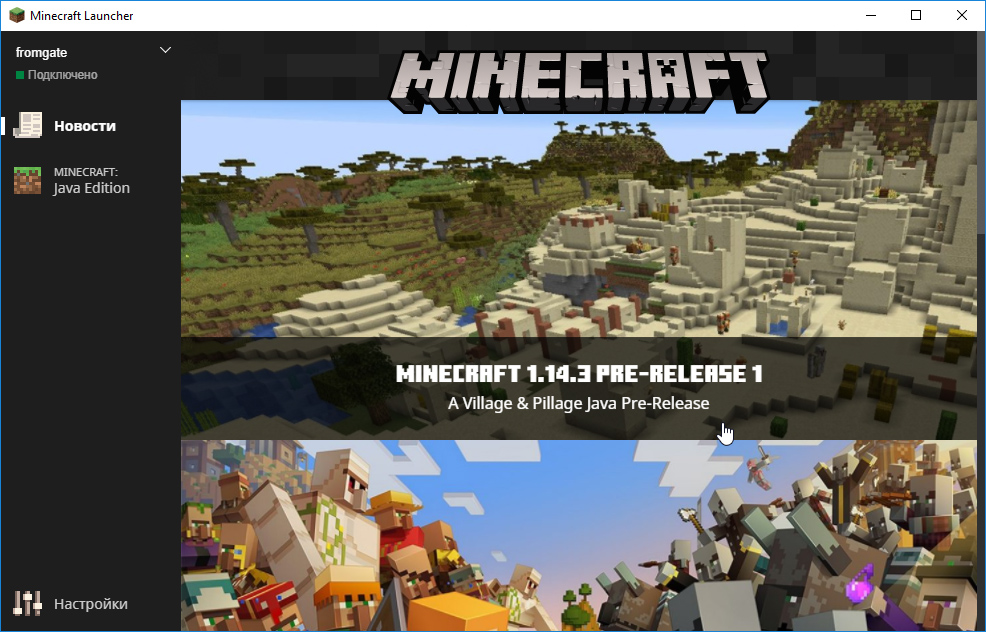
Новый вид лаунчера усиливает моё ожидание того, что в лаунчере могут появиться и другие игры. Ведь, если под «Minecraft: Java Edition» появится ещё какая-то игра, например «Minecraft: Dungeons», то это будет смотреться очень естественно.
Вообще, лаунчер показался мне более удобным, чем предыдущая версия. Интерфейс логичен, и не нужно тратить время на то, чтобы вспомнить, где найти ту или иную настройку.
А вот скины в лаунчере менять пока нельзя.
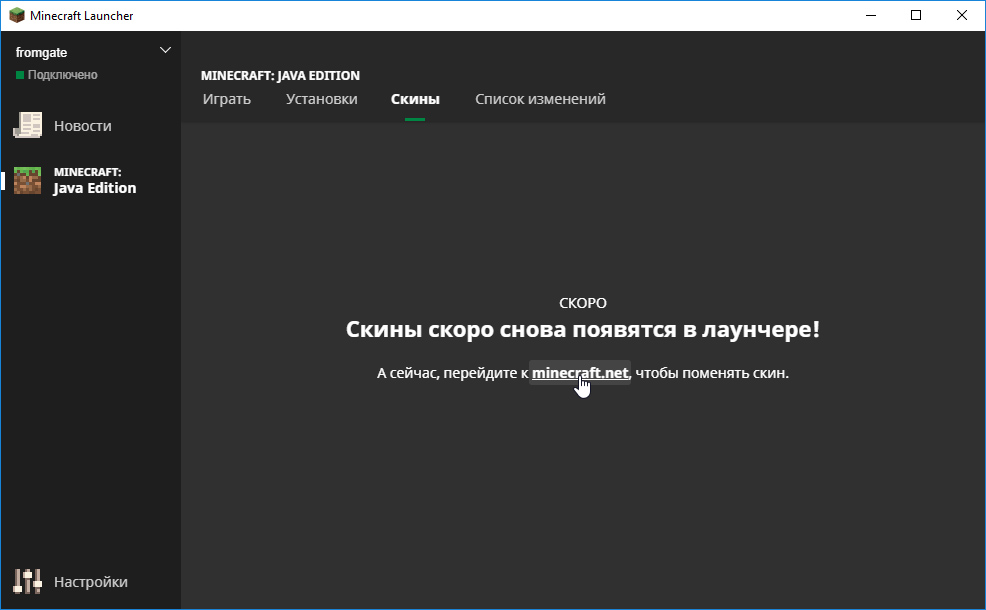
С главной своей функцией — запуском Minecraft — лаунчер успешно справляется.
Как установить бета-версию лаунчера Minecraft
Если у вас всё ещё установлена обычная версия лаунчера, то перейти на бета-версию очень просто. Достаточно в настройках включить переключатель «Использовать бета-версии лаунчера» и перезапустить его.
Как изменить версию майнкрафта в лаунчере?
Как использовать старую версию нового лаунчера Minecraft?
Чтобы играть в старую версию Minecraft, нажмите «Играть» в верхней части панели запуска, чтобы вернуться на главный экран, выберите нужную версию в раскрывающемся меню внизу экрана, а затем нажмите большую зеленую кнопку «Воспроизвести».
Как изменить версию Java в Minecraft?
Изменить версию игры для Minecraft: Java Edition
Как мне вернуть свою версию Minecraft?
Как мне получить старую пусковую установку Minecraft?
Старый лаунчер можно скачать по адресу https://minecraft.net/en-us/download/alternative. Если старая программа запуска Minecraft.exe у вас не работает, вы можете скачать вариант «Linux / Other». Если вы используете это напрямую для запуска игры, появится сообщение о том, что вам следует обновить программу запуска.
Какая лучшая пусковая установка для Майнкрафт?
TLAUNCHER — ЛУЧШИЙ ПУСКАТЕЛЬ MINECRAFT
Можете ли вы играть в старые версии Minecraft Bedrock?
И вы не сможете играть онлайн. Вы не можете получить старую версию Minecraft на Switch. Не обновляйте его, если не хотите новую версию! Я думаю, короткий ответ: вы не можете.
Обновлена ли Minecraft Java?
Официальный выпуск Minecraft (Java Edition) состоялся 18 ноября 2011 года на выставке MINECON 2011, и с тех пор были выпущены дальнейшие обновления, самым последним из которых является обновление 1.16. 5.
Какая лучшая версия Java для Майнкрафт?
Вы почти наверняка должны переключиться на 64-битную версию Java — она будет намного лучше в 64-битной Windows 7. Подойдет либо OpenJDK 7, либо последняя версия Oracle Java. Я использую Oracle, YMMV. Другая вещь, которая может вызвать проблему, — это графические драйверы (поскольку Minecraft использует OpenGL).
Как обновить JDK до последней версии?
Нажмите кнопку «Пуск» в Windows и выберите «Настройки», затем «Панель управления». Щелкните Java в списке панели управления, там есть значок чашки кофе с паром. Выберите вкладку «Обновить» и нажмите кнопку «Обновить сейчас». Щелкните Да, чтобы разрешить изменения.
Какая последняя версия Майнкрафт?
Как мне изменить мою версию Shockbytes?
Больше видео на YouTube
Что такое официальная пусковая установка Minecraft?
Minecraft Launcher — это программа для загрузки и запуска игр для Minecraft: Java Edition и для версии запуска Minecraft Dungeons. Он доступен для Windows, macOS и Linux, но в Minecraft Dungeons можно играть только в Windows.
Будут ли более старые версии Minecraft работать в Windows 10?
К сожалению, играть в Minecraft Windows 10 в более старой версии невозможно.
Безопасна ли пусковая установка Minecraft?
Да. пусковая установка Technic совершенно безопасна. Предполагая, что вы загружаете его с авторитетного веб-сайта, а не из какой-то хитрой подделки.
Как установить версии майнкрафт на tlauncher

Скачать Версия 1.12.2 Скачать Версия 1.12 Скачать Версия 1.11.2
Скачать Версия 1.10.2 Скачать Версия 1.9.4 Скачать Версия 1.8.9
Чтобы окунуться в мир полный приключений и опасностей Майнкрафта, нужно сначала раздобыть клиент, для запуска игры. Существует для этого официальный лаунчер, но для его требуется лицензионный аккаунт, который бесплатно никак не получить, но мы предлагаем альтернативу — TLauncher.
Данный лаунчер может не только бесплатно запустить Minecraft, но и предоставляем множество других крутых фишек — авто установка Forge и OptiFine. Это может означать только одно, можно больше не тратить меня на ручную установку этих дополнений. Что они дают? Допустим без Forge вам никак не установить моды, которые расширяют стандартный функционал игры. А OptiFine используется для увеличения производительности.
К тому же, скачать TLauncher можно бесплатно, ведь дарить игрокам Майнкрафт чем гнаться за зарабатываем денег — именно так думают разработчик. Проект всегда останется таким и будет развиваться! А всё благодаря вам, ведь именно вы его используете и хвалите, это радует создателей.
Для получения дополнительной информации пройдите на официальный сайт TLauncher.org там же можно скачать данный альтернативный лаунчер, помимо ссылок с данной страницы.
Установщик TLauncher доступен для операционных систем Windows, Mac и Linux и позволяет использовать все доступные от разработчиков версии Майнкрафта. Вы можете выбрать любую из версий и практически в пару кликов скачать и установить ее – от самой первой до последней.
Скачать TLauncher
Ниже размещена ссылки на бесплатную загрузку последних Java-версий TLauncher для операционных систем Windows, Mac и Linux. Все они взяты с официального сайта разработчика лаунчера, не были как-либо изменены и полностью безопасны.
Внимание: для правильной работы TLauncher требуется наличие установленной на компьютере Java, последнюю версию которой вы всегда можете скачать здесь.
При использовании TLauncher нет необходимости в приобретении лицензионной игры – вы можете придумать себе любое имя и играть в Майнкрафт так, как будто он у вас куплен. Однако, если вы хотите играть под своим лицензионным аккаунтом, вы сможете использовать все его преимущества (официальные сервера, система скинов, ваш уникальный ник). Для этого нужно авторизоваться в игре со своей почтой и паролем. Запросы посылаются прямо на сервера разработчиков в зашифрованном виде, поэтому вы можете не переживать за кражу аккаунта.
Основные возможности TLauncher
Считаете что информация о этом программном обеспечении неполная, хотите предложить исправление, оставить отзыв, или просто оставить благодарность – воспользуйтесь формой комментариев, размещенной внизу страницы. Ваше мнение для нас очень важное!
Играть в оригинальный Minecraft без изменений скучно. Некоторые сервера не поддерживают последние версии игры. Кроме того, нужны дополнительные настройки. Расскажем, где скачать TLauncher для Майнкрафт и какие возможности он открывает пользователям. Узнайте о том, как скачать TLauncher через торрент, произвести инсталляцию, и ознакомимся с его возможностями.
TLauncher – официальный загрузчик для Minecraft, поддерживающий регулярные обновления, отличающийся стабильностью и приятным интерфейсом. Большинство геймеров предпочитают именно Т лаунчер – лицензионную или альтернативные версии. Любая программа получает обновления с дополнениями. TLauncher не исключение. В этой статье вы найдете лаунчеры майнкрафт версий 2.48, 2.03, 2.12, 2.22 и установить их на свой компьютер.
Преимущества TLauncher
Это самый предпочтительный загрузчик для Майнкрафт, который одобрили миллионы геймеров. Лаунчер предназначен для запуска клиента игры, пользователю требуется лишь указать версию Minecraft, поставить мод, настроить параметры графики. Остальное программа сделает самостоятельно.
Одна из главных особенностей программы – наличие всех версий Minecraft в одном клиенте. TLauncher предоставляет список, где можно выбрать старую, новую и даже бета-версию Майна, чтобы в полной мере испытать игру.
Дополнительно программа загружает вспомогательный софт:
Поскольку это официальное приложение, владельцам соответствующих аккаунтов предоставляется круглосуточная техподдержка. Процесс авторизации проходится геймером всего один раз – перед непосредственной установкой игры. Остальное время лаунчер забивает сохраненные данные самостоятельно.
Для продвинутых пользователей в настройках предусмотрена консоль разработчика, которая открывает кучу новых возможностей: выделение памяти, регулирование разрешения экрана при игре, сохранение скриншотов.
Получите доступ к расширенным функциям лаунчера для Майнкрафт, установив его на свой ПК.
Чем отличаются версии TLauncher?
На момент появления приложения новые пиратские версии Minecraft было очень трудно получить из-за изменений в файловой системе игры. Описываемый лаунчер стал первым сервисом, который сумел вернуть доступ к игровому процессу на пиратке и исправить серьёзные ошибки.
Клиент развивается и добавляет обновления очень часто. TLauncher 2.20 – старейший загрузчик из тех, которые мы рассмотрим.
Основные отличия от предыдущих версий:
TLauncher 2.22 исправляет ошибки предыдущих программ. Добавлен Minecraft 1.12.2. Также доступно скачивание Forge и Optifine из клиента – устанавливать их по отдельности больше не нужно. Это популярная и наиболее стабильно работающая версия официального лаунчера.
В бета-версии лаунчера присутствует функция бэкапа, если работа модов сломает клиент.
Особенность этого обновления в том, что установка всех дополнений происходит автоматически – больше не нужно заморачиваться с файловой системой.
В одной из бета-версий после 2.23 была исправлена ошибка в связи с блокировкой Amazon Роскомнадзором. Благодаря новым дополнениям лаунчер работает стабильно.
Cкачать и установить TLauncher на компьютер
На этой странице вы можете бесплатно скачать новую, последнюю версию TLauncher 2.48 (2018). Загрузчик всех версий Minecraft устанавливается на ПК с OS Windows, Mac, Linux. Для скачивания нажмите кнопку, соответствующую операционной системе вашего компьютера.
Старые версии лаунчеров: 2.03, 2.12, 2.22 можно скачать ниже.
Внимание! Прежде чем устанавливать и начинать игру, рекомендуется пройти регистрацию. Таким образом вы создадите никнейм и аккаунт.
Приложение имеет маленький вес и даже без торрента скачивается быстро. Поэтому смысла в такой закачке нет. Однако мы предусмотрели и такой вариант загрузки. Скачать торрент-файл лаунчера 2.22 для Майнкрафта вы можете, кликнув по кнопке ниже.
Нет смысла искать загрузку именно с торрента, качайте по прямым ссылкам на файл на официальном сайте разработчиков.
Дополнительная информация о торрент-файле:
Инструкция по регистрации:
Теперь вам доступны возможности по установке различных дополнений в игру и управлению профилем, а по желанию в личном кабинете вы можете приобрести premium-аккаунт.
Видео: Обзор мод-пак системы TLauncher beta.
Инструкция по установке TLauncher
Для установки на ПК следуйте инструкции:
После установки TLauncher вы сможете выбрать любую версию Майна!
Каждое обновление для Minecraft будет скачиваться отдельно, поиграть можно в каждое установленное.
Видео: Обзор новой версии TLauncher 2.48.
Как удалить TLauncher с ПК
Этот лаунчер для Майнкрафт не поддерживает автоматическую деинсталляцию. Удалить его можно тремя способами: