
Как установить моды на Майнкрафт [1.17.1] [1.16.5] [1.15.2] [1.14.4] [1.12.2] [1.7.10]
Инструкция как установить моды на Майнкрафт всех версий, полный гайд для новичков в котором показана установка модов в Minecraft, если вы не умеете устанавливать моды в майнкрафт, то этот гайд для вас. Внизу новости вы найдете частые проблемы и способы их решения, если у вас, что то не получается, посмотрите внизу новости.
Пошаговая инструкция по установке модов:
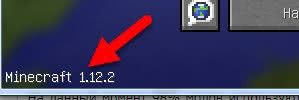
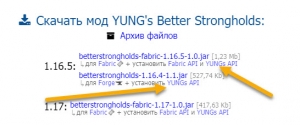
Найдя желаемый мод посмотрите в раздел установки, там указана для какого загрузчика данный мод, так же эта информация может быть указана у конкретного файла, подписано «для Forge» или «для Fabric».
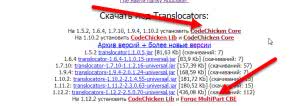
Перейдите на страницу и скачайте фордже для вашей версии игры, либо Fabric.
Если у вас Windows, то скачайте “ exe — установщик“, если у вас другая операционка, то качайте вторую версию.
Запустите скачанный файл и нажмите OK.
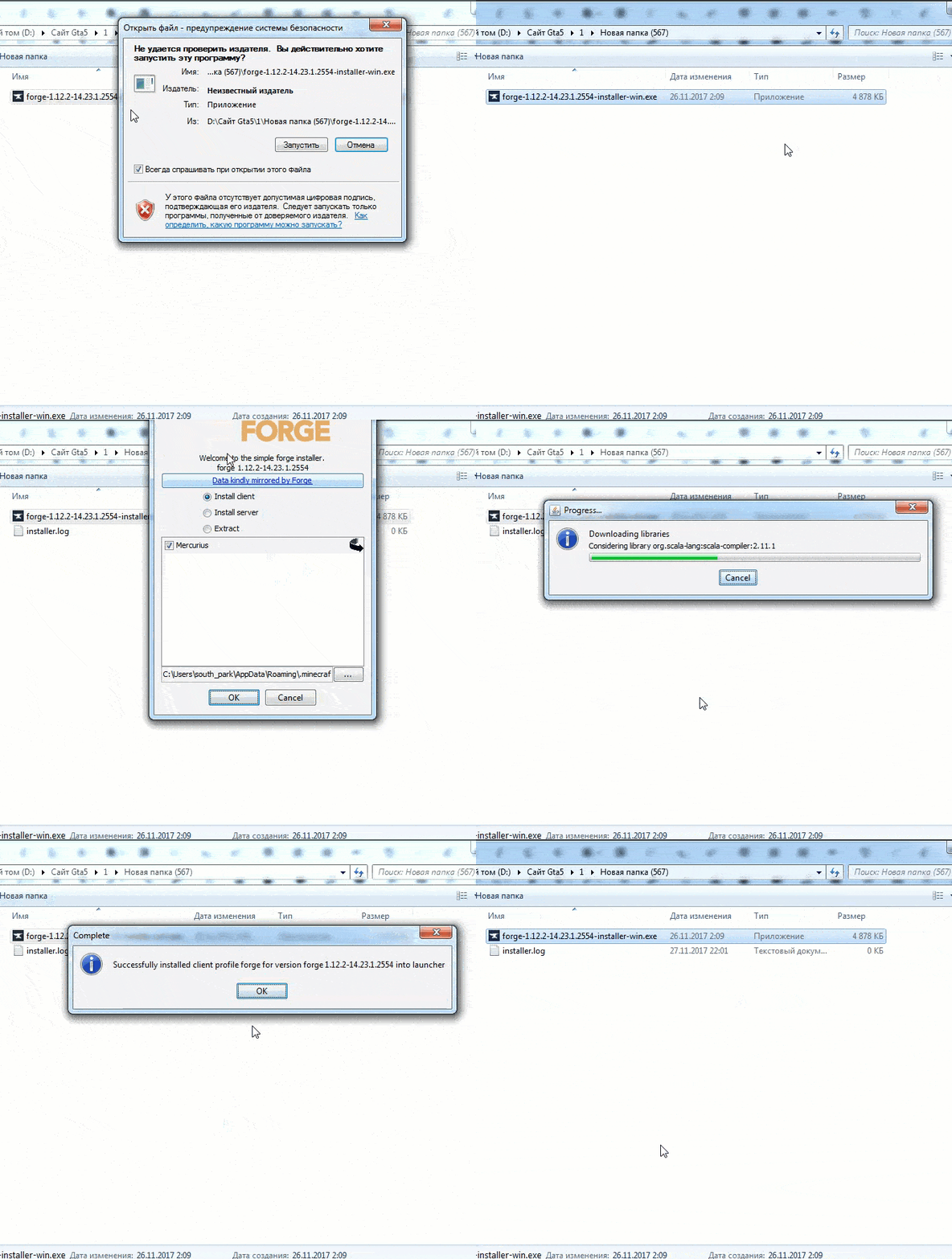
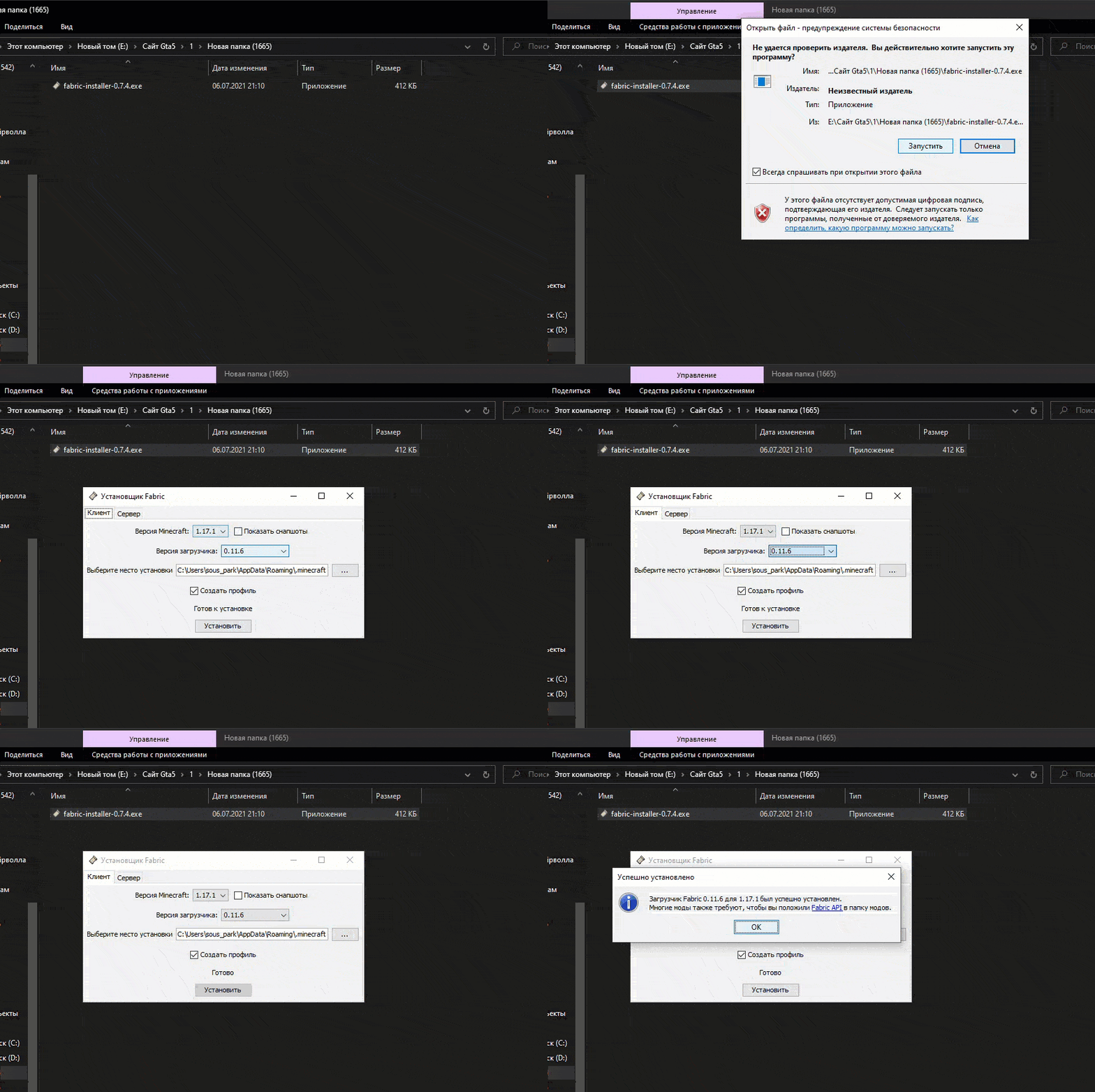
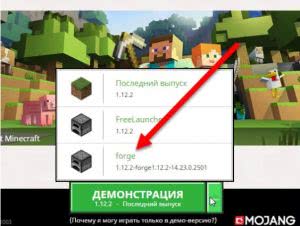
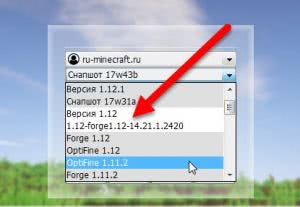
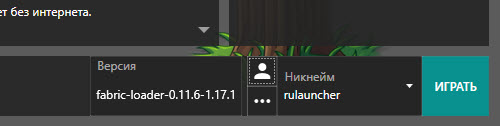
Выберите и запустите данную версию игры, если игра запустилась, закрываем ее.
Шаг 5.
Вам необходимо перейти в папку с игрой, она находится тут:
C:\Users\Ваш_Пользователь\AppData\Roaming\.minecraft
Как найти папку Appdаta
Внутри папки .minecraft вам нужно найти папку mods, если ее нет, создайте ее сами.
Скопируйте файл мода в данную папку и можете запускать игру — версия с припиской Forge.
Проблема 2.
После запуска игра сообщает, что требуется другая версия Forge
Сам фордж часто обновляется, вам необходимо скачать самую последнюю версию и установить ее. (можно поверх уже установленной, главное в списке версий выбирайте более новую версию)
[Гайд] Как изменить фон в меню minecraft, сделать свою панораму [1.16.5] [1.15.2] [1.14.4] [1.12.2] [1.7.10]

В этой статье я расскажу как поменять фон меню в майнкрафт, как довольно просто сделать собственную панораму из игры и добавить ее в майнкрафт, ведь многим надоел старый скучный фон главного меню Minecraft.
В конце статьи скачиваем чистый текстур пак, открываем его в Winrar или через проводник. Далее идем по такому пути заходим по такому пути: \assets\minecraft\textures\gui\title\background
Открываем любую картинку, ото одна часть стандартной панорамы, учтите, что в версиях 1.15.2+ стандартная панорама хранится в другом месте, а вы откроете файлы другой панорамы (но это не суть важно, мы ведь свою делать будем).
После того как часть панорамы открылась, заходим в майнкрафт и заходим в нужным мир и выбираем местность, желательно без мобов (они движутся). Теперь заходим в управление и ставим Чувствительность мышки на минимум, так же включаем работу майнкрафт в оконном режиме.

Выходим и нажимаем F3 и ищем такой параметр

Находим нашу открытую картинку одной части панорамы, она должна быть открыта через стандартную программу просмотра изображений Windows (иначе другая программа может увеличить ее на весь экран.)
Теперь делаем маленькое окно, майнкрафт у вас должен быть в оконном режиме и вы просто меняете размер окна за любой угол.
Это не очень просто, вы должны четко установить размер окна игры (БЕЗ РАМКИ С НАЗВАНИЕМ) по размеру картинки.


Нажимаем F2 и проверяем, точно ли вы выставили размер окна, заходим по этому пути C:/Users/пользователь/AppData/Roaming/.minecraft/screenshots

Если размер тот тогда, для удобства делаем окно майнкрафта большим (используя КНОПКУ рядом с кнопкой закрыть, а не растягиваем за угол), открываем F3 ставим на координаты (90.0 / 0.0) делаем окно маленьким на кнопку, жмём F1 потом F2, мы сделали одну картинку панорамы из 5, жмешь F1






Возвращаемся к открытом архиву который вы скачивали в начале гайда, удаляем из папки background все фото и вставляем туда свои.
Отлично, можно все закрыть и скопировать zip архив с текстурпаком в
C:/Users/пользователь/AppData/Roaming/.minecraft/resourcepacks и применяем его в игре.
Как обновить Майнкрафт | Как изменить версию Minecraft
Как обновить Minecraft в Launcher
Как вы, наверное, уже знаете, Minecraft имеет функцию автоматического обновления, которая проверяет наличие обновлений каждый раз, когда вы запускаете игру, и загружает их если необходимо. Если на вашем компьютере установлена более старая версия игры, что-то мешает этой функции выполнять свою работу.
Если вы не можете обновить Minecraft, это связано с тем, что, скорее всего, не установлены правильные параметры в лаунчере игры. Чтобы лучше понять, что я имею в виду, запустите Minecraft. Используя значок на рабочем столе, введите свое имя пользователя (при необходимости) и нажмите кнопку воспроизведения.
СВЯЗАННЫЕ С: Как построить ветряную мельницу в Minecraft
После этого дождитесь появления средства запуска игры, разверните раскрывающееся меню версии, расположенное в нижнем левом углу, и установите параметр «Использовать последнюю версию». Любой другой вариант превратит Minecraft в единую версию и не позволит вам использовать последние обновления игры.
После запуска игры, чтобы убедиться, что вы используете последнюю версию, проверьте номер версии в левый нижний угол (например, Minecraft 1.8.9). Затем подключитесь к официальной странице Minecraft и убедитесь, что номер соответствует последней версии Minecraft, выпущенной разработчиками.
А чтобы изменить версию Minecraft, просто нажмите ту же кнопку в меню запуска и выберите тот, который вам больше нравится. Идите и получайте удовольствие!
Как установить моды Майнкрафт [1.16.5] [1.15.2] [1.12.2] [1.7.10]
Вам стало скучно в Майнкрафт и вы решили установить модами, но не знаете как. Данный гайд поможет вам в этом. Также если у вас возникли трудности и у не знаете как действовать дальше, здесь вы скорее всего найдете ответ.
Где взять моды?
В данных разделах вы найдете все необходимое и даже больше для любого устройства. Чтобы избежать багов внимательно читайте описание, скачивайте моды только для своей версии игры. На данный момент актуальные версии с большим количество модов для пак: 1.16.4, 1.15.2, 1.12.2, 1.7.10. А для телефонов на андроид или Ios: 1.16, 1.14.
Как установить моды Майнкрафт? (Windows)
Для работы некоторых модификаций могут потребоваться другие моды, поэтому изучите инструкцию по установке на странице мода, который вы хотите скачать.
Fabric
Начиная с версии Майнкрафт 1.14.4 появилась альтернатива Forge под названием Fabric. Они несовместимы между собой, поэтому вы можете использовать только что-то одно. Некоторые моды поддерживают только Fabric или Forge, а часть сразу оба. Поэтому перед скачиванием модификации, прочитайте инструкцию по установке на странице мода, там будут написано что требуется для запуска.
Optifne
Optifne это популярный мод для оптимизации Майнкрафт. И требуется для нормально работы сторонних текстур паков и ресурс паков. С последние версии мода с Forge работают без проблем. А с Fabric вам понадобиться установить дополнительный мод OptiFabric, который можно найти на странице Fabric.
Как установить моды Майнкрафт? (Андроид / Ios)
Если вы играете на телефоне, то данная инструкция вам пригодиться, так как она актуально для всех модификаций Майнкрафт ПЕ.
Как сменить скин Майнкрафт в версии 1.17

Скины Майнкрафт могут быть одними из лучших вещей в игре. Возможность представить себя уникальным образом — действительно хорошая черта. Быть кем-то другим, кроме Стива или Алекса, может сделать игру намного более увлекательной. Игроки могут получить много разных скинов, и они даже могут настроить скин Стива и Алекса по умолчанию по своему вкусу.
Смена скинов — отличная вещь, которую игроки могут сделать, чтобы изменить ее и оживить игру для себя. Его также можно использовать тактически, так как более короткие одноблочные скины (они кажутся такими короткими) могут быть использованы с большим эффектом в PVP или других типах миров.
Изменяет ли обновление 1.17 способ смены скинов игроками?
Смена скинов Майнкрафт в 1.17
Короткий ответ: нет, обновление этого не изменило. Хотя обновление 1.17 Caves & Cliffs внесло множество изменений в игру, большинство настроек, функций и подобных вещей остались прежними. Загрузка или создание мира, изменение настроек мира и включение или отключение читов — все те же функции, что и до обновления.
То же самое можно сказать и о смене скинов. Есть еще два основных способа сделать это — один в игре и один перед тем, как попасть в мир. Первый способ, прежде чем попасть в мир, довольно прост. При загрузке в Minecraft у игроков будет несколько вариантов. У них будет опция учетной записи, опция профиля, опция игры, настройки и торговая площадка. В профиле будет все, что нужно игрокам.
Оказавшись там, есть пять вариантов предварительно установить комбинацию скина и эмоции. Выбор любого из них откроет параметры настройки. Первая вкладка — это создатель персонажа, но вторая вкладка, классические скины, — это та, на которую нужно перейти. Просто нажмите «Принадлежит», найдите нужный пакет и скин и выберите его. Он автоматически сохранит символ и установит его в качестве текущего значения по умолчанию.
Внутриигровой метод такой же. В игре нажмите паузу и выберите параметр профиля. Откроется тот же экран. Выберите предустановленный символ или измените его, нажав кнопку редактирования. В любом случае, именно так игроки Minecraft могут менять свой скин в игре.