Minecraft Wiki
Из-за новой политики Microsoft в отношении сторонних ресурсов, Minecraft Wiki больше не является официальной. В связи с этим были внесены некоторые изменения, в том числе и обновлён логотип вики-проекта. Подробности на нашем Discord-сервере.
Вид от третьего лица
.png)
Вид от третьего лица спереди игрока.
.png)
Вид от третьего лица сзади игрока.
Вид от третьего лица позволяет игроку видеть окружающее пространство с точки зрения «снаружи».
Содержание
Использование [ ]
Различные перспективы можно переключать, нажимая F5 (или fn + F5 на других клавиатурах). Однократное нажатие отображает заднюю часть игрока, а повторное нажатие отображает переднюю часть. При повторном нажатии снова открывается вид от первого лица.
В Bedrock Edition его можно изменить в настройках; это единственный способ переключить камеру при использовании сенсорного ввода для игр.
В Minecraft China его можно изменить в HUD.
В режиме просмотра от третьего лица игрок может осмотрен под углом 0 градусов (ось Y), когда мышь выровнена с землей, до угла 90 градусов, если смотреть прямо на игрока.
Если игрок задыхается в этом режиме, камера автоматически переключается на вид от первого лица. Это не относится к Pocket Edition.
Вид спереди от третьего лица также можно увидеть, когда инвентарь выживания открыт; игрок в этом случае всегда смотрит на курсор.
История [ ]
Проблемы [ ]
Интересные факты [ ]
Галерея [ ]
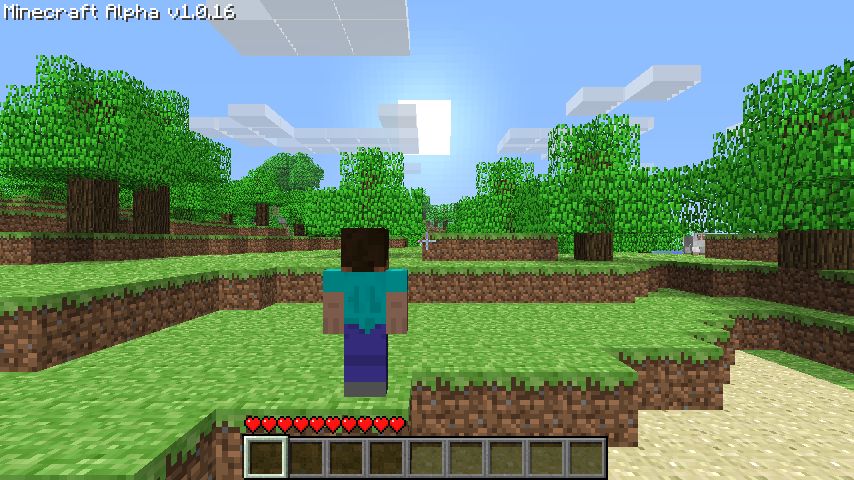
Вид от третьего лица с версии Alpha v1.0.14 по Alpha v1.0.17.
Как установить скин в Minecraft
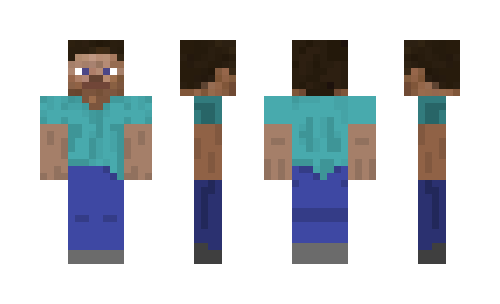
Не всем игрокам в Minecraft нравится стандартный скин, с которым приходится играть в одиночном мире или на сервере. К счастью, есть уйма разных методов, позволяющих изменить образ персонажа. Далее я покажу доступные варианты настройки внешнего вида и расскажу, откуда можно скачать новые скины.
Методы установки скина в Майнкрафте
Каждый доступный вариант зависит от того, какую версию игры вы используете и желаете ли, чтобы другие игроки на сервере видели новый скин.
Вариант 1: Замена стандартного скина на ПК
Инструкция для тех, кто желает сменить стандартный скин только на компьютере, чтобы видеть его при загрузке одиночного мира.
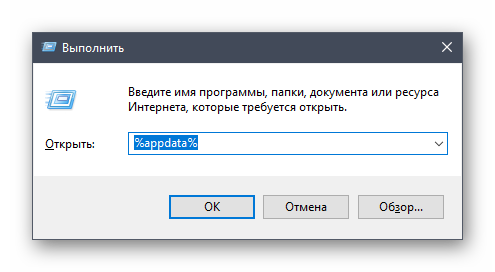
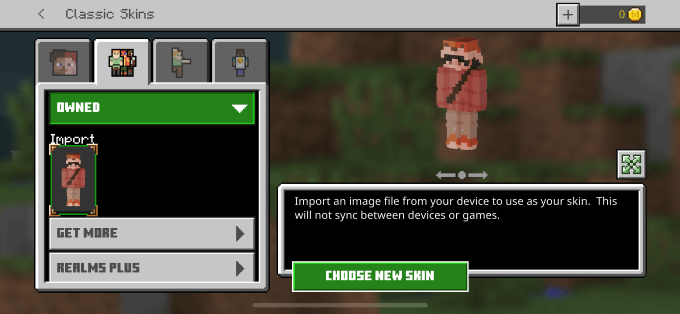
После этого можно сразу запускать клиент и открывать любой мир для проверки установки скина. Если игра уже была запущена, перезагрузите ее. В качестве альтернативы выступает следующая инструкция:
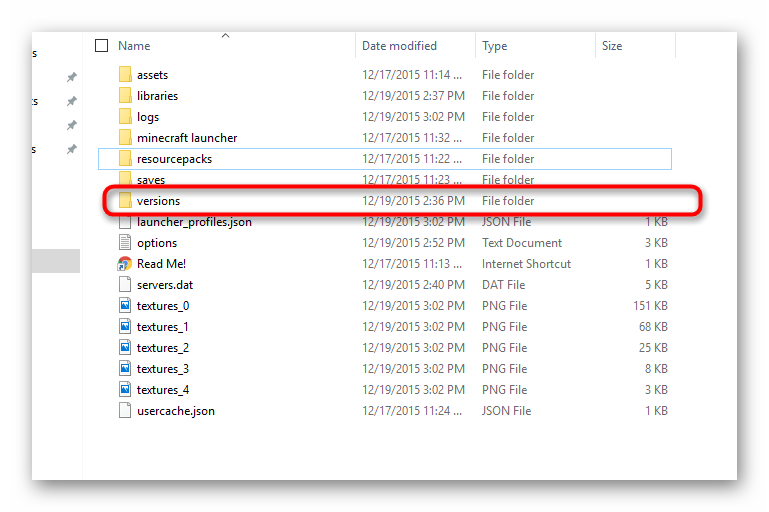
Вариант 2: Использование сторонних лаунчеров
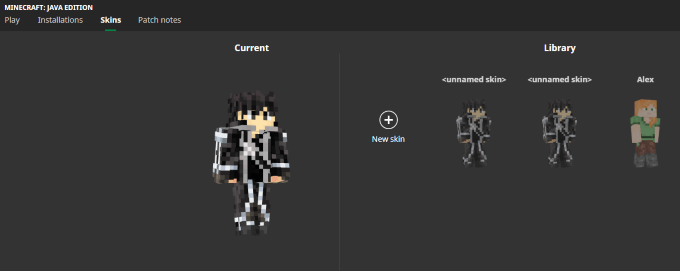
Для Майнкрафта существует множество лаунчеров, которые иногда устанавливаются автоматически, если речь идет не о лицензионной сборке игры. Обычно в главном меню такого лаунчера присутствует отдельная вкладка или меню, где можно выбрать скин, с которым будет запускаться игра.
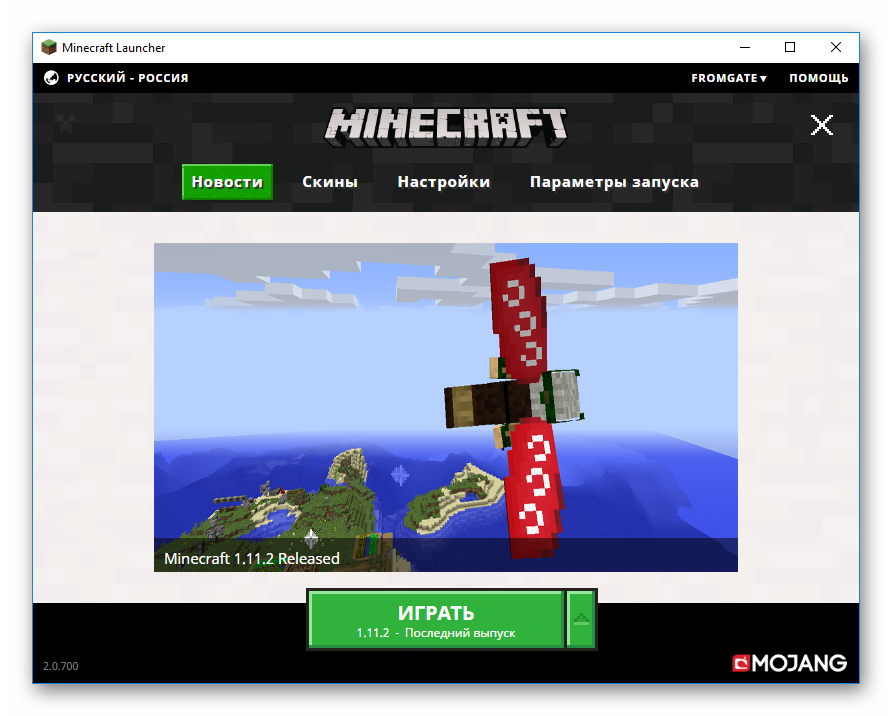
Найдите на просторах интернета удобный лаунчер или скачайте тот, который предлагается сервером, а затем произведите настройку внешнего вида персонажа на свое усмотрение.
Вариант 3: Смена скина на сервере
При игре на каком-либо сервере, даже при отсутствии лаунчера, можно поменять скин на любой доступный с помощью команд, добавленных администрацией. Для этого придется зайти на официальный сайт сервера или вызвать команду подсказок, где и находится перечень всех доступных параметров.
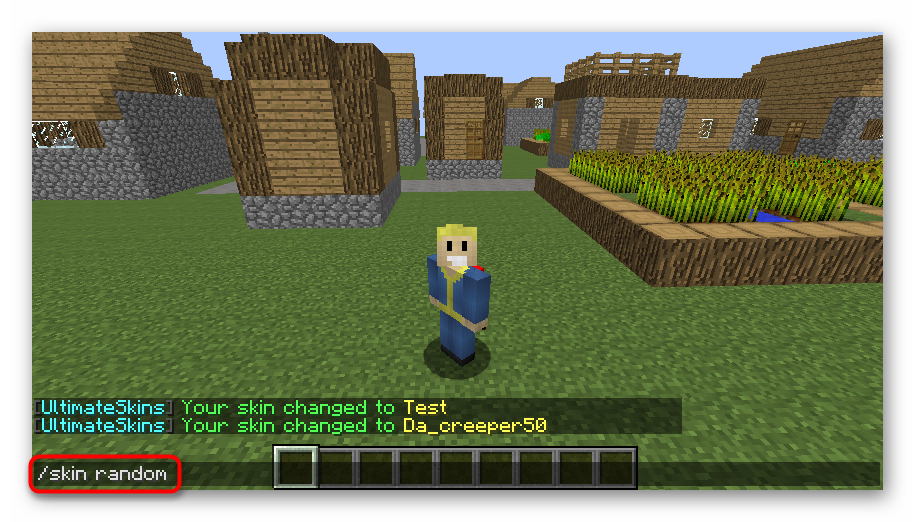
Новый облик будут видеть все другие игроки на сервере. Учитывайте, что определенный набор скинов зачастую доступен только администрации или другим привилегированным игрокам, поэтому не удивляйтесь, если вдруг не найдете скин, как у другого пользователя на этом же сервере.
Вариант 4: Настройка скина в личном кабинете
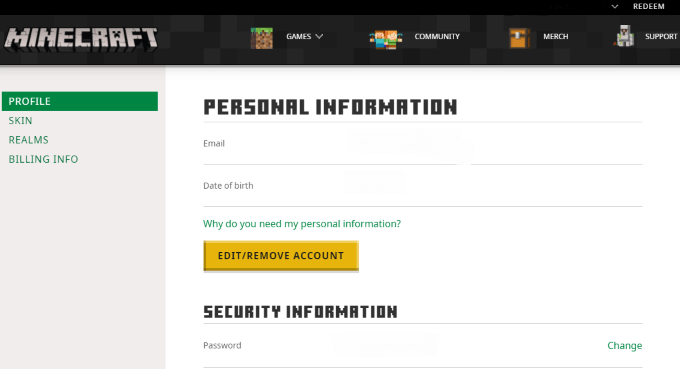
Последний вариант подходит только обладателям лицензионной копии Minecraft. Такие пользователи могут открыть личный кабинет на официальном сайте, перейти в раздел «Скин» и выбрать один из доступных обликов. Соответственно, такой внешний вид видят все игроки на официальных серверах. Если вы запускаете игру через лаунчеры определенных серверов, в них действуют свои скины, о которых я говорил ранее. 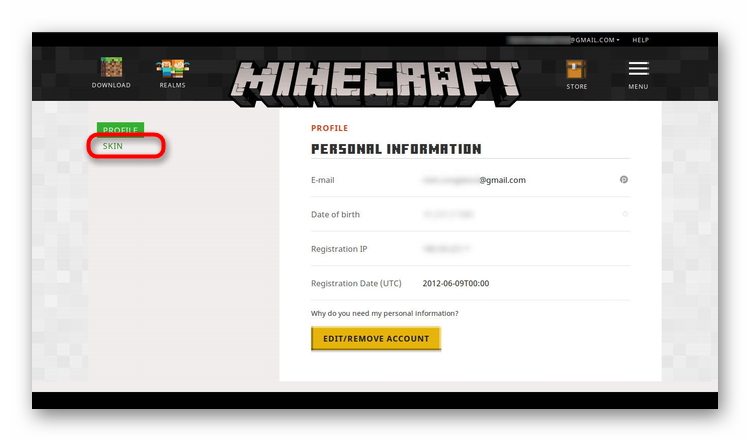
Где взять лучшие скины для Minecraft
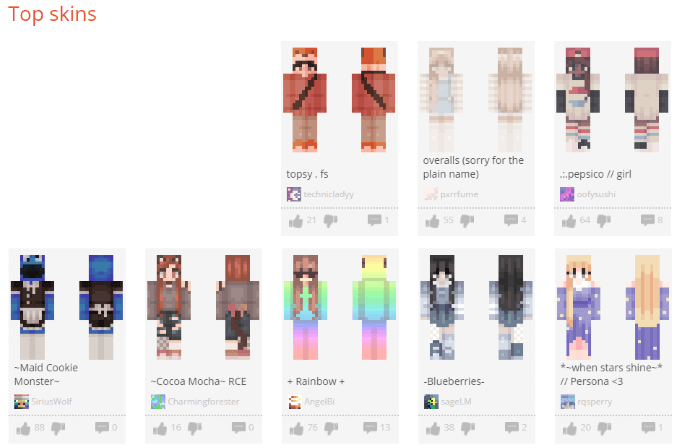
В завершение расскажу о том, где взять лучшие скины для Minecraft, если вы хотите загружать собственные файлы, а не пользоваться доступными в лаунчере или на официальном сайте. В таком случае придется использовать специальные сайты, распространяющие разные облики. Ниже вы видите пример того, как выглядит русскоязычный веб-ресурс, позволяющий скачать кастомные скины.
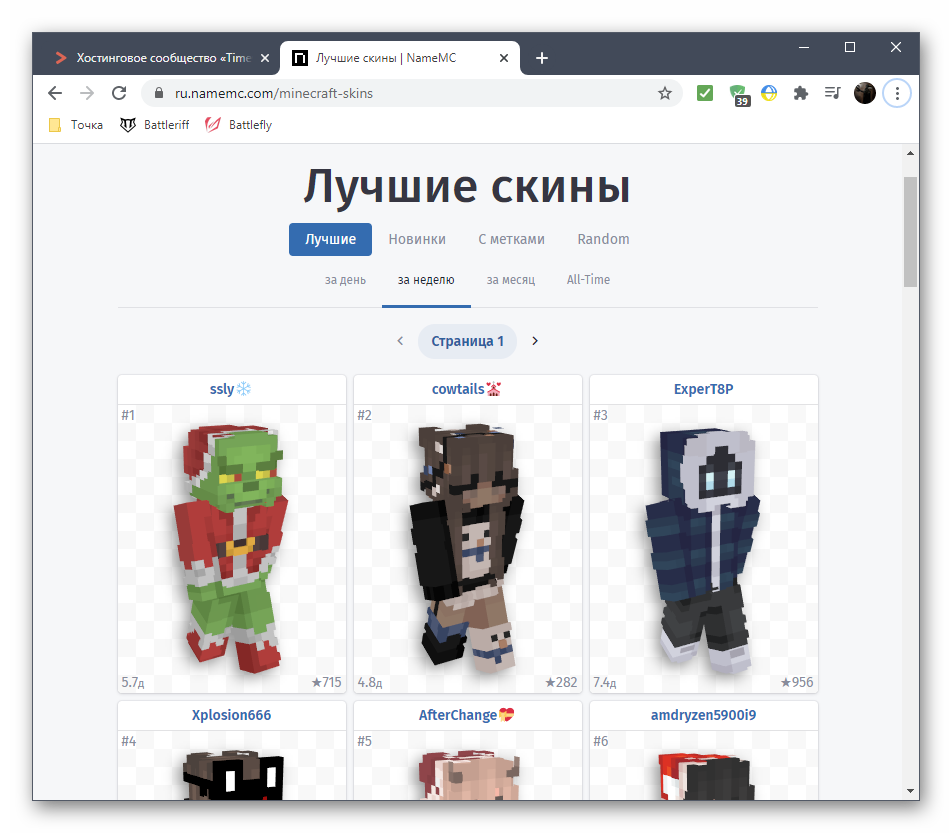
Я оставлю ссылки на два сайта, чтобы вы могли подобрать внешний вид своему персонажу для дальнейшей замены его при помощи Варианта 1:
Теперь вы знаете, как добавить новый скин в Minecraft разными способами.
Мощные игровые серверы для Minecraft от 3 руб./час
От 4 Гб ОЗУ, от 80 Гб на скоростном NVMe и стабильные 200 Мбит/сек
Minecraft Wiki
Из-за новой политики Microsoft в отношении сторонних ресурсов, Minecraft Wiki больше не является официальной. В связи с этим были внесены некоторые изменения, в том числе и обновлён логотип вики-проекта. Подробности на нашем Discord-сервере.
Настройки

Демонстрация настроек в Java Edition 1.12.2.
Настройки в Minecraft используются для изменения условий игрового процесса и визуального восприятия. Чтобы выбрать определённый параметр, необходимо нажать кнопку Настройки в главном меню.
Дополнительные значения изменяются путём редактирования файла options.txt (Java Edition).
Содержание
Java Edition [ ]
Настройки [ ]
Список настроек с описанием параметров.
Внешний вид [ ]
| Настройка | Описание | Параметры |
|---|---|---|
| Плащ | Изменение отображения плащей у игроков. Деактивация настройки также повлияет на элитры. | Включить / Выключить |
| Куртка | Изменение отображения куртки. | Включить / Выключить |
| Левый рукав | Изменение отображения левого рукава. | Включить / Выключить |
| Правый рукав | Изменение отображения правого рукава. | Включить / Выключить |
| Левая штанина | Изменение отображения левой штанины. | Включить / Выключить |
| Правая штанина | Изменение отображения правой штанины. | Включить / Выключить |
| Головной убор | Изменение отображения головного убора. | Включить / Выключить |
| Основная рука | Изменение ведущей руки. | Правая / Левая |
Музыка и звуки [ ]
Настройки графики [ ]
Потрясающе! — использование экранных шейдеров для отрисовки погоды, облаков и частиц через прозрачные и полупрозрачные блоки и воду.
Детальная — использование графических эффектов высокого качества, включая облик дёрна, прозрачной листвы, воды, теней и облаков;
Быстрая — деактивация настройки для повышения FPS.
Управление [ ]
Данная вкладка предназначена для настройки управления.
Данная вкладка предназначена для изменения языка
Настройки чата [ ]
Пакеты ресурсов [ ]
Данная вкладка предназначена для выбора пакета ресурсов.
Сбор данных [ ]
| Настройка | Описание | Параметры |
|---|---|---|
| Отправка данных | Использование отправки определённой информации Mojang AB для улучшения Minecraft. | Включить / Выключить |
Bedrock Edition [ ]
| Настройка | Описание |
|---|---|
| Имя пользователя | Изменение публичного имени пользователя (недоступно при входе в Minecraft Realms, можно изменить через Xbox Live). |
| Громкость звука | Регулирование уровня громкости звука. |
| Сложность | Изменение уровня сложности игрового процесса (4 опции, аналогично Minecraft: Java Edition (с версии Alpha 0.12.1)). |
| Вид от третьего лица | Изменение использования вида от третьего лица. |
| Многопользовательская игра | Изменение разрешения пользователям присоединяться к серверу. |
| Широковещательный канал в LAN | Изменение разрешения локальным пользователям присоединяться к серверу. |
| Широковещательный канал в Xbox Live | Пригласить друзей из Xbox Live, чтобы присоединиться к серверу. |
Управление [ ]
Данная вкладка предназначена для настройки управления.
Как установить скин Майнкрафт, все способы, инструкция
Что такое скин игрока в Майнкрафт?
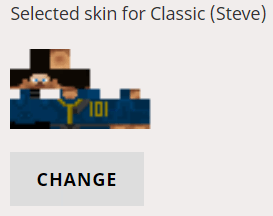
Как выглядит скин?

Не пугайтесь, в игре эта маленькая картинка превратится в человечка с рисунком.

Как установить скин в майнкрафт:
После того, как вы скачали желаемый скин (маленькую картинку), вам потребуется установить его. Существуют различные способы установки скинов:
Лицензия ( Premium Account )
Выбираем любой понравившийся нам скин и нажимаем на кнопку
После этого откроется официальный сайт игры Minecraft, где нам надо войти в свой аккаунт.
Далее скин сам автоматически загрузится
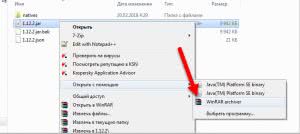
Внутри вы увидите папки и файлы, перейдите в
Перенесите файл внутрь программы Winrar.
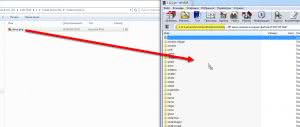
Закройте программу и запускайте игру.
Показать / Скрыть текст
| Необходимо установить мод Custom Skin Loader. Далее запустить игру и сразу выключить ее. Пройдите в папку с игрой и зайдите в папкуПереименуйте скачанный скин в ВашНик.png, который у вас в лаунчере. Скопируйте скин, плащ, элитру в соответствующую папку и играйте. |
Показать / Скрыть текст