
Как переключаться между версиями Minecraft простым способом


Сохранение старого мира сохраняет, тестирует новые функции и сохраняет синхронизацию версии Minecraft с вашим любимым многопользовательским сервером, требуя знать, как настроить и сохранить номер версии Minecraft. Читайте дальше, пока мы покажем вам, как это сделать.
Зачем настраивать версию и использовать профили?
По умолчанию пусковая установка Minecraft имеет один профиль. Этот профиль назван в честь вашего имени пользователя Minecraft, и он автоматически обновляет самую последнюю версию Minecraft без какого-либо вмешательства от вашего имени. Для многих игроков это просто отлично, потому что они всегда хотят самой последней версии, они играют сами на своем компьютере (без мультиплеер) и / или они не мода.
Однако для других игроков управление номером версии (и создание отдельных профилей для разных целей) является важным компонентом опыта Minecraft. Вот лишь несколько примеров того, почему вам может понадобиться или нужно управлять своим номером версии.
Если вы хотите сохранить старый мир, который вы создали, не рискуя, что в мире возникнут проблемы с коррупцией или обновлением при переходе на более новую версию Minecraft, вам необходимо заблокировать профиль до более старой версии.
Если вы играете в онлайн, большинство многопользовательских серверов обычно не обновляются сразу до самой последней версии, так как это огромная головная боль для владельцев серверов для выполнения основных обновлений. Например, Mincraft 1.8 работает почти три месяца с этого урока, но большинство многопользовательских серверов все еще работают на 1.7. *.
На противоположной стороне спектра геймплея, если вы хотите протестировать элементы кровоточащего края новых экспериментальных выпусков, вам нужно настроить профиль для самых последних сборников «моментальных снимков», чтобы вы могли опробовать функции, которые могут потребоваться месяцев (или дольше) для создания публичной версии.
Кроме того, вы можете сделать все вышеизложенное (и более) радикально более удобным, используя простую систему профилей, встроенную в пусковую установку Minecraft, чтобы упростить выбор версии, которую вы хотите для задачи, а также (и эта часть чрезвычайно удобный) изолировать свой мир, чтобы защитить их от коррупции.
Изменение номера версии Minecraft
Если все, что вам нужно сделать, это изменить номер версии, процесс для этого очень прост. Мы начнем с выделения этого процесса, чтобы те из вас, кто попал в учебник для быстрого исправления, могли получить это исправление и вернуться к игре. Однако мы рекомендуем вам прочитать следующий раздел «Использование профилей «Изолировать и защитить ваш мир, а также сделать вашу жизнь немного более удобной.
Чтобы изменить номер версии Minecraft, запустите панель запуска и войдите в свою учетную запись Minecraft. На главном экране запуска нажмите кнопку «Изменить профиль», расположенную под именем вашего профиля в левом нижнем углу.

В редакторе профиля изменение номера версии так же просто и с помощью выпадающего меню.

В поле «Выбор версии» в середине экрана «Редактор профиля» активируйте раскрывающееся меню «Использовать версию» и выберите версию, которую вы хотите использовать. После выбора нажмите «Сохранить профиль».
Использование профилей
Чтобы это легко предотвратить, мы собираемся создать некоторые профили для разделения номеров версий и изменения каталога данных по умолчанию для каждого профиля. Несмотря на то, что это технически связано с небольшим объемом дискового пространства (около 100-130 МБ на профиль), это более чем стоит того, чтобы сохранить ваш мир экономичным и таким.
Изменение каталога игр по умолчанию
Для демонстрационных целей мы собираемся создать новый профиль и сохранить все данные игры в новом месте. Прежде чем мы начнем менять ситуацию, давайте создадим этот новый профиль.

Сделайте это, нажав кнопку «Новый профиль»; это загрузит редактор профиля, как показано ниже.

Включение более старых и экспериментальных версий
Из редактора профилей отметьте все параметры в разделе «Выбор выбора», которые относятся к тому, что вы хотите загрузить. Проверьте первый вариант, если вы хотите включить экспериментальные релизы, а затем проверьте следующие два, если вы хотите поиграть с очень старыми версиями Beta и Alpha с 2010-2011 года.
Когда вы выберете «Исправленные экспериментальные разработки», вы получите следующее предупреждение:

Именно поэтому мы используем систему профилей и сохраняем наши миры в разных каталогах игровых данных. Подобное предупреждение вы получите, когда активируете сборку Alpha и Beta. Именно поэтому мы поощряем всех пользователей использовать профили в сочетании с отдельными каталогами игровых данных: он сохраняет ваши миры в безопасности.
После того, как вы проверили их и приняли предупреждение, вы увидите значительно расширенное количество версий в раскрывающемся меню «Следующая версия».

Теперь вы можете выбирать из публичных выпусков, а также для создания снимков, бета-версий и альфа-версий. Помните предупреждение, хотя! Создайте профиль и отдельный каталог для каждой основной версии, которую вы тестируете; не смешивая мгновенные миры со старыми альфа-мирами.
Вы можете повторить этот процесс построения профиля для всего, что вам нужно для отдельного профиля. Играйте на старом сервере, который никогда не обновлялся до 1.6.4? Создайте профиль для него. Хотите играть в Minecraft, как в 2010 году? Сделайте альфа-профиль. Хотите сделать пространство для своих детей, чтобы возиться с Minecraft, не разрушая мир друг друга? Вы можете создавать профили для этого тоже.
Хотя большинство игроков придерживаются профиля по умолчанию и просто сбрасывают все в одной и той же папке с данными о играх, мы советуем против этого и надеемся, что вы примете хорошую гигиену данных и сохраните все ваши версии и мир, которые с радостью будут замаскированы в своих профилях и папках.
Как скачать Minecraft Bedrock 1.17.30 обновить

На этой неделе разработчики Minecraft удивили игроков Bedrock обновлением вместо бета-версии. Minecraft Bedrock 1.17.30 — самое крупное обновление, которое игроки видели со времени выпуска первой части «Пещеры и скалы».
Загрузите последнее обновление Minecraft 1.17.30 Bedrock
Обновление Minecraft 1.17.30 Bedrock сосредоточено на особенностях 2-й части пещер и скал. Вместо того, чтобы выпускать эти функции в бета-версии, разработчики пошли дальше и выпустили официальное обновление Minecraft.
С другой стороны, теперь все игроки могут протестировать экспериментальные функции. Ранее бета-версии были доступны только для Android, Windows 10 и Xbox One. Из-за этого игроки на других устройствах не могли получить доступ к новым экспериментальным функциям.
Minecraft 1.17.30 Bedrock позволяет игрокам со всех устройств тестировать новые экспериментальные функции, такие как новые биомы, генерация ландшафта, порождение мобов и многое другое. Вот шаги, чтобы загрузить последнее обновление на разные устройства:
устройства Android и iOS
Windows 10
Xbox One
Другие консольные устройства
Большинство консолей имеют система автоматического обновления игры. Они могут обновляться до последней версии автоматически. Некоторые консоли могут отображать всплывающее окно с сообщением о наличии обновления.
После загрузки последней бета-версии игрокам придется создать новый мир с включенными экспериментальными пещерами и скалами. На данный момент игроки не могут обновить свои старые экспериментальные миры до последней версии.
Как изменить версию в Minecraft?
Оно находится справа от поля «Имя». Например, если вы хотите установить Minecraft 1.13.2, в меню выберите «1.13.2». Чтобы изменить разрешение экрана для новой версии, введите нужные значения в поля «Resolution» (Разрешение).
Как можно изменить версию в майнкрафте?
Перейди в «Мои приложения и игры», выбери Minecraft, нажми кнопку настроек. В списке выбери «Управление игрой и аддонами» и нажми «Обновления». Будут отображены доступные обновления. Если обновлений нет, то значит ваша игра уже обновлена!
Какая последняя версия Minecraft?
На данный момент самая последняя версия — Minecraft PE 1.16. На нашем сайте Вы можете скачать последнюю версию игры бесплатно.
Как поменять версию Minecraft на сервере?
ВАРИАНТ №1 (ВЫБОР ВЕРСИИ В ПАНЕЛИ УПРАВЛЕНИЯ В 1 КЛИК)
Недавно мы сделали СУПЕР КРУТУЮ фишку и добавили в нашу панель управления ВСЕ САМЫЕ АКТУАЛЬНЫЕ версии Майнкрафт. Всё что Вам необходимо это перейти в список версий, выбрать нужную и нажать кнопочку «Установить». Уаляяя! Ваш сервер готов к использованию!
Как обновить Minecraft на Xbox 360?
Перейдите в раздел «Запоминающее устройство» в меню «Настройки системы». Откройте папку «Games» (Игры), а затем откройте папку «Minecraft». Скопируйте файл обновления с флешки на на жесткий диск вашей Xbox 360.
Как поменять версию в Майнкрафт лаунчер?
Выберите версию в меню «Version» (Версия).
Оно находится справа от поля «Имя». Например, если вы хотите установить Minecraft 1.13.2, в меню выберите «1.13.2». Чтобы изменить разрешение экрана для новой версии, введите нужные значения в поля «Resolution» (Разрешение).
Как убрать бета версию в майнкрафте?
Стандартная процедура удаления выглядит так:
Какая самая новая версия майнкрафта 2021 года?
Новый устрашающий моб в новом Майнкрафт ПЕ 2021 — Надзиратель. Обитает он в Deep Dark, имеет колоссальные размеры и внушительную силу. Помимо этого, у игрока есть одно небольшое преимущество перед ним — Warden абсолютно слеп. Его гиперчувствительные усики позволяют Надзирателю ориентироваться в окрестностях Deep Dark.
Какая сейчас самая популярная версия Minecraft?
Судя по статистике, самая популярная версия сейчас — 1.7.10. Затем идут 1.8.8 и 1.5.2. На 1.5.2 в основном размещаются школосервера, с дюпом и прочей ересью, на которой играют одни школьники.
Как узнать версию своего сервера Minecraft?
Как узнать версию сервера?
Как поставить ядро на сервер Minecraft?
Давайте же узнаем как установить ядро на сервер minecraft:
Как перенести сервер на другую версию?
Как установить Minecraft на Xbox 360?
Зайдите в маркет xbox и поиске найдите Minecraft. После покупки он должен начать автоматическое скачивание игры, либо можно начать скачивание на той же странице покупки.
Как переделать старые ресурспаки под новые версии Minecraft
Версия 1.8.9 до сих пор является эталонной для любителей PvP и большинство крутых ресурспаков сделано именно под неё. Существует огромное количество качественных паков, которые плохо работают под новыми версиями и при этом многие ютуберы продолжают выпускать их. Но что делать, если вы хотите поиграть на более современных версиях, таких как 1.12.2 или 1.14.3? В этом гайде мы расскажем, как конвертировать старые ресурспаки для совместимости с последними обновлениями Майнкрафта.
Между старым и новым форматом текстур есть всего несколько небольших отличий. Устранив их, ты сможешь с легкостью приспособить большинство ресурспаков практически к любой версии. Для этого не потребуются какие-либо дополнительные приложения, только блокнот, архиватор и готовность выполнить три простых действия.
1. Изменение файла pack.mcmeta
В каждом ресурспаке присутствует вспомогательный файл, который имеет название pack.mcmeta. Его можно редактировать при помощи стандартного Блокнота или Notepad++. Он имеет примерно такое содержимое:
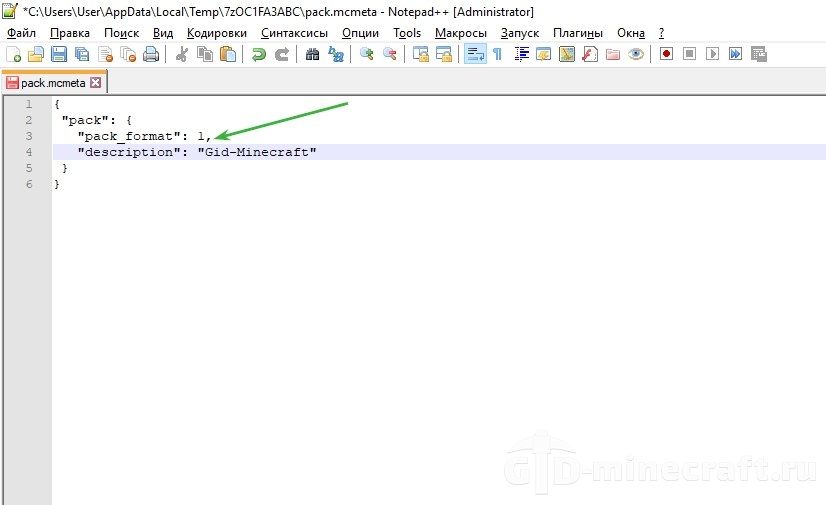
Тебя должна интересовать только строка «»pack_format»: 1,», в которой число обозначает версию игры, для которой предназначен пак. В зависимости от того, для какой версии ты планируешь конвертировать текстуры, нужно использовать такие числа:
Например, если ты планируешь играть на 1.12.2, эта строка должна иметь вид «»pack_format»: 2,». После изменения сохрани и закрой файл.
2. Устранение несоответствия слотов в инвентаре
Очень часто текстуры отлично работают с любыми версиями даже без изменения файла, но в процессе игры может возникнуть одна неприятная проблема. После перехода на версию 1.9 было слегка изменено расположение слотов для брони, из-за чего при использовании старых паков тебе будет сложно её надевать.
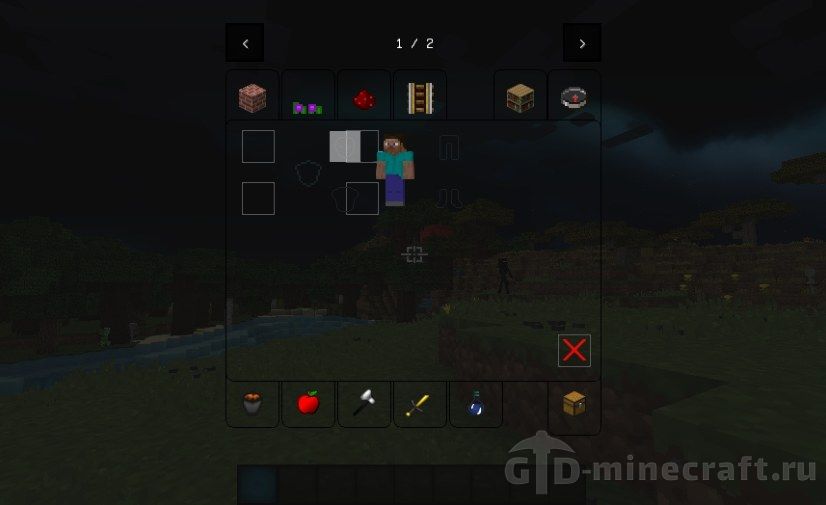
Устранить эту проблему очень просто, нужно удалить файл inventory.png, после чего будет использоваться стандартный инвентарь для каждой версии. Данный файл можно найти, перейдя в архиве по такому пути: assets>minecraft>textures>gui>container. Конечно, стандартный инвентарь может не вписываться в общий стиль ресурспака или потерять прозрачность, что может понизить эффективность ПвП-паков. Но зато играть будет гораздо удобнее и никаких проблем с надеванием брони больше не возникнет.
3. Решение проблем с моделями
Еще одна несовместимость может возникнуть из-за перехода в последних версиях на новые модели для многих сущностей. Эта проблема решается таким же способом, как и несоответствие слотов инвентаря. Тебе нужно удалить всю папку models, которая расположена по адресу assets>minecraft>textures.
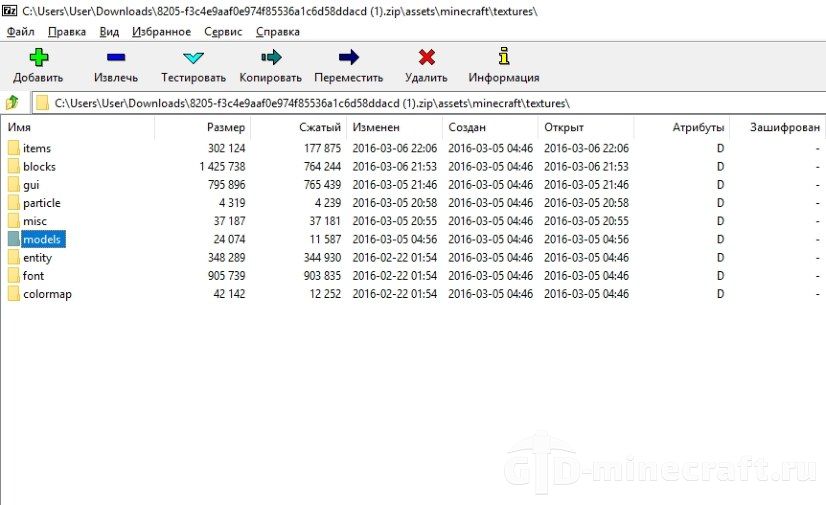
Мы рекомендуем на всякий случай сделать резервную копию текстурпака прежде чем вносить вышеуказанные изменения.
Как переключаться между версиями Minecraft простым способом
Сохранение старого мира сохраняет, тестирует новые функции и сохраняет синхронизацию версии Minecraft с вашим любимым многопользовательским сервером, требуя знать, как настроить и сохранить номер версии Minecraft. Читайте дальше, пока мы покажем вам, как это сделать.
Зачем настраивать версию и использовать профили?
По умолчанию пусковая установка Minecraft имеет один профиль. Этот профиль назван в честь вашего имени пользователя Minecraft, и он автоматически обновляет самую последнюю версию Minecraft без какого-либо вмешательства от вашего имени. Для многих игроков это просто отлично, потому что они всегда хотят самой последней версии, они играют сами на своем компьютере (без мультиплеер) и / или они не мода.
Однако для других игроков управление номером версии (и создание отдельных профилей для разных целей) является важным компонентом опыта Minecraft. Вот лишь несколько примеров того, почему вам может понадобиться или нужно управлять своим номером версии.
Если вы хотите сохранить старый мир, который вы создали, не рискуя, что в мире возникнут проблемы с коррупцией или обновлением при переходе на более новую версию Minecraft, вам необходимо заблокировать профиль до более старой версии.
Если вы играете в онлайн, большинство многопользовательских серверов обычно не обновляются сразу до самой последней версии, так как это огромная головная боль для владельцев серверов для выполнения основных обновлений. Например, Mincraft 1.8 работает почти три месяца с этого урока, но большинство многопользовательских серверов все еще работают на 1.7. *.
На противоположной стороне спектра геймплея, если вы хотите протестировать элементы кровоточащего края новых экспериментальных выпусков, вам нужно настроить профиль для самых последних сборников «моментальных снимков», чтобы вы могли опробовать функции, которые могут потребоваться месяцев (или дольше) для создания публичной версии.
Кроме того, вы можете сделать все вышеизложенное (и более) радикально более удобным, используя простую систему профилей, встроенную в пусковую установку Minecraft, чтобы упростить выбор версии, которую вы хотите для задачи, а также (и эта часть чрезвычайно удобный) изолировать свой мир, чтобы защитить их от коррупции.
Изменение номера версии Minecraft
Если все, что вам нужно сделать, это изменить номер версии, процесс для этого очень прост. Мы начнем с выделения этого процесса, чтобы те из вас, кто попал в учебник для быстрого исправления, могли получить это исправление и вернуться к игре. Однако мы рекомендуем вам прочитать следующий раздел «Использование профилей «Изолировать и защитить ваш мир, а также сделать вашу жизнь немного более удобной.
Чтобы изменить номер версии Minecraft, запустите панель запуска и войдите в свою учетную запись Minecraft. На главном экране запуска нажмите кнопку «Изменить профиль», расположенную под именем вашего профиля в левом нижнем углу.
В редакторе профиля изменение номера версии так же просто и с помощью выпадающего меню.
В поле «Выбор версии» в середине экрана «Редактор профиля» активируйте раскрывающееся меню «Использовать версию» и выберите версию, которую вы хотите использовать. После выбора нажмите «Сохранить профиль».
Использование профилей
Чтобы это легко предотвратить, мы собираемся создать некоторые профили для разделения номеров версий и изменения каталога данных по умолчанию для каждого профиля. Несмотря на то, что это технически связано с небольшим объемом дискового пространства (около 100-130 МБ на профиль), это более чем стоит того, чтобы сохранить ваш мир экономичным и таким.
Изменение каталога игр по умолчанию
Для демонстрационных целей мы собираемся создать новый профиль и сохранить все данные игры в новом месте. Прежде чем мы начнем менять ситуацию, давайте создадим этот новый профиль.
Сделайте это, нажав кнопку «Новый профиль»; это загрузит редактор профиля, как показано ниже.
Включение более старых и экспериментальных версий
Из редактора профилей отметьте все параметры в разделе «Выбор выбора», которые относятся к тому, что вы хотите загрузить. Проверьте первый вариант, если вы хотите включить экспериментальные релизы, а затем проверьте следующие два, если вы хотите поиграть с очень старыми версиями Beta и Alpha с 2010-2011 года.
Когда вы выберете «Исправленные экспериментальные разработки», вы получите следующее предупреждение:
Именно поэтому мы используем систему профилей и сохраняем наши миры в разных каталогах игровых данных. Подобное предупреждение вы получите, когда активируете сборку Alpha и Beta. Именно поэтому мы поощряем всех пользователей использовать профили в сочетании с отдельными каталогами игровых данных: он сохраняет ваши миры в безопасности.
После того, как вы проверили их и приняли предупреждение, вы увидите значительно расширенное количество версий в раскрывающемся меню «Следующая версия».
Теперь вы можете выбирать из публичных выпусков, а также для создания снимков, бета-версий и альфа-версий. Помните предупреждение, хотя! Создайте профиль и отдельный каталог для каждой основной версии, которую вы тестируете; не смешивая мгновенные миры со старыми альфа-мирами.
Вы можете повторить этот процесс построения профиля для всего, что вам нужно для отдельного профиля. Играйте на старом сервере, который никогда не обновлялся до 1.6.4? Создайте профиль для него. Хотите играть в Minecraft, как в 2010 году? Сделайте альфа-профиль. Хотите сделать пространство для своих детей, чтобы возиться с Minecraft, не разрушая мир друг друга? Вы можете создавать профили для этого тоже.
Хотя большинство игроков придерживаются профиля по умолчанию и просто сбрасывают все в одной и той же папке с данными о играх, мы советуем против этого и надеемся, что вы примете хорошую гигиену данных и сохраните все ваши версии и мир, которые с радостью будут замаскированы в своих профилях и папках.