
Крашится Майнкрафт при запуске с модами — что делать


Песочница Майнкрафт известна во всем мире. Несмотря на простоту графики, ее геймплей более чем серьезный. Что говорить, если по созданным в игре проектам создают настоящие парки, скверы и даже целые населенные пункты! Игра продолжает совершенствоваться, но выход модов и обновлений не обходится без ошибок и вылетов. Что же делать, если игра крашится при запуске, либо из-за модов, вызывая сообщения типа «Minecraft has crashed»?
Игра создана на языке программирования Java, что само по себе уже интересно. Вылет из игры могут спровоцировать моды: их конфликт, либо неправильная установка. Не стоит забывать просто о битых файлах и слетевших библиотеках. Вообщем, причин множество. Наиболее часто эти ошибки появляются в версиях 1.5.2 и 1.7.10 Перейдем непосредственно к решению проблемы.

Краш-ошибка игры «Minecraft has crashed!»
Исправляем краш ошибки в игре
Самым простым и действенным методом является деинсталляция игры вместе с модами и ее последующая переустановка. Но если вы не ищете легких путей, то давайте попробуем восстановить то, что есть.
Работаем с системой
Вылетает Черный экран
Если при запуске Minecraft вылетает черный экран, то проблема заключается непосредственно в лаунчере.
В этот момент игра обнаруживает недостающие файлы и подкачивает их с интернета. Разумеется, понадобится подключение к сети.
Черный экран появляется и при несоответствии версии игры и мода. Чаще всего он всплывает при использовании дополнений для более новой версии Minecraft. Соответственно, нужно удалить помеху.
Проблемы с модами
Все было прекрасно до установки модов? Не спешите стирать игру, возможно, их необходимо лишь правильно настроить.
Итак, в случае конфликта модов перед пользователем появляется окно с логом ошибки. Нас интересует нижняя часть, после строки «BEGIN ERROR REPORT…». В случае конфликтов модов найдите строку «… IllegalArgumentException Slot …» – после «Slot» указан блок, на который претендуют одновременно 2 мода. Строка может выглядеть иначе: «…ArrayIndexOutOfBoundsException…», а после нее указаны цифры слота. Если подобных уточнений нет, то ошибка в самом Forge, или он не соответствует версии игры/мода.

Краш Майнкрафта из-за конфликта модов
Чтобы изменить слот, нужно перейти в папку с игрой, и выполнить следующие манипуляции.
Если ошибка возникла повторно, то рекомендуем поменять в файле конфигурации последнего установленного мода сразу всех слоты блоков. После этого вылеты прекратятся.
Заключение
Данные методы описывают решение основных источников проблем в игре. Конечно же, учесть все ошибки в одной статье невозможно, ведь их огромное количество. В любом случае, если ваш Майнкрафт крашится с ошибкой черного экрана, либо «Minecraft has crashed» — первым делом проверяем данные пункты. Если же ничего не помогает, тогда рыщем дальше по форумам и видео-инструкциям. Если у вас остались замечания, либо советы, просьба написать ниже в комментариях.
Почему не работают моды в Майнкрафте: самые частые причины
Разберемся, почему не функционируют моды в Майнкрафте…
Самая частая причина неработающего мода Майнкрафт — кривой код и конфликты.
Но не только криворукие разработчики могут стать причиной того, что мод не работает. Давайте разбираться!
Мод неправильно сделан. Отсутствуют специальные программы
Мод в Майнкрафт — это дополнение созданное сторонним разработчиком. Моды обычно распространяются бесплатно.
Не все создатели модов являются профессиональными разработчиками. Отсюда ошибки и конфликты с основной версией игры
Под видом модов для Minecraft часто скрываются вирусы. Поэтому — не стоит скачивать моды с малоизвестных сайтов.
Forge и Modloader
Если вы не установили дополнительную библиотеку Minecraft Forge и загрузчик Modloader, то установить моды не получится.
Смотрите документацию к выбранному моду — там будет написано, какие дополнительные API нужно устанавливать.
Мод неправильно установлен. Совместимость
Если возник вопрос, почему не работают моды в Майнкрафте — проверьте мануал по установке дополнения.
Во время установки отдельные файлы Майнкрафт удаляются из папки с игрой, а часть из них — просто копируется
Устанавливать мод нужно строго по инструкции. Если с первого раза установка не удалась — проверьте наличие папки META-INF, которая находится в архиве minecraft.jar.
Demnision API
Если мод в Майнкрафт не работает — установите Demnision API или Player API.
Обязательно проверьте — соответствует ли версия игры версии устанавливаемого мода
Резюме
Разные моды пишутся разными разработчиками, потому часто они несовместимы.
Бывает и так, что после установки нового мода перестают работать несколько уже установленных. Попробуйте удалить новый мод.

Недавно майнкрафт обновился до майнкрафт 1.17, многие пользователи пиратских лаунчеров столкнулись с тем, что данная версия игры не запускается, ведь она требует Java 16 версии и игра просто не запускается. Некоторые лаунчеры уже умеют автоматически исправлять эту проблему (TL Legacy например), другие научатся в ближайшее время, а пока в этой новости Вы узнаете где взять эту джаву и решить ошибку запуска.
Давайте немного разберемся, что это и как:
Начиная с предварительной версии 21w19a и с релиза 1.17 игра работает на более новой версии JAVA, лицензионный лаунчер это знает, он автоматически скачивает и устанавливает все необходимое, а вот многие пиратские лаунчеры этого пока не умеют, потому пиратам придется делать это руками.
К сожалению, не достаточно просто указать в лаунчере новую версию JAVA, новые версии игры работать будут, другие, более старые версии игры работать тоже будут, а вот многие моды на старых версиях всего скорее работать не будут, так как они устарели.
Где скачать и как установить Java 16:
Вам не нужно удалять старую версию Java (она нужна для игры на старых версиях), нужно скачать и установить 16 версию, и использовать именно ее для запуска снапшотов и версии 1.17.
Скачать Java 16:
Адреса расположения версий Java:
При установке 32bit: C:\Program Files\AdoptOpenJDK\jdk-16.0.1.9-hotspot\bin\java.exe
При установке 64bit: C:\Program Files\Java\jdk-16.0.2\bin\java.exe
Предупреждение :
Повторю еще раз, для особенно слепых, кратко и поделу.
До Minecraft 1.17, а именно до снапшота 21w19a все версии игры отлично работали на Java 1.8.0_281, с модами и без модов, НО теперь все новые версии игры требуют версии Java 16, лиц лаунчер сам скачивает и использует нужную версию, а вот пиратам не повезло.
Многие пиратские лаунчеры этого пока не умеют, возможно не все научатся, потому что бы сейчас, а может быть и потом запускать на пиратском лаунчере Minecraft 1.17 нужно установить Java 16 и использовать именно ее для запуска игры. Прочие ванильные версии Minecraft работают на Java 16, а вот версии с модами НЕ РАБОТАЮТ на Java 16, для их запуска вам нужно указывать старую добрую Java 1.8.0.
Почему не работают моды в Майнкрафте: ядро, API и не только
Разберемся, почему не работают моды в Майнкрафт…
Любой школьник порвёт за Minecraft. Действительно это уникальная игра со своей культурой и дружным комьюнити.
Моды — это отличная возможность разнообразить поднадоевший геймплей. Но что делать, если моды не работают? Давайте разбираться!
META-INF
Одной из самых частых причин неработоспособности модов в Майнкрафте является наличие папки META-INF в директории игры.
Открываем директорию Minecraft, где находится файл Minecraft.jar. Находим папку META-INF и удаляем её в корзину
Проверяем работоспособность модов. Все равно не работают? Значит будем проверять наличие Modloader.
Modloader и API
Моды не будут работать, если вы не установили свежую версию Modloader.
Обязательно устанавливаем Demnision API
Если Demnision API конфликтует с текущим ядром, то его можно заменить на Player API.
Ядро и моды
Если проблема, почему не работают никакие моды в Майнкрафте, так и остаётся актуальной — проверяем ядро.
Уточните, какое именно ядро используется на сервере. Откройте параметры неработающего мода и посмотрите, какое ядро он поддерживает
Проверьте соответствие версии ядра и самих модов. Например: моды для версии 1.12 можно установить только на ядро 1.7.10
Резюме
Проверьте каждый пункт этого руководства и проблема с модами точно будет решена.
Если же ничего не помогло — удалите Minecraft и очистите все оставшиеся от него записи в реестре. После этого — установите Minecraft заново
Внимание: не меняйте путь, который installer предлагает по-умолчанию. Папка, куда устанавливается игра, не должна содержать кириллических символов и специальных знаков.
Зная, почему не работают моды в Майнкрафт, можно решить эту проблему самостоятельно.
Решение ошибки: «Не запустился Minecraft и вызвана Консоль разработчика» в TLauncher
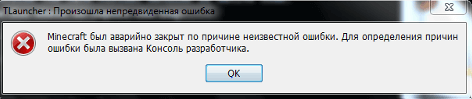
К некоторым ошибкам при запуске игры, лаунчер НЕ может подобрать решение, поэтому вызывается «Консоль разработчика», для ручного поиска проблемы. В данной статье будут даны рекомендации по работе с данной консолью.
Minecraft closed with exit code:
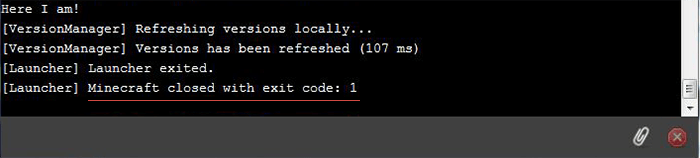
После того, как игра не запустится и покажется консоль, в конце данной консоли можно найти указанный выше текст. Обычно, после двоеточия, указывается специальный код ошибки, по нему можно поискать решение.
Список кодов с ссылками на их решения:
Бывает множество ТАКИХ КОДОВ, если в нашем списке нет такого кода, то используйте поисковую систему (Яндекс или Google) с примерно таким запросом «Minecraft closed with exit code: НОМЕР КОДА ИЗ КОНСОЛИ», возможно на форумах или на каких-либо сайтах есть решение.
Самая частая проблема с таким кодом, из-за модов. Обычно в логах можно опознать какой мод вызвал ошибку, но если это вызывает у вас затруднение, пробуйте следующее решения:
1) Полностью удалите все моды и устанавливайте по 1-3 моду, если работает, добавляйте еще по немного модов. Так, вы найдете тот, который вызывает краш.
2) Для модов, мы рекомендуем использовать нашу систему мод-паков, подробнее о ней можно узнать на отдельной странице.
Java Error: Problematic frame
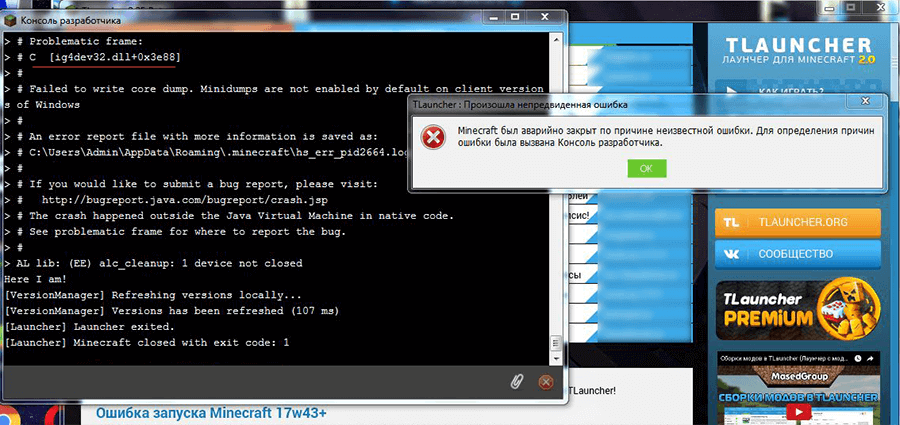
Если вы наблюдаете в конце консоли подобный текст (возможно такого и не будет, тогда переходим дальше), где есть надписи «A fatal error has been detected by the Java Runtime Environment:», то необходимо найти «Problematic frame».
Если гайда у нас по ошибке нет, можно искать в поисковой системе, примерно с таким текстом: «***.dll error minecraft», где *** название после problematic frame (например, ig4dev32.dll).
Изучите нашу справку, для получение дополнительной информации по ошибкам игры и лаунчера.
Полный текст ошибки:
Minecraft был аварийно закрыт по причине неизвестной ошибки. Для определения причин ошибки была вызвана Консоль разработчика.
Пишите в комментариях какой способ помог, а так же если нечего не помогло, свяжитесь с нами: [email protected]