
Как играть на серверах в Майнкрафте

К числу наиболее популярных компьютерных игр жанра «sandbox», целесообразно отнести Minecraft, который предполагает пользователям полную свободу действий в случайно сгенерированном мире. Несмотря на то, что в Minecraft присутствует одиночный режим, сетевая игра пользуется значительно большей популярностью.

Подбор подходящего сервера
Для того, чтобы начать сетевую игру, пользователю потребуется установить желаемую версию Minecraft, после чего, приступать к поиску подходящего сервера. С этой целью можно воспользоваться специальными порталами, которые представляют собой перечень доступных серверов. Как правило, подобные ресурсы имеют удобные фильтры, позволяющие подобрать подходящий вариант с учетом индивидуальных требований. Крайне важно, чтобы выбранный сервер соответствовал установленной версии игры, иначе зайти на него и поиграть не удастся.
Если пользователь желает создать свой вариант сервера с индивидуальной подборкой модов, ему обязательно потребуется хостинг для Майнкрафт сервера. При этом стоит выбирать надежного провайдера, поскольку от этого зависит множество показателей работы сервера. Прежде всего, это скорость соединения, что позволит избежать лагов и прочих неприятностей, способных испортить впечатления от игры.
Доступность для подключения тоже имеет большое значение, поскольку профессионалы могут гарантировать стабильную работу сервера в круглосуточном режиме.
Когда пользователю удалось найти подходящий вариант с помощью тематических порталов, либо ему посоветовали хороший сервер друзья, следует придерживаться простейшей инструкции:
После успешного выполнения этих действий, в списке доступных серверов для сетевой игры появится нужный пункт. Для того, чтобы зайти на него, потребуется лишь 2 раза щелкнуть на нем мышкой.

Регистрация аккаунта
Правила серверов предусматривают процедуру регистрации, однако пройти её можно непосредственно в игре. Для этого, игроку потребуется зайти на сервер, после чего нажать на кнопку чата – «T». Далее, необходимо в поле чата ввести команду следующего вида «/register пароль пароль».
Знак слэш «/» используется для ввода любых команд в игре, а слово register применяется при первичной регистрации игроков. Важно помнить, что при регистрации пароль потребуется вводить 2 раза, как при прохождении аналогичной процедуры на любых других ресурсах.
Это позволяет исключить вероятность ошибки при написании, которая сделает дальнейший вход в аккаунт проблематичным. После успешного завершения регистрации, пользователь может начинать полноценную игру в соответствии с правилами сервера.
Как играть в Minecraft по сети с друзьями

Играть в Майнкрафт можно не только в одиночном мире, взаимодействуя исключительно с жителями деревни – существуют разные методы, позволяющие создать локальный или сетевой сервер, чтобы сгенерировать новый мир и начать исследовать его вместе с друзьями.
Предлагаю ознакомиться с разными способами создать сервер Minecraft для игры с друзьями по сети.
Вариант 1: Открытие одиночного мира для игры по LAN
Если ваши с другом компьютеры объединены в одну локальную сеть или хотя бы соединены с одной беспроводной точкой доступа, можно воспользоваться самым простым вариантом – открыть одиночный мир для игры по LAN. Для этого нужно выполнить пару простых действий.

Недостаток этого метода заключается в том, что он не всегда корректно работает из-за неправильных сетевых настроек или проблем в организации локальной сети. Если вы не знаете, как самостоятельно решать появившиеся ошибки, лучше перейдите к реализации одного из следующих вариантов.
Мощные игровые серверы для Minecraft от 3 руб./час
От 4 Гб ОЗУ, от 80 Гб на скоростном NVMe и стабильные 200 Мбит/сек
Вариант 2: Создание выделенного локального сервера Minecraft
Этот вариант тоже подойдет в том случае, когда вы с другом находитесь в пределах одной квартиры и подключены к локальной сети при помощи LAN-кабеля или Wi-Fi. Если вы еще не организовали подобное подключение, обязательно выполните его, а затем на всех компьютерах приступайте к общей настройке операционной системы, необходимой для присоединения к будущему серверу.
Следующий этап – создание сервера для игры по локальной сети. В этом случае у пользователя появляется два разных варианта. Первый более оптимальный, поскольку позволяет создать полноценный сервер и далее модернизировать его модами или изменять настройки по желанию. Файлы пустого сервера Майнкрафт понадобится скачать с любого удобного сайта в интернете, задав соответствующий запрос поисковику. После этого войдите в директорию и откройте файл с настройками через любой текстовый редактор (файл server.properties).

Вариант 3: Организация сетевого подключения через Hamachi
Hamachi – самая популярная программа для организации виртуальных сетей. Она может использоваться геймерами для того, чтобы создавать одну сеть для совместной игры с друзьями, которые находятся за пределами локальной сети или не могут подключиться к ней по другим причинам. Каждый пользователь должен скачать Хамачи с официального сайта и создать учетную запись.

Теперь тот пользователь, который хочет создать сервер, в самой программе нажимает «Создать новую сеть» и задает имя/пароль. По этим данным сеть ищут друзья, нажав по кнопке «Подключиться к существующей сети» в Хамачи. После того как все пользователи подключатся, вы можете настроить свой сервер, введя полученный IP-адрес при прямом соединении или поменяв его в настройках сервера Minecraft так, как это было показано в инструкции по настройке выделенного локального подключения.
Вариант 4: Использование общедоступных серверов или Realms
Существуют общедоступные серверы Майнкрафт, на которых может играть огромное количество людей одновременно. Ничего не помешает вам с другом найти одинаковый сервер, подключиться к нему, пройти регистрацию и найти друг друга для дальнейшей игры. Учитывайте, что некоторые серверы доступны только для лицензионных версий Minecraft, а другие работают и с пиратскими.

Это были все возможные варианты организации совместной игры с друзьями в Minecraft по сети. Приятной игры вам и вашим друзьям!
FAQ: Часто задаваемые вопросы
В этом разделе ты можешь найти самые популярные вопросы по лаунчеру MisterLauncher, запуску своего сервера и использования сайта
Как подобрать сервер для игры?
С помощью поиска на нашем мониторинге вы сможете подобрать для себя подходящей сервер. У нас есть сервера с модами, мини-играми, донатом, плагинами, поэтому каждый пользователь сможет найти сервер для приятного времяпровождения.
Решение вопросов с администрацией серверов
Если у вас возникли вопросы к администрации сервера, то следует обращаться напрямую к ним. Мы НЕ отвечаем за представленные на мониторинге сервера, поэтому все вопросы в нашу поддержку по данной теме будут игнорироваться.
Как зайти на сервер и какой вводить пароль?
Узнать о том, как попасть на сервер и вводить пароль, можно из нашей инструкции по правильной авторизации на сервере.
Как создать сервер Майнкрафт?
Для начала стоит арендовать свой сервер, воспользовавшись сервисом Minecraft Hosting. Затем нужно провести первичную настройку и добавить сервер на наш мониторинг.
Есть предложение по улучшению мониторинга?
Если у вас есть предложение по улучшению мониторинга, то обращайтесь к нам в службу поддержки. Мы выслушаем ваше предложение и примем его к сведению.
Правила общения с поддержкой мониторинга
Наша поддержка работает с понедельника по пятницу, с 10 утра и до 6 вечера по МСК. Все обращения в выходное время будут рассмотрены в рабочие дни. Вопросы личного характера, оскорбления, мат, реклама, спам рассматриваться не будут.
Мой баннер используют на другом сервере
К сожалению, мы ничего не сможем сделать без наличия авторских прав DMCA на ваш баннер. Представив документы на баннер нашей поддержке, мы сможем разобраться с возникшей проблемой. Во избежание этого рекомендуется указывать информацию о проекте на самом баннере.
Как создать баннер для своего сервера?
Лучший вариант для создания баннера — заказать его у специалиста, который за определенную плату сможет сделать качественное оформление. Если бюджет ограничен, то можно воспользоваться бесплатным сервисом для создания баннеров.
Мне кажется, что голоса на сервера или проекты накручиваются
Наш мониторинг защищен от различного рода накруток голосов, что исключает вероятность ее наличия. Если проект имеет множество голосов, то он привлекает большое количество пользователей.
Что такое система поощрений?
Система поощрений — это специальный скрипт нашего мониторинга. С его помощью игроки, проголосовавшие за понравившийся проект, могут получить награду на сервере (привилегии, ресурсы, валюта и др.)
Как играть на сервере в Майнкрафт
Доброго времени вам, дорогие игроки! Я продолжаю цикл своих полезных руководств по игре. Сегодня мы рассмотрим возможность игры на сервере в игре Minecraft.
На самом-то деле, сложности в этом нет. Но я как обычно покажу всё подробно на примере с картинками. Начнём же! 🙂
Для того, чтобы попасть на какой-либо сервер, нам нужно его найти: в интернете, социальных сетях или у знакомых друзей, которые уже играют.
Выбор сервера
Я не стал долго искать и просто ввёл в Яндексе запрос «сервера майнкрафт» и зашёл на первый сайт, который выдался в поисковике — это мониторинг серверов. На нём я сразу отсортировал сервера по версии «1.12.2» и выбрал первый из списка.
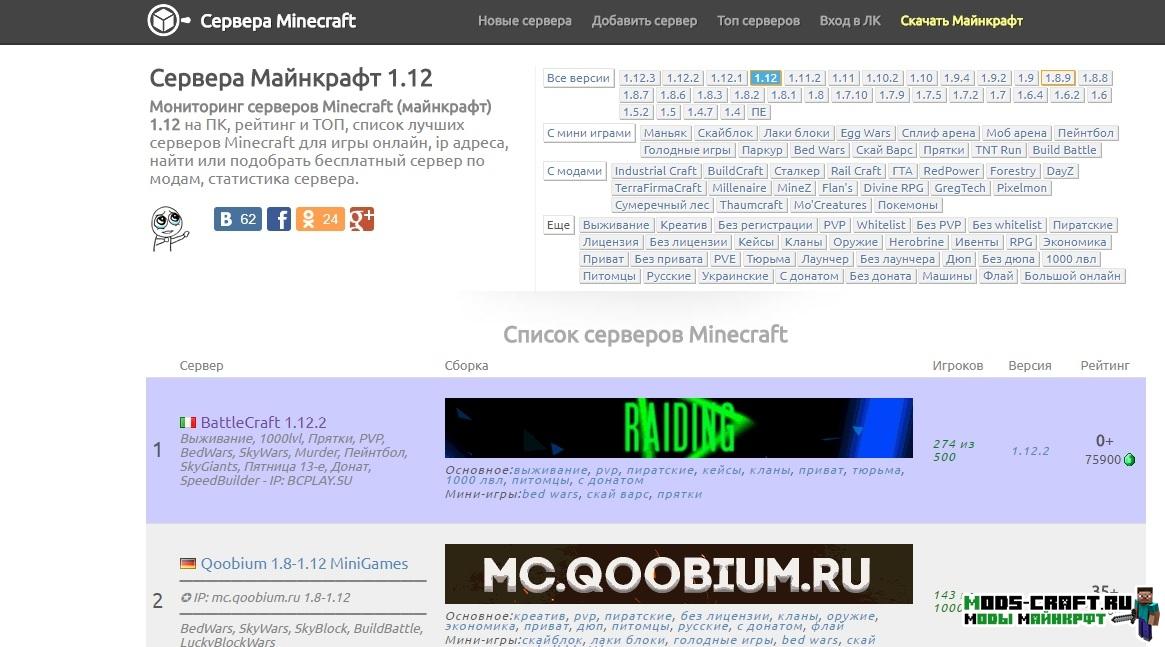
Далее я зашёл на данный сервер, что первый в списке. Скопировал ip-адрес, который там указан — он понадобится нам в дальнейшем. Смотрим картинку, там я указал, что можно скопировать из два адреса, всё же я выбрал левый.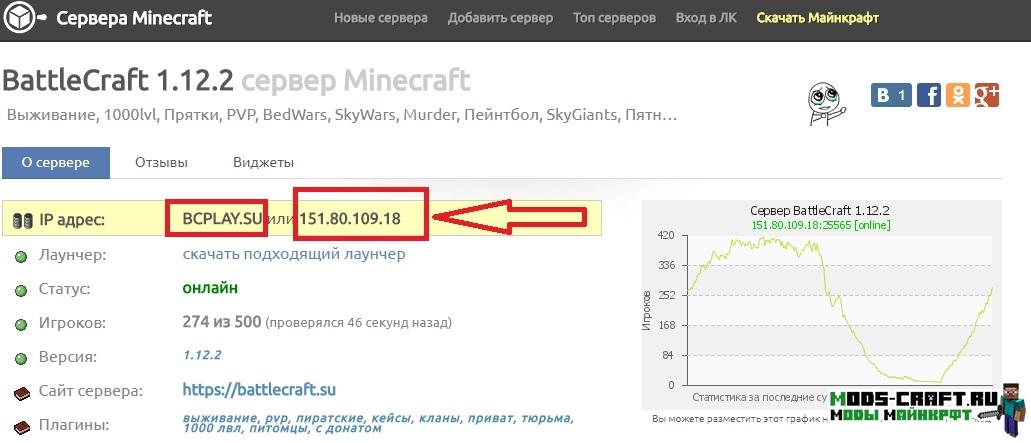
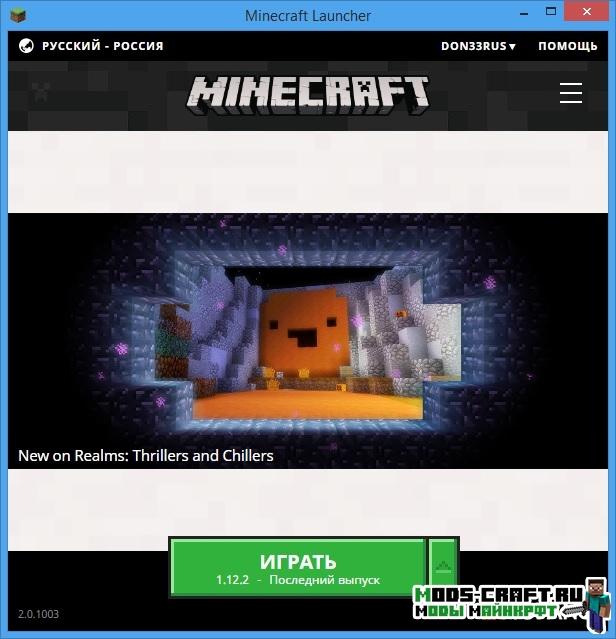
Теперь пора зайти в игру. Я использую как всегда свой лицензионный лаунчер на версии 1.12.2
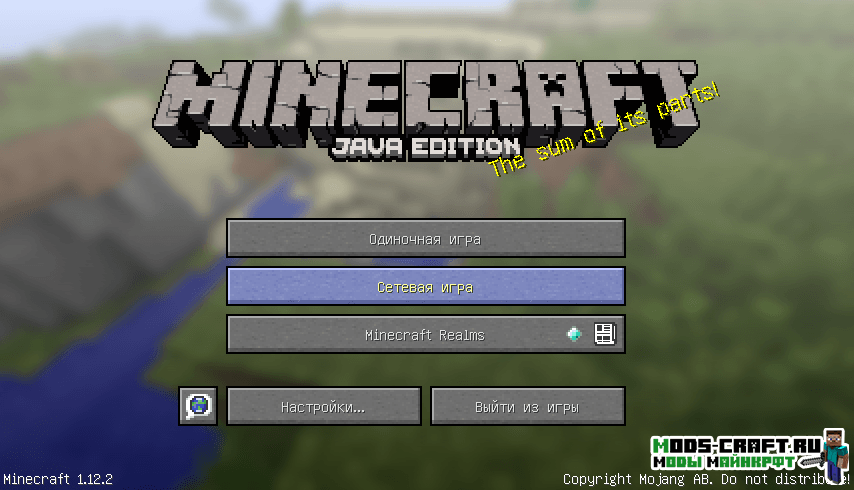
Появилось окно редактирования серверов. Не пугайтесь, просто нажмите пункт «Добавить«. Можно так же подключиться напрямую без добавления, но я считаю такой способ неудобный, зато он позволяет просто подключится на один раз и не засорять меню серверами. Выбор за вами.
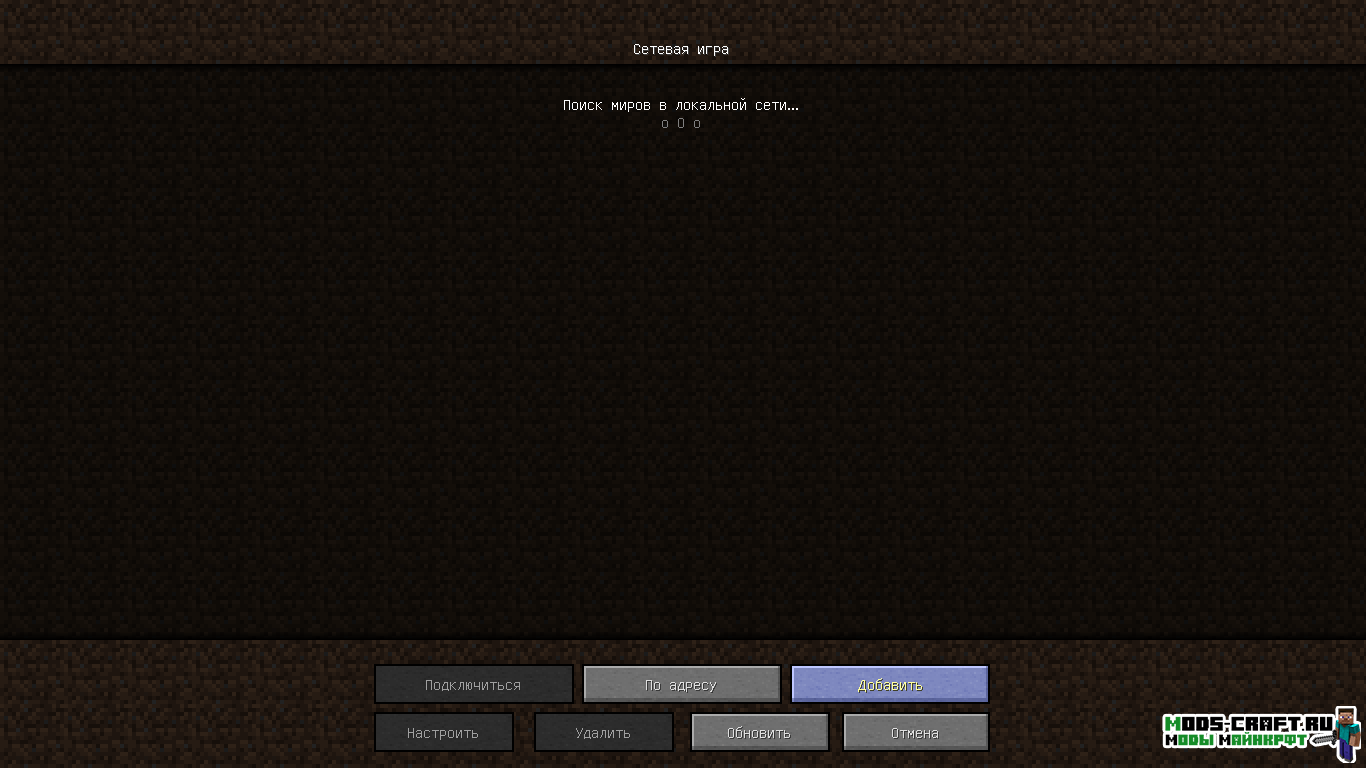
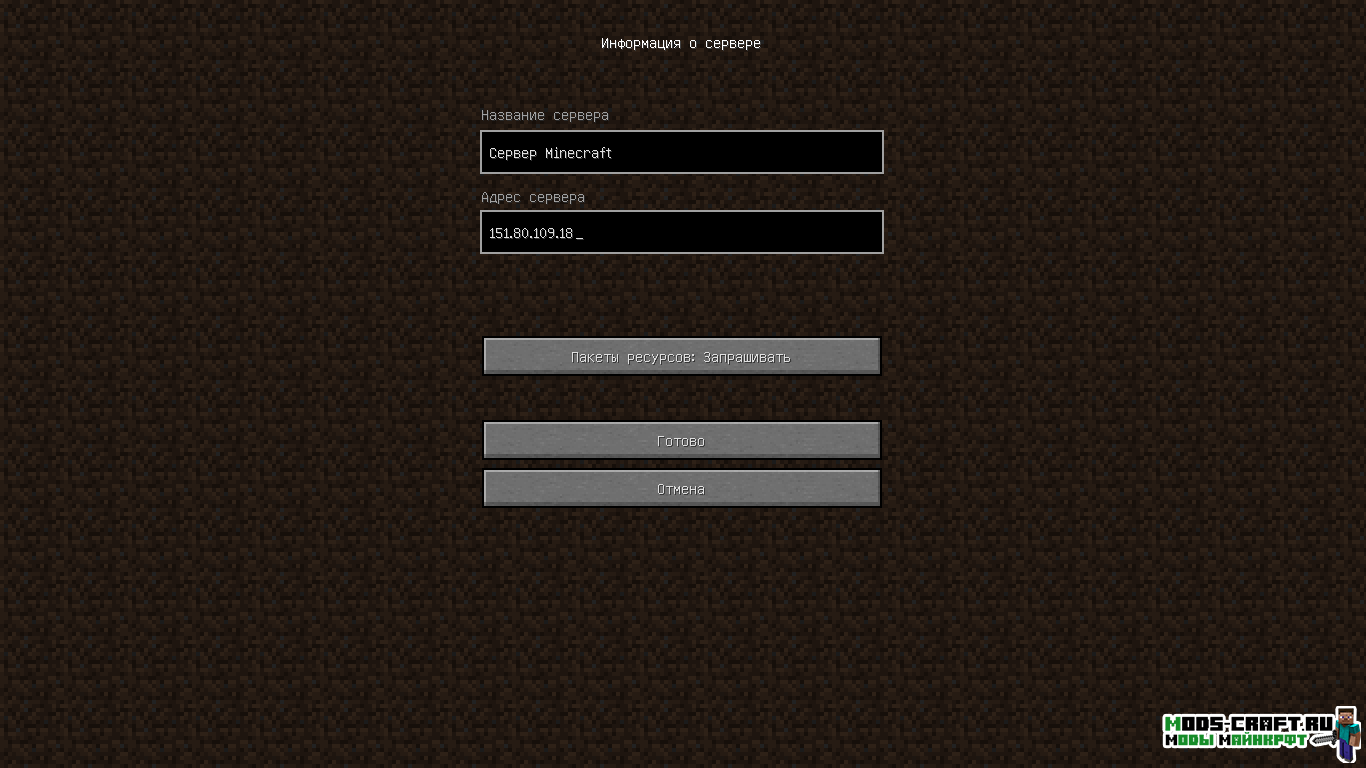
Вставляем скопированный ip-адрес в строку «Адрес сервера«. Вы также можете дать своё название серверу, если конечно так будет удобнее.
Можно заметить, что сервер появился с красочным оформлением и на него можно уже зайти. Это делается просто — два раза кликните на сам сервер и всё.
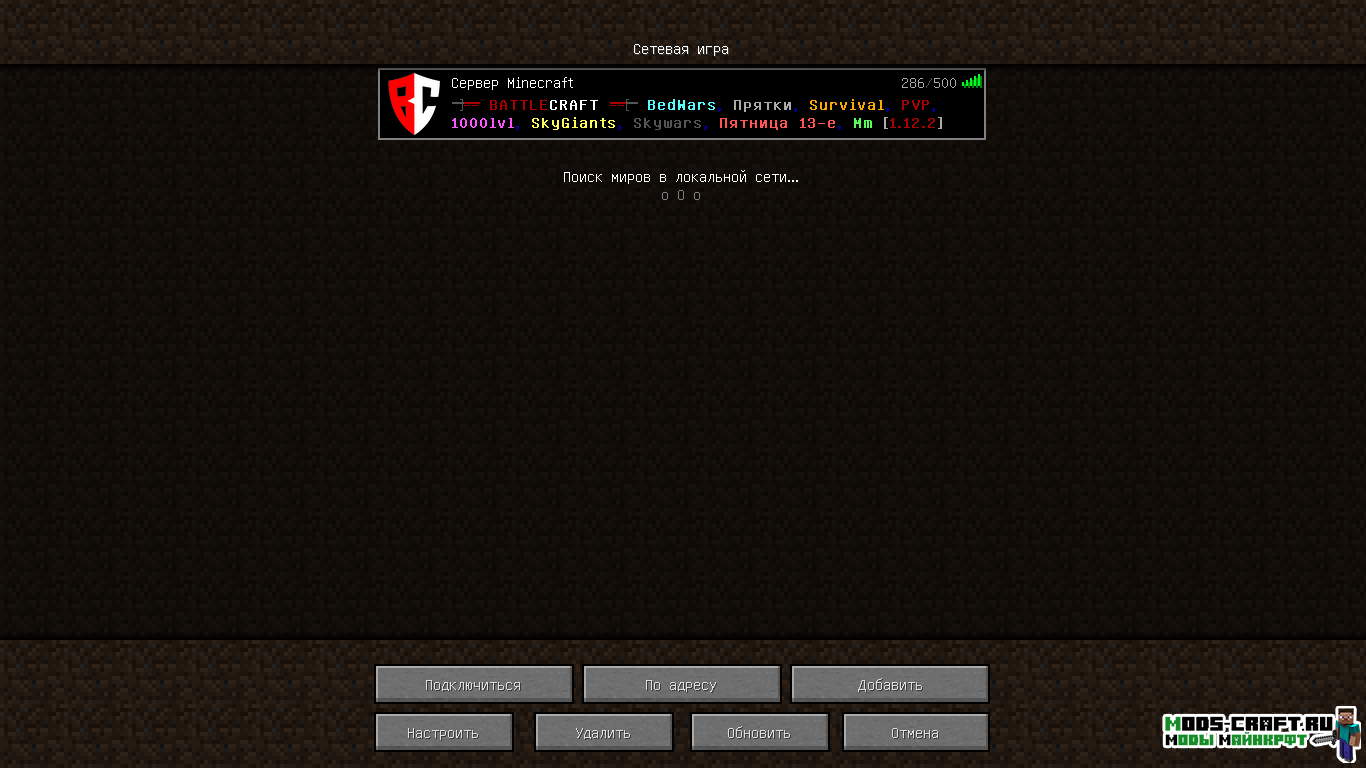
Регистрация на сервере
Подключившись к серверу, мы видим его логотип, подсказки. Не стоит обращать внимание на это всё — для начало просто нам нужно ввести форму регистрации в чат. Чат открывается на клавишу «Т» на английской раскладке.
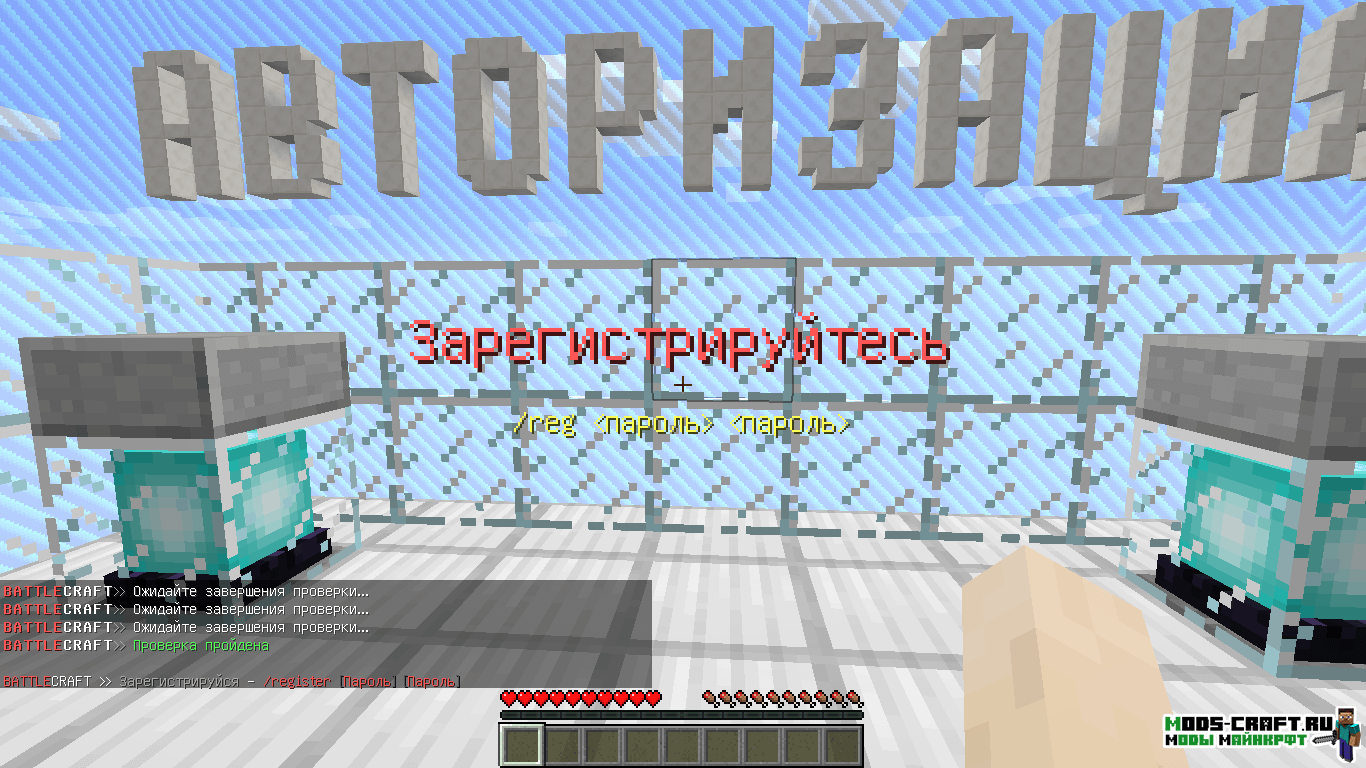
Вводим такую форму «/register mama12345 mama12345». Разберём написанное:
Смотрим на картинку, там я ввёл данную комбинацию.
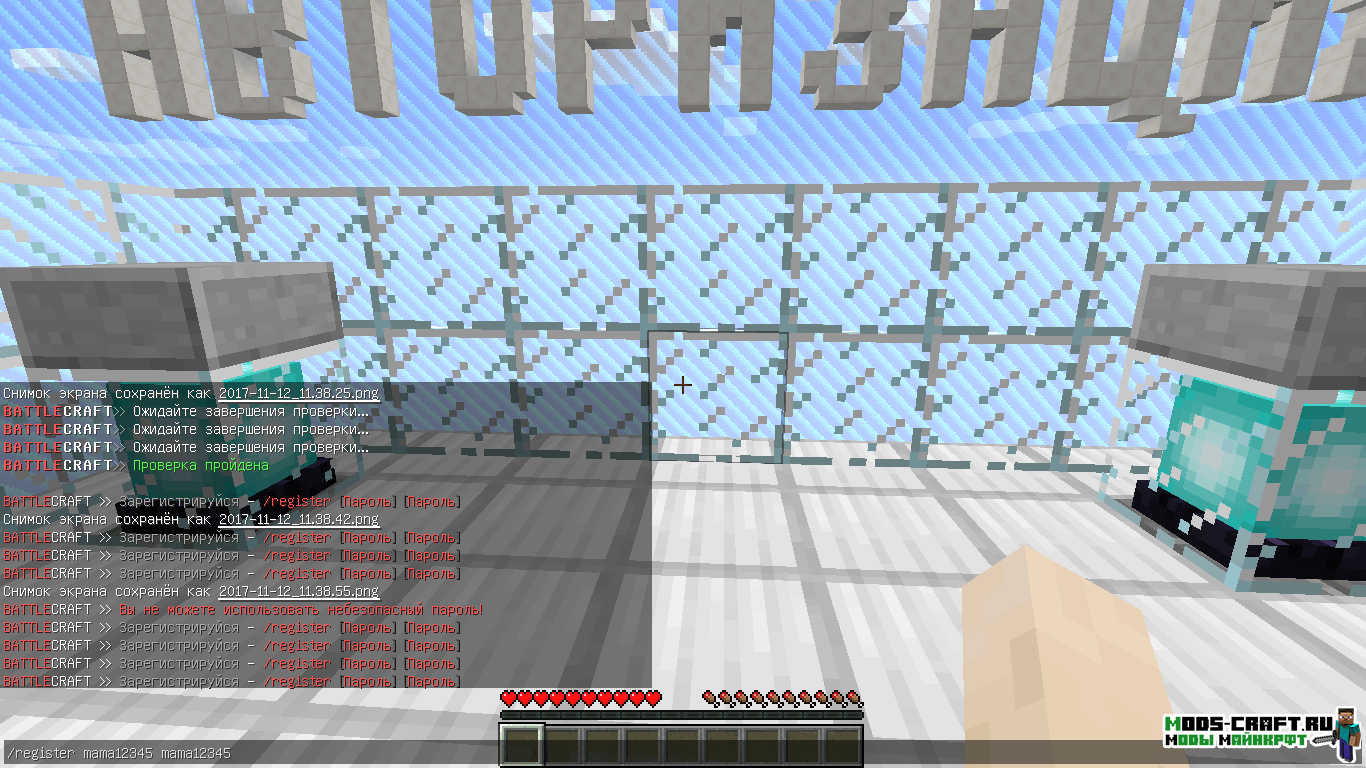
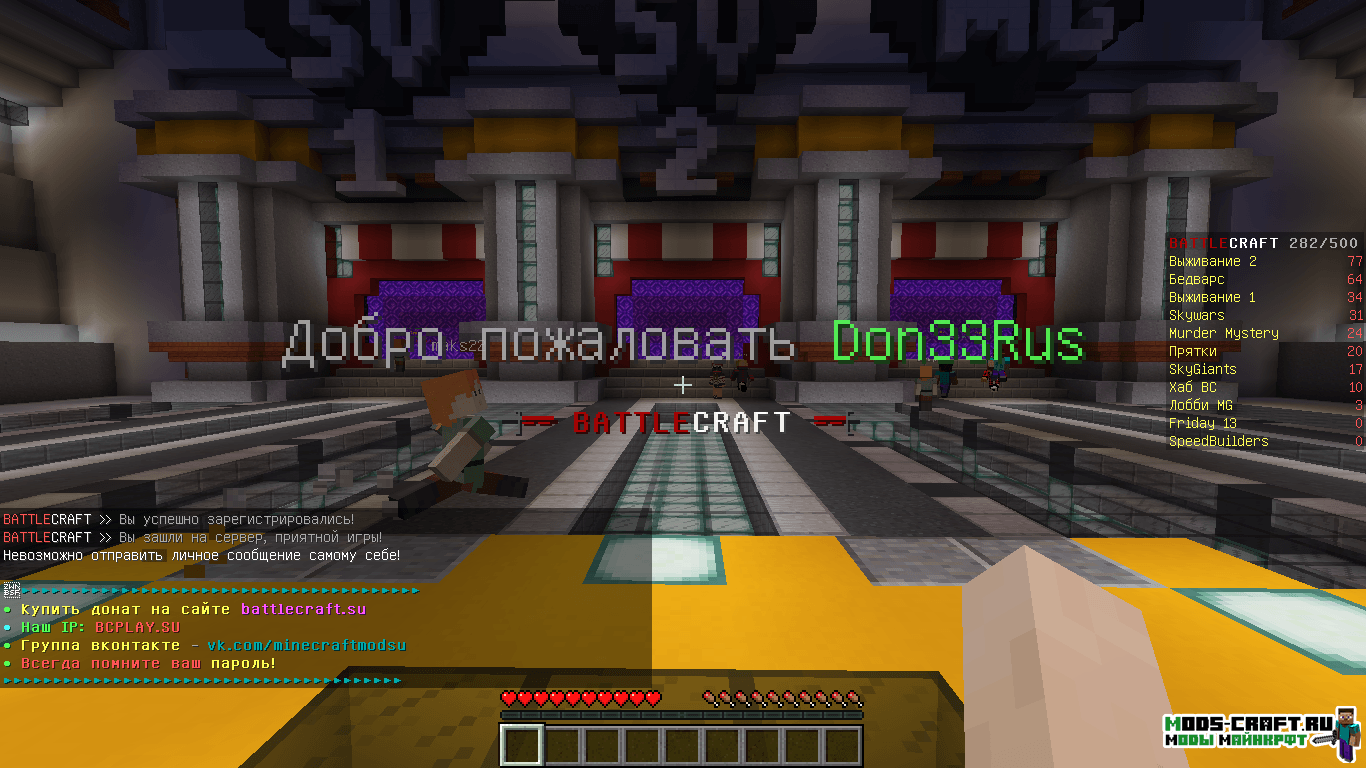
Если мы всё сделали успешно, то сервер приветствует нас и можно играть, искать себе друзей и делать то, чего вам хочется на данном сервере. Вы можете выбрать себе другой сервер, я взял лишь для примера (никак не связано с рекламой данной сервера).
Заключение
Вот и всё! Теперь мы можем играть на полноценном сервере с друзьями и другими игроками minecraft. Советую внимательно ознакомится с правилами и инструкциями по командам. В следующей статье я расскажу о них.
Если вы по каким-либо причинам не смогли зайти или не понимаете, то советую внимательнее перечитать все пункты, которые я описал в данном руководстве, что я делал у себя, то написал и тут. Удачи в игре!
Как зайти на сервер в Minecraft на телефоне

Покорять виртуальный мир блоков можно как в одиночку, так и в компании нескольких друзей или случайных игроков. Для последнего варианта студия Mojang разработала многопользовательский режим. Разберемся, как зайти на сервер в Minecraft на телефоне без лицензии. Рассмотрим особенности сетевого режима и процедуры входа в онлайн.
Что такое сетевой режим Minecraft?
Мультиплеер в Minecraft появился в 2010 году в рамках версии Alpha. Многопользовательский режим реализован в виде приватных или публичных серверов. На частном сервере объединяется несколько друзей и совместно исследуют нетронутый мир. Общественные сервера предназначены для массовых скоплений людей. Администрация устанавливает собственные правила на PVP, кражи, наказания и прочие моменты. Также владельцы имеют право на установку модификаций, улучшений и так далее.

Для входа на большинство крупных серверов потребуется лицензия игры. Ее необходимо приобрести через Play Market, а также завести аккаунт Xbox Live.
При создании собственного сервера в мультиплеере пользователь выбирает один из режимов. В его условиях и ограничениях будут находиться все участники сервера:
Перед выбором сервера ознакомьтесь с режимом и правилами, установленными администрацией. Если вас все устраивает, переходите к процедуре входа.
Как начать играть с друзьями на телефоне
Итак, разберемся, как войти на сервер:


Если владельцем были установлены какие-либо модификации, то игра автоматически скачает недостающие компоненты и файлы. Помните, что подключиться к серверам для ПК с телефона невозможно!
Описанный способ доступен для любой версии Minecraft Pocket Edition, начиная с 0.15.0.
Если вы знаете точные данные сервера (IP-адрес, порт и название), то сможете подключиться к нему напрямую:
Видео
Если у вас остались вопросы по поводу работы с сетевым режимом, обязательно посмотрите этот видеоролик.
Заключение
Начать играть в Minecraft в сетевом режиме крайне просто. Зарегистрируйте аккаунт Microsoft, найдите нужный сервер и подключитесь к нему. Вся процедура занимает не больше 5 минут.