
Использование удаленного рабочего стола
Используйте удаленный рабочий стол на устройстве с Windows, Android или iOS, чтобы дистанционно подключиться к компьютеру с Windows 10.
Включите удаленные подключения на компьютере, к которому требуется подключиться.
Убедитесь, что у вас установлена Windows 10 Pro. Чтобы это проверить, перейдите на Пуск > Параметры > Система > О системеи найдите Выпуск. Сведения о том, как получить Windows 10 Pro, см. в статье Обновление Windows 10 Домашняя до Windows 10 Pro.
Когда все готово, выберите Пуск > Параметры > Система > Удаленный рабочий стол и включите параметр Включить удаленный рабочий стол.
Запомните имя компьютера в разделе Как подключиться к этому ПК. Оно понадобится позже.
Используйте удаленный рабочий стол для подключения к настроенному компьютеру.
На локальном компьютере под управлением Windows 10 В поле поиска на панели задач введите Подключение к удаленному рабочему столу и выберите Подключение к удаленному рабочему столу. В окне «Подключение к удаленному рабочему столу» введите имя компьютера, к которому необходимо подключиться (из шага 1), а затем нажмите кнопку Подключиться.
На устройстве с Windows, Android или iOS Откройте приложение «Удаленный рабочий стол» (можно скачать бесплатно в Microsoft Store, Google Play и Mac App Store) и добавьте имя компьютера, к которому вы хотите подключиться (см. шаг 1). Выберите имя удаленного компьютера, которое вы добавили, и дождитесь завершения подключения.
Как открыть консоль управления компьютером?
в Компьютеры 22.05.2019 0 366 Просмотров
Управление компьютером – это удобная консоль, включенная в Windows, которая позволяет вам получить доступ к определённым инструментам администрирования. В консоли управления компьютером в зависимости от прав администратора вы можете просматривать или изменять административные свойства и выполнять общие задачи управления компьютером.
Мне часто нужно открывать консоль управления компьютером, чтобы:
Разбить новый жесткий диск.
Уменьшите объём жесткого диска.
Пометить том.
Использовать общие папки, чтобы увидеть, какие файлы являются общими и кто их просматривает.
Доступ к диспетчеру устройств для устранения проблем с оборудованием.
Как открыть консоль управления компьютером через меню «Пуск»
1. Перейдите в меню «Пуск». Нажмите на старт, чтобы увидеть меню или нажмите клавишу WIN на клавиатуре.
2. В правом меню щёлкните правой кнопкой мыши ссылку на компьютер, как показано ниже.
3. Появится меню, в меню выберите Управление.
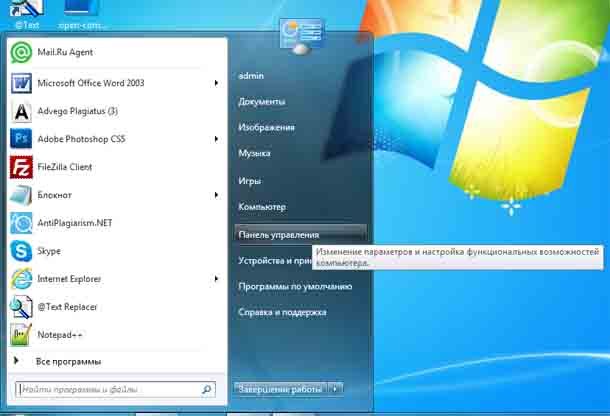
Откроется консоль управления компьютером.
Как открыть управление компьютером через панель управления
В панель управления можно попасть через Компьютер. Вероятно, до управления ещё далеко, так как другие способы кажутся намного быстрее. Но на тот случай, если вы не сможете использовать эти другие способы, показанные ниже, вот как получить доступ к консоли управления компьютером через панель управления.
1. Перейдите в меню «Пуск» и выберите в меню панель управления.
2. Выберите большие значки для вашего варианта просмотра в правом верхнем углу окна.
3. В Windows 7 нажмите «Производительность и обслуживание», затем «Администрирование». В более поздних версиях Windows просто нажмите Администрирование.
4. Вы увидите список инструментов администратора. Дважды щёлкните по управлению компьютером.
Как открыть управление компьютером через Run Box
Чтобы открыть управление компьютером из командной строки с помощью команды, сначала нужно открыть окно выполнения.
1. Нажмите клавишу WIN и букву R на клавиатуре, чтобы открыть окно запуска.
2. Вставьте CompMgmt.MSC и нажмите ОК.
Как открыть управление компьютером на другом компьютере
Чтобы подключиться и использовать управление компьютером на другом компьютере, вам необходимо знать имя и пароль для доступа к этому компьютеру. Кроме того, в зависимости от того, что вы пытаетесь сделать, вам может потребоваться использование прав администратора.
1. Когда вы находитесь в консоли управления компьютером, вы можете получить доступ к консоли управления компьютером другого компьютера.
2. Щелкните правой кнопкой на Computer Management (Local), чтобы вызвать меню, как показано ниже.
3. Выберите подключиться к другому компьютеру.
4. Вам нужно будет ввести имя компьютера, которым вы хотите управлять удаленно, или нажать кнопку «Обзор», чтобы найти его.
5. Теперь нажмите OK, чтобы вернуться в окно управления компьютером, которое теперь покажет консоль удалённых компьютеров.
Управление компьютером – что может, как открыть его в Windows 10
Данный инструмент может похвастаться большим количеством возможностей, потому неудивительно, что к его использованию прибегает весьма и весьма существенное количество пользователей компьютера, время от времени.
Речь идёт о таком полезном и актуальном инструменте, название которому – «Управление компьютером».
Содержание:
Что можно сделать в окне «Управление компьютером»
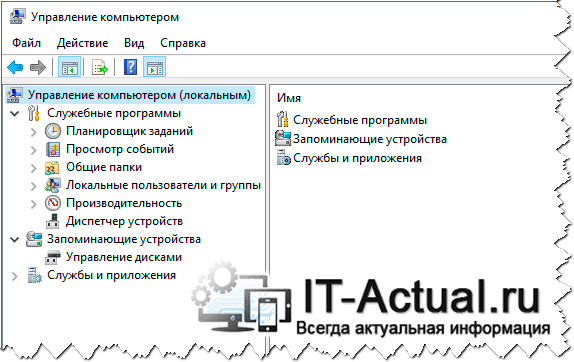
Этот инструмент может похвастаться обширным количеством функций и возможностей, которые доступны из одного окна, необходимо лишь кликнуть по необходимому пункту из большого перечня доступных вариантов. Среди них можно отметить:
С функционалом окна, что доступен в «Управлении компьютером», мы разобрались. Теперь рассмотрим, как его быстро вызвать.
Инструкция по открытию окна «Управление компьютером» в Windows 10
В связи с важностью данного инструмента, разработчики ОС Windows предусмотрели его быстрый вызов. Делается это весьма просто.
Таким было подробное руководство по функциям и возможностям, что доступно в окне «Управление компьютером». Весьма надеюсь, что представленная информация помогла в решении всех тех вопросов и задач, что были намечены в вашем конкретном случае.
В свою очередь, Вы тоже можете нам очень помочь.
Просто поделитесь статьей в социальных сетях и мессенджерах с друзьями.
Поделившись результатами труда автора, вы окажете неоценимую помощь как ему самому, так и сайту в целом. Спасибо!
Как открыть «Средства администрирования» в Windows 10

В данной статье показаны действия, с помощью которых можно открыть «Средства администрирования Windows» в операционной системе Windows 10.
Администрирование — это папка в панели управления, содержащая средства для системных администраторов и опытных пользователей. Средства администрирования в папке могут отличаться в зависимости от используемой версии Windows.
Пример папки «Администрирование» показан на скриншоте ниже.

Средства администрирования в меню Пуск
Чтобы открыть «Средства администрирования Windows», откройте меню Пуск, в списке приложений в группе под буквой «С», найдите и разверните папку Служебные — Windows и выберите Средства администрирования Windows.

Также можно непосредственно из меню «Пуск» запустить необходимую утилиту из состава средств администрирования Windows, для этого откройте меню «Пуск», в списке приложений в группе под буквой «С», найдите и разверните папку Средства администрирования Windows и выберите необходимую утилиту.

Открытие через Поиск

Через панель управления
Откройте классическую панель управления, в выпадающем списке Просмотр: выберите Мелкие значки и затем выберите пункт Администрирование.

Запуск через Проводник Windows
Откройте Проводник Windows и в адресную строку скопируйте и вставьте следующий путь:
%ProgramData%\\Microsoft\\Windows\\Start Menu\\Programs\\Administrative Tools

Используя рассмотренные выше действия, можно открыть «Средства администрирования Windows» в операционной системе Windows 10.
Полезные команды для Windows 10
Полезные команды для Windows — это команды которые упростят поиск различных настроек в бесконечных ссылках и окнах Windows.
Например вам требуется быстро найти настройку Групповых Политик. Для этого не надо лезть в глубину настроек и искать нужную ссылку чтоб открылись эти настройки. Вам достаточно нажать горячие клавиши Win + R. После того как откроется окно «Выполнить», требуется ввести команду gpedit.msc
 Полезные команды для Windows 10
И вот спустя 10 секунд вы попали в окно настроек групповых политик.
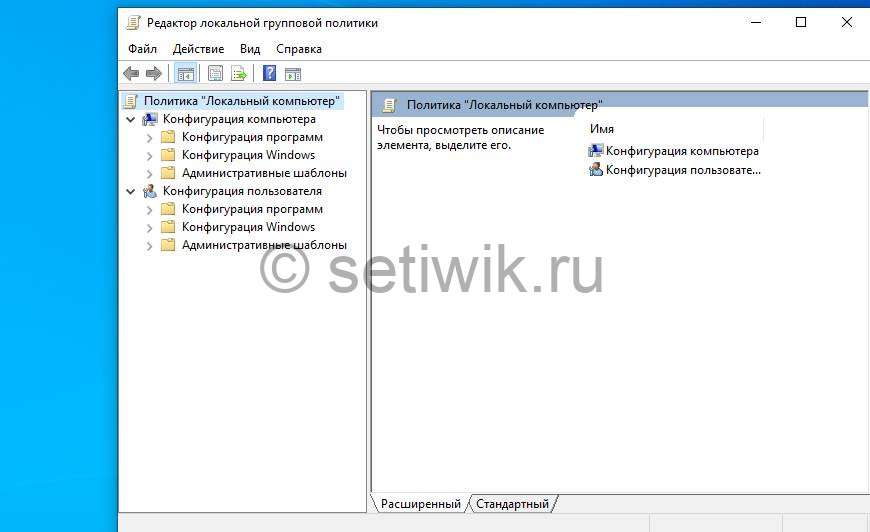 Редактор локальной групповой политики
И так начнем запоминать эти полезные команды Windows, но лучше добавить в избранное. Так как запомнить сразу все не получится.
Администрирование системы
Описание команды
Команда
Открывает окно со списком установленных в системе служб
Выводит список всех сертификатов, зарегистрированных в системе
Запускает утилиту, которая выводит подробные сведения об установленных компонентах и драйверах Direct X
Установка и удаление языков интерфейса
Администратор источников данных ODBC
Программа проверки подписи файла
Показывает список установленных в системе устройств
Локальная политика безопасности
Средство диагностики службы технической поддержки Майкрософт
Консоль управления (MMC)
Средство управления сервером печати
Пользовательский интерфейс принтера
Позволяет вручную устанавливать/удалять принтеры
Средство записи действий по воспроизведению неполадок
Позволяет вручную редактировать реестр Windows
Средство для просмотра подробной информации об использовании аппаратных ресурсов
Программа сетевого клиента SQL Server
Диспетчер задач Windows
Управление доверенным платформенным модулем (TPM) на локальном компьютере
Удалённый помощник Windows
Встроенное в Windows средство для оказания удаленной помощи
Мастер создания общих ресурсов
Защита БД учётных записей Windows
Позволяет использовать дополнительное шифрование базы данных учётных записей
Параметры сервера сценариев Windows
Утилита предназначена для запуска сценариев на скриптовых языках JScript и VBScript
Выводит на экран информацию об установленной версии Windows
Брандмауэр Windows в режиме повышенной безопасности
Регистрирует состояние сети, для рабочих станций, фильтрует входящие и исходящие соединения в соответствии с заданными настройками
Средство проверки памяти Windows
Средство удаления вредоносных программ Microsoft Windows
Сканирует систему на наличие вредоносных программ
Управление компьютером
Описание команды
Команда
Вызывает стандартные средства управления системой
Просмотр журнала событий
Локальные пользователи и группы
Используется для просмотра данных по производительности системы в режиме реального времени
Выводит на экран список служб, установленных в системе
Windows Management Instrumentation (WMI)
Панель управления
Описание команды
Команда
Запускает панель управления Windows
Запускает центр поддержки Windows 7
Выводит список действий, которые должен выполнить компьютер при обнаружении нового носителя (CD, DVD, флэш-накопитель и т. д.)
Архивация и восстановление
Настройка резервного копирования системы
Создать диск восстановления системы
Приложение позволяет создать диск с резервной копией текущего состояния системы
Диспетчер учётных данных
Утилита предназначена для хранения учётных данных для доступа к веб-сайтам и компьютерам
Сохранение имён пользователей и паролей
Выводит на экран настройки даты и времени для системы
Программы по умолчанию
Настройка программ, используемых Windows по умолчанию
Настройка доступа программ и умолчаний
Устройства и принтеры
Выводит на экран список периферийных устройств, установленных в системе
Позволяет вручную установить новое устройство
Запускает компонент Панели управления Экран
Компонент для настройки разрешения экрана
Калибровка цветов экрана
Калибровка обеспечивает точное отображение цветов на экране
Позволяет настроить параметры папок в системе
Выводит на экран список установленных в системе шрифтов
Утилита для создания и настройки домашней группы в локальной сети
Настройка параметров индексирования системы
Изменение общих параметров Internet Explorer
Выводит на экран список настроек для Internet Explorer
Центр управления сетями и общим доступом
Централизованная настройка сетей Windows
Отображает список сетевых подключений
Цвет и внешний вид окна
Позволяет выбрать цветовую схему Windows
Используется для оптимизации производительности компьютера или экономии электроэнергии
Программы и компоненты
Выводит список установленных в системе программ
Включение или отключение компонентов Windows
Восстановление системы до ранее сохранённого состояния
Язык и региональные стандарты
Выводит на экран языковые настройки системы
Выводит на экран звуковые настройки системы
Вызывает диалоговое окно Свойства системы компонента панели управления Система
Программа для активации или проверки подлинности Windows
Шифрующая файловая система EFS
Программа служит для создания сертификата шифрования пользователя
Вызывает встроенный в систему брандмауэр
Центр обновления Windows
Компонент, обеспечивающий обновление операционной системы
Другие полезные команды
Описание команды
Команда
Вызывает встроенный в систему калькулятор
Запускает командную оболочку Windows
Переключиться на проектор
Выводит диалоговое окно, в котором можно выбрать вариант отображения экрана на подключенном к компьютеру компьютере
Вызывает встроенный в систему текстовый редактор Блокнот
Вызывает встроенный в систему графический редактор Paint
Подключение к удалённому рабочему столу
Данная технология позволяет, сидя за клиентским компьютером, подключиться к удалённому рабочему столу
Вызывает встроенный в систему рекордер
Открывает проводник Windows
Программа для озвучивания текста на экране
Запускает виртуальный аналог клавиатуры на экране
Редактор личных символов
Позволяет создавать собственные специальные символы
Приложение для вывода специальных символов
Запускает встроенный в систему дефрагментатор жёсткого диска компьютера
Сведения о системе
Выводит на экран подробные данные о компьютере
Перенос файлов и данных Windows
Средство для переноса учётных данных на другой компьютер
Windows Media Player
Запускает встроенный в систему проигрыватель мультимедиа файлов
Средство просмотра XPS
Команда завершает работу данного пользователя, но не выключает компьютер
Заключение
Как вы видите команд очень много, некоторые команды Windows будет легко запомнить, так как они созвучны. Так что запоминайте и с помощью этих полезных команд сохраните свои нервы и время.