
Как играть в майнкрафт по локальной сети, подробный гайд, инструкция [Guide]
Другие способы поиграть с друзьями по сети, в том числе через интернет:
Как поиграть в Minecraft с друзьями через локальную сеть?
Подготовка рабочего места
1. Напрямую друг к другу через сетевой кабель
Первый способ:
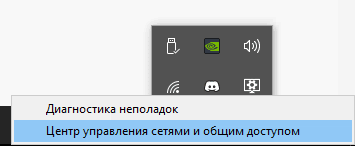
В панели задач, в нижнем правом углу экрана, нажмите правой кнопкой мыши по значку интернета или индикатору Wi-Fi. В открывшемся окне нажмите на пункт— Центр управления сетями и общим доступом.
Второй способ:
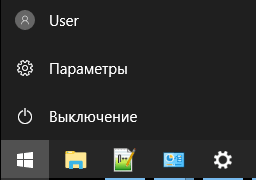
Переходим в Пуск => Параметры
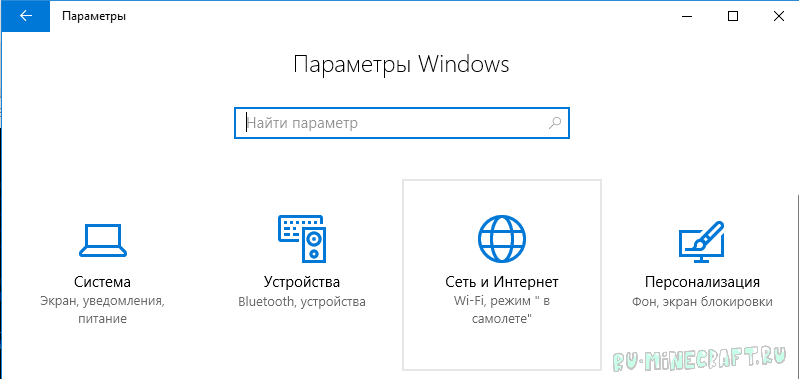
Далее переходим в Сети и Интернет
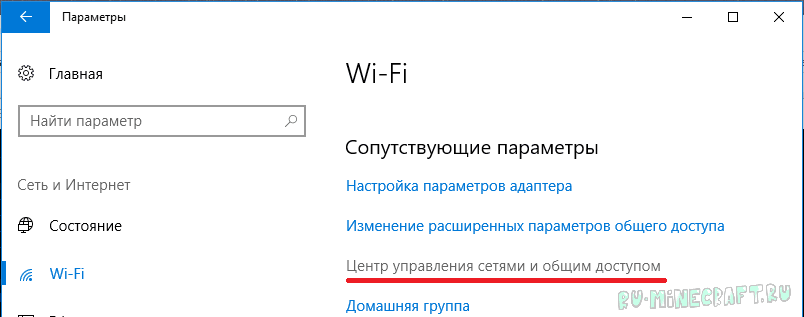
На странице Сеть и Интернет, на вкладке Wi-Fi, внизу страницы, нажимаете на ссылку— Центр управления сетями и общим доступом.

Первый способ:
Просто нажимаем правой кнопкой мыши по значку сети в трее и выбраем пункт «Центр управления сетями и общим доступом«:
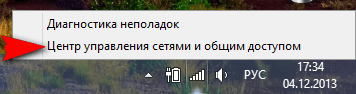
Windows 8
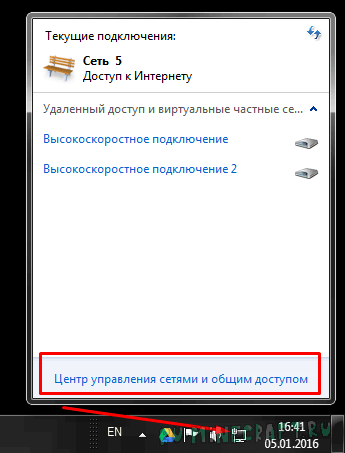
Windows 7
Второй способ:
Переходим в панель управления. В меню «Просмотр» выберите «Категории» и зайдите в «Сеть и Интернет»
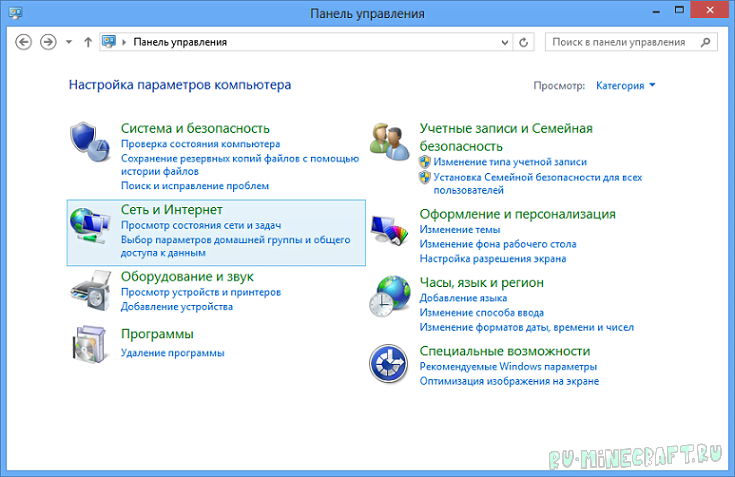
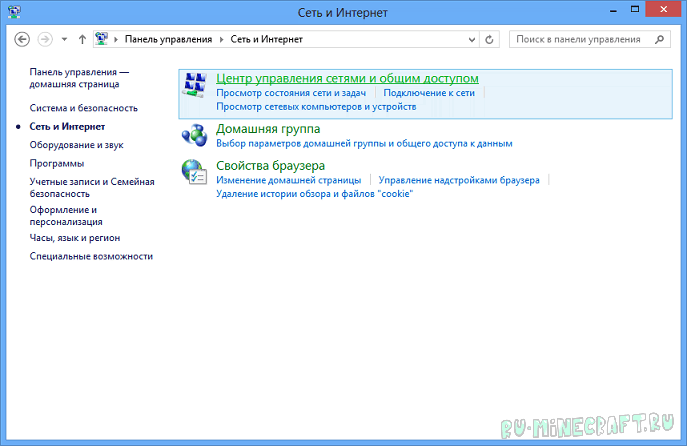
В открывшемся окне выбираем «Центр управления сетями и общим доступом»
Нажимаем на подключение правой клавишей мыши (ПКМ) и переходим в Свойства.
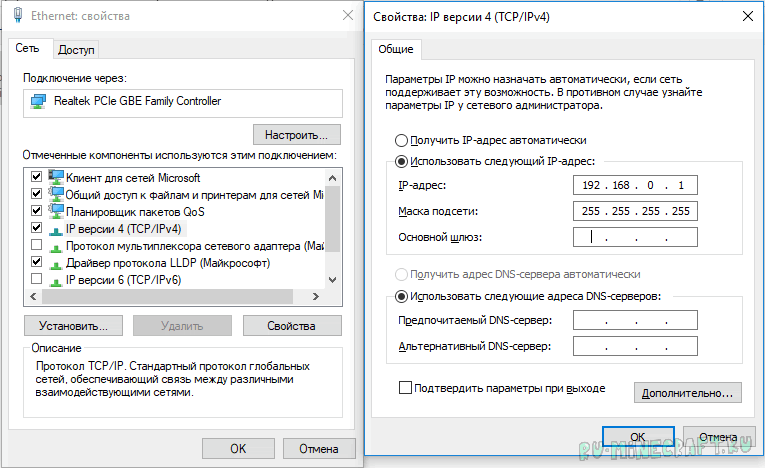
В списке компонентов ищем IP версии 4 (TCP/IPv4) (именно 4, а не 6) и заходим в его свойства.
Включаем Использовать следующий IP-адрес: и прописываем новые адреса:
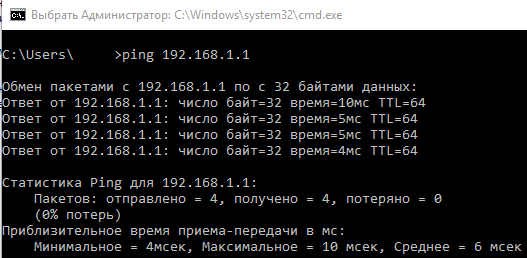
Открываем командную строку и туда вводим
2. Напрямую друг к другу через WiFi
Для этого нам требуется на основном компьютере раздать WiFi. Вот основные способы раздачи:
Переходим в Пуск => Параметры
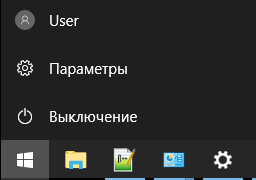
Далее переходим в Сети и Интернет
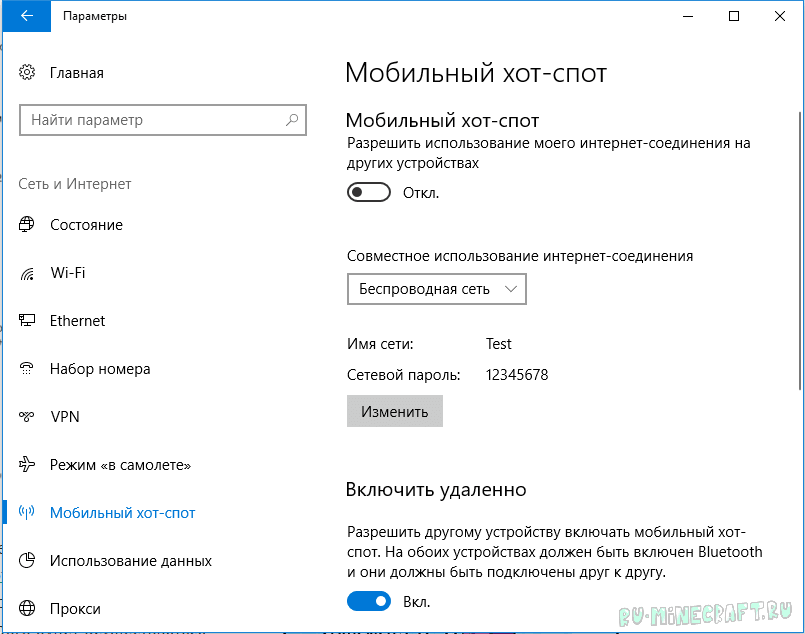
Переходим в раздел Мобильный хот-спот, здесь меняем название WiFi ( Имя сети: ) и пароль к нему ( Сетевой пароль: ). И затем просто его включаем.
Открываем командную строку ( как её открыть есть выше ) и вводим туда
Сеть создана и теперь запускаем её:
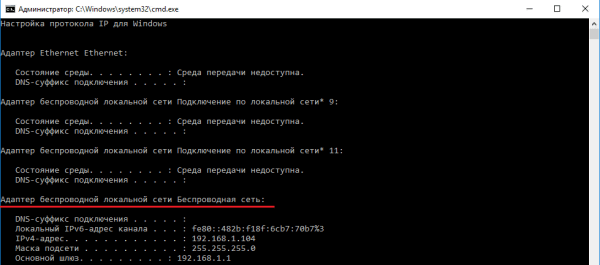
Сеть создана и теперь просто подключаемся к ней со второго компьютера. Теперь с этого же компьютера (второго) нам надо узнать IP адрес. Открываем командную строку и вводим
Вылезло много текста, но нас интересует только
Здесь смотрим на 2 строки:
3. Оба компьютера подключены к одному WiFi роутеру
Ну. тут нам делать ничего не требуется, просто узнаем свой локальный IP адрес, его нельзя узнать через интернет, только способами описанными выше в статье.
Создание игры и подключение
Качаем сервер, открываем любым архиватором (7zip, WinRar) и распаковываем все в какую-нибудь пустую папку

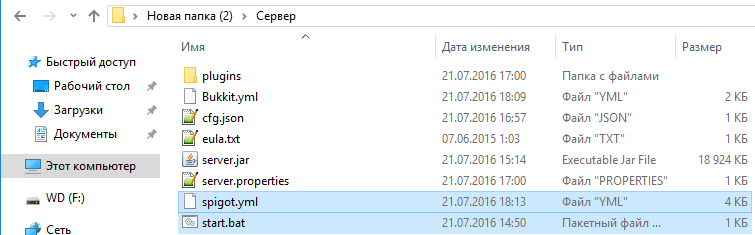
Открываем файл server.properties любым текстовым редактором и ищем строку
Вводим сюда наш IP адрес, который мы узнали вышеТеперь смотрим на поле
И запоминаем порт ( по умолчанию стоит 25565 )
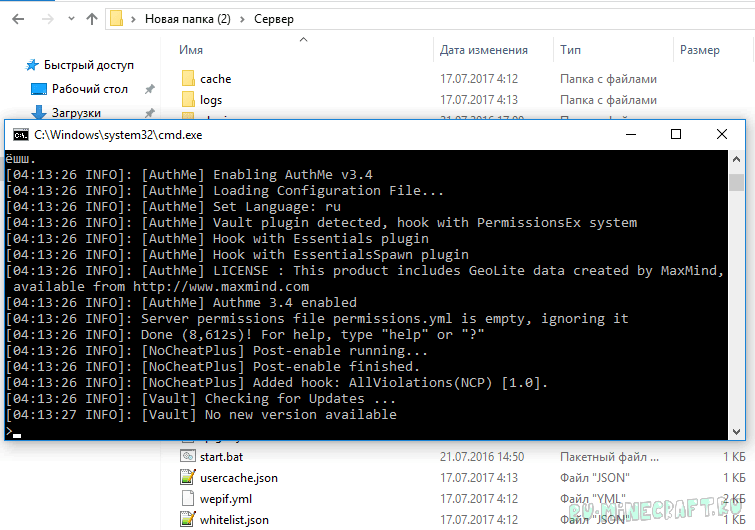
Если все верно, то при прямом подключении будет произведён вход на сервер, а при добавлении сервера оный появится в списке
Как найти и узнать IP-адрес своего сервера Minecraft
Minecraft — это отличная игра, которая позволяет нам использовать наше воображение в полной мере; на самом деле, ее можно описать как большой лоток, в котором мы можем делать все, что захотим. Поэтому вполне нормально, что при создании общего мира для игры с друзьями мы делимся своим IP-адресом. Если вы не знаете, как найти и узнать IP-адрес сервера Minecraft, здесь мы покажем вам, как вы можете легко добиться этого.
В отличие от других игр, через которые мы можем напрямую соединяться с другими игроками, в Minecraft требуется IP-адрес. Если вы выполните простые шаги, которые мы вам сейчас дадим, вы сможете играть со своими друзьями столько, сколько захотите, благодаря тому, что вы знаете IP-адрес сервера, который вы используете.
Как найти IP-адрес сервера Minecraft.
Нет никаких сомнений в том, что Minecraft является одной из самых популярных и востребованных видеоигр в мире. Она очаровала не только детей и подростков, но даже некоторых взрослых, которые посвящают свою жизнь созданию контента об этой игре. И это понятно, ведь она имеет множество замечательных функций, которые позволяют нам наслаждаться игрой в полной мере.
На самом деле, одной из самых используемых и полезных опций в игре является возможность соединяться с другими людьми для игры, используя мультиплатформенные серверы. Однако, чтобы использовать их должным образом и позволить это делать другим, необходимо найти IP-адрес и поделиться им с кем угодно.
Сейчас мы покажем вам шаги, которые нужно выполнить, чтобы узнать IP-адрес любого сервера, который вы создаете в Minecraft. Уверяем вас, что если вы выполните описанные ниже действия, вы получите отличные результаты.
Как найти IP-адрес сервера Minecraft на Windows.
Если вы играете в Minecraft с компьютера под управлением Microsoft Windows, вполне возможно, что вы увидите IP-адрес очень простым способом. С помощью следующих простых шагов вы сможете это сделать. Все, что вам нужно сделать:
Это все, что вам нужно сделать! После этого вы получите IP-адрес, необходимый для игры, подключившись к своим друзьям. Конечно, вы должны помнить, что для того, чтобы в полной мере воспользоваться всеми возможностями игры, необходимо обновить вашу игру Minecraft до последней версии. Таким образом, вы сможете больше наслаждаться всеми возможностями игры.
Как реализовать IP сервера Minecraft с Mac.
Даже если у вас нет компьютера с Windows, вы тоже можете найти IP адрес сервера Minecraft на вашем Mac. Вы можете добиться этого с помощью очень простых шагов. Для этого необходимо выполнить следующие действия: зайдите в меню Apple для начала работы. откройте раздел «System Preferences» из списка опций, который там появится. в разделе «Network and Internet» нажмите на значок «Network». теперь нажмите «Show». выберите соединение, которое вы хотите, чтобы другие использовали для подключения к вашему серверу Minecraft, Наконец, выберите вкладку «TCP / IP», где вы найдете IP-адрес.
С советами и шагами, которые вы прочитали здесь, мы уверяем вас, что вы получите отличные результаты, и вы увидите IP-адрес сервера Minecraft, что вы хотите. Делиться играми с друзьями всегда приятнее, даже после открытия портов маршрутизатора для игры в Minecraft. Поэтому мы надеемся, что вы получите IP-адрес и сможете играть с кем хотите и когда хотите.
Как узнать IP Сервера? Что такое LOCALHOST
Это уже крик о помощи.
Как же уже достали супер пользователи сайта, которые пишут в комментариях как узнать IP сервера майнкрафт которые они скачивают с этого сайта. Эта статья должна положить конец таких вопросов, а точнее каждому кто будет его задавать, будет указываться просто ссылка на эту страницу сайта. И каждый сможет прочитать её и более менее разобраться в сути его вопроса, и я искренне надеюсь что помогу этой статьей начинающим создателем сервера.
Внимание: Эта статья для новичков!
Что такое IP и с чем его едят.
И так дорогой мой читатель, давай с тобой разберём, что за зверь такой IP сервера, и почему твои игроки не могут подключиться к тебе по IP localhost.
Я могу много говорить про IP адреса, про то как строена паутина интернета, и могу вставлять сюда много заумных словечек. Но раз уж ты задался таким вопросом, то ело пока что у нас с тобой плохи, и именно для тебя я объясню как говорится на пальцах, чтобы было понятно попробую рассмотреть каждый аспект.
IP это адрес состоящий из цифр и точек (не из букв) представь себе, буквенного ip не бывает, и тот же IP localhost ведёт на цифровой IP. Он пишется вот так: 127.0 0.1
Как тебе такое Илон Маск 😃
Это внутренний IP твоего компьютера, и любую сборку которую ты не запустишь на своём компьютере, подключиться изначально сможешь только ты.
Подключиться к сборке для проверке ты сможешь всегда написав в клиенте майнкрафт (в игре) при добавление нового сервера любой из двух IP всё на твоё усмотрение. Если хочешь, можешь указать 127.0 0.1, ну а если тебе захочется указать IP localhost, то это тоже будет правильно, по сути это одно и тоже.
Зачем у нас на сайте указан IP localhost для подключения к серверу?
Да это до банальности просто, чтобы ты запустил сборку на компьютере или ноутбуке и проверил её, зашёл на неё, побегал, попрыгал, освоился в своей сборке, настроил под себя донаты, автосообщения, сайты свои, и плагины под себя. Как только ты это сделаешь, уже можно приглашать друзей на свой сервер.
А как же подключиться твоим друзьям и вообще игрокам на твой сервер майнкрафт?
Это уже чуть потяжелее.
Есть два способа: Хостинг майнкрафт и использовать свой компьютер (ноутбук)
Хостинг майнкрафт
Хостинг майнкрафт приобретается для открытие своего сервера для большого количества игроков. Каждый хостинг уже готов к установке любой сборки сервера майнкрафт. Хостингов огромное множество, и выбирать их придётся вам самим. Я не буду вам советовать какой то отдельный.
Хостинги подразделяются на два типа, платные и бесплатные
Платный хостинг Майнкрафт
С платными всё понятно, платишь деньги, всё стабильно работает, поддержка хостинга все готова прийти на помощь, но есть такие хостинги которые берут деньги за помощь, мой вам совет — бегите с таких хостингов сразу же.
Бесплатный хостинг для сервера майнкрафт
Да, такие хостинги тоже есть, но не стоит радоваться. На таких серверах можно играть не более 5 человек, потом они начинают попросту жутко лагать. Такие хостинги нужны для проверок сборок. Например когда вы работаете не один, а с друзьями, и нужно настроить либо что то построить на сборке (не будете же вы ради таких целей покупать на хостинге сервер) вот бесплатный хостинг может подойти для таких целей однозначно.
Главный плюс бесплатного хостинга один — Он бесплатный
На сайте Black-Minecraft.com вы можете посмотреть список бесплатных хостингов майнкрафт — ТЫК
Окей, с хостингами разобрались, поехали дальше.
Как сделать так, чтобы игроки смогли подключиться к моему серверу майнкрафт?
Для того, чтобы ваши друзья могли подключиться к серверу майнкрафт запущенному на вашем компьютере или ноутбуке, вам необходимо дать им IP адрес вашего ПК, а точнее модема или маршрутизатора (Через что у вас там приходит интернет).
Для этого вам нужно узнать ваш IP адрес.
для того чтобы узнать свой IP адрес можете перейти на сайт 2ip.ru и там будет показан ваш IP.
Вот это есть внешний IP к которому ваши друзья смогут подключиться.
Но это только начало. Для того чтобы ваши друзья всё таки подключились на сервер вам нужно открыть порты. Ну да, порты ещё та головная боль, особенно когда не знаешь как их открыть.
Чтобы открыть порты вы должны найти информацию по этому вопросу в гугле или яндексе. Дело в том, что у каждого модема или маршрутизатора порты открываются по разному, и одной инструкции нет.
Как только ваши порты будут открыты, вам останется только пригласить на свой сервер своих друзей.
Внимание: Держать сервер на своём компьютере нельзя. Во первых у вас должен быть очень хороший интернет (не 100мб и не 300мб) а действительно хороший интернет. Во вторых у вашего компьютера должен быть хороший процессор и оперативная память.
Как играть в майнкрафт по локальной сети, подробный гайд, инструкция [Guide]
Другие способы поиграть с друзьями по сети, в том числе через интернет:
Как поиграть в Minecraft с друзьями через локальную сеть?
Подготовка рабочего места
1. Напрямую друг к другу через сетевой кабель
Первый способ:
В панели задач, в нижнем правом углу экрана, нажмите правой кнопкой мыши по значку интернета или индикатору Wi-Fi. В открывшемся окне нажмите на пункт— Центр управления сетями и общим доступом.
Второй способ:
Переходим в Пуск => Параметры
Далее переходим в Сети и Интернет
На странице Сеть и Интернет, на вкладке Wi-Fi, внизу страницы, нажимаете на ссылку— Центр управления сетями и общим доступом.
Первый способ:
Просто нажимаем правой кнопкой мыши по значку сети в трее и выбраем пункт «Центр управления сетями и общим доступом«:
Windows 8
Windows 7
Второй способ:
Переходим в панель управления. В меню «Просмотр» выберите «Категории» и зайдите в «Сеть и Интернет»
В открывшемся окне выбираем «Центр управления сетями и общим доступом»
Нажимаем на подключение правой клавишей мыши (ПКМ) и переходим в Свойства.
В списке компонентов ищем IP версии 4 (TCP/IPv4) (именно 4, а не 6) и заходим в его свойства.
Включаем Использовать следующий IP-адрес: и прописываем новые адреса:
Открываем командную строку и туда вводим
2. Напрямую друг к другу через WiFi
Для этого нам требуется на основном компьютере раздать WiFi. Вот основные способы раздачи:
Переходим в Пуск => Параметры
Далее переходим в Сети и Интернет
Переходим в раздел Мобильный хот-спот, здесь меняем название WiFi ( Имя сети: ) и пароль к нему ( Сетевой пароль: ). И затем просто его включаем.
Открываем командную строку ( как её открыть есть выше ) и вводим туда
Сеть создана и теперь запускаем её:
Сеть создана и теперь просто подключаемся к ней со второго компьютера. Теперь с этого же компьютера (второго) нам надо узнать IP адрес. Открываем командную строку и вводим
Вылезло много текста, но нас интересует только
Здесь смотрим на 2 строки:
3. Оба компьютера подключены к одному WiFi роутеру
Ну. тут нам делать ничего не требуется, просто узнаем свой локальный IP адрес, его нельзя узнать через интернет, только способами описанными выше в статье.
Создание игры и подключение
Качаем сервер, открываем любым архиватором (7zip, WinRar) и распаковываем все в какую-нибудь пустую папку
Открываем файл server.properties любым текстовым редактором и ищем строку
Вводим сюда наш IP адрес, который мы узнали вышеТеперь смотрим на поле
И запоминаем порт ( по умолчанию стоит 25565 )
Если все верно, то при прямом подключении будет произведён вход на сервер, а при добавлении сервера оный появится в списке
Как играть в Minecraft по сети с друзьями

Играть в Майнкрафт можно не только в одиночном мире, взаимодействуя исключительно с жителями деревни – существуют разные методы, позволяющие создать локальный или сетевой сервер, чтобы сгенерировать новый мир и начать исследовать его вместе с друзьями.
Предлагаю ознакомиться с разными способами создать сервер Minecraft для игры с друзьями по сети.
Вариант 1: Открытие одиночного мира для игры по LAN
Если ваши с другом компьютеры объединены в одну локальную сеть или хотя бы соединены с одной беспроводной точкой доступа, можно воспользоваться самым простым вариантом – открыть одиночный мир для игры по LAN. Для этого нужно выполнить пару простых действий.

Недостаток этого метода заключается в том, что он не всегда корректно работает из-за неправильных сетевых настроек или проблем в организации локальной сети. Если вы не знаете, как самостоятельно решать появившиеся ошибки, лучше перейдите к реализации одного из следующих вариантов.
Мощные игровые серверы для Minecraft от 3 руб./час
От 4 Гб ОЗУ, от 80 Гб на скоростном NVMe и стабильные 200 Мбит/сек
Вариант 2: Создание выделенного локального сервера Minecraft
Этот вариант тоже подойдет в том случае, когда вы с другом находитесь в пределах одной квартиры и подключены к локальной сети при помощи LAN-кабеля или Wi-Fi. Если вы еще не организовали подобное подключение, обязательно выполните его, а затем на всех компьютерах приступайте к общей настройке операционной системы, необходимой для присоединения к будущему серверу.
Следующий этап – создание сервера для игры по локальной сети. В этом случае у пользователя появляется два разных варианта. Первый более оптимальный, поскольку позволяет создать полноценный сервер и далее модернизировать его модами или изменять настройки по желанию. Файлы пустого сервера Майнкрафт понадобится скачать с любого удобного сайта в интернете, задав соответствующий запрос поисковику. После этого войдите в директорию и откройте файл с настройками через любой текстовый редактор (файл server.properties).

Вариант 3: Организация сетевого подключения через Hamachi
Hamachi – самая популярная программа для организации виртуальных сетей. Она может использоваться геймерами для того, чтобы создавать одну сеть для совместной игры с друзьями, которые находятся за пределами локальной сети или не могут подключиться к ней по другим причинам. Каждый пользователь должен скачать Хамачи с официального сайта и создать учетную запись.

Теперь тот пользователь, который хочет создать сервер, в самой программе нажимает «Создать новую сеть» и задает имя/пароль. По этим данным сеть ищут друзья, нажав по кнопке «Подключиться к существующей сети» в Хамачи. После того как все пользователи подключатся, вы можете настроить свой сервер, введя полученный IP-адрес при прямом соединении или поменяв его в настройках сервера Minecraft так, как это было показано в инструкции по настройке выделенного локального подключения.
Вариант 4: Использование общедоступных серверов или Realms
Существуют общедоступные серверы Майнкрафт, на которых может играть огромное количество людей одновременно. Ничего не помешает вам с другом найти одинаковый сервер, подключиться к нему, пройти регистрацию и найти друг друга для дальнейшей игры. Учитывайте, что некоторые серверы доступны только для лицензионных версий Minecraft, а другие работают и с пиратскими.

Это были все возможные варианты организации совместной игры с друзьями в Minecraft по сети. Приятной игры вам и вашим друзьям!