
Как найти и узнать IP-адрес своего сервера Minecraft
Minecraft — это отличная игра, которая позволяет нам использовать наше воображение в полной мере; на самом деле, ее можно описать как большой лоток, в котором мы можем делать все, что захотим. Поэтому вполне нормально, что при создании общего мира для игры с друзьями мы делимся своим IP-адресом. Если вы не знаете, как найти и узнать IP-адрес сервера Minecraft, здесь мы покажем вам, как вы можете легко добиться этого.
В отличие от других игр, через которые мы можем напрямую соединяться с другими игроками, в Minecraft требуется IP-адрес. Если вы выполните простые шаги, которые мы вам сейчас дадим, вы сможете играть со своими друзьями столько, сколько захотите, благодаря тому, что вы знаете IP-адрес сервера, который вы используете.
Как найти IP-адрес сервера Minecraft.
Нет никаких сомнений в том, что Minecraft является одной из самых популярных и востребованных видеоигр в мире. Она очаровала не только детей и подростков, но даже некоторых взрослых, которые посвящают свою жизнь созданию контента об этой игре. И это понятно, ведь она имеет множество замечательных функций, которые позволяют нам наслаждаться игрой в полной мере.
На самом деле, одной из самых используемых и полезных опций в игре является возможность соединяться с другими людьми для игры, используя мультиплатформенные серверы. Однако, чтобы использовать их должным образом и позволить это делать другим, необходимо найти IP-адрес и поделиться им с кем угодно.
Сейчас мы покажем вам шаги, которые нужно выполнить, чтобы узнать IP-адрес любого сервера, который вы создаете в Minecraft. Уверяем вас, что если вы выполните описанные ниже действия, вы получите отличные результаты.
Как найти IP-адрес сервера Minecraft на Windows.
Если вы играете в Minecraft с компьютера под управлением Microsoft Windows, вполне возможно, что вы увидите IP-адрес очень простым способом. С помощью следующих простых шагов вы сможете это сделать. Все, что вам нужно сделать:
Это все, что вам нужно сделать! После этого вы получите IP-адрес, необходимый для игры, подключившись к своим друзьям. Конечно, вы должны помнить, что для того, чтобы в полной мере воспользоваться всеми возможностями игры, необходимо обновить вашу игру Minecraft до последней версии. Таким образом, вы сможете больше наслаждаться всеми возможностями игры.
Как реализовать IP сервера Minecraft с Mac.
Даже если у вас нет компьютера с Windows, вы тоже можете найти IP адрес сервера Minecraft на вашем Mac. Вы можете добиться этого с помощью очень простых шагов. Для этого необходимо выполнить следующие действия: зайдите в меню Apple для начала работы. откройте раздел «System Preferences» из списка опций, который там появится. в разделе «Network and Internet» нажмите на значок «Network». теперь нажмите «Show». выберите соединение, которое вы хотите, чтобы другие использовали для подключения к вашему серверу Minecraft, Наконец, выберите вкладку «TCP / IP», где вы найдете IP-адрес.
С советами и шагами, которые вы прочитали здесь, мы уверяем вас, что вы получите отличные результаты, и вы увидите IP-адрес сервера Minecraft, что вы хотите. Делиться играми с друзьями всегда приятнее, даже после открытия портов маршрутизатора для игры в Minecraft. Поэтому мы надеемся, что вы получите IP-адрес и сможете играть с кем хотите и когда хотите.
Как зайти на сервер в Minecraft на телефоне

Покорять виртуальный мир блоков можно как в одиночку, так и в компании нескольких друзей или случайных игроков. Для последнего варианта студия Mojang разработала многопользовательский режим. Разберемся, как зайти на сервер в Minecraft на телефоне без лицензии. Рассмотрим особенности сетевого режима и процедуры входа в онлайн.
Что такое сетевой режим Minecraft?
Мультиплеер в Minecraft появился в 2010 году в рамках версии Alpha. Многопользовательский режим реализован в виде приватных или публичных серверов. На частном сервере объединяется несколько друзей и совместно исследуют нетронутый мир. Общественные сервера предназначены для массовых скоплений людей. Администрация устанавливает собственные правила на PVP, кражи, наказания и прочие моменты. Также владельцы имеют право на установку модификаций, улучшений и так далее.

Для входа на большинство крупных серверов потребуется лицензия игры. Ее необходимо приобрести через Play Market, а также завести аккаунт Xbox Live.
При создании собственного сервера в мультиплеере пользователь выбирает один из режимов. В его условиях и ограничениях будут находиться все участники сервера:
Перед выбором сервера ознакомьтесь с режимом и правилами, установленными администрацией. Если вас все устраивает, переходите к процедуре входа.
Как начать играть с друзьями на телефоне
Итак, разберемся, как войти на сервер:


Если владельцем были установлены какие-либо модификации, то игра автоматически скачает недостающие компоненты и файлы. Помните, что подключиться к серверам для ПК с телефона невозможно!
Описанный способ доступен для любой версии Minecraft Pocket Edition, начиная с 0.15.0.
Если вы знаете точные данные сервера (IP-адрес, порт и название), то сможете подключиться к нему напрямую:
Видео
Если у вас остались вопросы по поводу работы с сетевым режимом, обязательно посмотрите этот видеоролик.
Заключение
Начать играть в Minecraft в сетевом режиме крайне просто. Зарегистрируйте аккаунт Microsoft, найдите нужный сервер и подключитесь к нему. Вся процедура занимает не больше 5 минут.
Как узнать IP адрес на Андроид

Как узнать IP адрес на Андроид. В этой статье мы расскажем о том, как узнать IP адрес на Android устройстве. Но, для начала нужно коротко рассказать о том, что такое IP адрес и для чего он используется.
IP адрес это адрес вашего компьютера в сети. IP адрес выдается каждому активному устройству, подключенному к сети. Другими словами IP адрес получают компьютеры, ноутбуки, медиа плееры, телевизоры, телефоны, смартфоны, планшеты, роутеры и другие подобные устройства, которые подключаются к сети.
Также нужно отметить, что IP адрес бывает внутренний и внешний. Внутренний IP адрес это адрес, который используется внутри вашей локальной компьютерной сети, а внешний IP адрес это адрес под которым ваш компьютер доступен из Интернета.
Как узнать внутренний IP адрес на Андроид
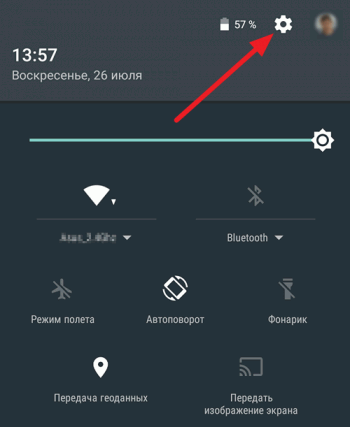
Для того чтобы узнать внутренний IP адрес на Андроид устройстве вам необходимо зайти в настройки. Поэтому открываем верхнюю шторку и нажимаем на кнопку с иконкой в виде шестеренки. Также вы можете зайти в настройки Андроида через меню «Все программы» или с помощью ярлыка на рабочем столе.
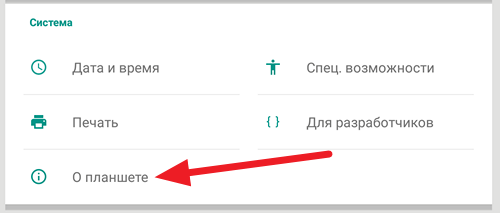
После этого нужно перейти в раздел настроек «Об устройстве». В зависимости от вашего устройства и прошивки данный раздел настроек может называться по-разному. Например, «О планшете», как на скриншоте внизу.
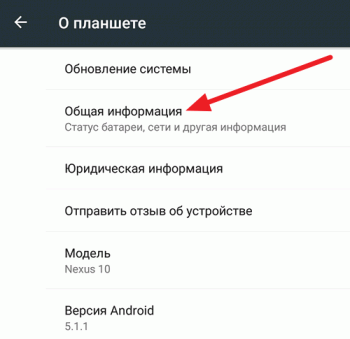
Дальше вам нужно открыть раздел «Общая информация». Как и в предыдущем случае, данный раздел может называться по-разному. Например, на смартфонах от Samsung данный раздел обычно называется «Состояние».
После этого перед вами откроется окно «Общая информация». Здесь будет указан IP адрес вашего Андроид устройства.
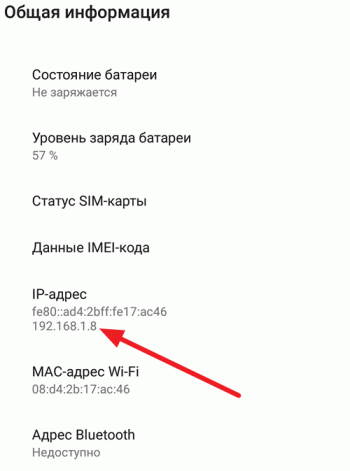
Нужно напомнить, что это внутренний IP адрес. О том, как узнать внешний IP адрес Андроид устройства читайте ниже.
Как узнать внешний IP адрес на Андроид
Для того чтобы узнать внешний IP адрес Андроид устройства вам необходимо зайти на специальный сайт, который определяет внешний IP адрес пользователя. Сейчас существует большое количество подобных сайтов. Поэтому предлагаем вам список наиболее популярных из них:
Откройте с помощью браузера любой из этих сайтов, и вы узнаете свой внешний IP адрес. Например, вот так это выглядит на сайте 2ip.ru.
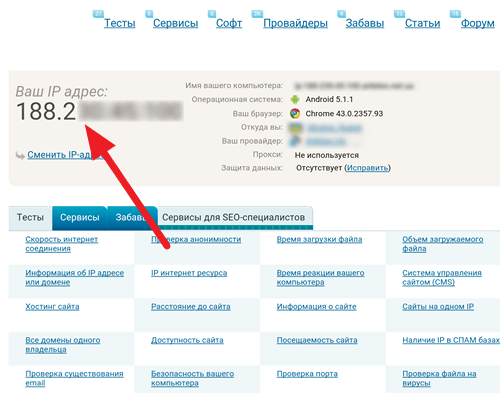
Сайт отображает ваш внешний IP адрес, а также некоторую другую информацию о вас. Например, версию Андроида и веб-браузера.
Как узнать IP Сервера? Что такое LOCALHOST
Это уже крик о помощи.
Как же уже достали супер пользователи сайта, которые пишут в комментариях как узнать IP сервера майнкрафт которые они скачивают с этого сайта. Эта статья должна положить конец таких вопросов, а точнее каждому кто будет его задавать, будет указываться просто ссылка на эту страницу сайта. И каждый сможет прочитать её и более менее разобраться в сути его вопроса, и я искренне надеюсь что помогу этой статьей начинающим создателем сервера.
Внимание: Эта статья для новичков!
Что такое IP и с чем его едят.
И так дорогой мой читатель, давай с тобой разберём, что за зверь такой IP сервера, и почему твои игроки не могут подключиться к тебе по IP localhost.
Я могу много говорить про IP адреса, про то как строена паутина интернета, и могу вставлять сюда много заумных словечек. Но раз уж ты задался таким вопросом, то ело пока что у нас с тобой плохи, и именно для тебя я объясню как говорится на пальцах, чтобы было понятно попробую рассмотреть каждый аспект.
IP это адрес состоящий из цифр и точек (не из букв) представь себе, буквенного ip не бывает, и тот же IP localhost ведёт на цифровой IP. Он пишется вот так: 127.0 0.1
Как тебе такое Илон Маск 😃
Это внутренний IP твоего компьютера, и любую сборку которую ты не запустишь на своём компьютере, подключиться изначально сможешь только ты.
Подключиться к сборке для проверке ты сможешь всегда написав в клиенте майнкрафт (в игре) при добавление нового сервера любой из двух IP всё на твоё усмотрение. Если хочешь, можешь указать 127.0 0.1, ну а если тебе захочется указать IP localhost, то это тоже будет правильно, по сути это одно и тоже.
Зачем у нас на сайте указан IP localhost для подключения к серверу?
Да это до банальности просто, чтобы ты запустил сборку на компьютере или ноутбуке и проверил её, зашёл на неё, побегал, попрыгал, освоился в своей сборке, настроил под себя донаты, автосообщения, сайты свои, и плагины под себя. Как только ты это сделаешь, уже можно приглашать друзей на свой сервер.
А как же подключиться твоим друзьям и вообще игрокам на твой сервер майнкрафт?
Это уже чуть потяжелее.
Есть два способа: Хостинг майнкрафт и использовать свой компьютер (ноутбук)
Хостинг майнкрафт
Хостинг майнкрафт приобретается для открытие своего сервера для большого количества игроков. Каждый хостинг уже готов к установке любой сборки сервера майнкрафт. Хостингов огромное множество, и выбирать их придётся вам самим. Я не буду вам советовать какой то отдельный.
Хостинги подразделяются на два типа, платные и бесплатные
Платный хостинг Майнкрафт
С платными всё понятно, платишь деньги, всё стабильно работает, поддержка хостинга все готова прийти на помощь, но есть такие хостинги которые берут деньги за помощь, мой вам совет — бегите с таких хостингов сразу же.
Бесплатный хостинг для сервера майнкрафт
Да, такие хостинги тоже есть, но не стоит радоваться. На таких серверах можно играть не более 5 человек, потом они начинают попросту жутко лагать. Такие хостинги нужны для проверок сборок. Например когда вы работаете не один, а с друзьями, и нужно настроить либо что то построить на сборке (не будете же вы ради таких целей покупать на хостинге сервер) вот бесплатный хостинг может подойти для таких целей однозначно.
Главный плюс бесплатного хостинга один — Он бесплатный
На сайте Black-Minecraft.com вы можете посмотреть список бесплатных хостингов майнкрафт — ТЫК
Окей, с хостингами разобрались, поехали дальше.
Как сделать так, чтобы игроки смогли подключиться к моему серверу майнкрафт?
Для того, чтобы ваши друзья могли подключиться к серверу майнкрафт запущенному на вашем компьютере или ноутбуке, вам необходимо дать им IP адрес вашего ПК, а точнее модема или маршрутизатора (Через что у вас там приходит интернет).
Для этого вам нужно узнать ваш IP адрес.
для того чтобы узнать свой IP адрес можете перейти на сайт 2ip.ru и там будет показан ваш IP.
Вот это есть внешний IP к которому ваши друзья смогут подключиться.
Но это только начало. Для того чтобы ваши друзья всё таки подключились на сервер вам нужно открыть порты. Ну да, порты ещё та головная боль, особенно когда не знаешь как их открыть.
Чтобы открыть порты вы должны найти информацию по этому вопросу в гугле или яндексе. Дело в том, что у каждого модема или маршрутизатора порты открываются по разному, и одной инструкции нет.
Как только ваши порты будут открыты, вам останется только пригласить на свой сервер своих друзей.
Внимание: Держать сервер на своём компьютере нельзя. Во первых у вас должен быть очень хороший интернет (не 100мб и не 300мб) а действительно хороший интернет. Во вторых у вашего компьютера должен быть хороший процессор и оперативная память.
Редактируйте фото онлайн бесплатно в редакторе фотографий
Теперь не нужно искать фотошоп, платить за услуги редактирования. В интернете это можно сделать самому и бесплатно. Онлайн фото-редактор поможет оригинально, качественно обработать необходимую фотографию.
Онлайн – редактор снимков, который объединил в себе наиболее востребованные и удобные функции редактирования.
Редактор не нужно загружать на компьютер или ноутбук. Пользователю достаточно посетить наш сайт и пользоваться программой в онлайн режиме.
Редактор на русском функционирует оперативно, позволяет оперативно редактировать габаритные снимки. Посетитель может выбрать любое фото с любых источников, в том числе из социальных сетей. После редактирования изображений их можно выставить обратно.
Редактор активно пользуются тысячи посетителей. Мы периодически совершенствуем функции редактора, делаем их эффективнее, увлекательнее, не сложнее в пользовании.
Редактор – многофункциональный редактор, где для обработки фотографий онлайн можно выбрать: разнообразные наклейки; текстуру; тексты; ретушь; оригинальные рамки; с эффектами; коллажи и др.
Редактирование фотографий абсолютно бесплатно, также можно бесплатно пользоваться этим фото в будущем.
Желаете без проблем и качественно отредактировать снимок прямо сейчас? онлайн редактор быстро исправит недостатки, и улучшит качество любого фото!
Человеку не подвластно время. Фотоснимок позволяет сохранить самые дорогие минуты нашей жизни в первозданном облике. Снимок улавливает и передает настроение, эмоции, все тонкие жизненные моменты. С iPhotor для рисования такие воспоминания станут более впечатлительными, яркими и незабываемыми!
Фотография – один из видов искусства. Сам процесс фотографирования простой, но он способен зафиксировать сложные моменты – красивое, хрупкое и быстротечное мгновенье. Это непросто передать с помощью обычных рисунков. Какого бы качества не были фото, редактор iPhotor преобразит даже самое обычные, снятые мобильным или простым фотоаппаратом.
Фотография лучше всего способна передать то, о чем вам хотелось рассказать людям. Фоторедактор iPhotor поможет поделиться с близкими впечатлениями, чувствами, отразит ваше вдохновение.
Возможности Редактора онлайн
Изменение размера, поворот, обрезка
Данное меню позволяет регулировать яркость, ретушь лица, коррекцию теней, светлых участков фото и т.п. Здесь также можно изменить оттенок, насыщенность, увеличить резкость картинок. Изменяя настройки каждого инструмента, можно наблюдать за изменениями в режиме онлайн.
Текст, стикеры, рамки
Графический редактор iPhotor позволяет создавать модные картинки, с прикольными стикерами, оригинальными фото рамками, текстовыми подписями.
С помощью редактора iPhotor можно бесплатно превратить цветное изображение в черно-белое, или наоборот, сделать виньетирование, наложение фото на фото, эффект пикселизации.
Онлайн редактор приукрасит самые дорогие моменты вашей жизни!