
Как посмотреть что у игрока в инвентаре майнкрафт

В этой теме будут описаны все команды сервера и как ими пользоваться!
Команды вводятся в чате игры. По умолчанию клавиша Т английская.
/spawn – телепортация на спаун
‼ Команды Цветных надписей в чате: ‼
&k = непонятные символы
‼ Приват территории с помощью деревянного топора: ‼
После топором выделяем нужную область.
Левая кнопка мышки ( ЛКМ ) по блоку установит первую точку выделяемой области
Правая кнопка мышки ( ПКМ ) по блоку установит вторую точку выделяемой области
‼ Добавление(удаление) других игроков в приват. ‼
Команды по привилегиям
Все команды предыдущих донатов
Все команды предыдущих донатов
Все команды предыдущих донатов
Что бы изменить тип спавнера надо найти его в мире навестись на него и прописать команду
Все команды предыдущих донатов
Как пользоваться командой //set?
1) Нужно создать регион минимум на 1 блок больше во все стороны области которую вы хотите сетнуть.
2) выделить топориком область сета так что бы она не касалась краев региона
3) Ввести команду сета
Все команды предыдущих донатов
Все команды предыдущих донатов
1) Создаем заготовку фейерверка. (Порох и бумага в столбик)
2)После создания заготовки, вам необходимо поместить ее в руку (выбранный слот) и только после этого применять команду /firework.
1) color: цвет фейерверка
Использование: color:название_цвета, через, запятую
Пример: color:red,green,pink.
2) fade: цвет затухания фейерверка
Использование: fade:название_цвета, через, запятую
Пример: fade:red,blue
3) shape: форма фейерверка
Использование: shape:название_формы
Пример: shape:large
Применяемые формы:
Star – Звездная форма
Ball – Малый шар
Large – Большой шар
Creeper – Криперообразная форма
4)effect: эффект фейерверка
Использование: effect:название_эффекта, через, запятую
Пример: effect:large
Пример использования команды: /firework color:purple,red,pink,yellow,gray fade:red shape:large effect:trail,twinkle
Возможность писать цветными буквами в чат. (пример «&0 привет &4 мир»)
Основные команды для сервера Minecraft

Незаменимое средство для администрирования сервера Minecraft – это команды, благодаря которым мы можем конфигурировать игровой процесс, блокировать нарушителей и вносить различные корректировки. Под команды выделено отдельное консольное окно.
Консоль запускается с помощью кнопки «T» или символа «/» — он открывает окно ввода с указанным символом. Это позволяет сразу указать терминалу, что вводится не простой текст, а команда. Если исполняемая команда запускается через сервер, то в таком случае символ использовать не нужно. Также мы можем создать командный блок и вписать в него нужную функцию, а затем подключить к этому сигнал красного камня.
В сегодняшней статье мы рассмотрим набор команд, которые могут пригодиться каждому администратору и игроку Майнкрафт. Использовать их можно будет как в сетевой игре, так и в локальной сети, где подключена опция «Использование читов».
Команды для администратора сервера Майнкрафт
В нижеприведенных командах мы будем использовать ключевое слово «таргет» — оно обозначает выбранную цель (игрок, предмет и так далее).
clear [индекс объекта] [доп. параметры] — полностью очищает содержимое сумки выбранного юзера.
debug — активация/остановка режима отладки.
defaultgamemode — для каждого нового пользователя будет изменен режим игры: выживание/творчество/приключение.
difficulty — устанавливает сложность игры для всех юзеров, где 0 — мирно, 1 — легко, 2 — нормально, 3 — сложно.
enchant [уровень] — зачаровывает предмет в руках на указанный уровень.
gamemode [таргет] — указывает на юзера и изменяет его режим игры. Выживание (survival, s или 0), Творчество (creative, c или 1), Приключение (adventrure, a или 2).
gamerule [true/false] — изменение игровых правил, которые включают в себя следующее:
Таким образом, команда для изменения игровых правил принимает следующий вид: «gamerule keepInventory true» — в таком случае будет включена опция, благодаря которой все содержимое инвентаря будет сохранено после гибели персонажа.
give [количество] [доп. параметры] — присваивает пользователю выбранный предмет.
publish — активирует подключение по локальной сети.
say — введите данную команду, чтобы отправить сообщение розовым цветом.
spawnpoint [таргет] [x] [y] [z] — определяет точное местоположение в координатах, где будет установлен спавн выбранного пользователя.
time set — используйте для изменения времени, где 0 — рассвет, 6000 — полдень, 12000 — заката и 18000 — полночь.
time add — увеличивает время на выбранное значение.
toggledownfall — позволяет активировать и деактивировать осадки в игре. Если погода была солнечная, то она будет изменена на дождливую.
weather — изменяет погоду на некоторое время в секундах.
xp — приписывает пользователю выбранное количество опыта, от 0 до 5000. Также можно добавить сразу несколько уровней — для этого необходимо прописать L и ввести количество уровней. Для понижения левела используйте опцию L, например, 15L снизит уровень на 15 единиц.
ban [опишите, почему пользователь был заблокирован] — блокирует пользователя по нику.
ban-ip — блокирует пользователя по ip-адресу.
pardon — возвращает доступ пользователю, который был забанен.
pardon-ip — исключает IP-адрес, внесенный в черный список.
banlist [ips] — отображает список всех юзеров, которые были заблокированы на сервере.
op — определяет выбранному юзеру привилегии оператора.
deop — забирает у пользователя привилегии оператора.
kick [опишите причину] — используйте, чтобы исключить юзера из игрового процесса.
list — показывает онлайн всех юзеров на сервере.
save-all — сохраняет все измененные параметры на сервере.
save-on — активирует автосохранение всех изменений, внесенных на сервере.
save-off — отключает автосохранение изменений на сервере.
stop — прекращает работу сервера.
whitelist list — отображает список пользователей в whitelist.
whitelist — добавляет выбранного пользователя в белый список.
whitelist — активация/деактивация опции белого списка на сервере.
whitelist reload — перезагрузка whitelist.

Команды для игроков
Для отображения всех доступных команд на сервере Minecraft мы можем ввести в чат символ «/» и нажать на клавишу «Tab».
Общие команды
rules — отображает правила поведения на сервере.
spawn — возвращает вашего персонажа на спавн.
motd — предназначено для просмотра приветственного сообщения.
ignore — если вы хотите, чтобы выбранной пользователь не мог с вами общаться, воспользуйтесь данной командой.
near — отображает юзеров, находящихся рядом с вами.
afk — активация режима «Отсутствует».
depth — показывает положение персонажа относительно уровня моря.
getpos — показывает, где вы находитесь на координатной оси.
itemdb — отображает ID предмета в руке.
list; who; playerlist; online — список команд для просмотра онлайн-сервера.
r; reply — быстрый ответ на присланное ранее письмо.
time — позволяет узнать время сервера.
compass — указывает текущее направление.
call — отправляет запрос для телепортации к другому юзеру.
tpahere — отправляет запрос на телепортации к себе.
pvp-on — деактивирует защиту для новых пользователей.
rtp — телепортирует в случайное место.
warp — телепортирование на точку варпа.
warp list [страница] — список открытых варпов.
case — отображает список предметов, которые находятся в указанном кейсе.
case — отображает список предметов, которые находятся в кейсе из руки.
me — отправляет письмо в чат от третьего лица. Например, если написать me копает, то будет отображена фраза «Player копает».
seed — показывает зерно мира, где происходит игровой процесс.
Команды для настройки жилища
home — отправляет в свое жилище.
home set — устанавливает жилище в текущей позиции.
home delete — удаляет жилище вашего персонажа.
home — позволяет посетить жилище указанного пользователя Minecraft.
home point — позволяет указать компасу на ваше жилище.
home list — отображает список домов, доступных для посещения.
home ilist — отображает список пользователей, которые могут посетить ваше жилище.
home invite [имя пользователя] — приглашает пользователя в дом.
home uninvite [имя пользователя] — отменяет приглашение указанного пользователя.
home public — разрешает сделать жилище публичным.
home private — разрешает сделать жилище приватным.
Мощные игровые серверы для Minecraft от 3 руб./час
От 4 Гб ОЗУ, от 80 Гб на скоростном NVMe и стабильные 200 Мбит/сек
Приват территории
//wand — добавляет деревянный топор для выделения области.
/region claim — выделенная область сохраняется как регион с указанным именем.
//pos1; //pos2 — выделяет блок, на котором стоит пользователь.
//hpos1 — добавляет первую точку с учетом координат пользователя.
//hpos2 — добавляет вторую точку с учетом координат пользователя.
/region list — отображает список доступных регионов
/region addowner — присваивает пользователей к выбранному региону как владельцев. Для них доступны те же опции, как и для основателя области.
/region addmember — присваивает пользователей к выбранному региону как обычных участников. Возможности ограничены.
/region removeowner — исключает выбранных пользователей из владельцев указанной области.
/region removemember — исключает выбранных пользователей из указанной области.
//expand — увеличивает масштаб области в указанном направлении. Например, при вводе команды //expand 10 down, расширение пойдет на 10 кубов вниз. Существует несколько направлений: up, down, me.
//contract — уменьшает масштаб области в указанном направлении. Например: //contract 10 down — уменьшит выделение на 5 кубов сверху вниз. Используются направления, аналогичные предыдущей команде.
/region flag — установка флага выбранной области. Работает только в том случае, если у вашего персонажа есть к этому доступ, содержит команды для различных типов пользователей.
Флаги для простых пользователей
pvp — включает или отключает режим PVP;
use — включает или отключает использование механизмов и дверей;
chest-access — если хотите запретить использование сундуков, то используйте эту команду;
lava-flow — подключает или отключает растекание лавы;
water-flow — подключает или отключает растекание воды;
lighter — если хотите запретить использование зажигалки, то используйте эту команду.
Флаги для VIP-пользователей
ice-form — создает лед;
ice-melt — создает процесс таяние льда;
snow-fall — активирует снегопад;
leaf-decay — активирует листопад;
ghast-fireball — урон от гастов;
creeper-explosion — урон от крипперов.
Флаги для Premium-пользователей
mob-spawning — предназначена для управления спавном мобов;
deny-spawn — предназначена для управления спавном отдельных мобов;
mob-damage — настройка урона от мобов в регионе;
entry — определяет, разрешено ли входить в регион;
greeting — сообщение при входе в регион;
farewell — сообщение при выходе из региона;
notify-enter — отображает текстовое сообщение при входе в пользовательскую зону;
notify-leave — отображает текстовое сообщение при выходе из пользовательской зоны;
item-drop — позволяет пользователям выбрасывать вещи на территории;
lava-fire — открывает доступ к поджогу от лавы.
Флаги для Deluxe-пользователей
invincible — устанавливает бессмертие в регионе;
feed-max-hunger — указывает на то, до скольки увеличится голод;
feed-min-hunger — указывает на то, со скольки увеличится голод.
Возможные значения:
allow — true,
deny — false,
none — не задано.
Заключение
В ходе статьи мы разобрали основные команды для администраторов и пользователей игры Minecraft. Если вы администрируете свой сервер, то подойдите к использованию команд с умом – правильно настроенный сервер позволит вывести себя на высокий уровень. Если вы простой игрок, то внимательно изучайте дополнительные параметры к выбранным командам, чтобы впоследствии не возникало никаких проблем. Удачи!
Как посмотреть инвентарь игрока в «Майнкрафт»? Описание и инструкция
«Майнкрафт» стала популярной мультиплеерной игрой стремительно быстро, поэтому в Сети можно найти очень много различных инструкций и рекомендаций по прохождению. Однако как посмотреть инвентарь игрока в «Майнкрафт»? Ответ на этот вопрос будет представлен далее.
Для чего нужен инвентарь?
 Вам будет интересно: Вселенная «Вархаммер»: во что поиграть?
В игре полно мест для исследования и добычи полезных ископаемых для строительства жилища и благоустройства жилого участка. Возле дома можно облагородить участок земли и разместить посадки, а также построить загон для выращивания коров или свиней.
Блоки
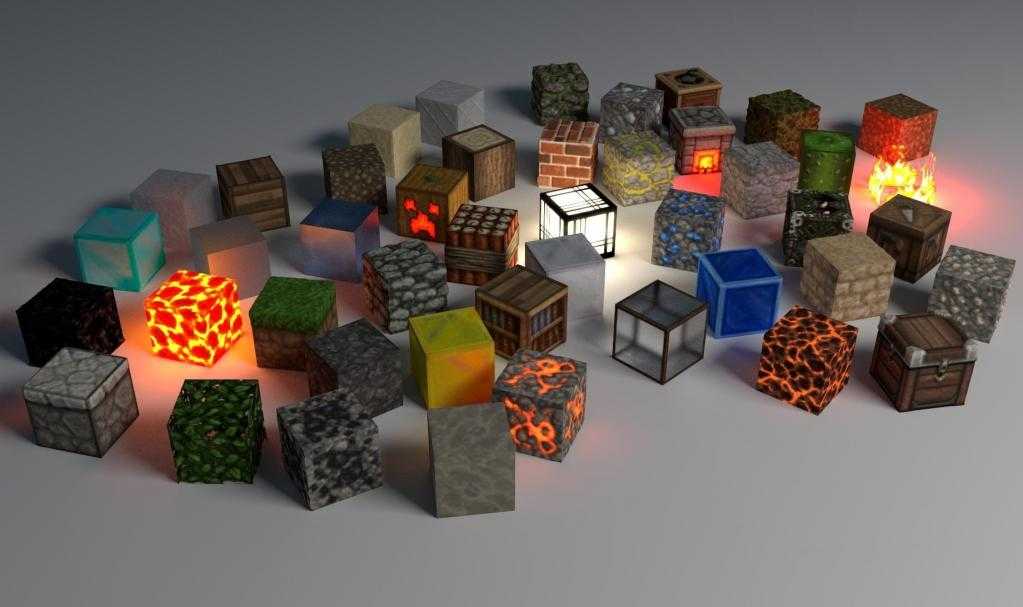
Прежде чем узнать, как посмотреть инвентарь игрока в «Майнкрафт», нужно разобраться с тем, что туда может поместиться. Так как в игре все изображено в форме квадрата, то и ресурсы хранятся в такой же форме.
Самое главное в игре – это ресурсы для строения. Их найти можно повсюду. Например, если срубить дерево – то из него получатся доски, факелы и кровать. Каменные блоки будут отличным материалом для строительства стен в доме, так как они не горят. Из песочных блоков с помощью печки можно создать стекло и стеклянные панели для окон.
Также с помощью обыкновенных предметов, вроде шерсти и тыквы, можно создавать предметы интерьера, чтобы жилье выглядело комфортабельно.
Некоторые ресурсы (костная мука или глаза паука) добываются непосредственно при убийстве врагов.
Инструменты
Описание инструментов приближает к решению вопроса о том, как посмотреть инвентарь игрока в «Майнкрафт».
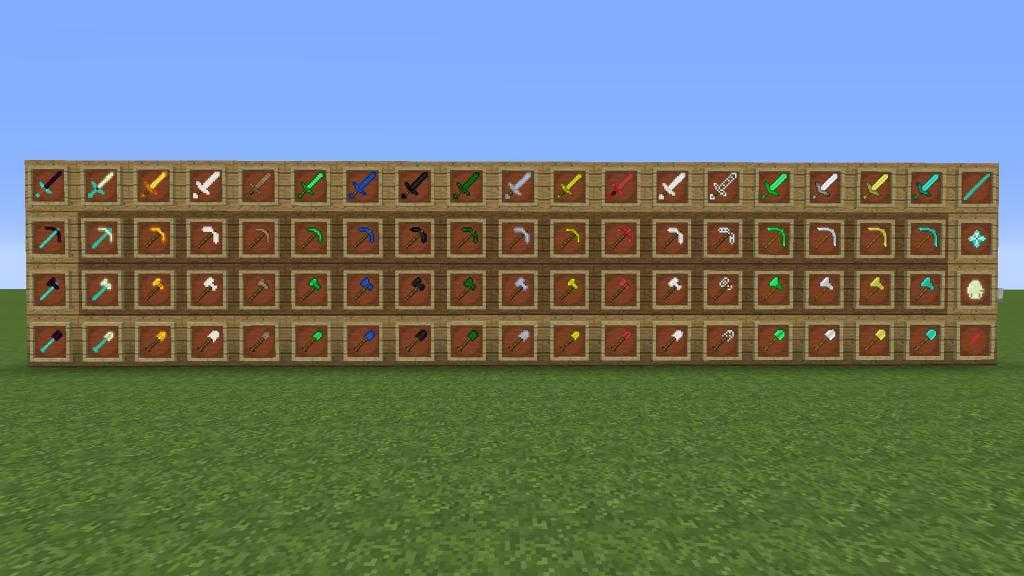
Инструменты в игре создаются на верстаке, используются различные материалы. Степень прочности любого инструмента зависит от того, из какого материала он был сделан. Например, деревянная мотыга сломается гораздо быстрее, чем такой же инструмент, сделанный из железа или алмазов.
Мотыга в игре нужна для того, чтобы вспахать землю перед посадкой семян, так как на обычной земле расти ничего не будет.
Кирка предназначена для добычи блоков различного типа, кроме кремниевых, песочных и земельных.
Лопатой можно копать песок, кремниевые блоки и землю, а дерево лучше всего рубить топором.
Можно еще создать удочку для ловли рыбы, чтобы добыть пропитание или задобрить оцелота.
Оружие и броня
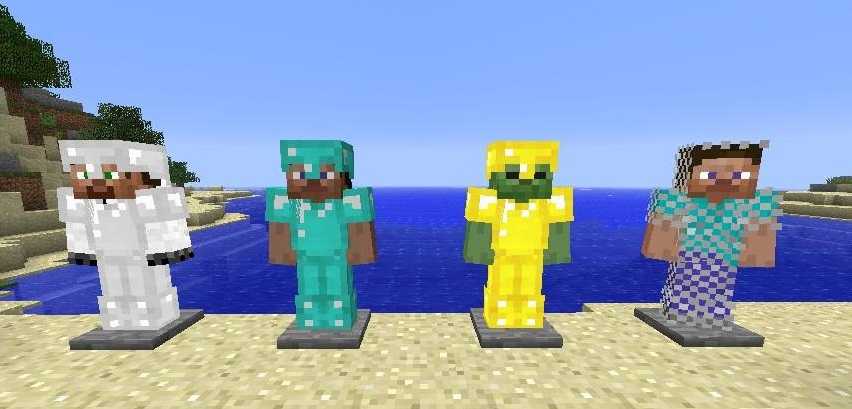
Еще один пункт, в котором нужно разобраться, прежде чем понять, как посмотреть инвентарь игрока в «Майнкрафт». С наступлением темноты игровой мир наполняют различные малоприятные существа: зомби, пауки, скелеты, криперы и эндермены. Игроку приходится отбиваться от их атак каждую ночь, и для этого необходима хорошая экипировка.
Для начала стоит разобраться с броней – она состоит из поножей, штанов, кирасы и шлема. Так же, как и у инструментов, у брони есть свой запас прочности, поэтому многое зависит от того, из какого материала она сделана. От материала зависит и то, какой урон враги будут наносить игроку. Кожаная броня считается самой уязвимой, а самая прочная – алмазная. Броня создается на верстаке при использовании подходящих слитков и материалов.
Инвентарь игрока
Теперь, когда все описания остались позади, можно узнать, как посмотреть инвентарь игрока в «Майнкрафт».
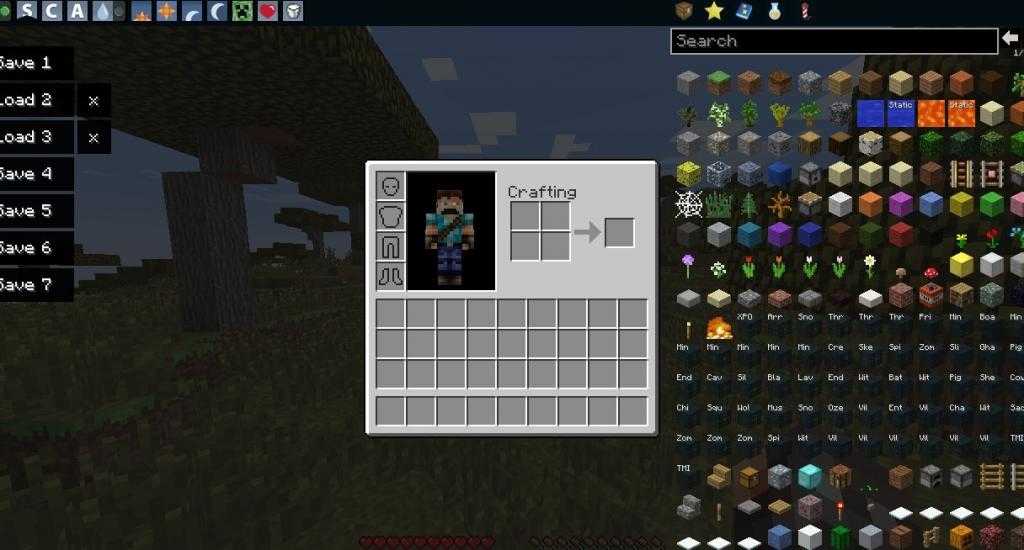
Чтобы посмотреть собственный инвентарь, игроку достаточно нажать на клавишу Е. Далее можно с помощью левой кнопки мыши перетаскивать необходимые предметы или вовсе избавляться от них. Вот как открыть инвентарь в «Майнкрафт» у игрока.
Многопользовательский режим
С приходом мультиплеера в игре стало гораздо интереснее, потому что игроки теперь могут создавать группы или пары, чтобы вместе противостоять опасностям. В этом режиме можно узнать, чтобы посмотреть инвентарь игрока в «Майнкрафт», какая команда нужна.
Дело в том, что смотреть содержимое у соседа может только тот, кто создал сервер, то есть, администратор. Для этого нужно открыть чат и ввести три буквы inv и через пробел ник интересующего игрока. После этого можно не только смотреть его инвентарь, но и взаимодействовать с ним. Вот как проверить инвентарь игрока в «Майнкрафт».
Инвентарь. Как в minecraft открыть инвентарь игрока
При помощи данной статьи можно узнать самые различные секреты игры Майнкрафт и воспользовавшись ими зайти на страничку определенного игрока и посмотреть не только информацию о его страничке, но также и просмотреть весь имеющийся инвентарь. При помощи определенных команд, которые используются для просмотра информации об инвентаре героя, можно определить также и лишний инвентарь, который пользователь должен вернуть или уничтожить. Такие команды очень полезны, однако использовать их должен только лишь администратор, для контроля за правильностью игрового процесса. Инвентарем является специальное всплывающее меню, предназначенное для управления и переноса различных объектов.
В инвентаре могут присутствовать специальные ячейки для брони, сетка крафта и специальные ячейки, предназначенные для различных объектов и инструментов. Кроме того в инвентаре можно увидеть специальный скин игрока, а также то, какое зелье на него воздействует в данный момент. В Майнкрафт инвентарь открывается при помощи нажатия на клавишу Е, а после открытия повторное нажатие на клавишу Е закрывает инвентарь. Весь представленный в игре инвентарь состоит из четырех различных ячеек для брони и несколько ячеек для хранения различных объектов и выбора инвентаря. Объекты их панели очень быстрого выбора могут листаться при помощи клавиатуры, либо же с помощью колесика мышки.
Многие предметы можно складывать друг на друга, образовывая, таким образом, стопки, однако некоторые предметы нужно хранить непременно раздельно, потому как в стопки они не складываются. При открытии вкладки в Minecraft инвентарь, можно увидеть все, что происходит с героем, а также можно посмотреть весь имеющийся инвентарь, который храниться у других игроков. Если открыть инвентарь игрока в момент его смерти, то можно увидеть, что все предметы сразу же начинают исчезать. При открытии инвентаря во время горения игрока, можно наблюдать за горением скина. Бывают такие моменты, что просто необходимо проверить инвентарь других игроков, которые могут вести не совсем честную игру.
Для проверки инвентаря другого игрока существуют самые различные хитрости, чтобы можно было посмотреть все, что находится в инвентаре другого человека. Чтобы проверить в Minecraft чужой инвентарь и посмотреть, сколько есть у игрока зелья и какое именно, алмазов и многих других ценностей. С помощью специального плагина Openlny есть возможность посмотреть инвентарь совершенно любого игрока и при этом совершенно не обязательно, чтобы игрок в это время находился в сети, достаточно только лишь наличие его акаунта в базе данных. Чтобы открыть инвентарь определенного игрока, необходимо ввести команду /openinv и тем самым можно получить доступ к инвентарю игрока.
При необходимости просмотра всех существующих сундуков, нужно обязательно ввести команду /anychest и сразу же можно будет увидеть содержимое всех имеющихся сундуков. Существует специальная команда с помощью, которой можно проверить всех игроков на наличие в их инвентаре намного большего количества, чем это указано. Это можно выполнить при помощи команды /searchinv [минимальное количество предметов], и после этого можно проверить то, какое именно количество предметов является лишним у определенных игроков. Зная как посмотреть инвентарь игрока Minecraft можно просматривать инвентарь совершенно любого игрока.
Для более быстрого просмотра можно сделать специальную табличку, первая строчка которой будет содержать команду входа в инвентарь, а вторая строчка содержит имя игрока, к которому нужно зайти. Тем, кто хочет стать самым настоящим экспертом и профессионалом в игре, необходимо обязательно учитывать все тонкости и хитрости данной игры, с помощью которых можно посмотреть все существующие предметы в инвентаре. Чтобы можно было заходить во вкладку инвентаря и просматривать различные предметы, которые в ней расположены, необходимо предварительно скачать и после этого установить ее на свой компьютер. Скачать требуемый плагин можно на официальном сайте игры Майнкрафт и затем приступить непосредственно к установке такой программы.
Зная как смотреть в инвентарь вMinecraftможно определить наличие лишнего либо же запрещенного инвентаря в акаунтах других игроков, которые могут вести не совсем честную игру. Кроме того при желании можно посмотреть все что происходит на страничках других игроков, потому как в некоторых случаях это бывает очень полезным и дает возможность изучить тактику и стратегию того или иного игрока. Также есть возможность в игре посмотреть не только весь имеющийся инвентарь игрока, но и его бронь, чтобы быть готовым к неожиданным атакам противника и понимать с чем предстоит встретиться. Перейти к просмотру имеющегося инвентаря можно по сети интернет и для этого совершенно не нужно его присутствие в игре, достаточно только лишь того чтобы у него был создан аккаунт, через который и можно осуществить вход.
С помощью проведения совершенно несложных манипуляций предоставляется возможность исследования территории других игроков и можно осуществить просмотр инвентаря игрока Minecraft. Кроме того есть возможность очистить инвентарь игрока, который не соблюдает правила игры и имеет намного больше инвентаря, который положен игроку. Именно поэтому, воспользовавшись различными командами и плагинами, которые имеются в игре, можно получить доступ к самым разным ресурсам и просматривать информацию, имеющуюся на страничке определенного игрока. Воспользовавшись специальной командой, есть возможность переходить в игровой мир какого-либо определенного игрока и просматривать всю информацию о предметах, которые расположены в его аккаунте.
После того как вы зашли по ip адресу сервера Майнкрафт 1.5.2 с мини играми, можно поговорить и про инвентарь. Без знаний тонкостей этого предмета вам будет сложно выжить в мире игры. Дело в том, что инвентарь является одним из важнейших элементов геймплея.
Чтобы открыть инвентарь на сервере Майнкрафт 1.5.2 с мини играми, вам сначала нужно посетить вот такой мониторинг. На нём вы найдете не только айпи адреса игровых площадок, но и статистику онлайна, описания, скриншоты, видео и многое другое.
Как вы знаете, инвентарь при классических настройках открывается путем нажатия кнопки «E» на клавиатуре. Он является интерфейсом, благодаря которому у вас появится возможность перемещать вещи, крафтить их, надевать на Стива новые вещи, лицезреть примененные зелья и многое другое.
Если администратор сервера Minecraft 1.5.2 с мини-играми, на котором вы играете, не использовал моды, которые расширяют инвентарь, то его размер будет ровняться двадцати семи ячейкам. В нём вы можете хранить вещи стаками в количестве до шестидесяти четырех штук, а также сетки крафтинга. Также здесь есть четыре слота для доспехов, панель быстрого доступа из девяти ячеек и скин героя.
Но если игровая площадка ваша, то вы без труда можете расширить стандартные возможности инвентаря, введя в него различные примочки и деньги. Делается это благодаря особым модификациям. Примером такой модификации может служить Inventory Tweaks. Он значительно упростит вам жизнь, расположив все вещи по порядку.
Если вы выбросите предмет из меню, то он пропадёт через пять минут. Именно поэтому нужно предусмотреть это, и всегда иметь при себе сундук. Правда, для его применения нужно выложить его на землю.
Вот как управлять инвентарем на серверах Майнкрафт 1.5.2 с мини играми:
В заключение данной статьи, хотелось бы напомнить, что когда вы открываете инвентарь на сервере Майнкрафта 1.5.2 с мини играми, игра не останавливается, а значит вам нужно заходить в инвентарь только тогда, когда вам не угрожает опасность.
Общие сведения
Броня считается надетой на игрока, только когда она находится в специальных ячейках для брони. Если она лежит в других ячейках, то это не принесет какого-либо эффекта.
При наведении курсора мыши на предмет в инвентаре появляется всплывающее сообщение с названием и свойствами предмета.
Если игрок получит какой-либо эффект зелий, то при открытии инвентаря слева будет отображаться название эффекта и время, оставшееся до завершения его действия.
Следует помнить, что при открытом инвентаре игровой процесс не останавливается.
Управление
Для того, чтобы «взять» стопку предметов, нажмите на ней ЛКМ. Если взять стопку нажатием ПКМ, будет поднята половина (большая часть, если предметов нечетное количество). Взятую стопку можно положить в любую ячейку инвентаря или контейнера. Если положить стопку на занятую ячейку, стопка «в руке» и в инвентаре поменяются местами. Чтобы положить один предмет, нажмите ПКМ по ячейке, держа стопку.
Двойной щелчок по предмету или блоку «поднимет» в стопку сколько возможно предметов из инвентаря (или контейнера).
Предметы из взятой стопки можно быстро распределять по нескольким ячейкам, что очень удобно для размещения предметов в сетке крафта. Для этого возьмите стопку, а затем нажмите и держите ПКМ, чтобы добавить по 1 единице ресурса в каждую из клеток, или ЛКМ, чтобы распределить их равномерно. При равномерном распределении вещи, которые нельзя поровну разделить между клетками, останутся «поднятыми».
Творческий режим
В творческом режиме меню инвентаря кардинально отличается от обычного. Как и инвентарь в остальных режимах, здесь есть пояс, но остальное окно представляет собой список всех предметов и блоков, отсортированный по категориям. Игрок может выбрать любой предмет и в любом количестве. Существуют также две специальные вкладки: поиск, который поможет найти что-то конкретное, если вы не помните, к какой из десяти категорий относится искомый ресурс и инвентарь выживания, в котором можно надеть броню и уничтожить предметы перенесением в специальную ячейку.
Достижения
Базовая информация
Вызвать инвентарь можно клавишей E, если вы не меняли начальные настройки. Повторным нажатием этой же клавиши или клавиши Esc инвентарь можно закрыть. Стоит учитывать, что открытие инвентаря не останавливает мир игры, так что следует быть аккуратней в присутствии недружелюбных монстров.
В обычной версии игры инвентарь содержит четыре ячейки для разных частей доспехов, двадцать семь ячеек для хранения различных предметов и панели быстрого выбора из девяти ячеек. Между позициями панели быстрого выбора можно перемещаться при помощи цифр от единицы до девятки, или же прокручивая колесико мышки. В окне инвентаря также есть область крафта или создания предметов размером две на две ячейки, если оставить там предметы, после закрытия инвентаря они просто выпадут.
Большую часть предметов можно складывать в стаки или стопки, в одной стопке не может быть больше шестидесяти четырех предметов. Но инструменты, зелья и доспехи не умеют складываться в стопки. Некоторые предметы могут складываться в стаки только по шестнадцать штук.
Любую вещь можно выкинуть из инвентаря, если нажать левую кнопку мыши с зажатым предметом в руке вне области инвентаря. Можно навести курсор на стак предметов и нажать клавишу Q. Предметы, лежащие на земле, исчезают через пять минут, если их не подбирать.
В окне инвентаря можно надеть на персонажа броню, для этого ее нужно разместить в особых ячейках рядом с движущейся моделью. Если на игрока действуют магические эффекты, при открытии инвентаря их можно увидеть слева вверху, причем рядом будет указано время, оставшееся до окончания действия наложенного эффекта.
Режим творчества
Если щелкнуть по какому-либо блоку более одного раза, инвентарь выдаст игроку несколько подобных блоков. Если зажать Shift и кликнуть по блоку левой кнопкой мыши, в одном из слотов быстрого доступа появится полный стак предметов этого типа.