
Как посмотреть открытые порты в Linux
Если порт открыт это означает, что какая либо программа, обычно сервис, использует его для связи с другой программой через интернет или в локальной системе. Чтобы посмотреть какие порты открыты в вашей системе Linux можно использовать множество различных утилит. В этой статье мы рассмотрим самые популярные способы посмотреть открытые порты Linux.
Как посмотреть открытые порты linux
1. netstat
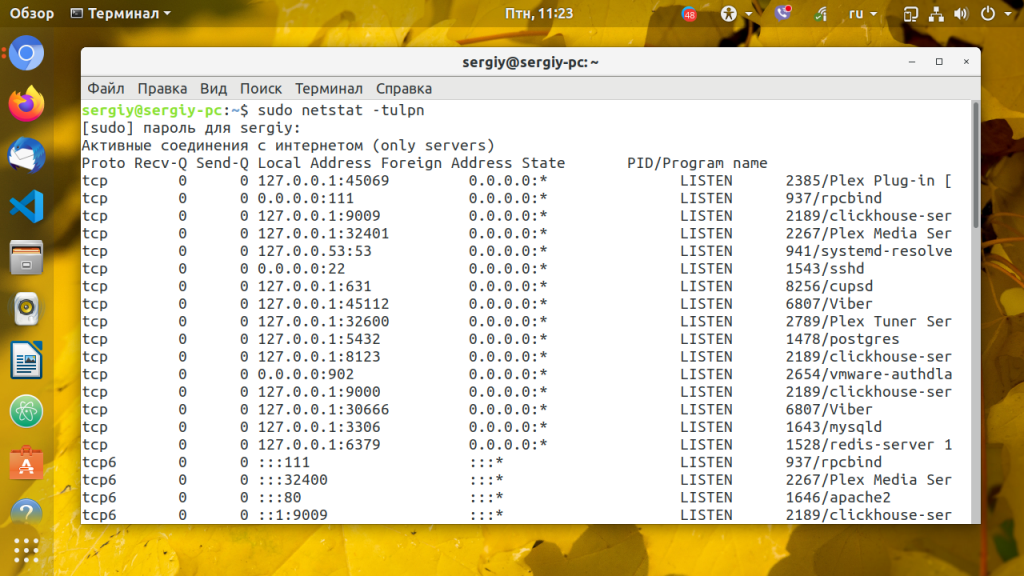
Утилита netstat позволяет увидеть открытые в системе порты, а также открытые на данный момент сетевые соединения. Для отображения максимально подробной информации надо использовать опции:
Открытые порты Linux, которые ожидают соединений имеют тип LISTEN, а перед портом отображается IP адрес на котором сервис ожидает подключений. Это может быть определенный IP адрес или */0.0.0.0 что означают любой доступный адрес:
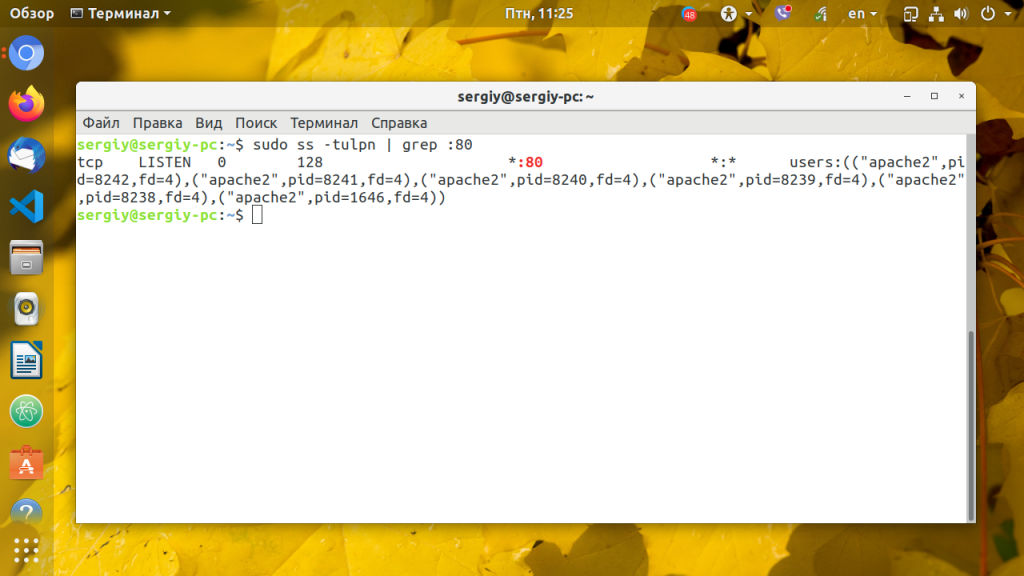
Можно вывести только процессы, работающие на 80-том порту:
3. lsof
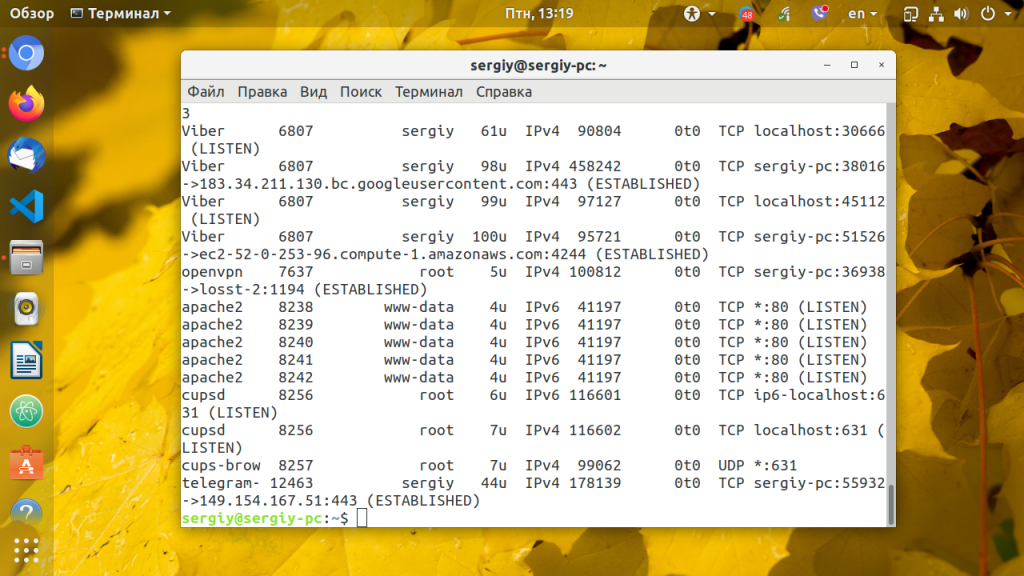
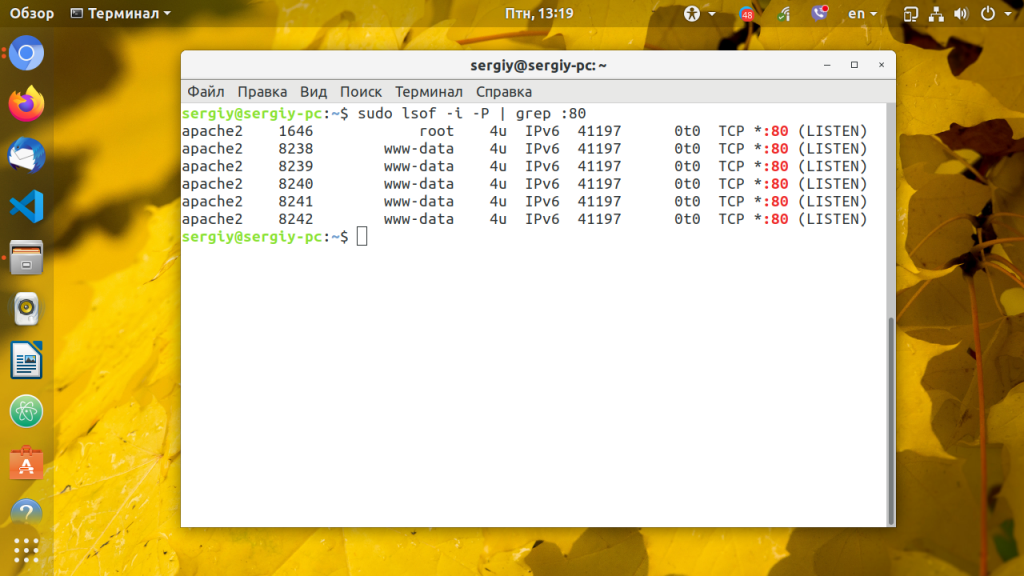
Ещё один пример, смотрим какие процессы работают с портом 80:
4. Nmap
sudo apt install nmap
Затем можно использовать:
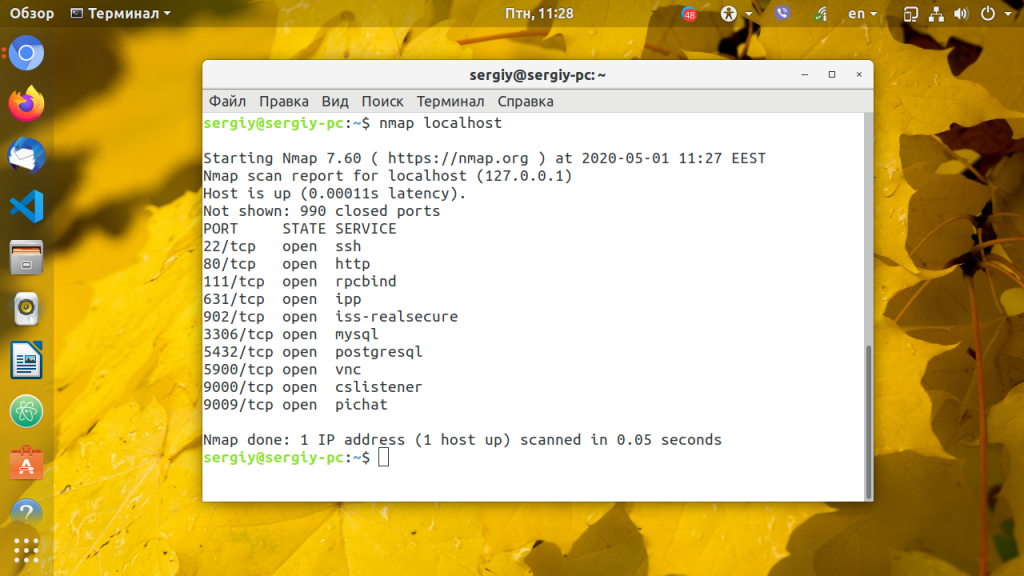
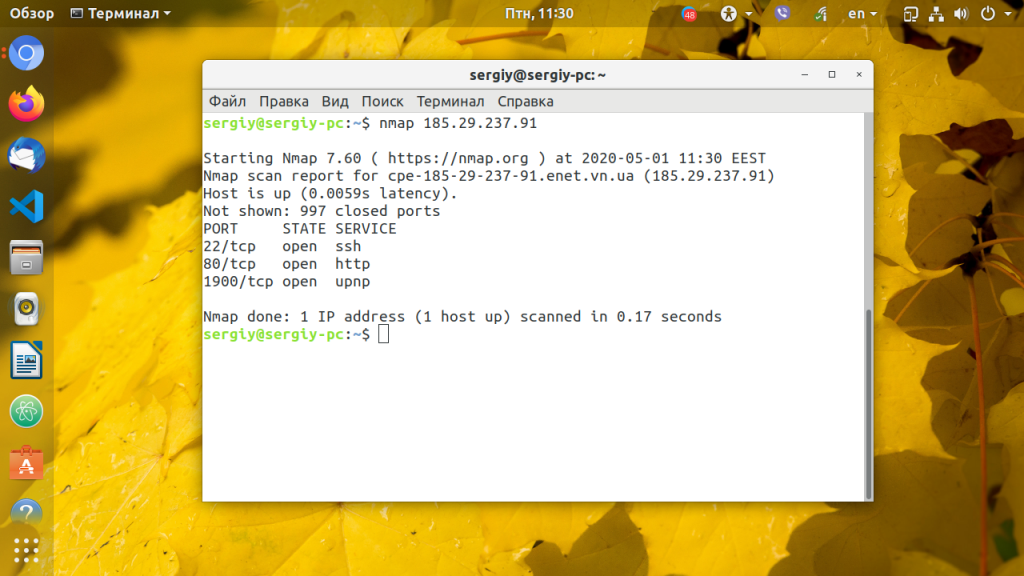
Для простого сканирования можно запускать утилиту без опций. Детальнее о её опциях можно узнать в статье про сканирование сети в Nmap. Эта утилита ещё будет полезна если вы хотите посмотреть какие порты на компьютере доступны из интернета.
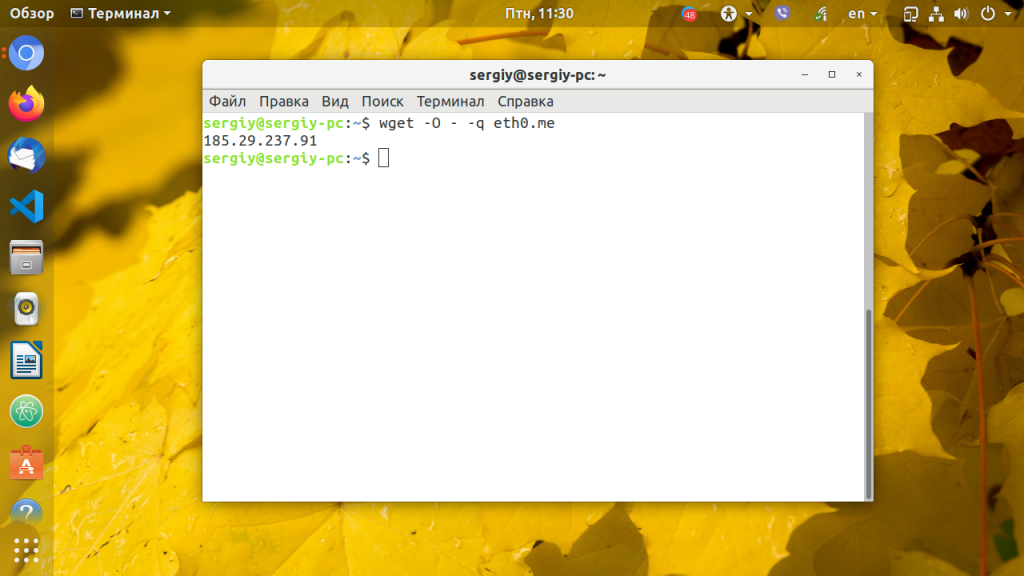
Дальше запускаем сканирование:
5. Zenmap
sudo apt install zenmap
Запустить программу можно из главного меню или командой:
Затем введите адрес localhost в поле Цель и нажмите кнопку Сканирование:
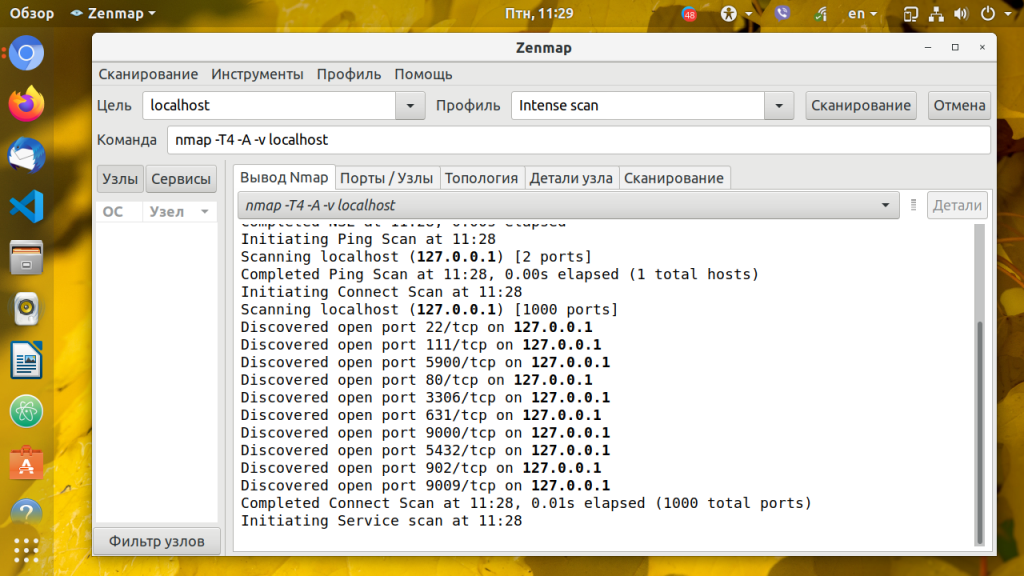
После завершения сканирования утилита вывела список открытых портов Linux.
Выводы
В этой статье мы рассмотрели инструменты, которые вы можете использовать для того чтобы узнать узнать открытые порты linux. Инструментов не так много как для просмотра информации об оперативной памяти или процессоре, но их вполне хватает. А какими программами пользуетесь вы? Напишите в комментариях!
Найти процесс по номеру порта в Linux
При работе в Unix-системах мне частенько приходится определять, какой процесс занимает порт, например, чтобы остановить его и запустить на нём другой процесс. Поэтому я решил написать эту небольшую статью, чтоб каждый, прочитавший её, мог узнать, каким процессом занят порт в Ubuntu, CentOS или другой ОС из семейства Linux.
Как же вычислить, какие запущенные процессы соотносятся с занятыми портами? Как определить, что за процесс открыл udp-порт 2222, tcp-порт 7777 и т.п.? Получить подобную информацию мы можем нижеперечисленными методами:
netstat утилита командной строки, показывающая сетевые подключения, таблицы маршрутизации и некоторую статистику сетевых интерфейсов; fuser утилита командной строки для идентификации процессов с помощью файлов или сокетов; lsof утилита командной строки, отображающая информацию об используемых процессами файлах и самих процессах в UNIX-системе; /proc/$pid/ в ОС Linux /proc для каждого запущенного процесса содержит директорию (включая процессы ядра) в /proc/$PID с информацией об этом процессе, в том числе и название процесса, открывшего порт.
Использование вышеперечисленных способов может потребовать права супер-пользователя.
Теперь давайте рассмотрим каждый из этих способов по отдельности.
Пример использования netstat
Введём в командную строку команду:
Получим примерно такой результат:
Из вывода видно, что 4942-й порт был открыт Java-приложением с PID’ом 3413. Проверить это можно через /proc :
Примерный результат выполнения команды:
Результат будет примерно такой:
Пример использования fuser
Для того, чтобы вычислить процесс, занимающий порт 5050, введём команду:
И получим результат:
Пример использования lsof
При использовании lsof введите команду по одному из шаблонов:
Пример реального использования:
После этого мы можем получить более полную информацию о процессах с PID’ами 2123, 2124 и т.д..
На выходе получим примерно следующее:
Получить информацию о процессе также можно следующим проверенным способом:
В этом выводе можно выделить следующие параметры:
Надеюсь, у меня получилось доступно объяснить, как определить процесс по порту в Linux-системах, и теперь у вас ни один порт не останется неопознанным!
Linux. Кто сидит на портах?
Дата 11.10.2020 Автор Alex Рубрика Интернет
Для получения списка открытых портов используем утилиту «netstat», которая показывает все TCP/UDP входящие/исходящие соединения. Выполним следующую команду от лица суперпользователя:
В этой команде используется пять ключей, чтобы сформировать список только из тех портов, которые прослушиваются, и распечатать названия программ, которые это делают. Разберём все ключи:
-l показать только прослушиваемые «LISTEN» порты
-n показывать сетевые адреса как ip адреса (числа), а не пытаться определять домены
-t показывать TCP порты
-u показывать UDP порты
-p показывать программу, которая слушает порт
При проверке портов обращайте внимание на ip адрес порта. Если он 127.0.0.*, то это внутренний адрес вашего устройства. То есть извне нельзя получить к нему доступ. К примеру, не стоит беспокоиться, если увидите процесс systemd-resolve по адресу 127.0.0.53:53. Этот процесс обслуживает DNS кеш устройства. Не удаляйте его, он нужен для работы интернета.
Но если вы видите порты с ip адресом «0.0.0.0» или «::», то к этим портам можно получить доступ извне. Но только если настроено правило в фаерволе.
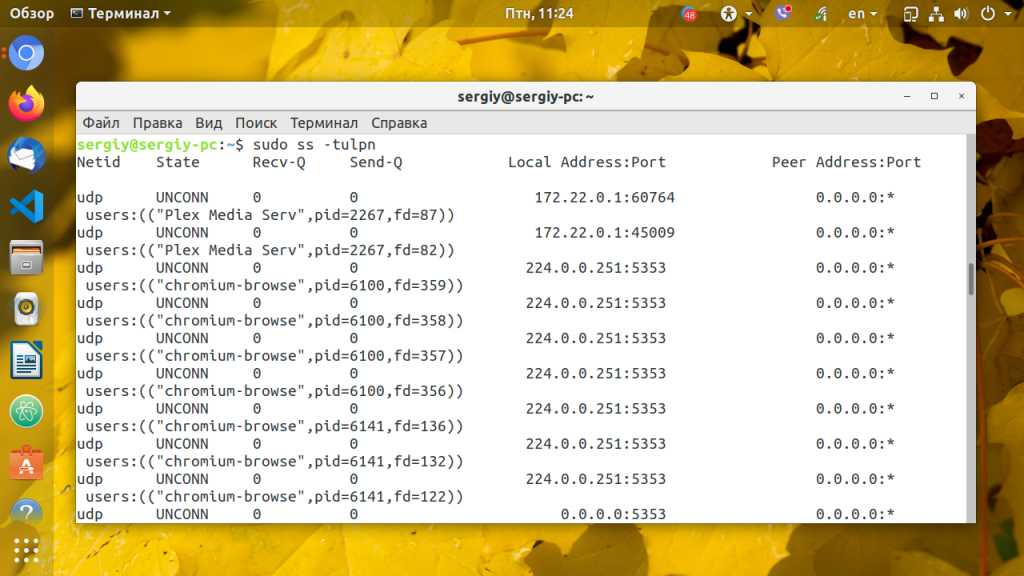
Сейчас на замену «netstat» приходит утилита «ss». Ключи у них совпадают, поэтому можно писать:
Узнать название программы через занимаемый порт
Если нужно узнать название программы, которая занимает определённый порт, то можно получить его с помощью команды:
Как проверить открытые порты в Linux (используемые порты)
How to Check for Listening Ports in Linux (Ports in use)

При устранении неполадок сетевого подключения или проблем, связанных с конкретным приложением, в первую очередь следует проверить, какие порты фактически используются в вашей системе, а какое приложение прослушивает определенный порт.
Что такое открытый порт (порт прослушивания)
Сетевой порт идентифицируется его номером, соответствующим IP-адресом и типом протокола связи, таким как TCP или UDP.
Вы не можете иметь две службы, прослушивающие один и тот же порт на одном и том же IP-адресе.
Например, если вы используете веб-сервер Apache, который прослушивает порты, 80 и 443 вы пытаетесь установить Nginx, позднее не удастся запустить, потому что порты HTTP и HTTPS уже используются.
Проверьте порты прослушивания с netstat
netstat это инструмент командной строки, который может предоставить информацию о сетевых подключениях
Чтобы получить список всех прослушиваемых портов TCP или UDP, включая службы, использующие порты и состояние сокета, используйте следующую команду:
Параметры, используемые в этой команде, имеют следующее значение:
Вывод будет выглядеть примерно так:
Важными столбцами в нашем случае являются:
Выходные данные показывают, что на этой машине порт 22 используется сервером SSH:
Если вывод пуст, это означает, что ничего не прослушивает порт.
Вы также можете отфильтровать список на основе критериев, например, PID, протокола, состояния и т. Д.
Проверьте порты прослушивания с ss
Вывод почти такой же, как тот, о котором сообщили netstat :
Проверьте порты прослушивания с lsof
lsof это мощная утилита командной строки, которая предоставляет информацию о файлах, открытых процессами.
В Linux все это файл. Вы можете думать о сокете как о файле, который пишет в сеть.
Чтобы получить список всех прослушивающих TCP-портов, lsof введите:
Используются следующие параметры:
Большинство имен выходных столбцов говорят сами за себя:
Чтобы узнать, какой процесс прослушивает определенный порт, например, порт, который 3306 вы используете:
Выходные данные показывают, что порт 3306 используется сервером MySQL:
Для получения дополнительной информации посетите страницу руководства lsof и прочитайте обо всех других мощных опциях этого инструмента.
Вывод
Мы показали вам несколько команд, которые вы можете использовать для проверки того, какие порты используются в вашей системе, и как найти процесс, который прослушивает определенный порт.
4 способа узнать, какие порты прослушиваются в Linux
Состояние порта может быть open, filtered, closed, или unfiltered.
Говорят, что порт открыт, если приложение на целевой машине прослушивает соединения / пакеты на этом порту.
В этой статье мы объясним четыре способа проверки открытых портов, а также покажем вам, как найти, какое приложение прослушивает какой порт в Linux.
1. Использование команды Netstat
Netstat – широко используемый инструмент для запроса информации о сетевой подсистеме Linux.
Вы можете использовать его для вывода всех открытых портов следующим образом:
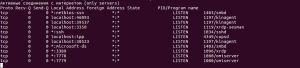
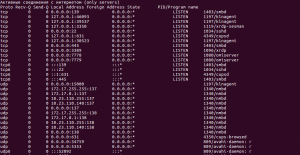
Вы также можете использовать команду grep, чтобы узнать, какое приложение прослушивает конкретный порт, например.
В качестве альтернативы вы можете указать порт и найти приложение, как показано ниже:
2. Использование команды ss
ss – еще один полезный инструмент для отображения информации о сокетах.
Он выглядит так же, как и для netstat.
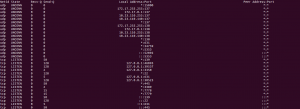
Следующая команда покажет все порты прослушивания для соединений TCP и UDP в числовом значении.
3. Использование команды Nmap
Nmap – мощный и популярный инструмент для исследования сети и сканер портов.
Чтобы установить nmap в вашу систему, используйте диспетчер пакетов по умолчанию, как показано ниже:
Чтобы отсканировать все открытые / прослушивающие порты в вашей Linux-системе, выполните следующую команду (это займет много времени для завершения).
4. Использование команды lsof
Конечным инструментом, который мы рассмотрим для запросов к открытым портам, является команда lsof, которая используется для вывода открытых файлов в Linux.
Обратите внимание, что эта команда показывает сочетание имен служб и числовых портов.
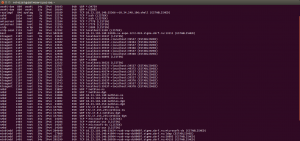
Чтобы узнать, какое приложение прослушивается на определенном порту, запустите lsof в этой форме.