
Как узнать частоту кадров в играх средствами Windows 10
Частота кадров в играх, она же FPS — самый важный показатель плавности. Конечно, в широких пределах ее можно узнать на глазок, но чтобы точно получить «играбельный» результат используются различные счетчики. Пожалуй, один из самых известных это Fraps, но есть и множество других, начиная от встроенных в Steam или Uplay и заканчивая MSI Afterburner и FPS Monitor. Но у всех этих программ есть минус: их нужно устанавливать, и некоторые из них платные. Поэтому Microsoft пошла своим путем, интегрировав счетчик FPS в Xbox Game Bar. Он работает в подавляющем большинстве игр и неплохо кастомизируется, так что как базовое средство мониторинга плавности отлично подойдет.
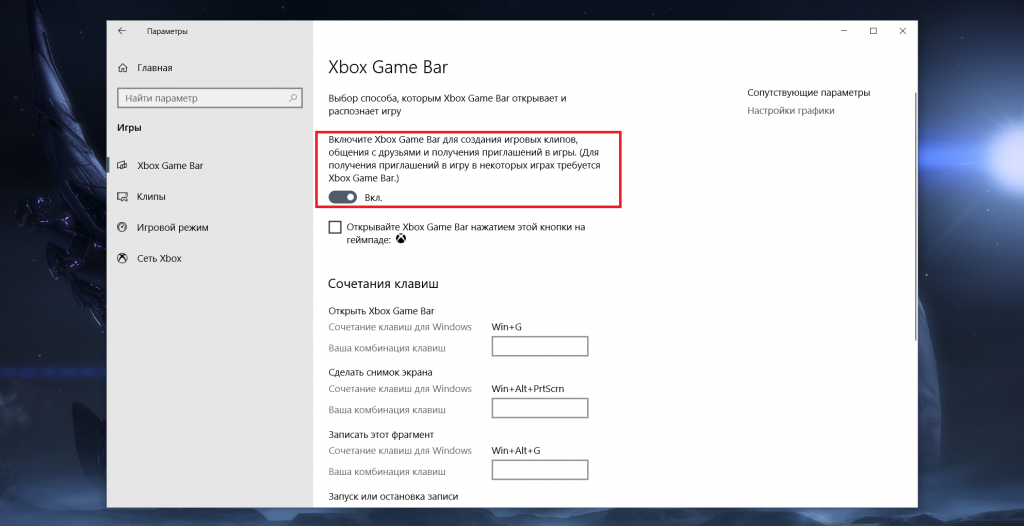
Итак, чтобы воспользоваться таким измерителем частоты кадров в секунду, вам нужно обновить Windows 10 до версии 2004 (May 2020 Update). После этого нужно убедиться, что у вас в системе установлен Xbox Game Bar (если вы его удалили — он бесплатно ставится из Microsoft Store). Также нужно убедиться, что он включен — для этого нужно перейти в Параметры > Игры > Xbox Game Bar и активировать самый первый переключатель на странице:
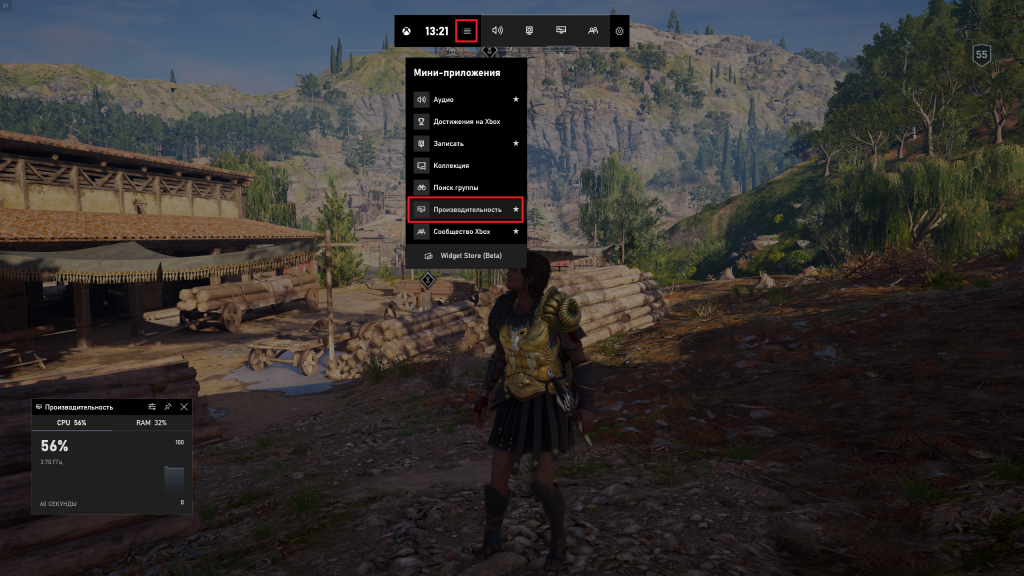
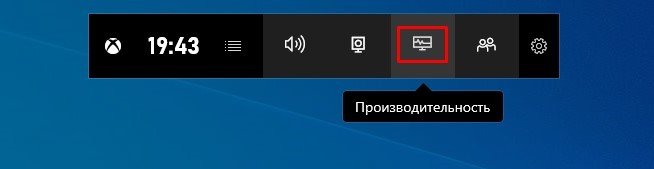
Все, после этого запустите нужную игру и нажмите в ней сочетание клавиш Win+G. После этого нажмите на значок мини-приложений и выберите там опцию «Производительность» (возможно, она сразу будет на оверлее и включать ее не придется):
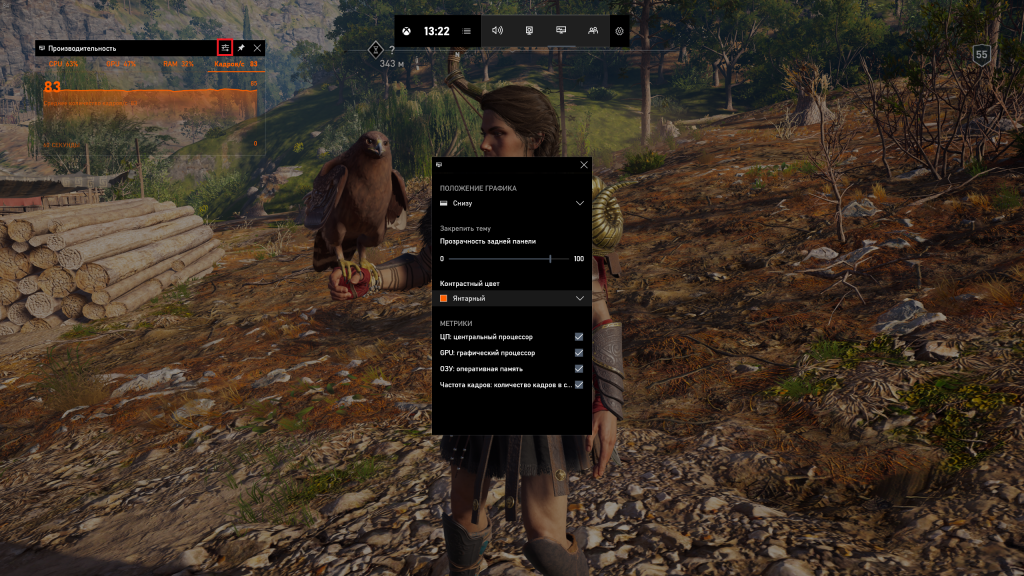
Теперь нужно настроить само окошко мониторинга. Нажмите в нем на значок настроек, после чего выберите, что должно отображаться, каким цветом и с каким коэффициентом прозрачности:
При этом само окошко, разумеется, можно передвинуть в любую удобную область экрана. Также нужно понимать, что мониторинг пока реализован достаточно криво: так, показывается лишь общая нагрузка на CPU и его базовая, а не реальная частота. Мониторинг GPU вообще показывает загрузку видеопамяти. Поэтому если вы хотите кроме FPS видеть нагрузку на остальные компоненты ПК, то стоит перейти к диспетчеру задач и его превратить в оверлей.
После всех настроек окна мониторинга нужно нажать на нем на вкладку в FPS, чтобы видеть график и среднее количество кадров в секунду. Далее остается скрыть Xbox Game Bar нажатием на Win+G и вуаля, у вас остается игра и небольшое окошко с FPS:
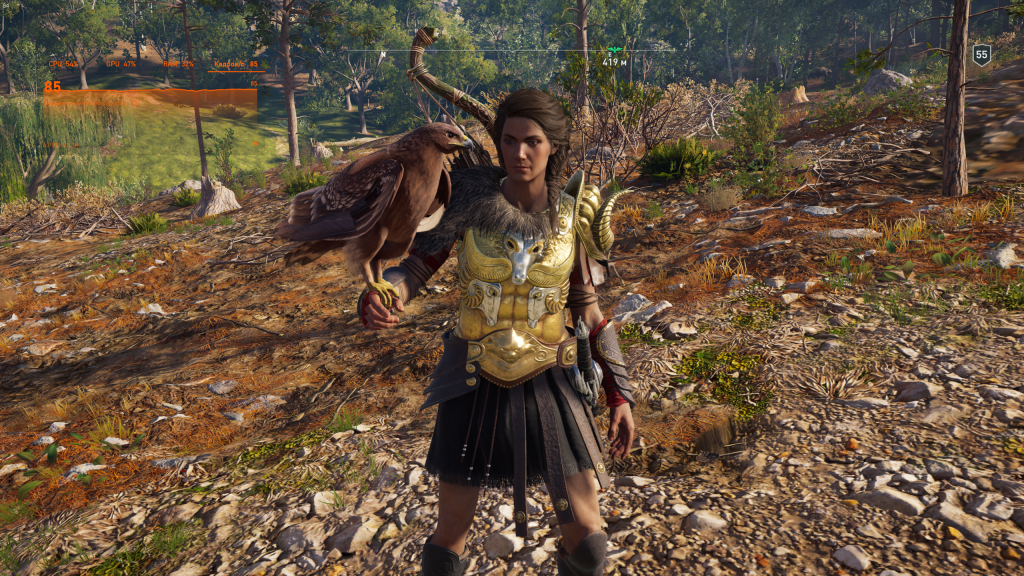
Работе Nvidia G-Sync или AMD FreeSync оно не мешает, а влияние на производительность ПК оказывает минимальное, так что его вполне можно использовать во всех играх.
Как посмотреть фпс в майнкрафте на виндовс 10
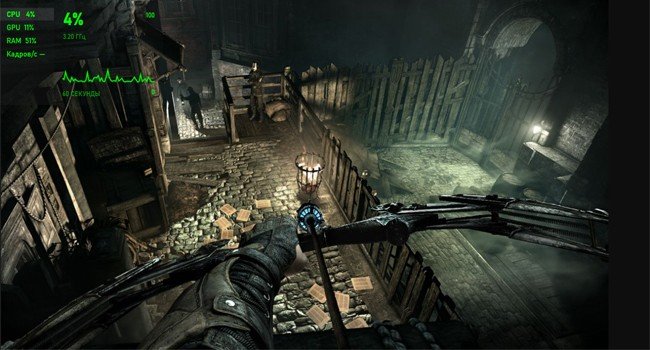
В ходе игры многие люди хотят видеть информацию об оборудовании, связанную с процессором, оперативной памятью, графическим процессором и FPS, которая отображается на экране компьютера. Ранее для отображения этой информации нам приходилось устанавливать стороннее программное обеспечение, но Windows 10 теперь поддерживает эту функцию. Поэтому мы расскажем, как отобразить параметры CPU, GPU, RAM и FPS в Windows 10 без установки дополнительных программ.
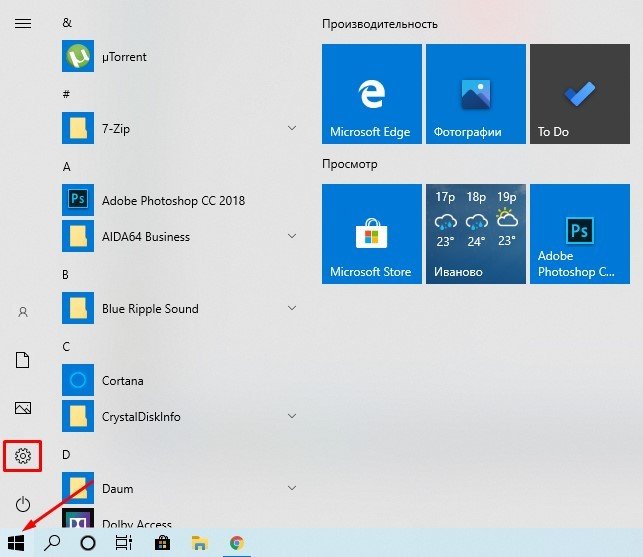
Шаг 1: Сначала откройте меню «Пуск» и выберите «Параметры» (или нажмите комбинацию клавиш «Windows + I»).
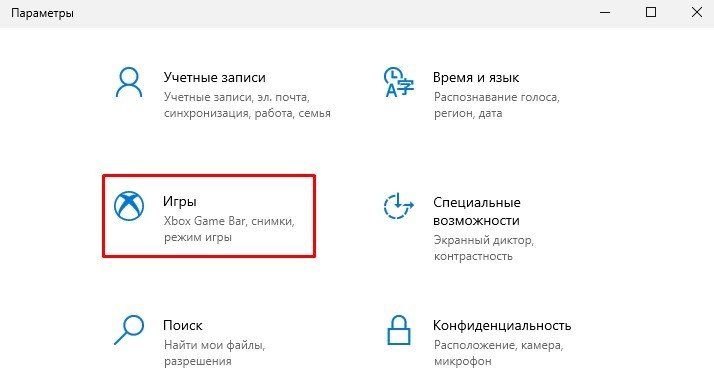
Шаг 2: Когда откроется окно параметров, выберите «Игры».
Шаг 3: Выберите на левой панели пункт Xbox Game Bar и активируйте эту функцию, чтобы управлять игровой панелью в Windows 10.
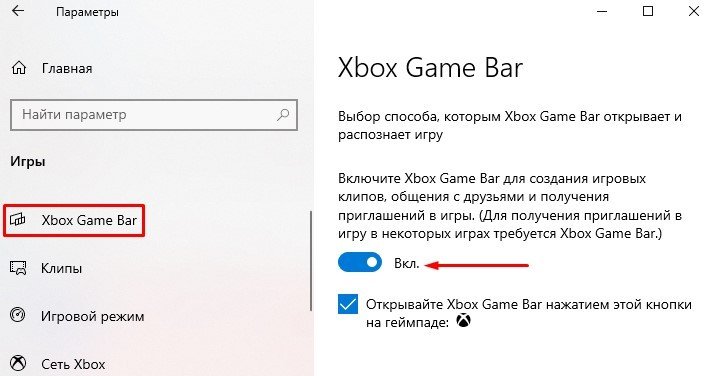
Шаг 4: После активации Xbox Game Bar вернитесь на главный экран компьютера и нажмите комбинацию клавиш Windows + G, чтобы открыть игровую панель в Windows 10. В появившейся панели нажмите на значок «Производительность».
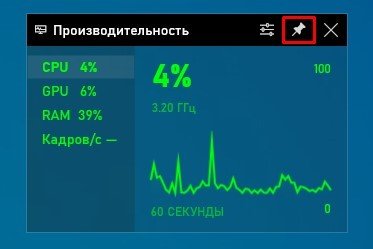
Шаг 5: Затем выберите значок «Закрепить», чтобы экран производительности оборудования всегда отображался в Windows 10 в прозрачном режиме.
Шаг 6: Также вы можете выбрать значок «Производительность: параметры», чтобы изменять настройки панели:
После того, как вы закончите настройку, вам просто нужно войти в игру, чтобы испытать ее. Стоит отметить, что данные FPS работают только при активации игры в полноэкранном режиме.
Как просмотреть FPS игры с новой панелью в Windows 10
Самостоятельна покупка комплектующих и сборка дорогостоящего игрового компьютера не всегда может гарантировать отличную работу игр. Определяя нижний диапазон цены и покупая несколько дороже, ПК вероятнее всего, сможет хорошо запускать игры. Тем не менее если вы уже создали свой игровой компьютер и хотите знать, насколько хорошо работают игрушки, вам обычно необходимо проверить их производительность, или говоря по другому FPS игры, сторонними приложениями для бенчмаркинга.
Уже сейчас корпорация Майкрософт упрощает тест производительности в ОС Windows 10 с новым дополнением к игровой панели. Эта функция в настоящее время входит в состав операционной системы Insider Build 17704 и доступна только пользователям программы предварительной оценки.
FPS ИГРЫ
Чтобы просмотреть производительность какой-либо игрушки, вам сначала нужно ее запустить. Как только запуск произойдет, нажмите комбинацию клавиш Win + G на клавиатуре, чтобы открыть игровую панель. Она будет значительно отличаться от той, что была представлена разработчиками раньше.
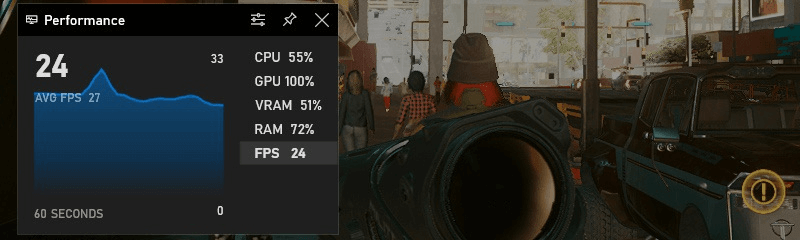
Вы увидите целую Панель управления, которая покажет вам FPS игры. В окне вы получите среднее его значение, а также увидите информацию о процессоре, видеокарте и оперативной памяти. Каждый из показателей имеет свой собственный график, который расскажет вам, сколько ресурсов потребляется в данный момент.

Несмотря на то, что это отличное дополнение, само собой разумеется, что игровая панель больше не является привычным нам баром. Это большое плавающее окно, которое скрывает большую часть экрана. Также вы можете записывать, снимать происходящее на экране и производить трансляцию.
Скорее всего, эта версия Панели управления будет еще проходить тестирование и видоизменяться, прежде чем появится в стабильной ветке ОС. Это всего лишь первая сборка. Должен присутствовать переключатель для пользователей, которые не хотят ее использовать. Будем следить за развитием. Спасибо за внимание!
Главная / Графика / Как просмотреть FPS игры с новой панелью в Windows 10
Как посмотреть фпс в майнкрафте на виндовс 10
Home > Blog > 4 быстрых способа отобразить FPS в играх
4 быстрых способа отобразить FPS в играх
FPS нужен не просто для хвастовства. Если он будет слишком низким, ваш игровой процесс изрядно пострадает. Тем не менее, если он стабильно высок, вы можете попробовать увеличить настройки для более приятного визуального восприятия. Вот несколько способов, которыми вы можете проверить FPS вашей компьютерной игры.
by Jennifer | Jun 04, 2020
FPS нужен не просто для хвастовства. Если он будет слишком низким, ваш игровой процесс изрядно пострадает. Тем не менее, если он стабильно высок, вы можете попробовать увеличить настройки для более приятного визуального восприятия. Вот несколько способов, которыми вы можете проверить FPS вашей компьютерной игры.
На самом деле, отобразить FPS игры намного проще, чем кажется. Steam теперь предлагает встроенное отображение FPS, как и NVIDIA через свое программное обеспечение GeForceExperience. Видеозахват FRAPS также по-прежнему готов помочь вам отображать FPS в играх, в том случае, если вы не используете Steam или NVIDIA. Есть даже инструменты, которые позволят вам контролировать FPS в играх UWP на Windows 10. И как только вы узнаете, какой у вас FPS, вы можете приступить к работе над улучшением своей игровой производительности.
Оверлей Steam в игре
Недавно Valve добавили счетчик FPS в игровой оверлей Steam. В Steam (пока игры не запущены) просто перейдите в раздел Steam> Настройки > В игре, а затем выберите позицию для отображения FPS из раскрывающегося списка “отображение частоты кадров”.
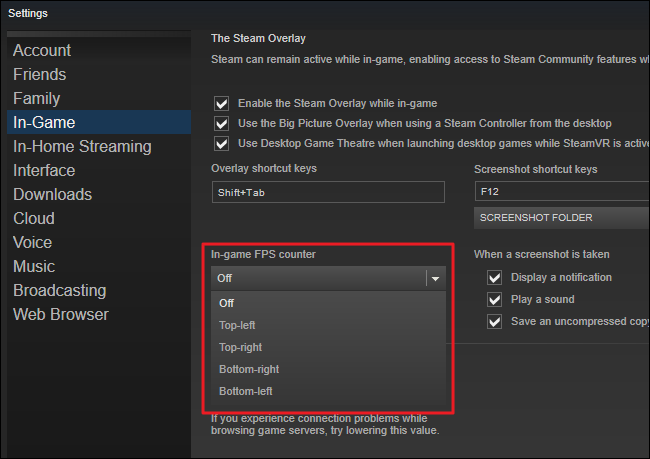
Во время игры, посмотрите на угол экрана, который вы выбрали, и вы увидите счетчик частоты кадров в секунду. Он всегда появляется поверх игры, и он довольно маленький и ненавязчивый.
Вы также можете использовать эту функцию и для игр не из Steam. Добавьте игру в свою библиотеку Steam, открыв меню «Игры“ и выбрав пункт «Добавить стороннюю игру в мою библиотеку». Запустите игру через Steam, и оверлей будет работать, в зависимости от игры.
NVIDIA GeForce Experience
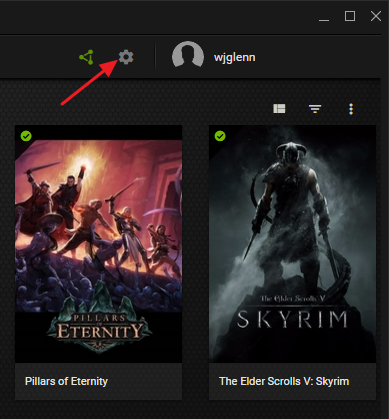
Если у вас есть новейшее графическое оборудование NVIDIA, поддерживающее ShadowPlay, вы также можете включить счетчик частоты кадров в игре с помощью NVIDIA GeForceExperience. В приложении нажмите кнопку «Настройки».
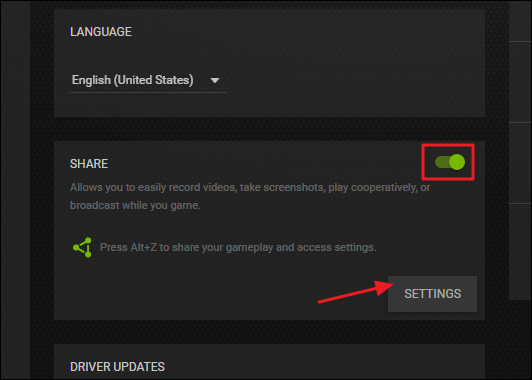
В разделе «общий доступ» убедитесь, что общий доступ включен, а затем нажмите кнопку «Настройки».
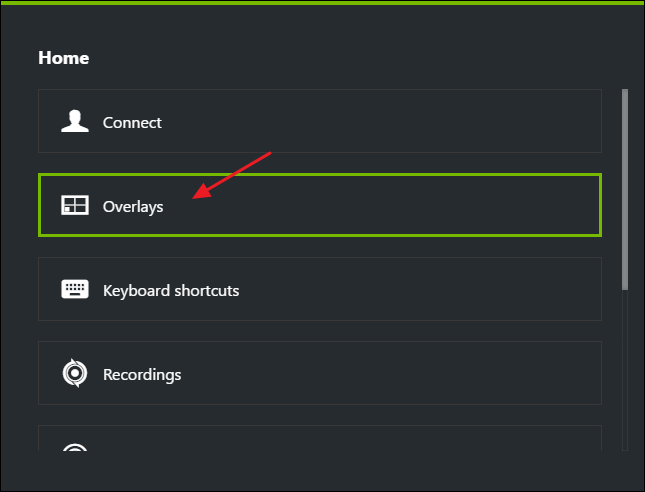
В разделе Настройки оверлея нажмите кнопку «оверлеи».
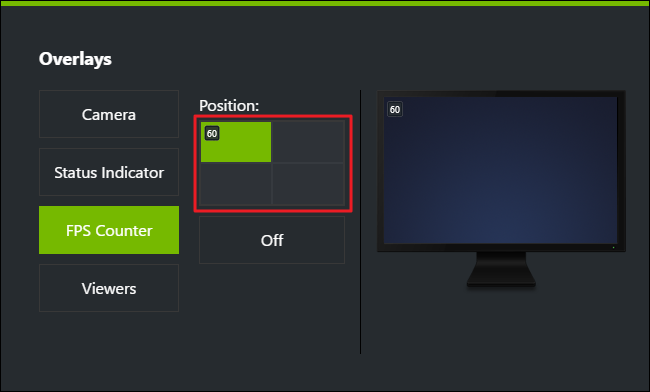
В окне «Наложения» выберите вкладку «Счетчик частоты кадров», а затем щелкните на один из четырех квадрантов, чтобы выбрать, где вы хотите использовать свой счетчик FPS.
Если вы используете GeForceExperience, то вы также можете использовать игровые профили NVIDIA для автоматического выбора рекомендуемых NVIDIA настроек для различных игр, которые лучше всего работают с вашей видеокартой. NVIDIA рассматривает это как способ оптимизации игры, при этом не заставляя вас настраивать и тестировать графические параметры по старинке.
Используйте встроенные опции игры
Многие игры имеют встроенные счетчики кадров в секунду, которые вы можете включить. Однако в некоторых играх такую опцию весьма сложно найти. Возможно, проще всего просто выполнить веб-поиск по названию игры и добавить “отобразить FPS», чтобы узнать, есть ли в игре встроенная опция FPS и как ее можно включить. Вы также можете попробовать изучить настройки игры самостоятельно. В зависимости от игры, вы можете включить FPS такими способами:
· Настройки видео и графики. На экране настроек видео или графики игры может быть опция «показать FPS». Эта опция может быть скрыта за подменю «дополнительно».
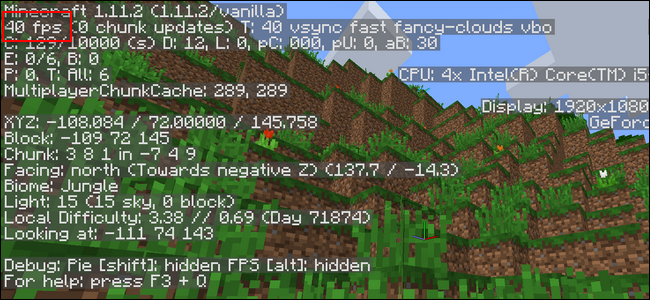
· Сочетание клавиш. В некоторых играх эта опция может быть скрыта за сочетанием клавиш. Например, в Minecraft вы можете нажать F3, чтобы открыть экран отладки. Этот экран показывает ваш FPS и другие детали.
· Команда консоли. Многие игры имеют встроенные консоли, где можно вводить команды. В некоторых случаях вам может потребоваться специальный параметр запуска, чтобы включить консоль. Например, если вы играете в DOTA 2, Вы можете вызвать консоль разработчика (сначала ее нужно включить) и запустить команду cl_showfps 1, чтобы активировать счетчик кадров на экране.
· Параметр запуска. Для некоторых игр может потребоваться специальная опция запуска, которую необходимо активировать при запуске игры. Вы можете сделать это с рабочего стола или в меню запуска. В лаунчере, таком как Steam или Origin, вы также можете войти в свойства игры и изменить ее параметры оттуда. В Steam щелкните правой кнопкой мыши на игру, выберите пункт Свойства, нажмите кнопку Установить параметры запуска на вкладке Общие и введите необходимые параметры игры.
· Конфигурационные файлы. В некоторых играх может потребоваться включение невидимой опции, скрытой в каком-то конфигурационном файле. Даже если игра не требует этого, вы можете извлечь из этого выгоду. Например, игроки DOTA 2, которые всегда хотят видеть свой FPS, могут изменить файл autoexec.cfg игры таким образом, чтобы автоматически запускалась команда cl_showfps 1 при каждом старте игры.
FRAPS
До тех пор, пока функция не была реализована в таких программах, как Steam и GeForceExperience, компьютерные геймеры часто использовали FRAPS для отображения внутриигрового счетчика кадров. FRAPS-это в первую очередь приложение для записи видеоигр, однако но вам не нужно записывать свои игры, если вы хотите использовать программу, как счетчик FPS.
Если вы не используете Steam или GeForceExperience от NIVIDIA—и ваша игра не имеет встроенного счетчика кадров в секунду-вы можете попробовать FRAPS. Установите его, запустите и перейдите во вкладку FPS, чтобы получить доступ к настройкам оверлея. Счетчик кадров в секунду включен по умолчанию, и нажатие клавиши F12 выведет его в верхний левый угол экрана. Используйте настройки «FPS» в правой части вкладки, чтобы изменить горячую клавишу, указать другой угол экрана или скрыть наложение.
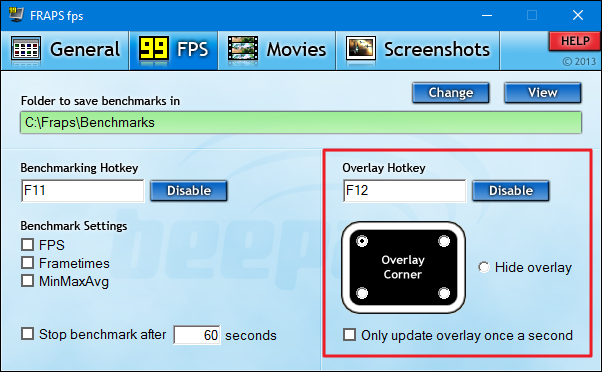
После того как вы выполнили все настройки, вы должны оставить FRAPS запущенным, но вы также можете свернуть его в области уведомлений. Затем вы можете нажать F12-или любую другую горячую клавишу, которую вы настроили, чтобы показать или скрыть счетчик FPS.
Как посмотреть FPS в игре стандартными средствами Windows 10
Показателем FPS (frame per second) или framerate обозначают количество кадров в секунду, то есть частоту обновления изображения на экране. Этот термин наверняка знаком всем любителям компьютерных игр, т.к. высокий FPS говорит о плавности картинки в игре, а низкий – наоборот, о недостаточности ресурсов компьютера для комфортной игры.
Существует множество различных программ для мониторинга FPS, однако мало кто знает, что такая функция есть в стандартном наборе Windows 10 и устанавливать дополнительный софт для того, чтобы пару раз посмотреть ФПС в любимом Cyberpunk 2077 или CS:GO, совсем необязательно.
Узнать FPS в играх Windows (как некоторые другие показатели, вроде загрузки процессора и оперативной памяти) можно при помощи стандартного Xbox Game Bar, который предустановлен в Windows 10 по умолчанию. Сейчас расскажем как.
Панель Xbox Game Bar является довольно мощным полноэкранным оверлеем, который можно использовать в играх, приложениях или просто на рабочем столе Windows. Там же можно включить и отображение кадров в секунду (FPS), и вот как это сделать.
Так как показ FPS – часть игровой панели Xbox, для начала откройте её. Для этого нажмите сочетание клавиш Windows + G.
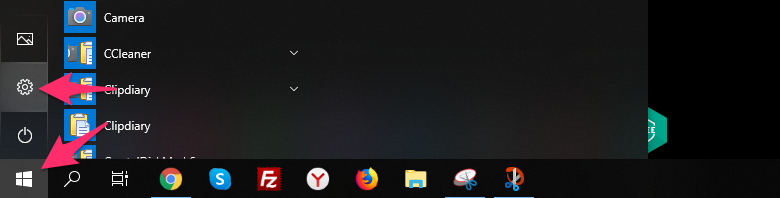
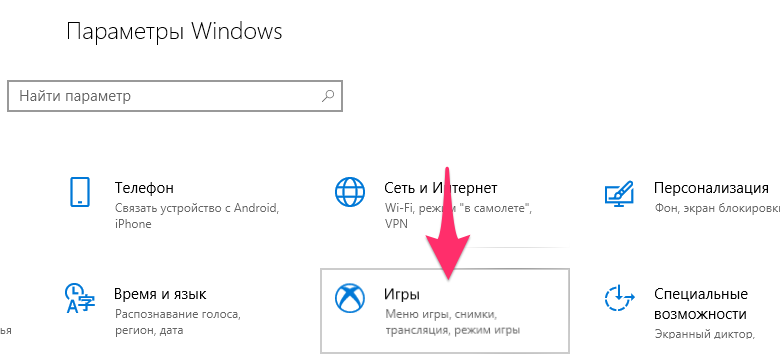
На странице параметров Windows зайдите в пункт «Игры».
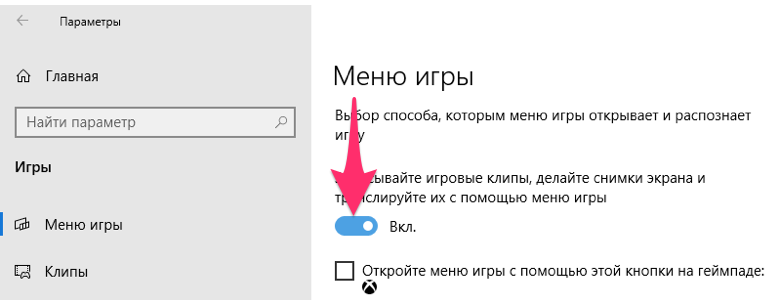
И передвиньте ползунок «Меню игры» во включенное положение.
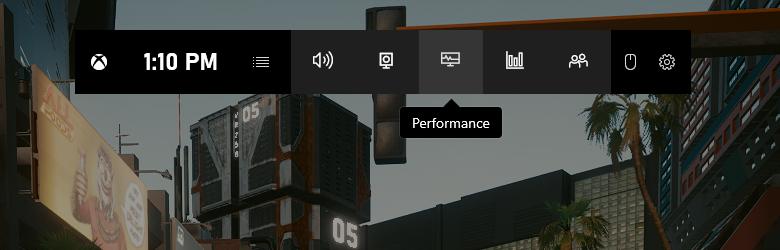
После этих действий нажмите сочетание клавиш Windows + G.
Если вы не увидели вкладки «Performance», в которой отображается FPS, включите её в меню.
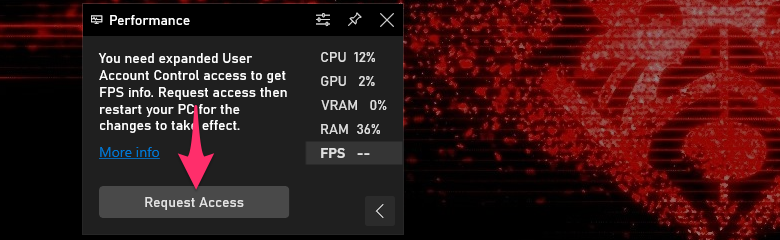
При первом запуске Xbox Game Bar необходимо дать пользователю, под которым вы работаете, права на чтение журналов производительности, без этого FPS в игре вы не увидите. Нажмите кнопку «Request Aсcess» на вкладке FPS окна Performance.
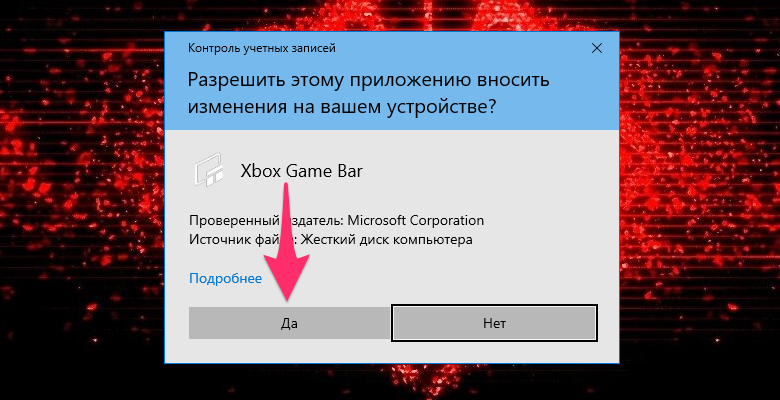
И подтвердите изменения нажав «Да» в диалоговом окне контроля учетных записей.
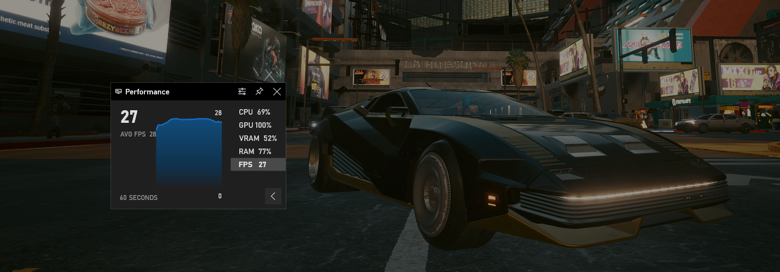
Перезагрузите компьютер и запустите любимую игру. После нажатия Windows + G вы сможете посмотреть, сколько FPS выдает ваша любимая Dota 2 или GTA5, без установки лишних программ стандартными средствами Windows.
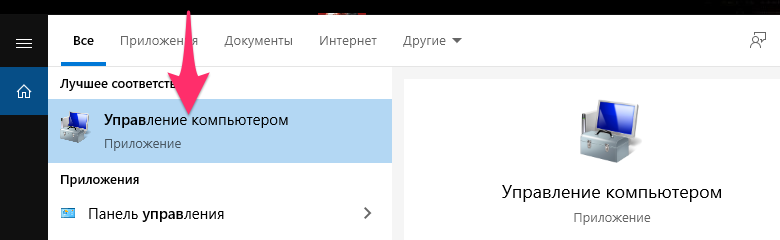
В некоторых ситуациях даже после перезагрузки FPS всё ещё не показывается, в таком случае вам необходимо вручную добавить вашу учетную запись в пользователи журналов производительности Windows. Сделать это не сложно.
В поиске Windows найдите и откройте приложение «Управление компьютером».
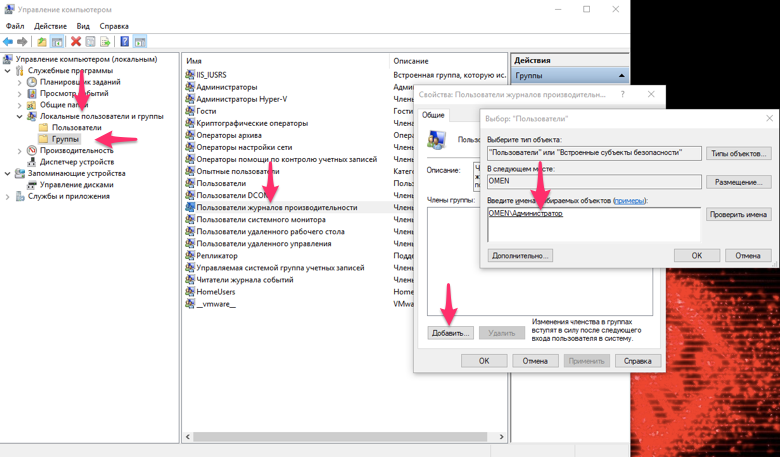
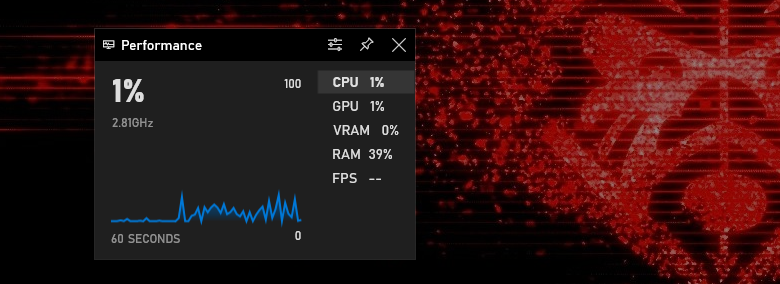
После перезагрузки компьютера запустите игру и включите Game Bar. Виджет «Performance» покажет не только ваш FPS, но и нагрузку на CPU и GPU, а также используемую оперативную и видео память.
Чтобы мониторинг FPS и других показателей всегда был на экране, закрепите его нажатием на иконку булавки (Pin) в верхней правой части виджета «Performance» и переместите его в любую удобную часть экрана. Теперь даже после закрытия Game Bar вы можете наблюдать FPS с другими показателями в игре в реальном времени.