
Как посмотреть кто в привате в майнкрафте

В этой теме будут описаны все команды сервера и как ими пользоваться!
Команды вводятся в чате игры. По умолчанию клавиша Т английская.
/spawn – телепортация на спаун
‼ Команды Цветных надписей в чате: ‼
&k = непонятные символы
‼ Приват территории с помощью деревянного топора: ‼
После топором выделяем нужную область.
Левая кнопка мышки ( ЛКМ ) по блоку установит первую точку выделяемой области
Правая кнопка мышки ( ПКМ ) по блоку установит вторую точку выделяемой области
‼ Добавление(удаление) других игроков в приват. ‼
Команды по привилегиям
Все команды предыдущих донатов
Все команды предыдущих донатов
Все команды предыдущих донатов
Что бы изменить тип спавнера надо найти его в мире навестись на него и прописать команду
Все команды предыдущих донатов
Как пользоваться командой //set?
1) Нужно создать регион минимум на 1 блок больше во все стороны области которую вы хотите сетнуть.
2) выделить топориком область сета так что бы она не касалась краев региона
3) Ввести команду сета
Все команды предыдущих донатов
Все команды предыдущих донатов
1) Создаем заготовку фейерверка. (Порох и бумага в столбик)
2)После создания заготовки, вам необходимо поместить ее в руку (выбранный слот) и только после этого применять команду /firework.
1) color: цвет фейерверка
Использование: color:название_цвета, через, запятую
Пример: color:red,green,pink.
2) fade: цвет затухания фейерверка
Использование: fade:название_цвета, через, запятую
Пример: fade:red,blue
3) shape: форма фейерверка
Использование: shape:название_формы
Пример: shape:large
Применяемые формы:
Star – Звездная форма
Ball – Малый шар
Large – Большой шар
Creeper – Криперообразная форма
4)effect: эффект фейерверка
Использование: effect:название_эффекта, через, запятую
Пример: effect:large
Пример использования команды: /firework color:purple,red,pink,yellow,gray fade:red shape:large effect:trail,twinkle
Возможность писать цветными буквами в чат. (пример «&0 привет &4 мир»)
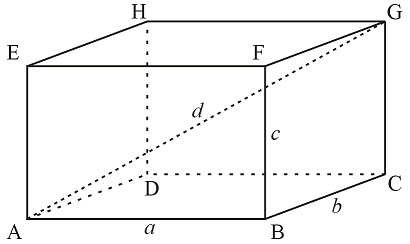
Любая зона, выделенная WorldGuard представляет собой Параллелепипед (или кубоид). То есть, он может быть прямоугольный, квадратный, и так далее, но не может быть сложной формы. В игре он выделяется всего двумя точками.
На данной картинке этими точками являются A и G.
Возможные направления:
1. up
2. down
3. me
Первые два расширяют вверх и вниз, а последний туда, куда вы смотрите.
Команда contract нуждается в дополнительных комментариях.
Если указать направление me, то регион уменьшится на заданное число ОТ вас. Соответственно если указать сторону up, то регион уменьшится снизу вверх, то есть нижняя граница поднимется вверх. Еще есть третий аргумент, между первым и последним. Он позволяет указать величину сокращения региона с другой стороны, в другую сторону.
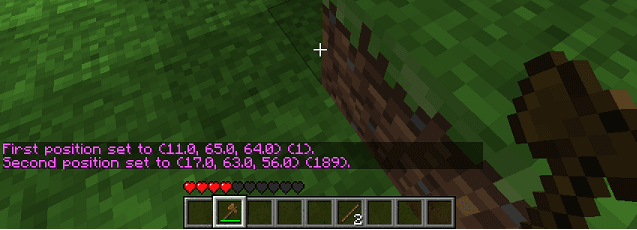
Устанавливают точки в тех кубах, на которые вы смотрите, то есть куда направлен крестик в центре экрана.
Каждый раз когда вы изменяете выделение, в скобочках, в конце строки, показывается сколько всего кубов в выделеном вами регионе.
Для удаления:
/region removeowner и т.д.
Пример: /region removeowner TestRegion Player1 Player2 [/i]
/region removemember и т.д.
Пример: /region removemember TestRegion Player1 Player2
Если просто выделить один регион внутри другого, они не будут дочерним и родительским.
Только владелец старого региона может выделить новый регион, частично перекрывающий старый.
Если вы ошиблись при разметке региона, и уже сохранили его, то его можно выбрать как выделение с помощью команды:
/region select
Сохранить изменения в регионе можно снова написав:
/region claim
Удалить регион можно с помощью команды:
/region delete
Теперь обычные пользователи тоже могут ставить флаги, но это могут делать только владельцы региона.
Флаги ставяться командой:
/region flag
так же можно попробовать:
Попробуй написать /region info (имя региона)
потом нажми F3 И ИЩИ я например так нашёл
а у меня нет кнопки F3 
Я знаю что вопрос закрыт но всеровно если есть права [Админ] напиши в своём регионе сперва команду /rg flag [имя рг] [teleport x,y,z] потом пиши /rg tp [Название рг]
P.S Обязательно пиши после слово teleport кординаты в каком месте ты хочеш чтоб тебя тп в твоём регионе и обязательно через запятую
Извините за плохой РУсский я двоешник
не думаю что есть права на телепорт но это заранее надо флаг на телепорт ставить
крч если забыл поставить сетхом, но успел заприватить пиши: /tp и потом пишешь координаты дома, чтобы их узнать пишешь: /rg info названия рг и там будет координаты и все, я так сам тоже дом нашел.

у меня есть кнопка F3 но у винды стоит указанная задача что ей делать, вот у меня например делать звук «выше», «громче»
больше она ничего не может делать (((((((((((

Пиши /rg info (название рг) у тебя будут корды найдёшь корды найдёшь дом

поставьте в доме /sethome затем уйди кудата и пиши /home и все окей
я так испугался тоже забыл хом поставить 2 ч строил дом я нашол нажал f3 и имя региона
У меня сервер на 1. 5. 2 и там я не могу найти название своего региона
Эх. Строила я дом, а тут приходят чуваки и начинают дом ломать. Я ещё не заприватила его. Один чувак успел заприватить мой дом. Он не поставил сетхом и ушёл. Я телеортировалась к нему (я Админ). А по кардинатам я не понимаю. Ну появилась у меня ту идейка.

У меня та же история)
/home в дом а это /sethome это с
делать точку дома
Как заприватить различные объекты в Minecraft
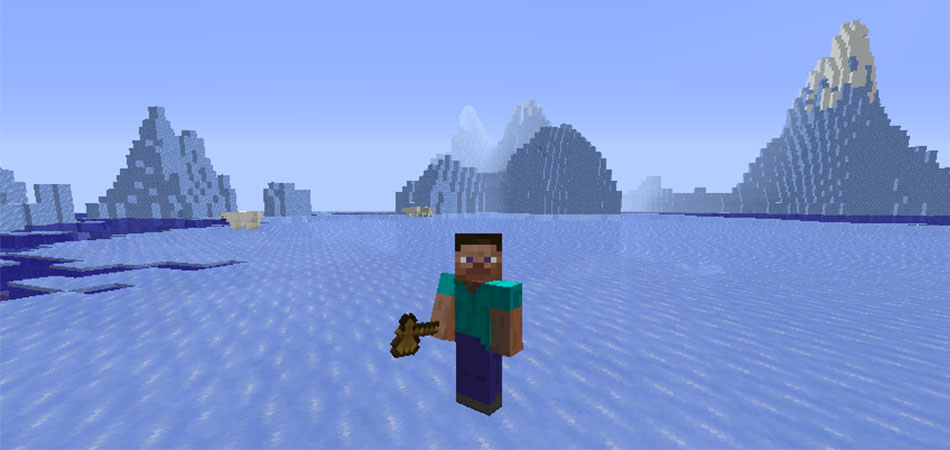
При игре в Minecraft у пользователя появляется возможность заприватить различные предметы или целую территорию, сделав ее недоступной для изменения другими игроками. Это отличный способ защитить свой дом, имущество и отдельные предметы от тех, кто норовит что-то украсть или разрушить.
Далее я покажу на простых примерах, как работает приват на серверах Minecraft и какие действия нужно выполнить, чтобы сделать все правильно.
Приватизация домов/участков в Майнкрафт
Предлагаю начать с самых глобальных объектов, которые можно заприватить на сервере, – дома и участка. Под участком подразумевается любая выделенная территория, которая относится и к дому, поэтому принцип действий практически не меняется. Любая приватизированная область называется регионом, поэтому не пугайтесь, если впервые встречаете такое название. Весь процесс приватизации дома и участка можно разделить на простые шаги.
Шаг 1: Получение инструмента выделения
Приватизация осуществляется путем выделения территории при помощи соответствующего инструмента, которым обычно выступает деревянный топор. Его не нужно крафтить или где-то искать, поскольку получение предмета осуществляется путем ввода команды //wand.
Откройте консоль и введите ее, чтобы после активации получить необходимый инструмент и перейти к следующему шагу.
Шаг 2: Выделение и приватизация территории
Основной этап – выделить регион, который вы хотите заприватить. Важно, чтобы дом, все его блоки и блоки личного участка тоже попадали в приват. Это поможет полностью обезопасить территорию, и никто не сможет на ней что-то построить или сломать. Ниже вы видите изображение, на котором в виде алмазного блока показана первая точка привата, а золотым – вторая. Линии идут по диагонали в представлении куба, поэтому вся территория, попадающая в рамки этой линии, приватизируется в форме геометрической фигуры. 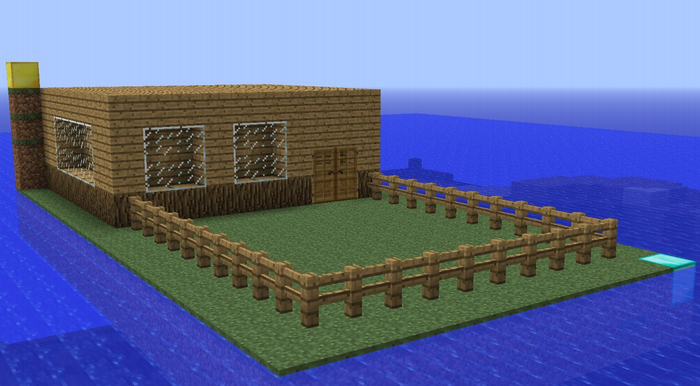
Это сложно представить, но будет проще, если вы проведете условную линию от двух помеченных блоков. Как видно, она полностью перекрывает остров, а значит, вся эта территория будет запривачена.
Вам нужно взять инструмент выделения и кликнуть левой кнопкой мыши по первому блоку привата (в нашем представлении это алмазный блок). После этого кликните правой кнопкой мыши по последнему блоку (условно золотому). Так вы обеспечите выделение всех необходимых блоков для привата.
Следом введите команду /rg claim имя_территории. После ее активации выделенная область станет личной. Использование имени региона обязательно, чтобы другие пользователи при попытке внести изменения получали уведомление о том, что участок уже зарегистрирован и защищен. После активации команды вы должны получить уведомление в чате о сохранении региона.
Шаг 3: Использование флагов защиты
Отдельно разберем тему, которая неизвестна многим игрокам, поскольку подразумевает применение особых команд для установки прав защиты приватной территории. Указанные правила далеко не всегда актуальны на отдельных серверах, однако некоторые из них могут пригодиться, например, когда вы не хотите, чтобы на данной территории проводились PvP-сражения. Команда для установки флага: /rg flag pvp deny.

За выполнение данных флагов отвечает все тот же плагин WorldGuard, который устанавливается администрацией сервера для обеспечения функциональности приватизации территорий. Перейдя по ссылке ниже, вы можете ознакомиться со всеми доступными флагами и другими командами, если эта тема вас заинтересовала.
Шаг 4: Добавление друга в приват
Завершающий этап данной инструкции – добавление друга в установленный регион. Это предоставит ему те же права, что и вам, а значит, можно нормально играть в кооперативе, строить, заниматься добычей ресурсов, их хранением и переработкой на свой территории. Для добавления друга в приват используйте команду /rg addmember название_привата никнейм_друга. Замените указанные мной выражения на соответствующие названия и активируйте команду. Появится уведомление о том, что участник успешно добавлен в регион.
Мощные игровые серверы для Minecraft от 3 руб./час
От 4 Гб ОЗУ, от 80 Гб на скоростном NVMe и стабильные 200 Мбит/сек
Вспомогательные команды приватизации
В конце этого раздела статьи расскажу о других командах, которые могут использоваться при приватизации региона, и не так важно, включает ли он в себя дом и другие объекты. Значения я подставляю примерные, соответственно, вам их нужно изменить под свои требования.
Как заприватить предметы
Приступим к разбору приватизации отдельных объектов. Вы можете как ограничить доступ к разным предметам для всех пользователей, так и внести некоторые из них в список разрешенных и даже установить пароль. Все это происходит по примеру расположенной ниже инструкции.
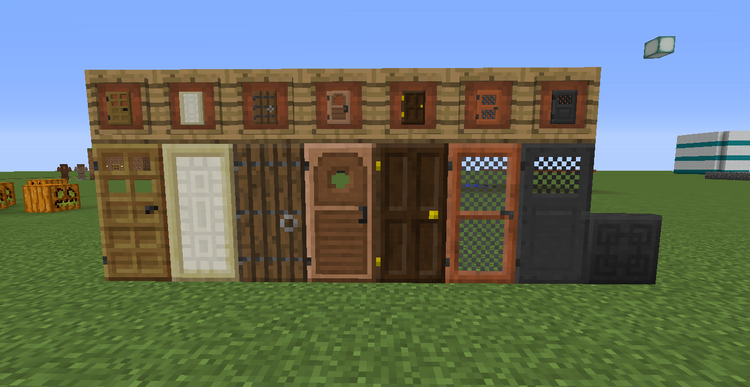
Откройте чат (используйте для этого клавишу T). Введите там команду /cprivate, которая и вызывает инструмент выделения предмета для добавления в приват.
Кликните правой кнопкой мыши по необходимому объекту.
Вы будете уведомлены, что выделенный предмет успешно запривачен. Если понадобится снять приват, введите /cremove.
Команда /cprivate player дает доступ указанному игроку (его ник вписывается вместо player) к заприваченному предмету.
/cpassword password – добавляет пароль для приватного объекта, который становится доступен только после его ввода.
Эта инструкция актуальна для всех предметов, которые можно внести в приват: дверей, сундуков, кроватей, печей и остальных объектов взаимодействия. Соответственно, вам понадобится ввести команду и кликнуть правой кнопкой мыши по необходимому предмету. Повторите ввод команды и снова щелкните ПКМ по уже другому предмету, если хотите одновременно заприватить сразу несколько.
Кстати, помимо добавления региона и друзей для него, можно заняться и его удалением, если вдруг вы решили, что участок вам больше не нужен. Разобраться в этом поможет обзорная статья по методам удаления в Minecraft.
Теперь вы знаете, что при помощи инструментов выделения и команд на сервере Minecraft можно легко заприватить землю вместе с домом и практически любой предмет. Единственная сложность – понять, как работает блок выделения, чтобы не допускать ошибки и не пропускать блоки при создании региона.
Как приватить регион?
Помощь
Примечание: Согласно правилам проекта, разрушение построек, кража вещей, убийство животных, находящихся на незаприваченной территории, не являются нарушениями и администрация не будет разбираться в подобных ситуациях.
Краткое руководство по созданию приватов


На скриншоте: первая точка является верхним углом, вторая точка нижним. Пространство выделенное красным и есть будущая заприваченная территория.

Примечание: Согласно пункту правил 2.3 запрещено создание регионов с нецензурными названиями.
Возможные проблемы
Крайне редко бывают случаи, что выделение не имеет форму кубоида. Чтобы это исправить, введите команду //sel cuboid и повторите выделение.

Ошибка говорит сама за себя, требуется уменьшить размер выделения, чтобы оно охватывало меньше 150000 блоков. Как лучше всего это сделать будет описано ниже.

Необходимо выбрать другое место для привата, чтобы он не пересекался с приватами других игроков. Чтобы проверить наличие привата воспользуйтесь пером, которое также входит в стартовый набор или может быть позаимствовано у курицы.

Выберите другое имя для вашего региона.
Выделение не для чайников
Если бы этот гайд заканчивался на предыдущем абзаце, то он бы ничем не отличался от множества идентичных гайдов на просторах интернета, поэтому сейчас я расскажу о том, как стать продвинутым пользователем в данной теме.
Вернёмся к выделению. Не понимаю, какой смысл везде таскать с собой этот топорик или крафтить его при надобности, когда есть замечательные команды //pos1 и //pos2, которые позволяют установить первую и вторую точку выделения, соответственно, на месте, где ты сейчас стоишь. Более того, существует возможность устанавливать эту точку на определённые координаты. К примеру, //pos1 100,15,200 установит первую точку на координатах х = 100, у = 15, z = 200.
Если вам и этого мало, то существуют команды //hpos1 и //hpos2, которые устанавливают точки выделения на блоки, на которые вы смотрите. Рекомендую испытать самостоятельно в игре.
Работа с существующим выделением
Как говорилось ранее, две точки выделения являются потолком и полом вашего будущего привата, поэтому, вероятнее всего, вы захотите установить их повыше и поглубже соответственно. Обычно это заканчивается стройкой временных или не совсем столбов и выкапыванием ям.

Долой такие методы, пользуйтесь //expand. Команда позволяет расширить приват на N-ое кол-во блоков в сторону, в которую вы смотрите (все стороны света, вверх, вниз). К примеру, вместо того, чтобы строить столб, вам достаточно посмотреть на ясное небо и ввести команду //expand 20 (или другое число).
Есть и обратная команда, //contract. Она урезает N-ое кол-во блоков с стороны, к которой вы стоите спиной. К примеру, если приват вышел слишком большим и вы решили урезать его сверху, то вы смотрите на родную земельку и вводите команду //contract 20 (или другое число).
Но как же узнать, сколько блоков вам необходимо срезать, чтобы вложиться в ограничения и при этом выделить как можно больше? Команда //size позволяет вам узнать размер нынешнего выделения, включая длину его рёбер.
Ошиблись с местоположением привата или он пересекается с соседями? Вы, конечно, можете перевыделить его по новой, но зачем, если есть команда //shift. Она позволяет сдвинуть выделение на N-ое кол-во блоков в сторону, в которую вы смотрите.
Если же вам когда-либо захочется расширить или сжать свой приват во все возможные стороны, то воспользуйтесь командами //outset и //inset соотвественно.