
Minecraft Wiki
Из-за новой политики Microsoft в отношении сторонних ресурсов, Minecraft Wiki больше не является официальной. В связи с этим были внесены некоторые изменения, в том числе и обновлён логотип вики-проекта. Подробности на нашем Discord-сервере.
Вид от третьего лица
.png)
Вид от третьего лица спереди игрока.
.png)
Вид от третьего лица сзади игрока.
Вид от третьего лица позволяет игроку видеть окружающее пространство с точки зрения «снаружи».
Содержание
Использование [ ]
Различные перспективы можно переключать, нажимая F5 (или fn + F5 на других клавиатурах). Однократное нажатие отображает заднюю часть игрока, а повторное нажатие отображает переднюю часть. При повторном нажатии снова открывается вид от первого лица.
В Bedrock Edition его можно изменить в настройках; это единственный способ переключить камеру при использовании сенсорного ввода для игр.
В Minecraft China его можно изменить в HUD.
В режиме просмотра от третьего лица игрок может осмотрен под углом 0 градусов (ось Y), когда мышь выровнена с землей, до угла 90 градусов, если смотреть прямо на игрока.
Если игрок задыхается в этом режиме, камера автоматически переключается на вид от первого лица. Это не относится к Pocket Edition.
Вид спереди от третьего лица также можно увидеть, когда инвентарь выживания открыт; игрок в этом случае всегда смотрит на курсор.
История [ ]
Проблемы [ ]
Интересные факты [ ]
Галерея [ ]
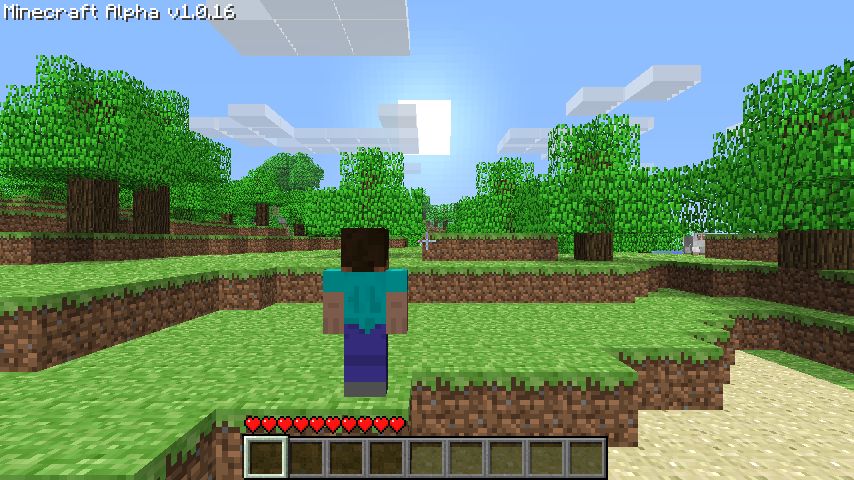
Вид от третьего лица с версии Alpha v1.0.14 по Alpha v1.0.17.
Клавиши управления в игре Майнкрафт

В этой статье вы можете посмотреть список всех клавиш, которые используются в игре Майнкрафт и узнать как переназначить клавиши управления. В начале опишем несколько клавиш, которые нужны в самом начале игры, а затем покажем таблицу с полным списком клавиш. Итак, вы появились в игре, что дальше? Перемещайтесь используя клавиши «WASD» и найдите дерево, чтобы добыть древесину. Подойдите к дереву вплотную и зажмите левую кнопку мыши, пока не выпадет блок древесины. Когда вы получили блок древесины вы можете нажать клавишу «E», чтобы перейти в режим инвентаря, здесь вы сможете создать доски из древесины (брёвен) и другие предметы, которые можно скрафтить из досок. Смотрите также полный список клавиш.
Список клавиш управления
| Клавиша | Действие | Описание |
|---|---|---|
| W | Вперёд | Передвижение |
| A | Влево | Передвижение |
| S | Назад | Передвижение |
| D | Вправо | Передвижение |
| Пробел | Прыжок | Чтобы забраться на блок, также игрок может включить авто-прыжок в настройках, чтобы не приходилось прыгать для того, чтобы забраться на блок |
| Esc | Меню | Открыть меню настроек и выхода из игры |
| 1-9 | Слот | Выбор предмета в одном из 9 слотов инвентаря, также можно использовать колесико мыши |
| Q | Выбросить | Выбрасывается 1 предмет, который выбран в инвентаре. Если при этом удерживать CTRL, то будет выброшена вся стопка |
| F | Заменить предмет | Предмет, который находится в правой руке перекладывается в левую. Например, в левую руку можно переложить факелы, а в левой держать кирку. |
| E | Инвентарь | В инвентаре можно создать простые предметы, а также мышью перетаскивать предметы из одних |
| Ctrl + W | Бег | Можно также быстро нажать клавишу W дважды и второй раз удерживать её |
| Shift | Красться | В таком режиме игрок не упадёт с края блока, даже если подойдёт очень близко, игра не даст упасть, пока клавиша Shift не опущена |
| Левая кнопка мыши | Атаковать/Сломать блок | Добываемые блоки добываются, если использовать подходящий инструмент |
| Средняя кнопка мыши | Выбрать слот инвентаря | Если крутить колесико мыши, то можно переключаться между слотами инвентаря, выбранный предмет или блок окажется в руке игрока. В творческом режим клик средней кнопкой мыши по предмету выдаст стопку этого предмета |
| Правая кнопка мыши | Использовать/Установить | Правой кнопкой мыши можно открыть дверь или перейти в режим просмотра содержимого сундука. Если при клике в руке есть блок, то он устанавливается на место клика |
| C+1 | Сохранить инструменты | Работает только в творческом режиме. Нажмите C+1, чтобы игра запомнила все предметы вашего инвентаря. Можно использовать все цифры от 1 до 9 |
| X+1 | Загрузить инструменты | Работает только в творческом режиме. В инвентаре появятся предметы, которые вы сохранили нажав на C+1 |
| / | Ввод команды | Открывает чат и сразу подставляет слеш (/) для удобного ввода команды |
| T | Чат | Открывает чат для переписки или ввода команд |
| Tab | Список игроков | Если вы играете онлайн, то можете посмотреть список игроков, которые в данный момент на сервере |
| Р | Социальные взаимодействия | Работает только на серверах |
| L | Достижения | Посмотреть список достижений |
| F1 | Убрать инструменты | Убирает инвентарь и некоторые другие инструменты с экрана. Второе нажатие возвращает обычный режим. |
| F2 | Скриншот | Создаёт снимок экрана и сохраняет его в папке игры |
| F3 | Информация | Можно посмотреть FPS, координаты, названия биома на английском и другую информацию |
| F5 | Переключить перспективу | Первое нажатие позволяет посмотреть на себя сзади, второе — спереди, третье — возвращает в обычный режим |
| F11 | Полноэкранный режим | Убираем рамки в игре |
Как посмотреть или изменить клавиши управления
Для того, чтобы посмотреть или изменить клавиши управления в игре:
1. Нажмите кнопку ESC (в левом верхнем углу клавиатуры), чтобы перейти в меню игры.
2. Нажмите кнопку «Настройки»

3. Нажмите кнопку «Управление»

4. Крутите колесико мыши или бегунок в игре, чтобы перематывать список клавиш. Клавиши модов также изменяются в этом меню. Чтобы изменить клавишу нажмите на её кнопку, а затем на клавишу на клавиатуре, на кнопке должна измениться надпись. Если выбранная клавиша уже задействована в игре или модами, то цвет текста станет красным. Это означает, что могут быть конфликты, клавиша может работать неправильно, хоть и не всегда это так, проверьте в игре, если не хотите менять выбранную клавишу.
Как записывать видео в Майнкрафте
Вы можете воспользоваться встроенными средствами Виндовс или онлайн-сервисами, однако они не позволят сразу отредактировать материал. И это проблема, ведь все популярные блогеры обрабатывают видеозаписи перед публикацией: удаляют лишние фрагменты, добавляют дополнительные фрагменты, песни и голосовые комментарии. Сделать все это можно в приложении Экранная Студия. Оно позволит выполнить полноценный монтаж и экспортировать результат в высоком качестве.
Далее вы можете ознакомиться с тем, как снимать Майнкрафт в программе. Также поделимся несколькими советами, как правильно снимать игровой процесс.
Экранная Студия — лучшая программа
для записи Minecraft на ПК
Приложение позволит захватить действия с экрана, звук операционной системы и голос с микрофона. После вы сможете обрезать неинтересные моменты, добавить фоновую музыку и титры с призывом подписаться на канал.
Как записать Minecraft с помощью
программы Экранная Студия
Чтобы приступить к работе, загрузите дистрибутив на ПК и запустите его. Пройдите стандартные этапы инсталляции: примите лицензионное соглашение, укажите папку и создайте ярлык на рабочем столе. После завершения установки откройте программное обеспечение. Затем следуйте простой пошаговой инструкции:
Шаг 1. Снимите геймплей
Как начать снимать Minecraft? Закройте все окна кроме рекордера и игры. Затем в стартовом меню ПО нажмите на кнопку «Записать видео с экрана». Появится окно, позволяющее настроить параметры видеосъемки:
Подготовьтесь к съемке и перейдите в окно с игрой. После включите запись, захват видео начнется через 5 секунд. Сверните панель приложения и начните играть. Для постановки съемки на паузу зажмите горячую клавишу F8. Для остановки захвата откройте панель управления записью и щелкните по кнопке «Стоп». Также можно нажать F10 на клавиатуре.
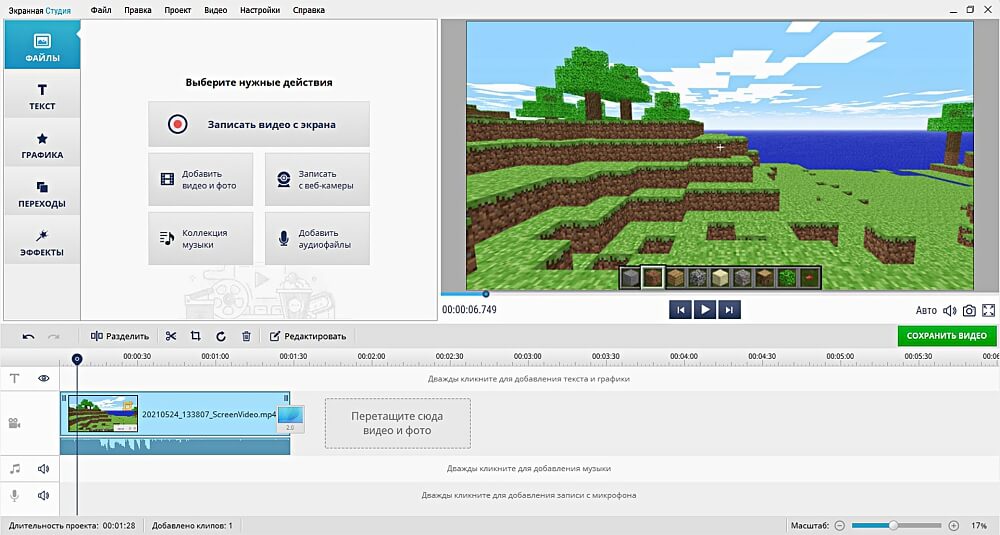 Получившийся материал будет загружен в редактор
Шаг 2. Обработайте видеоклип
Дальше вы можете загрузить дополнительные видеоклипы с компьютера или добавить «говорящую голову», записав материал с веб-камеры. Для этого кликните на соответствующее действие в разделе «Файлы». Включите камеру, укажите устройство и формат. В настройках выберите папку для сохранения файла, частоту кадров, скорректируйте яркость, контраст, насыщенность и другие параметры освещения и цвета. Затем начните видеосъемку, а когда все будет готово — добавьте результат в проект.
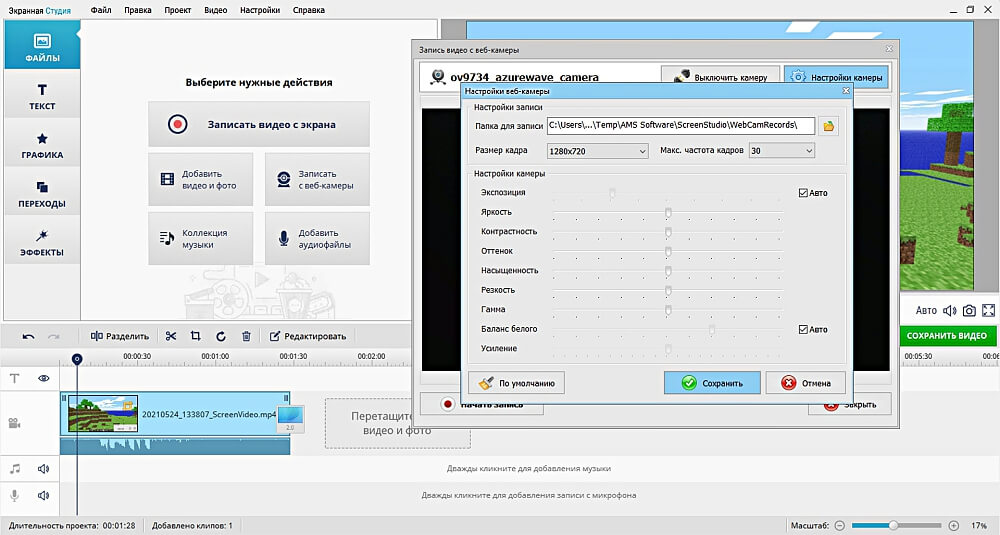 Настройка веб-камеры
Клип будет загружен на временную шкалу. Переместите его в подходящее место и соедините с другими фрагментами плавными переходами.
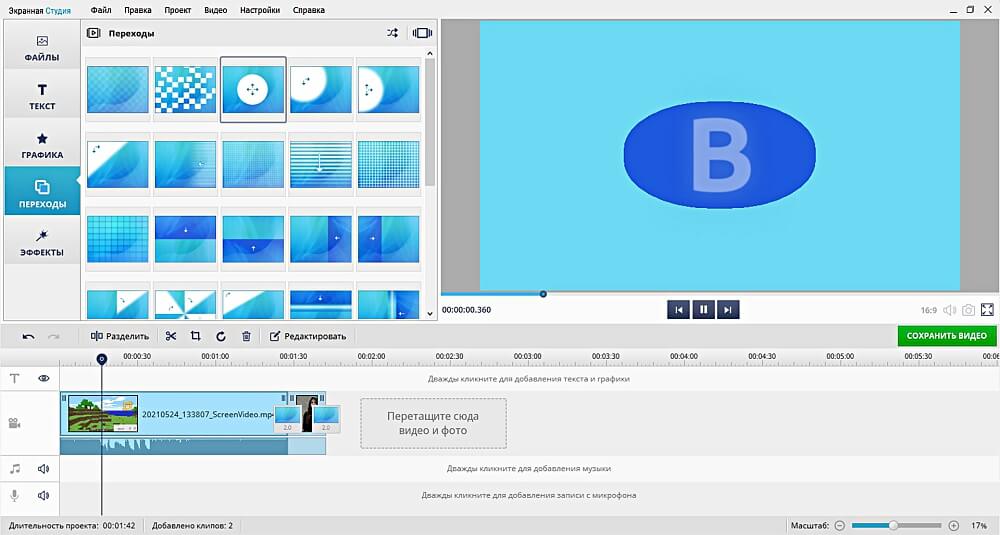 Галерея анимации
Для обрезки выделите клип на таймлайне и нажмите на значок ножниц. Также вы можете удалить лишние фрагменты из ролика. Для этого наведите курсор на начало лишнего момента и кликните «Разделить». Перейдите на конец отрезка и снова используйте инструмент деления. Выделите лишний фрагмент и нажмите на значок корзины.
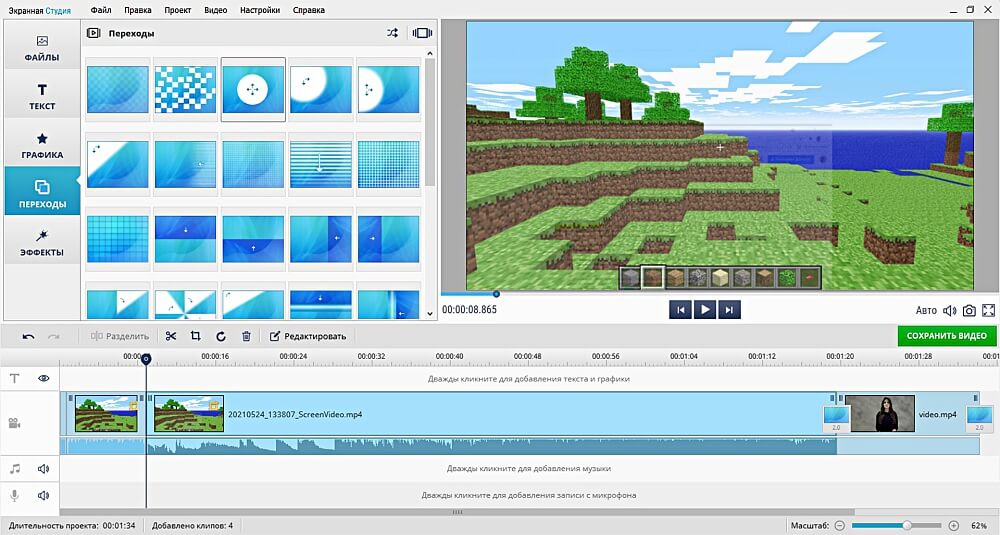 Удаление нежелательного момента
Вы можете применить эффекты и повысить качество видеодорожки. Просто перетащите понравившийся пресет на нужный видеоклип.
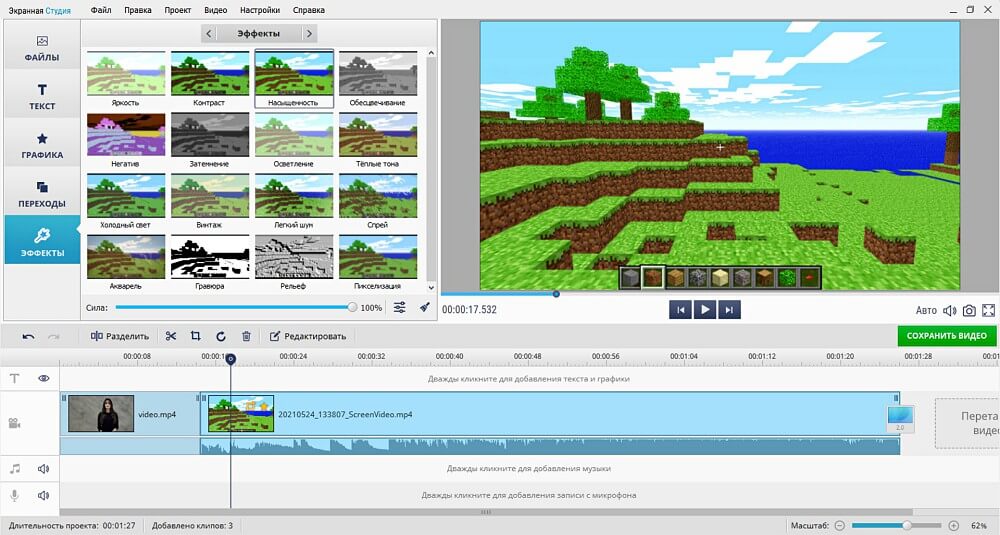 Если нужно, уменьшите силу эффекта
В конце видео ютуберы часто добавляют информацию о своих социальных сетях или сайтах для донатов. Вы можете оформить дизайн для ссылок самостоятельно, используя рамки и стрелки. Они находятся во вкладке «Графика».
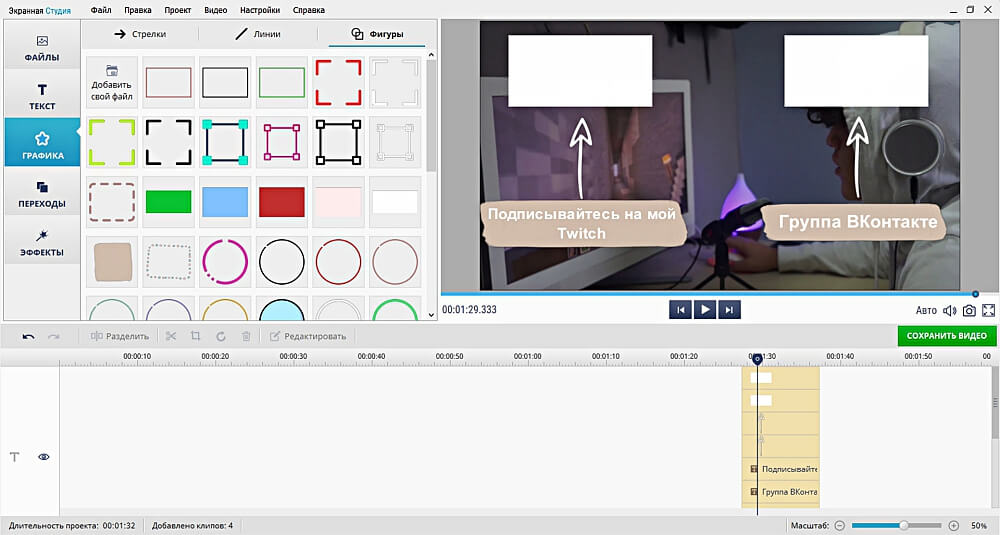 Пример оформления
Не забудьте поблагодарить зрителей и попросить их подписаться на канал. Для этого выберите подходящий шаблон в разделе «Текст» — «Титры». Вы сможете настроить надпись и дизайн заставки: изменить фон, расположение надписи, добавить логотип.
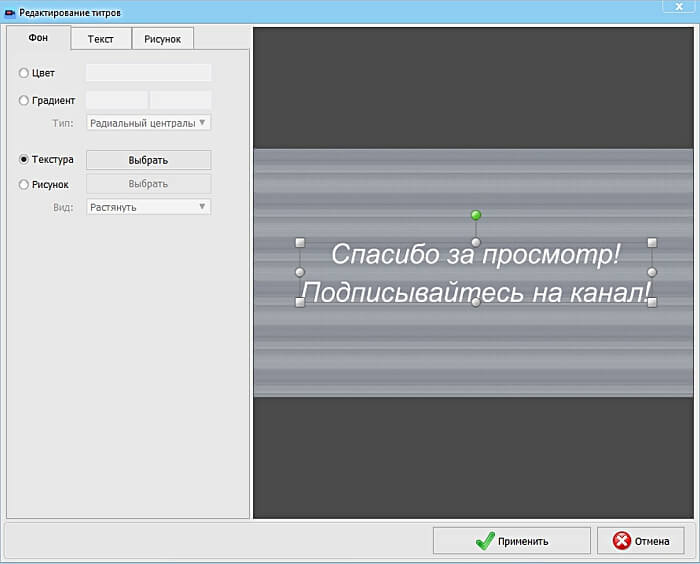 Настройка оформления титров
Шаг 3. Экспортируйте результат
Для видеоблогеров важно качество итогового материала, поэтому необходимо подготовить видеофайл для публикации на конкретной площадке.
Кликните на «Сохранить видео» и укажите подходящий тип экспорта. Для загрузки файла в сеть выберите «Сохранить видео для публикации в Интернет». Укажите подходящую платформы: YouTube, VK, Vimeo и т.д. Введите разрешение и качество.
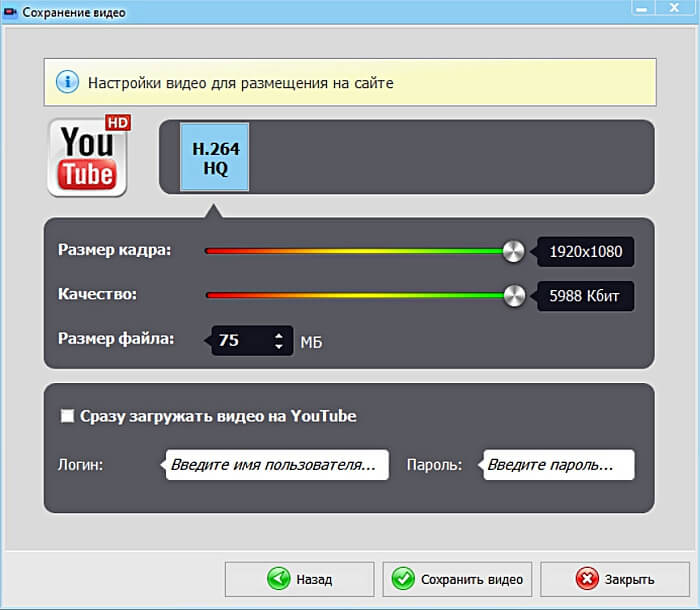 Затем сохраните его на ПК или загрузите в социальную сеть
Вывод
Теперь вы знаете, как записать Майнкрафт на компьютере с помощью программы Экранная Студия. Она позволит захватить игровой процесс, звук системы и голос с микрофона. С помощью софта также можно заснять онлайн-трансляцию, серию мультика, фильм, создать видеоурок, сделать обзор на лего и многое другое. После завершения съемки можно выполнить полноценный видеомонтаж и экспортировать итог в популярном формате. Скачайте ПО прямо сейчас и приступите к видеозаписи летсплея!
Настоящий компьютер в Майнкрафте

План:
Вступление
Здравствуйте, в этой статье я подробно расскажу о том, как можно собрать свой собственный 4-битный сумматор в игре «майнкрафт». Так что если вы далеки от радиоэлектроники, это отличный шанс узнать для себя что-то новое. WELCOME.
Логические операторы
Не для кого не секрет, что все процессы, которые протекают в компьютере это пачки логических нулей «0» и единиц «1». Но несмотря на такой скудный набор параметров это неплохой способ для управления всеми необходимыми компонентами компьютера.
0 (логический ноль) — тока нет
1 (логическая единица) — ток есть
 ток есть и тока нет 😀 но только в майнкрафте
Основных всего 3, а нам больше и не понадобится.
1. Оператор «НЕ»
 потом я эту деревню взорвала пока думала
Если на входе у нас нет тока, то на выходе ток будет. И наоборот, если на входе ток есть, то на выходе его не будет.
2. Оператор «ИЛИ»
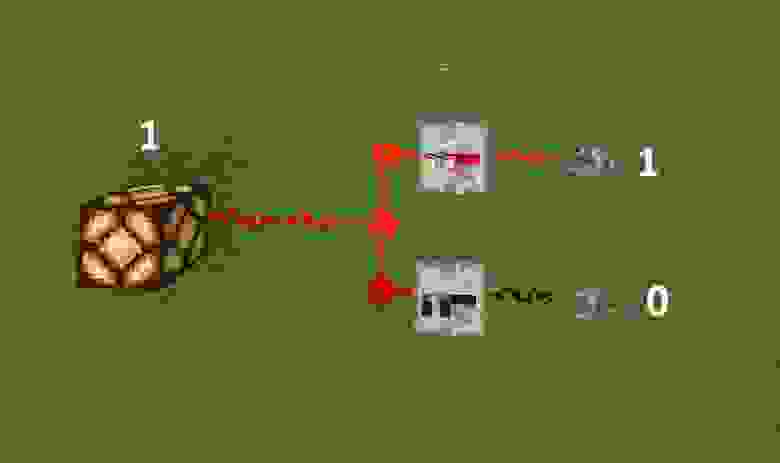
Тоже простой оператор, в котором есть два входа по которым может идти ток, и какой бы рычаг мы не включили лампочка всегда будет гореть. То есть «или-или». При этом она так же будет работать если оба провода будут пропускать ток. И не работать если тока в них нет.
3. Оператор «И»
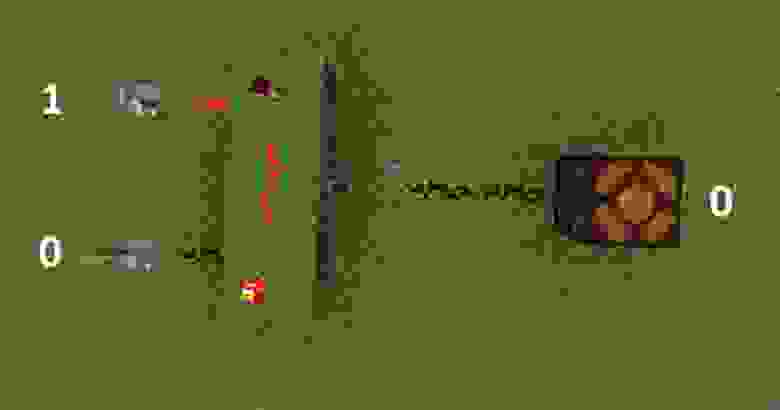
Данный оператор немного посложнее. Его реализация в майнкрафте выглядит вот так. Суть в чем: у него есть два входа по которым может идти ток, но лампочка загорится только в том случае, если оба провода будут проводить ток и никак иначе
Вот и всё, что нам понадобится для того, чтобы собрать сумматор любой битности.
Четверть сумматор
Начнём с простого четвертьсумматора. Эта штука может суммировать числа без переноса в следующий разряд. То есть без переноса десятка.
У нас есть два входа, которые будут представлять из себя два числа, которые будут суммироваться между собой. Если лампочка горит значит сумма = 1, если лампочка не горит значит = 0.
 1+1 = 10 ( но так как переноса десятка нет на выходе мы получаем логический 0 )
Она очень простая и придумать её может каждый. При суммировании единицы и нуля мы получаем единицу, при суммировании двух единиц мы получаем «ноль». Разумеется, без переноса десятка.
Воссоздав всю эту схему в майнкрафте, используя логические операторы рассмотренные ранее, мы можем получить готовый и полностью рабочий четвертьсумматор:
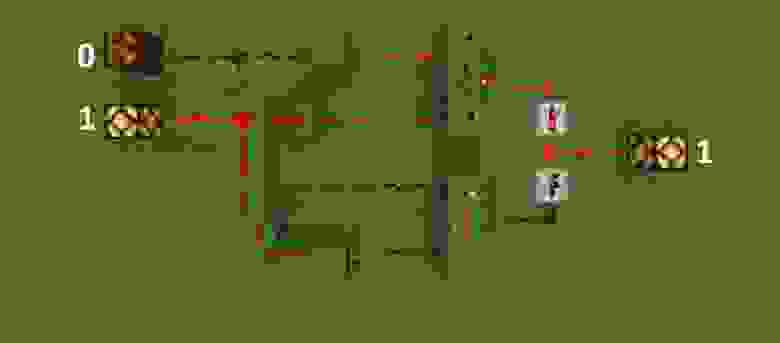 0 + 1 = 1
Но это лишь четвертьсумматор. Давайте соберём машину, которая сможет переносить десяток.
Полусумматор
Но реализовать перенос дело тоже не геморрное, и если посидеть подумать, то можно быстро его собрать.
У меня получилась такая схема:
 выполнено в бесплатной программе logisim
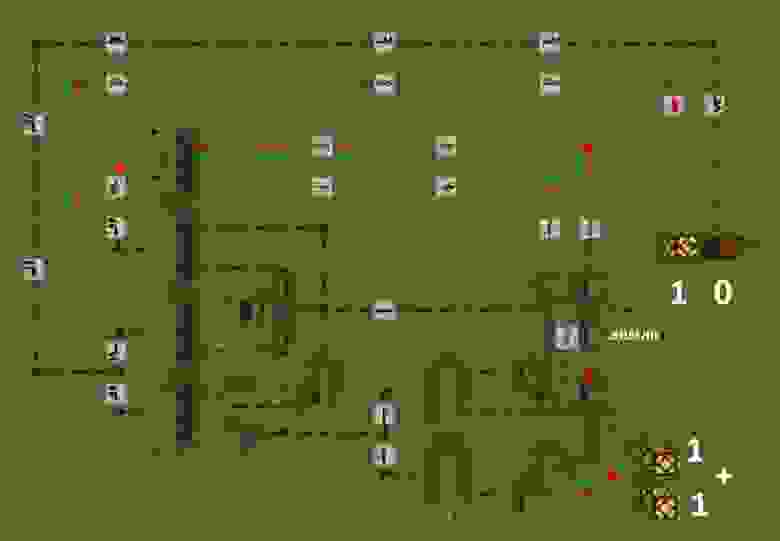
Немного пошаманив с редстоуном мы получаем готовый полусумматор:
Четырёхбитный сумматор
Разберём принцип по которому оно все будет соединяться:
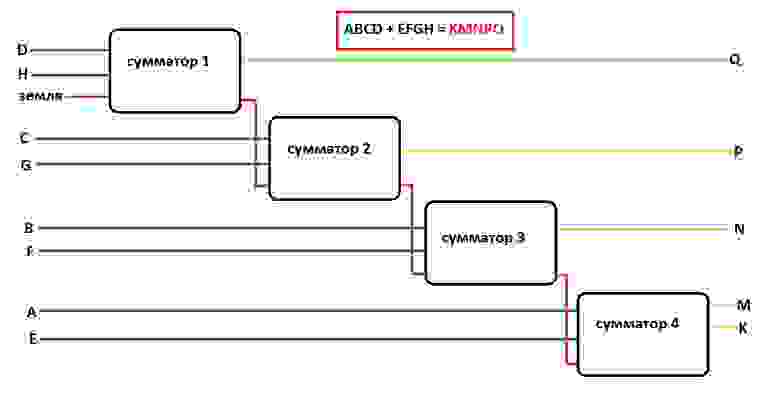 сделано в paint
Это общий вид и как всё это дело должно подключаться. То есть вместо второй лампочки мы просто ведём наш провод и используем его в качестве «земли». Я это покажу на примере своей схемы:

Подключая таким последовательным образом мы увеличиваем битность нашего сумматора. То есть да, так можно делать до бесконечности.
Итоговая схема получается большая поэтому сюда я её не размещу (если размещу, всё равно ничего не будет понятно), но давайте посмотрим, что вышло в майнкрафте.
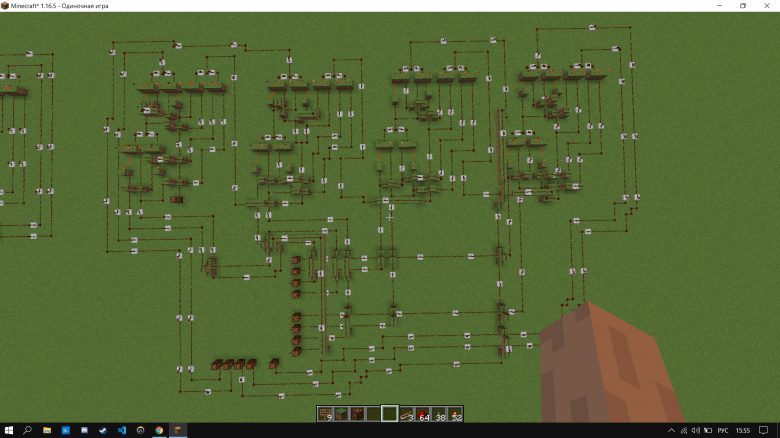 Вот так это всё у меня выглядит.
Сразу обращаю внимание на то, что я вывела все лампочки в правильном порядке, чтобы оно имело читабельный для человека вид.
Обращайте внимание на редстоун, потому что у него органичная дальность работы. Где-то 15 блоков от рычага. Так что ставьте повторители.
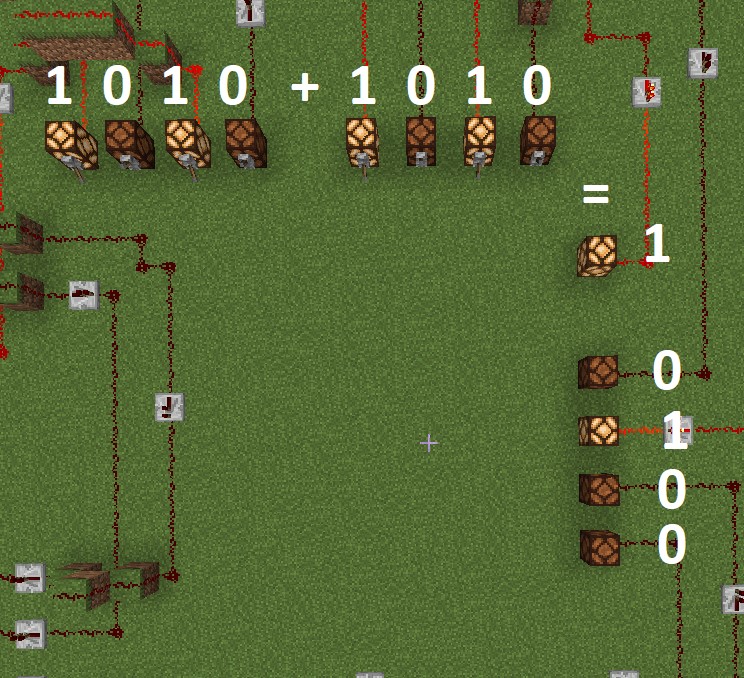 считает он правильно. Так что смело собирайте 🙂
Заключение
Как итог могу сказать, что майнкрафт это отличная среда для подобных поделок. По крайней мере попробовать стоит.
Благодарю всех, кто дочитал эту статью до конца. В дальнейшем я выпущу ещё одну, но только уже про самодельный компьютер с шифратором, сумматором и дешифратором, а пока всем до свидания.
Настоящий компьютер в Майнкрафте

План:
Вступление
Здравствуйте, в этой статье я подробно расскажу о том, как можно собрать свой собственный 4-битный сумматор в игре «майнкрафт». Так что если вы далеки от радиоэлектроники, это отличный шанс узнать для себя что-то новое. WELCOME.
Обращаю внимание на то, что все приведённые схемы ниже — абсолютно рабочие и применимы в реальной жизни.
Логические операторы
Не для кого не секрет, что все процессы, которые протекают в компьютере это пачки логических нулей «0» и единиц «1». Но несмотря на такой скудный набор параметров это неплохой способ для управления всеми необходимыми компонентами компьютера.
0 (логический ноль) — тока нет
1 (логическая единица) — ток есть
 ток есть и тока нет 😀 но только в майнкрафте
И, так как мы имеем дело только с нулями и единицами, а нам надо сконструировать целую вычислительную машину, мы воспользуемся такими штуками, как логические операторы. Логические операторы — звучит страшно, но на деле это просто и интересно. Сейчас всё покажу:
Основных всего 3, а нам больше и не понадобится.
1. Оператор «НЕ»
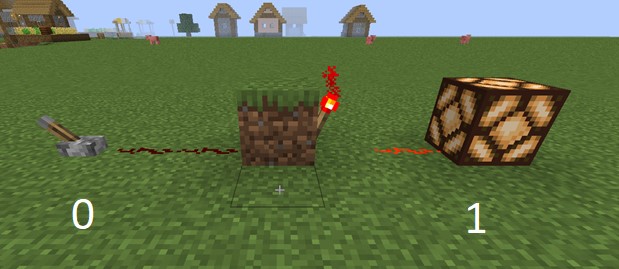 потом я эту деревню взорвала пока думала
Если на входе у нас нет тока, то на выходе ток будет. И наоборот, если на входе ток есть, то на выходе его не будет.
2. Оператор «ИЛИ»

Тоже простой оператор, в котором есть два входа по которым может идти ток, и какой бы рычаг мы не включили лампочка всегда будет гореть. То есть «или-или». При этом она так же будет работать если оба провода будут пропускать ток. И не работать если тока в них нет.
3. Оператор «И»

Данный оператор немного посложнее. Его реализация в майнкрафте выглядит вот так. Суть в чем: у него есть два входа по которым может идти ток, но лампочка загорится только в том случае, если оба провода будут проводить ток и никак иначе
Вот и всё, что нам понадобится для того, чтобы собрать сумматор любой битности.
Четверть сумматор
Начнём с простого четвертьсумматора. Эта штука может суммировать числа без переноса в следующий разряд. То есть без переноса десятка.
У нас есть два входа, которые будут представлять из себя два числа, которые будут суммироваться между собой. Если лампочка горит значит сумма = 1, если лампочка не горит значит = 0.
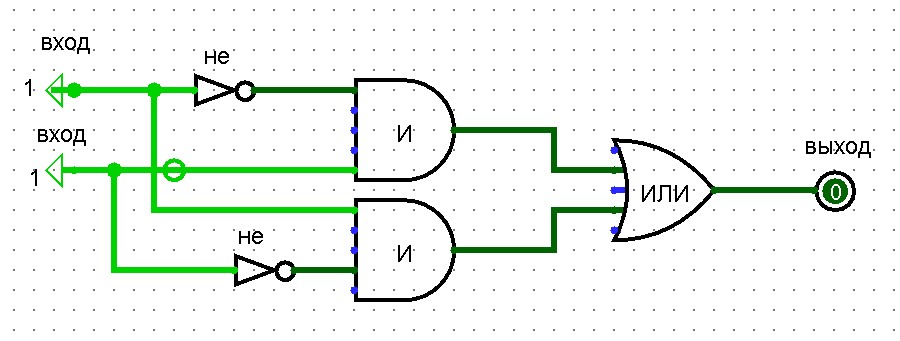 1+1 = 10 ( но так как переноса десятка нет на выходе мы получаем логический 0 )
Она очень простая и придумать её может каждый. При суммировании единицы и нуля мы получаем единицу, при суммировании двух единиц мы получаем «ноль». Разумеется, без переноса десятка.
Воссоздав всю эту схему в майнкрафте, используя логические операторы рассмотренные ранее, мы можем получить готовый и полностью рабочий четвертьсумматор:
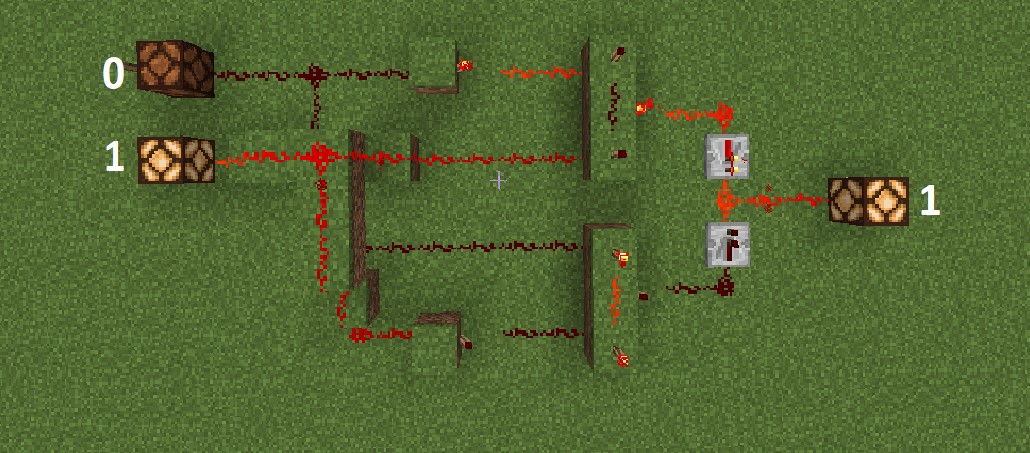 0 + 1 = 1
Но это лишь четвертьсумматор. Давайте соберём машину, которая сможет переносить десяток.
Полусумматор
Полусумматор — это уже штука, которая чем-то может напомнить калькулятор. Но всё таки он не полный и называется так, потому что не может учитывать перенос разрядов ( десятков ) других сумматоров.
Но реализовать перенос дело тоже не геморрное, и если посидеть подумать, то можно быстро его собрать.
У меня получилась такая схема:
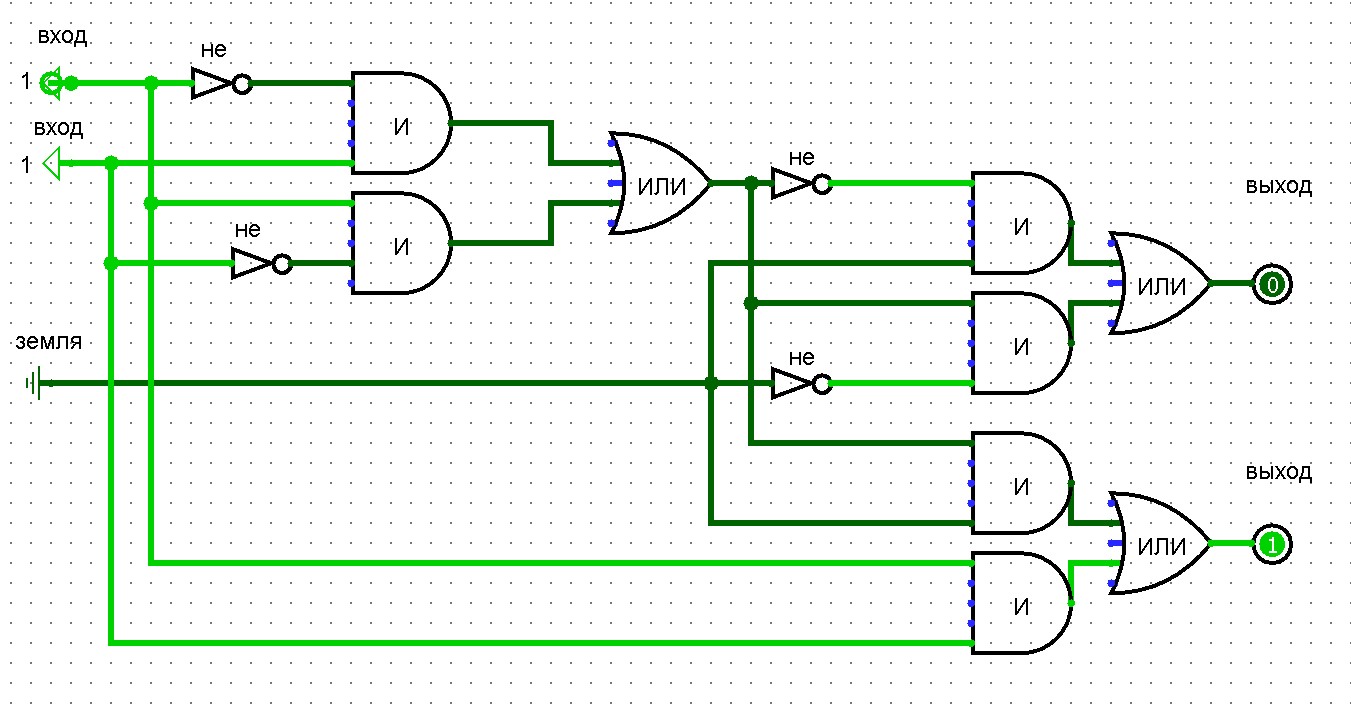 выполнено в бесплатной программе logisim
Немного пошаманив с редстоуном мы получаем готовый полусумматор:

Четырёхбитный сумматор
4-битный сумматор — это просто последовательное соединение четырёх полусумматоров.Проблема появляется только от того, что в конечной версии его неудобно читать.Но как обычно, это всё поправимо.
Разберём принцип по которому оно все будет соединяться:
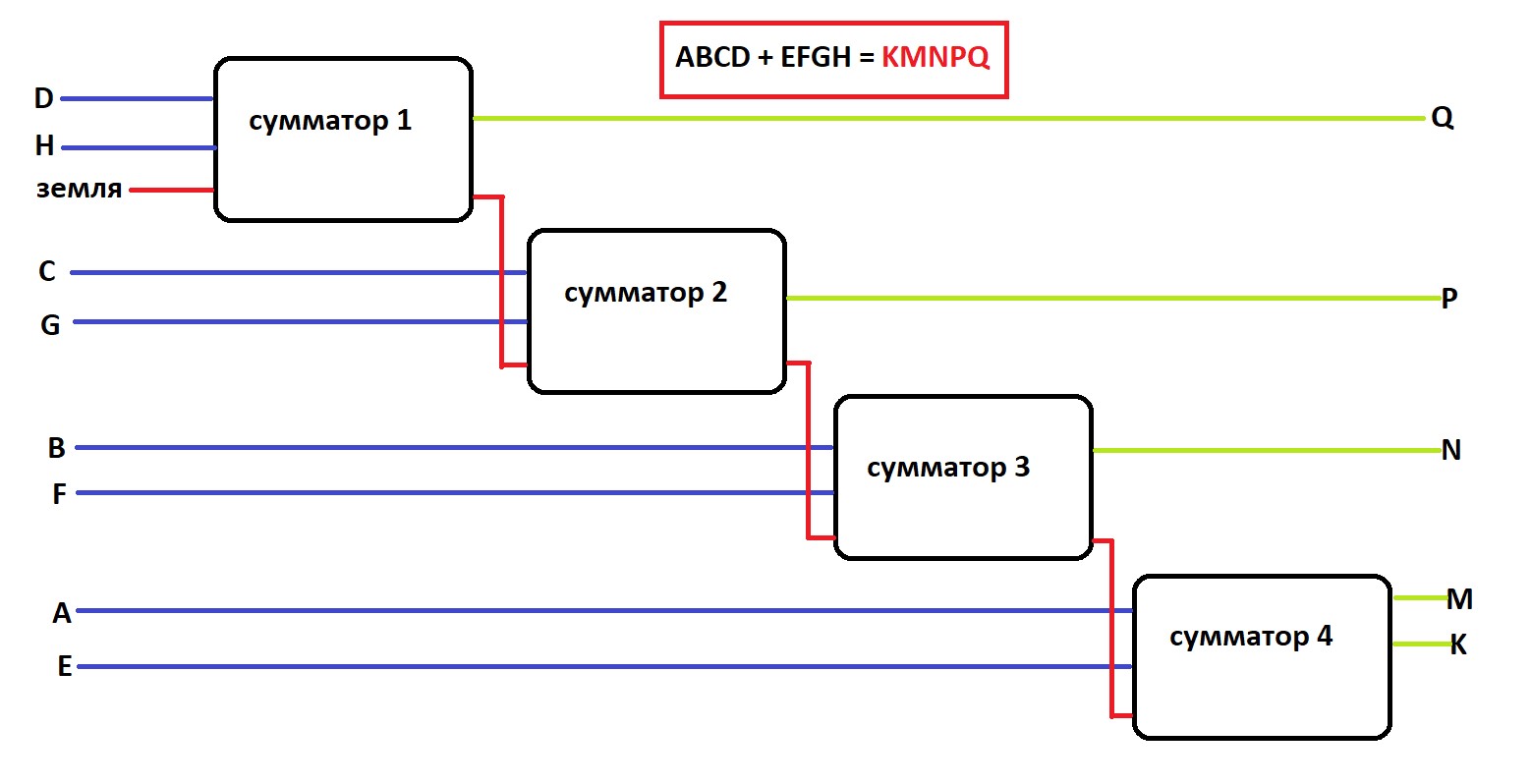 сделано в paint
Это общий вид и как всё это дело должно подключаться. То есть вместо второй лампочки мы просто ведём наш провод и используем его в качестве «земли». Я это покажу на примере своей схемы:
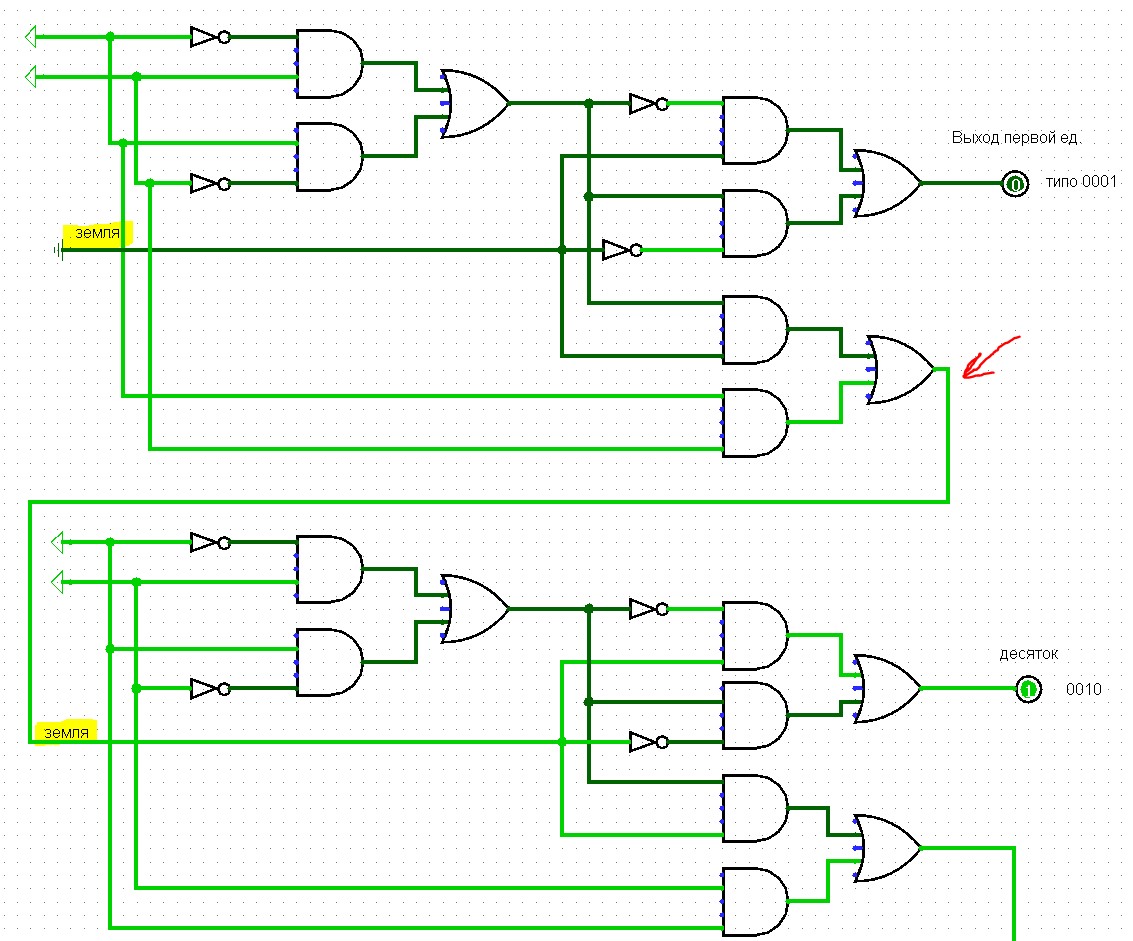
Подключая таким последовательным образом мы увеличиваем битность нашего сумматора. То есть да, так можно делать до бесконечности.
Итоговая схема получается большая поэтому сюда я её не размещу (если размещу, всё равно ничего не будет понятно), но давайте посмотрим, что вышло в майнкрафте.
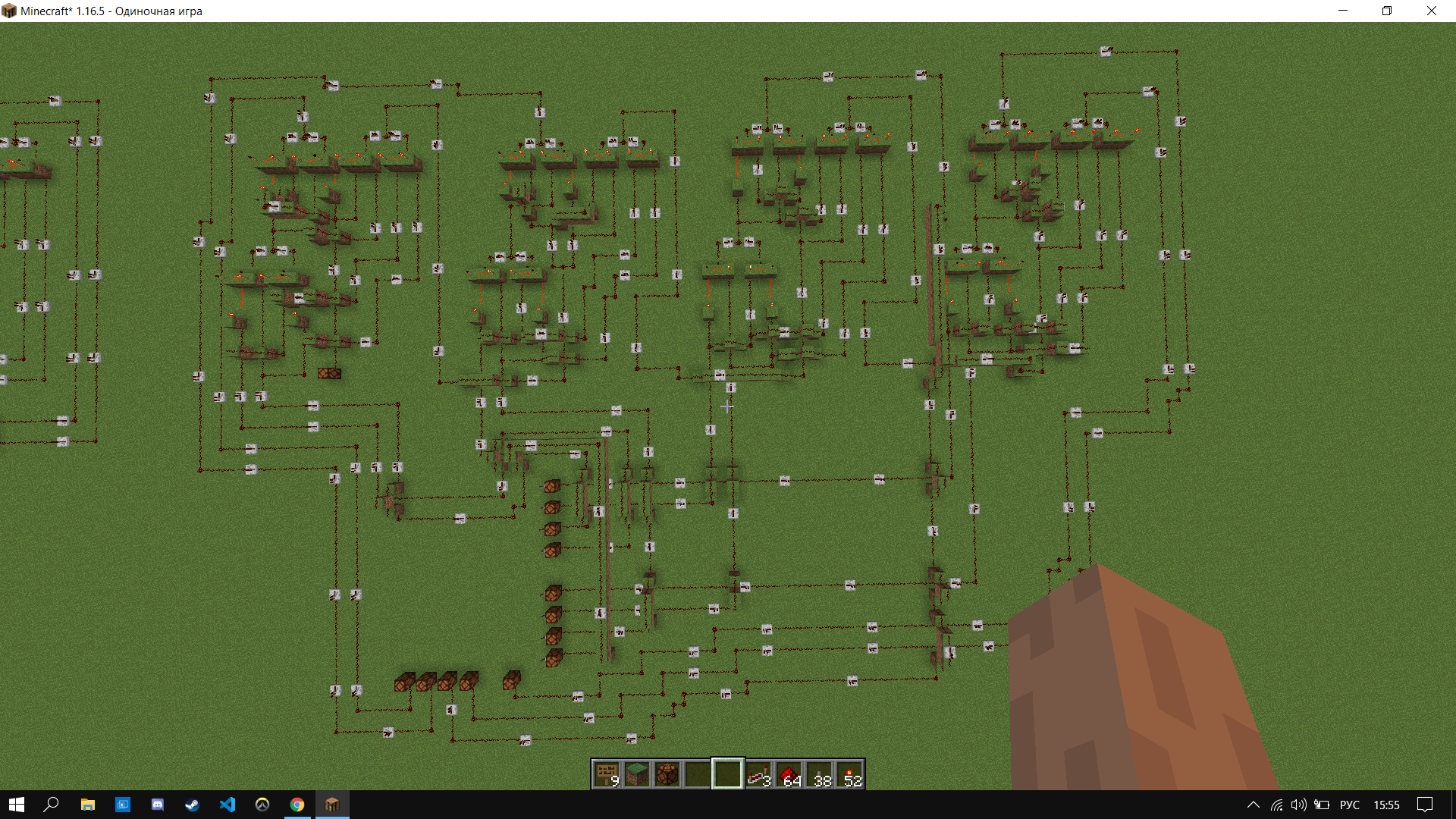 Вот так это всё у меня выглядит.
Сразу обращаю внимание на то, что я вывела все лампочки в правильном порядке, чтобы оно имело читабельный для человека вид.
Обращайте внимание на редстоун, потому что у него органичная дальность работы. Где-то 15 блоков от рычага. Так что ставьте повторители.
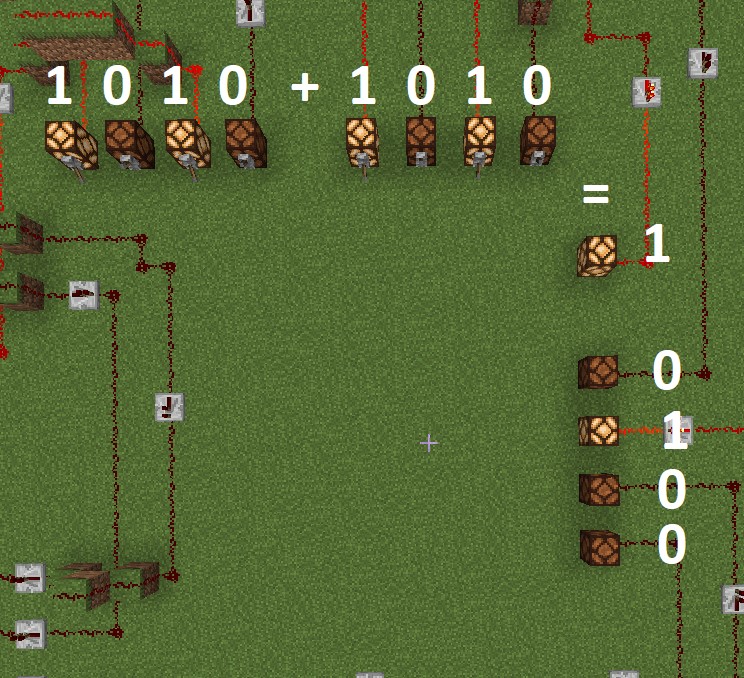 считает он правильно. Так что смело собирайте 🙂
Заключение
Как итог могу сказать, что майнкрафт это отличная среда для подобных поделок. По крайней мере попробовать стоит.
Благодарю всех, кто дочитал эту статью до конца. В дальнейшем я выпущу ещё одну, но только уже про самодельный компьютер с шифратором, сумматором и дешифратором, а пока всем до свидания.