
О Майнкрафт часто говорят и пишут, как о первой электронной игре, которая стала основой настоящей культурной революции мирового масштаба. С этим утверждением можно соглашаться, можно его оспорить. Тем не менее, не смотря на то, что игра появилась недавно — в 2009 году — играет в нее действительно весь мир, как говорится и стар, и млад.
К тому же, теперь можно ждать совершенно новое поколение геймеров, для которого игра изначально будет не такой, какой ее впервые увидели аксакалы Майнкрафта. Если раньше игра была невозможной без архаичных по нынешним меркам настольных компьютеров и мышек, то с недавних пор общественности был представлен мобильный Майнкрафт, он же карманный, он же официально Minecraft Pocket Edition.
С одной стороны все тот же, а с другой — совершенно уникальный. И прежде всего, тем, что других игр такого уровня и масштаба, как мобильный Майнкрафт, которые так же легко ставились бы на любую из популярных мобильных платформ, пока не придумали — подробнее об особенностях читаем на mult-game.com.ua.
Как играть в мобильный Майнкрафт?
На самом деле, как угодно. Хотя свои нюансы тут, конечно, тоже присутствуют. В настоящее время игра доступна в версиях для Windows Phone, iPhone и Android-смартфонов. У нас получилось познакомиться с ней на Lumia 1520, экрана и производительности которого было вполне достаточно, чтобы, так сказать, обратить внимание на эти самые нюансы. Но по порядку. Итак:
мобильный Майнкрафт: как копать, строить, бегать
Начинающему геймеру, впервые оказавшемуся в мире Майнкрафт, наверняка понравится все. Небо с облачками, горные вершины на горизонте и живописные пейзажи — это, конечно, красиво, но увлекаться не стоит. Ведь до темноты надо как-то успеть собрать все, что можно, потому копать и строить лучше прям сразу. Время не ждет.
Прежде всего не стоит отвлекаться на второстепенные детали. Рекомендуем осваивать самые необходимые навыки. Чтобы что-то выкопать жмем и удерживаем палец на соответствующем элементе (кубике) на «замле». Чтобы построить что-то, что будет для вас убежищем на первое время, тоже тапаем по нужному элементу в «воздухе» и заполняем его доступным материалом, список которых содержится на панели в нижней части экрана смартфона.
Разумеется, двигаться вам тоже придется. Но вот в карманном Майнкрафте из всех органов управления — только сенсорный диплей вашего смартфона. Непривычно, в особенности поначалу, но потом ощущения нормализуются. В левом нижнем углу есть панель со стрелочками: жмем — и перемещаемся, куда нужно, кнопка в центре — прыжок, посмотреть вокруг, оглянутся и пр. — просто водим пальцем по экрану.

мобильный Майнкрафт: переход в творческий режим
Если в игру вы уже заходили, но самой игры как бы и не ощутили, не спешите с выводами. Карманный Майнкрафт — все равно Майнкрафт. Да, основная задача состоит в том, чтобы жить и противостоять всевозможным неприятностям вроде агрессивной флоры, фауны и прочих зловредов. Но это вовсе не означает, что у вас не получится реализовать свои творческие порывы. На здоровье. Надо только при создании нового мира, в котором вы планируете играть, не забыть выбрать требуемый игровой режим. Есть Выживание, но можно включить и творческий режим со всем предусмотренным в нем инструментарием, и стройте, сколько душа пожелает, притом не отвлекаясь на каких-то навязчивых пауков.
мобильный Майнкрафт: если совсем туго
Выживать по полной в карманном Майнкрафте — дело чрезвычайно увлекательное, но, как правило, только до тех пор, пока не появляется серьезная возможность быть «убитым», а она рано или поздно таки появляется. Вместе с вполне логичным в таких случаях душевным дискомфортом. Так вот, если сильно прижала игровая действительность (или просто поднадоел лишний напряг), то упростить ее можно вручную, т.е. через настройку сложности игры. В Lumia и других WP-смартфонах уровень сложности меняется слайдером Diificulty в меню. Двигаем его до приемлемого уровня и спокойно играем дальше. У iPhone и Android все точно так же.
мобильный Майнкрафт: настройка обзора
Хороший обзор в карманном Майнкрафте важен всегда. Иногда сойдет и вид, что называется, от первого лица, но бывают ситуации, когда на персонажа или обстановку надо глянуть со стороны. В Minecraft Pocket Edition предусмотрено и то, и другое. Переключается обзор тоже в меню настроек. При необходимости открываем меню, находим бегунок Third person view (обзор от третьего лица) и переводим его в положение ВКЛ. После этого на экране вы будете видеть «себя» целиком.
К слову, там же в меню можно найти и переключатель размеров элементов управления на экране, а также активировать режим для левшей.
мобильный Майнкрафт: строим убежище как можно раньше
мобильный Майнкрафт: всё — для победы
Это в том смысле, что вокруг вас в игре будет множество перспективных решений. Нашли пещеру? Строим в ней базу. Степь да степь кругом, и даже спрятаться негде? Роем траншеи, возводим бруствер и т.д. В общем, внимательнее относимся к окружающим пейзажам. В них много полезного.
Такой вот курс молодого бойца получился. Уверен, дальше уж вы сами разберетесь. Напомню только, что нервничать по поводу сохранности своих шедевров не нужно. В карманном Майнкрафте игровые миры тоже можно переносить между разными версиями игры и разными мобильными устройствами. Так что все будет ОК.
Minecraft Wiki
Из-за новой политики Microsoft в отношении сторонних ресурсов, Minecraft Wiki больше не является официальной. В связи с этим были внесены некоторые изменения, в том числе и обновлён логотип вики-проекта. Подробности на нашем Discord-сервере.
Вид от третьего лица
.png)
Вид от третьего лица спереди игрока.
.png)
Вид от третьего лица сзади игрока.
Вид от третьего лица позволяет игроку видеть окружающее пространство с точки зрения «снаружи».
Содержание
Использование [ ]
Различные перспективы можно переключать, нажимая F5 (или fn + F5 на других клавиатурах). Однократное нажатие отображает заднюю часть игрока, а повторное нажатие отображает переднюю часть. При повторном нажатии снова открывается вид от первого лица.
В Bedrock Edition его можно изменить в настройках; это единственный способ переключить камеру при использовании сенсорного ввода для игр.
В Minecraft China его можно изменить в HUD.
В режиме просмотра от третьего лица игрок может осмотрен под углом 0 градусов (ось Y), когда мышь выровнена с землей, до угла 90 градусов, если смотреть прямо на игрока.
Если игрок задыхается в этом режиме, камера автоматически переключается на вид от первого лица. Это не относится к Pocket Edition.
Вид спереди от третьего лица также можно увидеть, когда инвентарь выживания открыт; игрок в этом случае всегда смотрит на курсор.
История [ ]
Проблемы [ ]
Интересные факты [ ]
Галерея [ ]
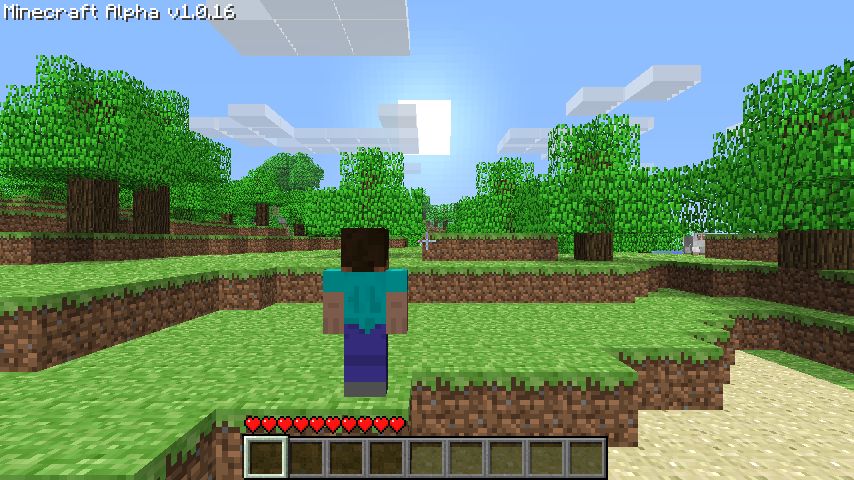
Вид от третьего лица с версии Alpha v1.0.14 по Alpha v1.0.17.
Как записывать видео в Майнкрафте
Вы можете воспользоваться встроенными средствами Виндовс или онлайн-сервисами, однако они не позволят сразу отредактировать материал. И это проблема, ведь все популярные блогеры обрабатывают видеозаписи перед публикацией: удаляют лишние фрагменты, добавляют дополнительные фрагменты, песни и голосовые комментарии. Сделать все это можно в приложении Экранная Студия. Оно позволит выполнить полноценный монтаж и экспортировать результат в высоком качестве.
Далее вы можете ознакомиться с тем, как снимать Майнкрафт в программе. Также поделимся несколькими советами, как правильно снимать игровой процесс.
Экранная Студия — лучшая программа
для записи Minecraft на ПК
Приложение позволит захватить действия с экрана, звук операционной системы и голос с микрофона. После вы сможете обрезать неинтересные моменты, добавить фоновую музыку и титры с призывом подписаться на канал.
Как записать Minecraft с помощью
программы Экранная Студия
Чтобы приступить к работе, загрузите дистрибутив на ПК и запустите его. Пройдите стандартные этапы инсталляции: примите лицензионное соглашение, укажите папку и создайте ярлык на рабочем столе. После завершения установки откройте программное обеспечение. Затем следуйте простой пошаговой инструкции:
Шаг 1. Снимите геймплей
Как начать снимать Minecraft? Закройте все окна кроме рекордера и игры. Затем в стартовом меню ПО нажмите на кнопку «Записать видео с экрана». Появится окно, позволяющее настроить параметры видеосъемки:
Подготовьтесь к съемке и перейдите в окно с игрой. После включите запись, захват видео начнется через 5 секунд. Сверните панель приложения и начните играть. Для постановки съемки на паузу зажмите горячую клавишу F8. Для остановки захвата откройте панель управления записью и щелкните по кнопке «Стоп». Также можно нажать F10 на клавиатуре.
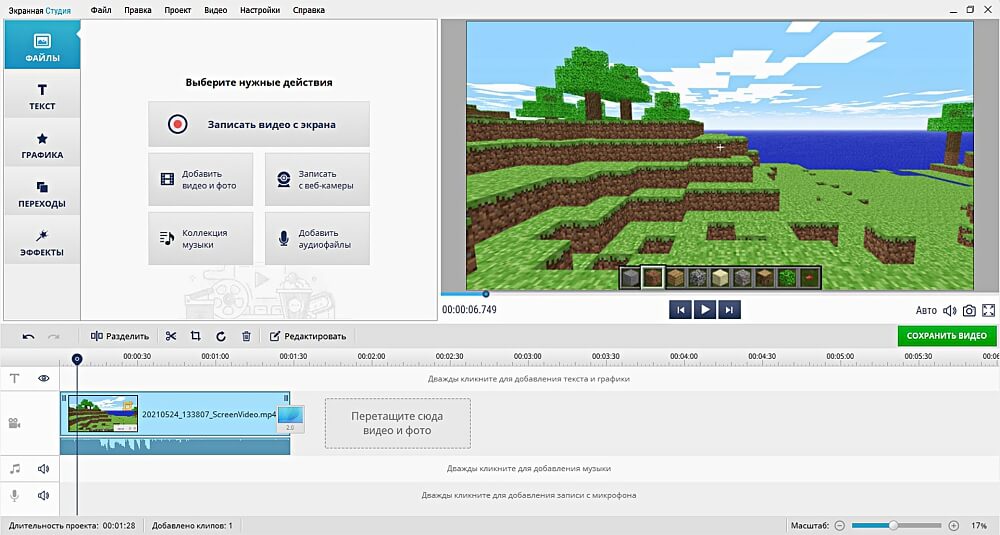 Получившийся материал будет загружен в редактор
Шаг 2. Обработайте видеоклип
Дальше вы можете загрузить дополнительные видеоклипы с компьютера или добавить «говорящую голову», записав материал с веб-камеры. Для этого кликните на соответствующее действие в разделе «Файлы». Включите камеру, укажите устройство и формат. В настройках выберите папку для сохранения файла, частоту кадров, скорректируйте яркость, контраст, насыщенность и другие параметры освещения и цвета. Затем начните видеосъемку, а когда все будет готово — добавьте результат в проект.
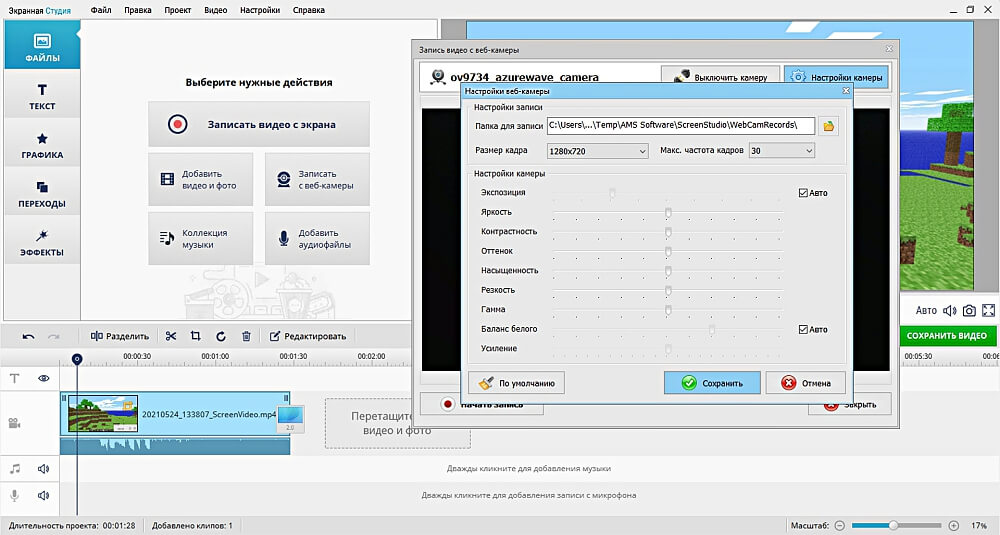 Настройка веб-камеры
Клип будет загружен на временную шкалу. Переместите его в подходящее место и соедините с другими фрагментами плавными переходами.
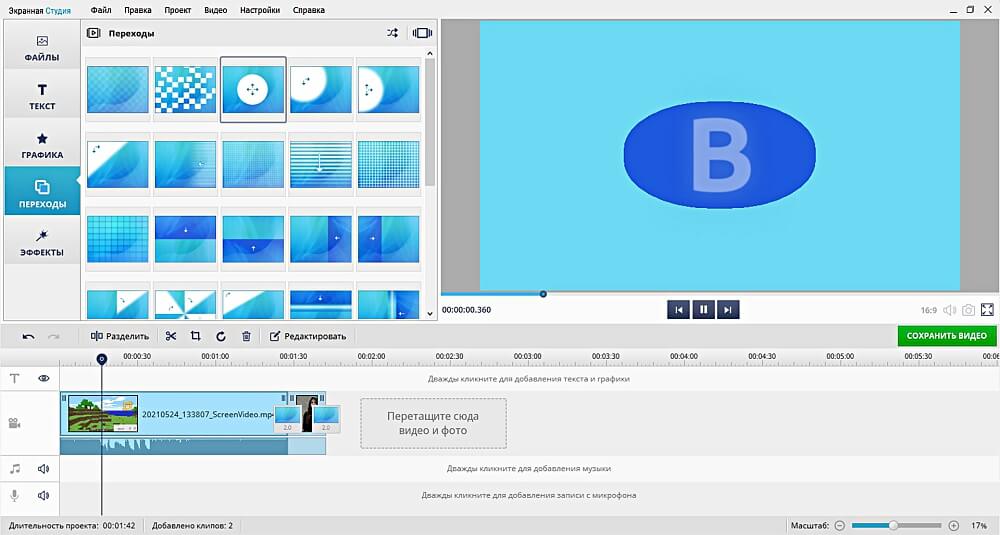 Галерея анимации
Для обрезки выделите клип на таймлайне и нажмите на значок ножниц. Также вы можете удалить лишние фрагменты из ролика. Для этого наведите курсор на начало лишнего момента и кликните «Разделить». Перейдите на конец отрезка и снова используйте инструмент деления. Выделите лишний фрагмент и нажмите на значок корзины.
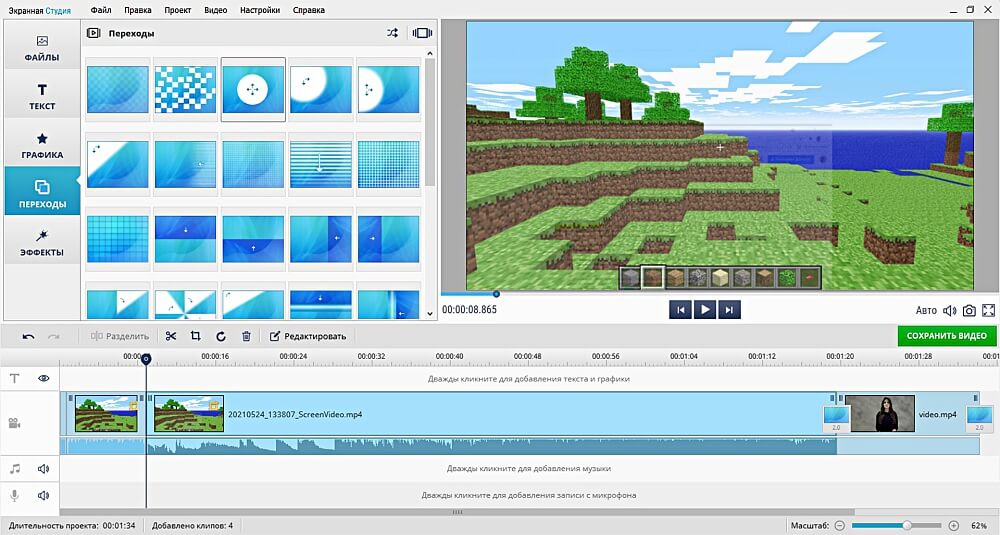 Удаление нежелательного момента
Вы можете применить эффекты и повысить качество видеодорожки. Просто перетащите понравившийся пресет на нужный видеоклип.
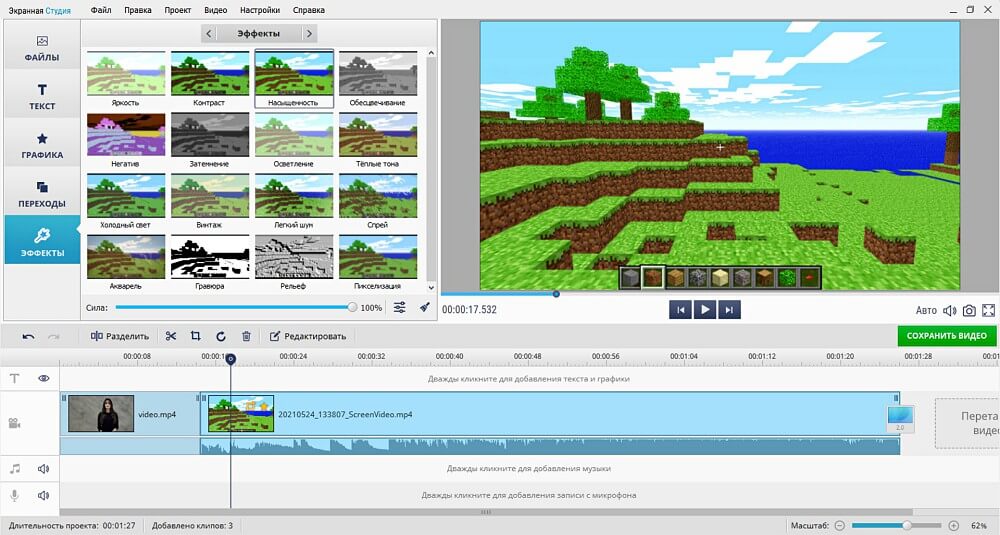 Если нужно, уменьшите силу эффекта
В конце видео ютуберы часто добавляют информацию о своих социальных сетях или сайтах для донатов. Вы можете оформить дизайн для ссылок самостоятельно, используя рамки и стрелки. Они находятся во вкладке «Графика».
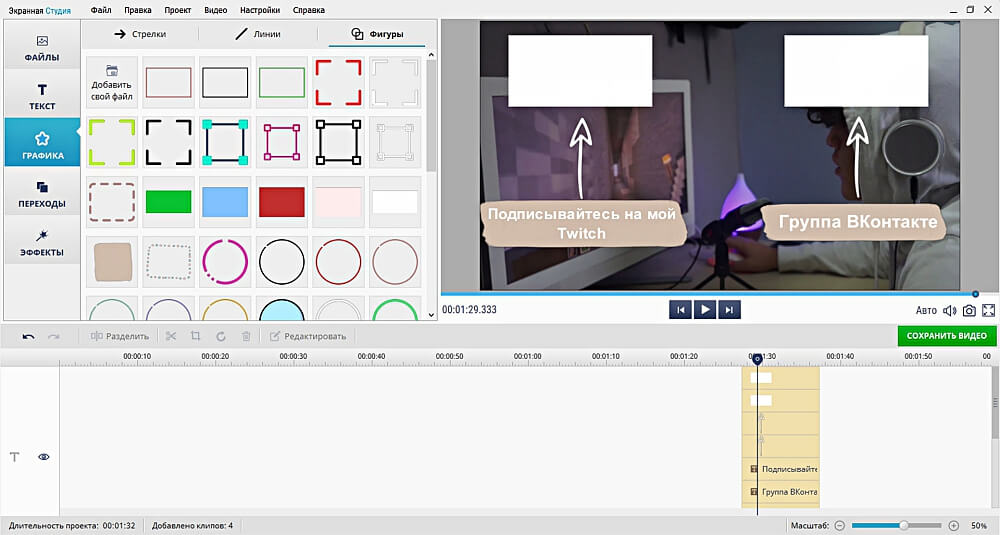 Пример оформления
Не забудьте поблагодарить зрителей и попросить их подписаться на канал. Для этого выберите подходящий шаблон в разделе «Текст» — «Титры». Вы сможете настроить надпись и дизайн заставки: изменить фон, расположение надписи, добавить логотип.
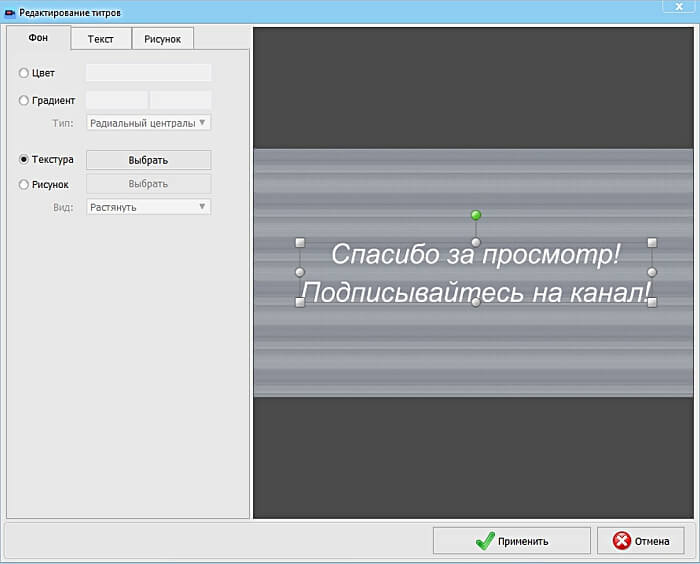 Настройка оформления титров
Шаг 3. Экспортируйте результат
Для видеоблогеров важно качество итогового материала, поэтому необходимо подготовить видеофайл для публикации на конкретной площадке.
Кликните на «Сохранить видео» и укажите подходящий тип экспорта. Для загрузки файла в сеть выберите «Сохранить видео для публикации в Интернет». Укажите подходящую платформы: YouTube, VK, Vimeo и т.д. Введите разрешение и качество.
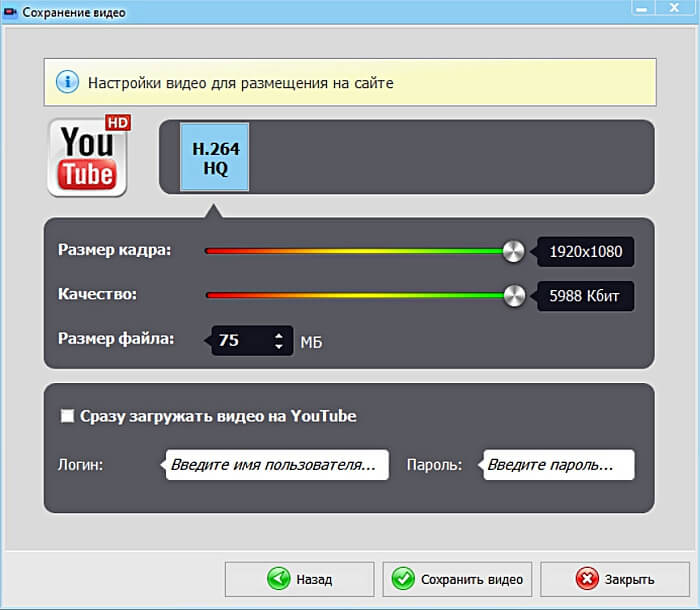 Затем сохраните его на ПК или загрузите в социальную сеть
Вывод
Теперь вы знаете, как записать Майнкрафт на компьютере с помощью программы Экранная Студия. Она позволит захватить игровой процесс, звук системы и голос с микрофона. С помощью софта также можно заснять онлайн-трансляцию, серию мультика, фильм, создать видеоурок, сделать обзор на лего и многое другое. После завершения съемки можно выполнить полноценный видеомонтаж и экспортировать итог в популярном формате. Скачайте ПО прямо сейчас и приступите к видеозаписи летсплея!
Как узнать, на каком я уровне в Minecraft — посмотреть на слой в Minecraft
Несмотря на то, что Minecraft является такой популярной игрой, она известна тем, что не объясняет игроку свою механику, предоставляя каждому исследовать самому. Именно поэтому существует множество учебников по горному делу или геологоразведке. Часто в таких руководствах рассказывают о высоте или высоте, поэтому сегодня мы объясним, как работают слои в Minecraft и как узнать, на каком слое вы находитесь.
Высота
Прежде чем вы узнаете о высоте, вам нужно познакомиться с понятием координат. Игра постоянно отслеживает, где вы находитесь. Каждый блок в игре имеет координаты, и ваши координаты будут соответствовать блоку, на котором вы стоите. Посмотрев на координаты, вы узнаете, где вы находитесь, потому что эти цифры показывают, как далеко вы находитесь от «центра» Minecraft.
Координата «X» указывает на ваше положение на востоке или западе. Каждый блок, перемещаемый на восток, добавляет положительное число, а каждый блок на запад — отрицательное. Координата «Z» работает аналогичным образом, но указывает вашу позицию на север (положительное значение) или на юг (отрицательное значение). Позиция 0,0 — это начало координат, или точка начала игры.
Координата «Y» — это та, которая нас интересует сегодня, потому что она измеряет высоту игрока. В отличие от координат «X» и «Z», эта координата не имеет отрицательных чисел, потому что вы не можете опуститься ниже точки 0 без обмана.
Координата «Y» говорит нам, как высоко мы находимся или как глубоко. Когда мы входим в пещеру и спускаемся на дно, наш рост обычно составляет около 20 или 30. На вершине он составляет около 100. Самая низкая точка в мире — 0, а самая высокая — 255.
Как узнать, на каком слое я нахожусь в игре Minecraft.
Чтобы узнать, на каком слое вы находитесь, нужно просто знать свой рост. Слой 15 — высота 15, слой 30 — высота 30 и так далее. В Java Edition (версия для ПК) вы можете увидеть высоту вместе с другими координатами в формате меню отладки. Чтобы увидеть это меню, просто нажмите клавишу «F3».
В редакции Windows 10 и других платформах можно активировать опцию просмотра своих координат в меню параметров мира. Если эта опция включена, вы можете видеть свои координаты, включая высоту, в верхнем левом углу.
Для чего используется высота. — Другие способы вычисления высоты
Высота — очень важное понятие при изучении руководства по Minecraft. Некоторые учебники объясняют концепции добычи и разведки, обсуждая слои и высоту. Здесь мы оставляем несколько примеров высот, которые очень полезны и могут помочь вам вычислить высоту, если вы не можете воспользоваться приведенными выше советами. Эта информация взята из энциклопедии Minecraft.
В Minecraft дно мира, самая низкая точка, куда вы можете попасть, известна как Bedrock или «Материнская скала», это блок, который нельзя сломать без читов. Этот блок покрывает весь фон мира и не позволяет вам опуститься ниже слоя 0.
Облака находятся между слоем 100 и 150.
А Minecraft позволяет вам делать так много вещей, что вы даже можете построить дом в воздухе на этой высоте.
Углерод образуется от слоя 1 до 119 (в основном 5-56), вода образуется от слоя 1 до 111 (чаще встречается на уровне моря), море находится на уровне 63, морское дно более или менее находится на уровне 45, железо образуется от слоя 1 до 63 (в основном 2-58). Это особенно важно, потому что из железа получаются хорошие инструменты и другие очень полезные предметы.
Туториалы по Minecraft очень полезны для улучшения игры, вы можете научиться делать зелья и другие удивительные вещи. Но мы всегда приглашаем вас открыть для себя самое главное самостоятельно. Помните, что обучение — это часть приключения!
Как перенести мир и карту Minecraft на другое устройство
Видеоигра Minecraft известна во всем мире своей универсальностью строить миры открыто и персонализированно. Многим игрокам удалось профессионально завершить свои миры и даже создать общие миры; настолько, что они не захотят стереть или потерять достигнутый уровень.
Если вы пользователь Minecraft и хотите сохранить созданные вами миры на планшете, компьютере или мобильном телефоне, мы готовы вам помочь. Есть сомнения, можно ли это изменение сделать конкретно на устройствах Android, но это можно сделать без каких-либо неудобств.
Далее мы объясним, как сделать это перемещение или перенос мира или карты Minecraft с одного устройства на другое без потери ваших творений.
Важные напоминания при перемещении миров или карт Minecraft с одного устройства на другое
Чтобы пройти через миры или карты на вашем устройстве Android, это не сложно, вам просто нужно внимательно следовать шагам, которые будут объяснены. Детали этих шагов очень важны, если они выполнены правильно, ни одна карта или созданный мир не будут потеряны, и вы сможете наслаждаться любимой игрой.
Всегда рекомендуется воспользоваться советом эксперта в этой игре, или, следуя приведенным шагам, вы сможете это сделать.
С другой стороны, помните, что если вы будете использовать устройство Android, на нем должна быть установлена последняя испанская версия приложения. Также убедитесь, что у вас достаточно места во внутренней или внешней памяти, чтобы предотвратить залипание или замедление работы системы команды.
Шаги по переносу мира или карты Minecraft с одного устройства на другое
Вот шаги, которые вам нужно предпринять для переноса миров или карт вашего устройства практичным и простым способом.
Во-первых, вам нужно подключить ваше устройство с помощью USB-кабеля, будь то от компьютера к мобильному телефону или наоборот, это касается и вашего планшета.
Когда вы подключите компьютер к устройству, которое хотите использовать с игрой, вы увидите изображение, на котором написано «Recover Minecraft Pocket Created Worlds». (Это применимо, если перенос папки контейнера обратный).
Нажмите опцию «Включить USB-носитель» и примите предупреждение, которое появится на вашем компьютере, планшете или мобильном телефоне.
Синхронизируйте ваши устройства.
На устройстве, которое вы используете для переноса игры, найдите » File Explorer «вашей команды.
В этом шаге может быть два варианта, которые мы объясним ниже:
Как видите, перенести карты или миры Minecraft с одного устройства на другое не так сложно, как кажется. Главное, делайте это медленно, чтобы случайно не удалить документ.
Готово! Теперь вы можете возобновить и наслаждаться любимой игрой на новом устройстве и радоваться успешному переносу игры. И не забывайте, что для того, чтобы сделать его еще лучше, существуют способы оптимизации производительности в игре Minecraft, которые вы не сможете не попробовать.