
linux серийный номер жесткого диска
Заметка по полезным утилитам Linux, которые могут расскрыть данные о железе.
Конкретно в этом случае, мне нужно было узнать серийные номера жестких дисков, установленных в серверах.
1. hdparm
Model=Hitachi HUA722020ALA330, FwRev=JKAOA3EA, SerialNo=JK11A8XXXXXX
Config= 15uSec Fixed DTR>10Mbs >
RawCHS=16383/16/63, TrkSize=0, SectSize=0, ECCbytes=56
BuffType=DualPortCache, BuffSize=29999kB, MaxMultSect=16, MultSect=16
.
2. lshw
Эта утилита дает более общий вывод по всем шинам
*-disk
description: ATA Disk
product: Hitachi HUA72202
vendor: Hitachi
physical id: 0.0.0
bus info: scsi@1:0.0.0
logical name: /dev/sdb
version: A3EA
serial: JK11A8XXXXXX
size: 1863GiB (2TB)
capabilities: partitioned partitioned:dos
configuration: ansiversion=5 logicalsectorsize=512 sectorsize=512
3. smartctl
-x, —xall — Show all information for device
Что бы узнать какой жесткий диск установлен в вашем сервере/ПК, его производителя и технические характеристики, воспользуемся следующими утилитами:
Требуется установленный набор утилит smartmontools и для диска должны быть разрешено выполнение операцция со SMART-контроллером. Подробнее — в статье S.M.A.R.T: проверка HDD — описание атрибутов, значение атрибутов, утилиты, параметры.
ATA device, with non-removable media
Model Number: WDC WD5000AZRX-00A8LB0
Serial Number: WD-WMC1U8368164
Firmware Revision: 01.01A01
Transport: Serial, SATA 1.0a, SATA II Extensions, SATA Rev 2.5, SATA Rev 2.6, SATA Rev 3.0
Standards:
…
device size with M = 1024*1024: 476940 MBytes
device size with M = 1000*1000: 500107 MBytes (500 GB)
Is there any way I can see them from terminal?

8 Answers 8
Another solution which does not require root privileges:
udevadm info —query=all —name=/dev/sda | grep ID_SERIAL
EDIT: You can also use lshw or smartctl
If you are missing those tools, just install following packages

Device 1 name and corresponding serial number:
Pass device as argument to get only the serial number of a specific device:
Keep in mind lsblk lists information about all available (or the specified) block devices. Now, for those who do not know what that last term means:
In general, block devices are devices that store or hold data. Diskette drives, hard drives and CD-ROM drives are all block devices. But that’s not a problem when using lsblk as you can simply add more columns e.g type (device type) and/or tran (device transport type) etc:
By using hdparm you can see your Harddisk serial number from terminal.
Open your terminal and type as
This will show you the serial number against the familiar disk name.

Easiest way I know (does not require root):
Plus it’s a lot easier to remember, heh.
Note that this filters out optical drives. To see optical data:
Note that on my Debian system, lsblk does not show anything for serials, whether as root or user. Which is why inxi uses a much more reliable method to get that data.
As you can see, to lsblk, it thinks that an optical drive and floppy drive are also disks, which in a sense they are, though not really, since they don’t become disks until a disk is inserted. And it shows nothing for serial, it also by the way shows nothing for other values, like label. Definitely a bug since this data is available to the system, that’s where inxi gets it, direct.
linux-notes.org
Как узнать информацию о жестких дисках (серийный номер, модель, интерфейс).
В теме «Как узнать информацию о жестких дисках (серийный номер, модель, интерфейс)» я расскажу как можно узнать серийный номер, модель или интерфейс вашего устройства на жестком диске. Существует довольно много решений, приведу несколько.
Первое что я сделаю, так это посмотрю какие у меня разделы имеются:

вывод имеющихся разделов программой lsblk
1. Первую утилиту что я могу порекомендовать Вам — это утилита hdparm.
Если вы используете RedHat/Centos/Fedora:
Если вы используете Debian/Ubuntu/Linux Mint для установки программы:
Чтобы использовать эту утилиту нужно запустить ее с опцией «-i» и добавить нужный нам раздел:
2. Советую так же утилиту lshw.
Эта программа показывает информацию не только о HDD, так же она выводит в удобно для вас формате (TXT-формате, HTML или XML).
Чтобы установить ее на CentOS/RedHat/Fedora, но если не стоит у вас эта программа, нужно выполнить:
Чтобы установить ее на Ubuntu/Linux Mint или Debian:
Чтобы получить нужную информацию с помощью утилиты lshw, выполните:
Если вам нужно вывести информацию только об установленных дисках на вашей ОС, вы можете использовать:
3. Что еще за утилиту могу посоветовать для использования — так это smartctl.
При помощи программы smartctl можно выводить информацию о состоянии ваших устройств, которые поддерживают SMART. Вот пример использования команды для SATA-устройства:
Я использую просто вот так:
4. Напоследок, приведу я графическую утилиту — GNOME Disk Utility.
Чтобы установить ее для использования в Debian/Ubuntu/ Linux Mint, выполните:
Если используете Fedora/CentOS или RedHat, то выполните:
Утилита эта удобна тем, что у нее есть графический интерфейс (GUI), после установки вы можете ее запустить через командную строку ( а можно и найти ее в меню):
Очень проста в использовании и очень простая.
🖴 Как найти информацию о жестком диске на Linux

В этом руководстве перечислены различные методы поиска сведений о жестких дисках в операционных системах Linux.
Используя приведенные ниже методы, вы можете найти марку жесткого диска, тип жесткого диска, размер, версию прошивки, таблицы разделов и другие параметры оборудования.
Сначала мы увидим, как отображать данные жесткого диска с помощью утилиты командной строки hdparm.
1. Hdparm
Предостережение
Хотя инструмент hdparm предлагает значительные преимущества для увеличения производительности диска, он также ОЧЕНЬ ОПАСЕН. Скорее всего, он приведет к массовой потере данных при неправильном использовании некоторых параметров. Документация hdparm предполагает, что ВЫ НЕ ДОЛЖНЫ ИСПОЛЬЗОВАТЬ НЕКОТОРЫЕ КОМАНДЫ ПРИ ЛЮБЫХ ОБСТОЯТЕЛЬСТВАХ. Поэтому я исключил такие опасные команды из этого руководства. Что еще более важно, всегда рекомендуется сделать резервную копию вашего жесткого диска перед тестированием hdparm в вашей системе Linux.
Hdparm предустановлен в большинстве дистрибутивов Linux.
Если он не включен по какой-либо причине, установите hdparm в вашей системе Linux, используя менеджер пакетов по умолчанию.
На Arch Linux, Manjaro Linux:
На Debian, Ubuntu, Linux Mint:
На Fedora, CentOS, RHEL:
Чтобы отобразить подробную информацию о жестком диске, просто запустите hdparm с привилегиями sudo или root, как показано ниже:
Здесь sda – мой жесткий диск.
Замените его на свое устройство.
Здесь я использовал команду less для интерактивного чтения.
Нажмите клавишу ENTER или нажимайте стрелки ВВЕРХ / ВНИЗ, чтобы просмотреть остальные выходные данные.
Нажмите q, чтобы выйти, когда закончите.
Пример вывода моей системы Ubuntu:
Как вы можете видеть, hdparm отображает номер модели жесткого диска, серийный номер, версию прошивки, за которой следует конфигурация жесткого диска, настройки DMA, список включенных функций, параметры безопасности и т. д.
Все функции, найденные в разделе Раздел «Commands/features», отмеченный звездочкой, в настоящее время активен.
Точно так же вы можете проверить информацию о других устройствах.
Обратитесь к страницам руководства, чтобы узнать, для чего предназначен каждый параметр.
Для более подробной информации обратитесь к справочным страницам.
2. lshw
Lshw (Hardware Lister) – это простая, но полнофункциональная утилита, которая предоставляет подробную информацию о конфигурации оборудования системы Linux.
Она может сообщать точную конфигурацию памяти, версию прошивки, конфигурацию материнской платы, версию и скорость процессора, информацию о жестком диске, конфигурацию кэша, скорость шины и многое другое.
По умолчанию lshw поставляется в некоторых дистрибутивах Linux, таких как Ubuntu.
Если онне установлен, установите lshw в вашу Linux-систему, используя менеджер пакетов по умолчанию, как показано ниже.
На Arch Linux и его подобных типа Manjaro Linux, выполните:
На Debian, Ubuntu, Linux Mint:
На Fedora, CentOS, RHEL:
После установки lshw просто запустите следующую команду, чтобы получить информацию о вашем жестком диске в Linux:
Чтобы отобразить только название дисков, запустите:
Для более подробной информации, обратитесь к справочным страницам.
3. inxi
Inxi также доступен в репозиториях по умолчанию большинства дистрибутивов Linux.
В Arch Linux он доступен в AUR.
Вы можете установить его с помощью любых вспомогательных программ AUR, например Yay.
Включите репник [EPEL] :
Чтобы получить подробную информацию об установленных жестких дисках в вашей системе Linux, запустите:
Вы также можете отобразить дополнительные сведения о диске, такие как скорость контроллера диска, серийный номер и температура, с помощью следующей команды:
В отличие от программ Hdparm и lshw, он будет отображать только данные жесткого диска.
Утилиты hdparm и lshw отобразят всю информацию о приводе, включая CD / DVD ROM.
Для более подробной информации обратитесь к справочным страницам.
4. Smartctl
Чтобы получить полную информацию о жестком диске в вашей Linux-системе, запустите:
Для более подробной информации обратитесь к справочным страницам.
Lsblk – это утилита командной строки для отображения всех доступных или указанных блочных устройств в Unix-подобных операционных системах.
Она читает файловую систему «sysfs» и «udev db» для сбора информации.
Команда lsblk является частью пакета «util-linux», который предустановлен в большинстве дистрибутивов Linux.
Чтобы отобразить все блочные устройства с помощью команды lsblk, выполните:
Добавить комментарий Отменить ответ
• Свежие записи
• Категории
• itsecforu.ru

• Страны посетителей
 IT is good
 IT is good
Как получить данные о жестких дисках в вашей Linux-системе
Оригинал: How To Find Hard Disk Drive Details In Linux
Автор: SK
Дата публикации: 11 мая 2020 г.
Перевод: В.Костромин
Дата перевода: 14 мая 2020 г.
В этой статье перечислены различные методы поиска сведений о жестких дисках в операционной системе Linux. Используя приведенные ниже методы, вы можете определить марку жесткого диска, тип жесткого диска, его размер, версию прошивки и другие параметры оборудования. Сначала мы рассмотрим, как определить данные жесткого диска с помощью утилиты командной строки hdparm.
1. Hdparm
Предупреждение
1.1. Установка hdparm в Linux
Hdparm поставляется в составе большинства дистрибутивов Linux. Если она не включена в дистрибутив по каким-либо причинам, вы можете установить ее, используя имеющийся в вашей системем менеджер пакетов.
В Arch Linux и Manjaro Linux:
В Debian, Ubuntu, Linux Mint:
В Fedora, CentOS, RHEL:
1.2. Определение параметров жесткого диска в Linux с помощью Hdparm
Чтобы отобразить подробную информацию о жестком диске, просто запустите hdparm от имени root-а или используя sudo, как показано ниже:
Пример вывода этой команды в системе с Ubuntu:
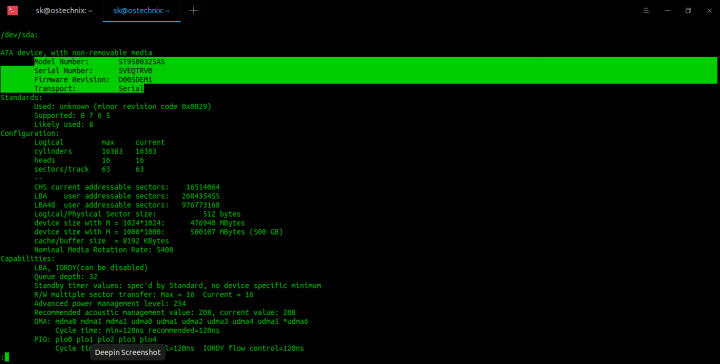
Подобным образом вы можете получить информацию о других устройствах.
Если команда hdparm запускается без параметров, предполагается следующий их набор -acdgkmur. Посмотрите страницу руководства man, чтобы узнать, для чего служит каждая из этих опций.
Другие детали ищите в руководстве man.
2. lshw
2.1. Установка lshw in Linux
lshw включена по умолчанию в состав некоторых дистрибутивов Linux, например, Ubuntu. Если вы ее не находите в составе дистрибутива, установите lshw в вашу Linux-систему, используя менеджер пакетов по умолчанию, как показано ниже.
В Arch Linux и его вариантах, например, в Manjaro Linux, выполните:
В Debian, Ubuntu, Linux Mint:
В Fedora, CentOS, RHEL:
2.2. Определение параметров жесткого диска в Linux с помощью lshw
После инсталляции lshw, просто запустите следующую команду, чтобы получить информацию о вашем жестком диске в Linux:
Пример вывода команды lshw:
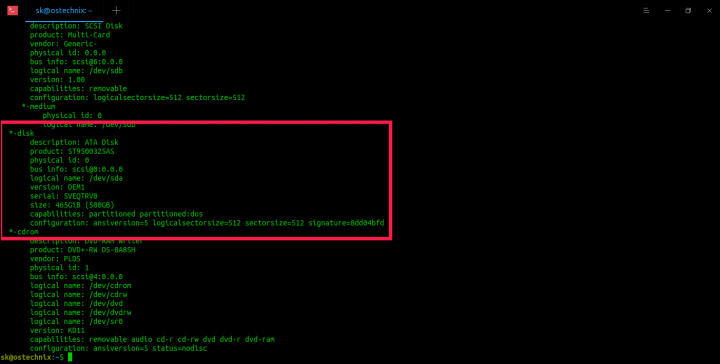
Чтобы отобразить только название дисков, запустите:
Пример вывода:
Подробности ищите на странице руководства man.
3. inxi
3.1. Инсталляция inxi в Linux
Inxi также представлена по умолчанию в репозиториях большинства Linux-дистрибутивов.
В Arch Linux она доступна в AUR. Вы можете установить ее с помощью любых вспомогательных программ AUR, например, Yay.
Задействуйте репозиторий [EPEL], используя следующую команду:
3.2. Определение параметров жесткого диска в Linux с помощью Inxi
Чтобы получить подробную информацию об установленных жестких дисках в вашей системе Linux, запустите команду:
Пример вывода:

В отличие от программ Hdparm и lshw, inxi отображает только данные жесткого диска. Утилиты hdparm и lshw отобразят информацию обо всех дисководах, включая CD / DVD ROM.
Подробнее смотрите на man-странице.
4. Smartctl
4.1. Определение параметров жесткого диска в Linux с помощью Smartctl
Чтобы получить полную информацию о жестком диске в вашей Linux-системе, запустите следующую команду:
Пример вывода:
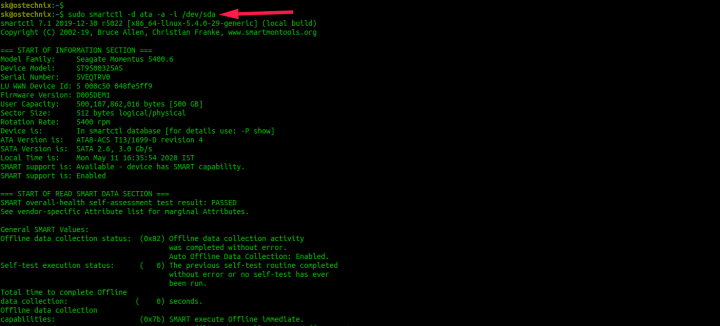
Подробности опять же ищите на странице руководства man.
5. GNOME Disks
5.1. Определение параметров жесткого диска в Linux с помощью GNOME Disks
Запустите Disks либо через меню, либо из панели. Будет выведена информация о всех доступных дисках и носителях в вашей Linux-системе.
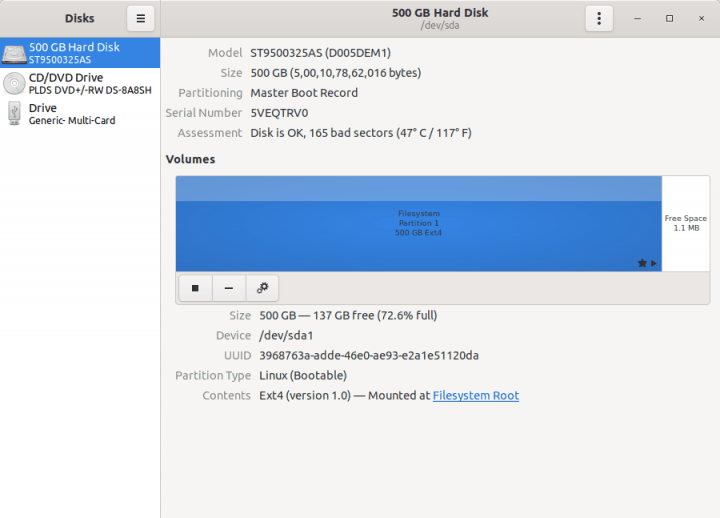
Надеюсь, что эта статья оказалась вам полезной.
Вы можете найти на нашем сайте другие статьи о программах для получения информации о вашем оборудовании:
Серийный номер жесткого диска Linux как не root
Прежде всего, я хотел бы извиниться за заголовок, чтобы не включать детали оборудования. Это потому, что я ищу команду, которая будет работать во всех дистрибутивах Linux.
Я очень новичок в Linux и мало знаю, однако, можно получить серийный номер жесткого диска, работающий как non-root. Я знаю, что есть команды, доступные для получения этой информации, выполняемой с использованием sudo. Тем не менее, мне нужен способ получить эту информацию, не запуская ее как sudo.
Любые предложения будут высоко оценены.
5 ответов
В большинстве текущих дистрибутивов серийные номера жестких дисков хранятся в базе данных udev, которые могут быть запрошены без прав root:
udisks предоставляет интерфейс более высокого уровня для этих данных и многое другое (он также предоставляет доступ к атрибутам SMART, не требуя привилегий root, которые будет необходимо для вызова, например, smartctl ).
Другой способ, который обычно работает, заключается в следующем:
Вот один лайнер, который дает вам быстрый список дисков и модель /серийный номер:
Или для удаленных машин:
За исключением предоставления root-подобных разрешений для какого-либо процесса, вы не сможете этого добиться. Даже как root вы не можете сделать это на некоторых конфигурациях оборудования.
Ссылки под /dev /disk /by-id создаются udev. В /etc/udev/rules.d/50-udev.rules такие строки можно найти:
К сожалению, нет тривиальной информации об этой символической символике by-id от имени устройства. Но есть хотя бы один прямой путь:
Или Вы можете напрямую получить «составной» серийный номер:
В ID_SERIAL после последнего подчеркивания. Вы можете получить серийный номер.
Как я вижу, серийный номер может содержать буквенно-цифровые символы и «-» (у меня такие жесткие диски SCSI). Кто-нибудь знает ограничения на серийный номер? Он, если может содержать ‘_’, тогда этот метод не является доказательством пули.
Ключ ID_MODEL можно использовать для более точного определения начала серийного номера, как (кажется, мне) его первого 15 символов добавляются в ID_SERIAL (пробелы заменены на «_»).