
Не отвечает сервер? Как пинговать сервер Minecraft

Бывают случаи, когда при входе на сервер, вы получаете ошибку «Io.netty.channel.AbstractChannel$AnnotatedConnectException: Connection time out: no further information«, которая означает, что ваш компьютер не смог получить информацию о сервере, IP которого вы использовали для входа. В этой статье, вы узнаете, как с помощью стандартных средств системы, проверить доступность любого IP или сервера.
Пинг на Windows
На компьютере, с которого пытаетесь подключится к серверу, открываем Пуск и вписываем в поиск cmd (Если поиска нет, нажимаем клавиши Windows+R и вписываем в окне CMD, нажимаем ОК), открываем данную программу:


Превышен интервал ожидания для запроса: При таком ответе, ваш компьютер НЕ МОЖЕТ пропинговать сервер, с большой вероятностью настройка сети выполнена не верно (если речь про локальную сеть) или же сервер физически не работает.
Ответ от 190.100.1.1: число байт=32 время=275мс TTL=242: Значит сеть настроена верно, у вас должна быть возможность войти на сервер. Если всё равно не входит с такой ошибкой, нужно искать причину в антивирусе или брандмауэре.
Пинг на macOS
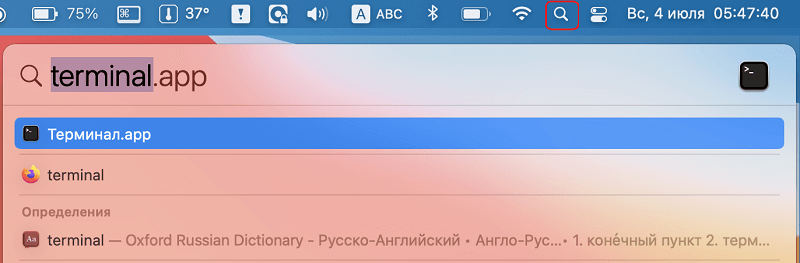
Для проверки пинга сервера, открываем Терминал (Terminal). Для его открытия, можно нажать на иконку поиска (или нажать клавиши Command+P) и вписать название этой программы. Открываем её.
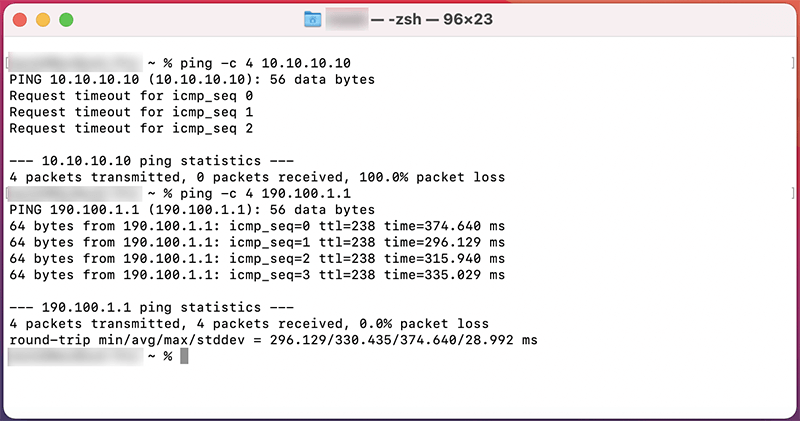
Request timeout for icmp_seq 0: При таком ответе, ваш компьютер НЕ МОЖЕТ пропинговать сервер, с большой вероятностью настройка сети выполнена не верно (если речь про локальную сеть) или же сервер физически не работает.
64 bytes from 190.100.1.1: icmp_seq=1 ttl=238 time=374.640 ms: Значит сеть настроена верно, у вас должна быть возможность войти на сервер. Если всё равно не входит с такой ошибкой, нужно искать причину в антивирусе или брандмауэре.
Обсудить эту тему можно в комментариях ниже:
Как проверить пинг в «Майнкрафт»
Как и в любой онлайн-игре, бесперебойная работа в «Майнкрафте» зависит от двух факторов: оборудования и задержки сети. Хотя производительность вашего оборудования в целом будет стабильной, задержка может меняться в зависимости от состояния сети и состояния сервера, к которому вы подключаетесь. Вы можете проверить, насколько плохой будет задержка на сервере, выполнив «пинг» сервера, который определяет, сколько времени потребуется серверу, чтобы получить сообщение и ответить. Вы можете проверить связь с серверами Minecraft двумя способами: через командную строку и через клиент Minecraft.
Нажмите «Windows-X», чтобы открыть меню опытного пользователя, и выберите «Командная строка» из списка. Для проверки связи с сервером не требуется доступа администратора, поэтому вы можете проверять связь с серверами Minecraft из любой учетной записи пользователя на своем компьютере.
Используйте команду ping, за которой следует адрес сервера. Пример может выглядеть так:
Посмотрите на среднее время; это должна быть последняя часть информации, отображаемая на экране. Среднее значение представляет собой наиболее вероятное время пинга для задержки вашего сервера, измеренное в миллисекундах. Хотя он может не отражать вашу точную задержку в любой момент времени при подключении, это надежный показатель того, чего вы можете ожидать.
Запустите клиент игры Minecraft и откройте список многопользовательских серверов. Это меню — то место, где вы добавляете серверы, и лучшее место для проверки задержки в самом Minecraft.
Нажмите кнопку «Добавить сервер» и добавьте сервер, к которому вы хотите подключиться. Если вы уже добавляли сервер в прошлом, вы можете пропустить этот шаг; серверы, уже включенные в список, можно протестировать сразу.
Нажмите кнопку «Обновить» и подождите несколько секунд, пока клиент пингует сервер. Количество времени, которое вам придется ждать, зависит от того, сколько времени существует между вами и сервером. Значок подключения к серверу укажет, выполняется ли тест; он отображается зеленым и серым при подключении, имеет значок «X», когда он не подключен, или показывает, что полосы прокручиваются синим цветом во время выполнения теста.
Наведите указатель мыши на значок после завершения теста. Он должен отображать вашу задержку в миллисекундах, например «44 мс». Подобно тесту командной строки, это средний результат нескольких тестов ping.
Советы
Задержка сервера измеряет, сколько времени требуется для сервер для ответа на запрос, поэтому более высокий результат означает более длительное время ожидания. Более длительное ожидание означает замедление, так как ваш сеанс Minecraft должен ждать передачи данных на сервер и с сервера.. Если ваш ping-тест показал высокий результат, вы захотите использовать другой сервер или повторите попытку в другое время. Обычно у вас не должно быть проблем, если ваша задержка ниже 190 мс.
Как правило, чем дальше сервер находится от вашего физического местоположения, тем больше будет задержка. Лучший способ минимизировать задержку — найти сервер рядом с вами. Если у вас есть только ограниченное количество серверов на выбор, вы можете выполнить ping-тест каждого из них и выбрать тот, у которого наименьшая задержка.
Если оба периода ping не показывают результатов, сервер может быть отключен или недоступен по иным причинам. Используйте другой сервер или повторите попытку позже, так как сервер, скорее всего, все равно не будет использоваться.