
Как узнать IP своего сервера в Minecraft
Для того, чтобы ваши друзья смогли подключиться к вашему серверу, им нужно сказать его IP-адрес. В данной статье мы и рассмотрим способы, как узнать IP своего сервера в Minecraft. IP-адрес игрового сервера зависит от того, как вы его создавали. Первым мы рассмотрим способ, про который мы писали в нашей инструкции по установке сервера.
Вариант 1
Если при настройке сервера вы не использовали сторонних программ, то в строке server-ip= должны были написать IP-адрес вашего компьютера. Чтобы его узнать, нужно снова открыть файл настроек server.properties и скопировать из этой строке IP-адрес. А можно сделать еще проще, просто зайти на сайт http://2ip.ru/ (либо любой другой с аналогичными возможностями) и узнать свой ай-пи.
Вариант 2
Если при настройке сервера вы использовали какие-нибудь специальные программы для игровых серверов. Одной из самых популярных таких программ является Hamachi. Для того, чтобы узнать IP-адрес Hamachi, нужно открыть программу и сверху будет написан ваш виртуальный внешний IP, который и используется при создании сервера. Если у вас установлена другая программа по созданию виртуальных серверов, то нужно смотреть уже в ней.
Вот и все. Для того, чтобы друзья смогли подключится к вашему серверу, кроме IP-адреса нужно указать еще порт. При запуске сервера в строке настроек пишется, с помощью какого порта запустился сервер. Вот эта строчка: Starting Minecraft server on *:25565. Этот порт установлен по умолчанию. Если вы ничего не меняли в настройках, то у вас будет точно такая же строка.
Как узнать адрес сервера в Minecraft
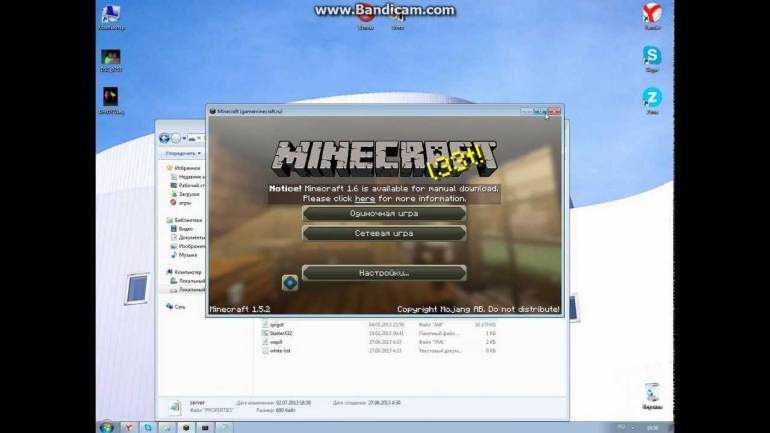
Введение
Прежде, чем начать рассказывать о технических деталях, хочу прояснить ситуацию на счет создания «живого и посещаемого» сервера. Делятся эти этапы на три части:
Если на первый пункт, нужно 30 минут, на второй – можно потратить целый день (за счет плагинов, можно сделать свой, уникальный «мир» майнкрафта), а третий – занятие на неопределенное время.
Создать свой сервер, пригласить на него друзей, поиграть пару вечеров – дело не трудное, но что бы ваш сервер стал известным и посещаемым – нужно будет много потрудиться, и труд этот будет далек от игры – покупка выделенного IP, создание сайта-сервера, его реклама, раскрутка, покупка выделенного сервера для игры и т.д.
В этой статье я расскажу лишь о первом, самом простом пункте – созданию своего сервера на личном компьютере, без выделенного IP.

Как узнать id предмета в Майнкрафт?
Существуют два способа узнать id предмета в Майнкрафт для новых версий и старых: 1.8, 1.7.2, 1.7.10, 1.6.4, 1.5.2, 1.4.7.
Первый способ заключается в сочетании клавиш F3 + H которые активируют отображение айди при наведении на блок курсором мыши — этот простой метод будет работать начиная с версии 1.4.2, а это означает что Вы сможете узнавать id предметов в Майнкрафт 1.12 и 1.12.1.
Второй способ — это использовать специальную таблицу в виде картинки с уже подготовленными «айдишками».
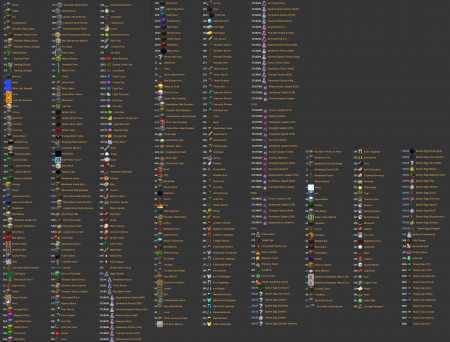
Каким из двух способов воспользоватся, — решать только Вам.
Компьютерные игры — это программы, которые имеют огромное количество разнообразных данных. Обработка этих данных приводит к тому, что на экране геймеры видят непосредственно игру, но при этом мало кто задумывается, что за изображением стоит просто огромный набор символов и цифр. В некоторых играх геймерам даже дается некоторый доступ к этим данным, с которыми они могут выполнять определенные действия, используя специальные приспособления, такие как игровая консоль. В «Майнкрафте» такое также практикуется — поэтому вам нужно знать, что такое айди предметов в данной игре и как его с умом использовать.
Айди в работе администратора
В «Майнкрафт» айди — это то, без чего вполне может обойтись практически каждый игрок
Однако при этом стоит обратить внимание, что для администратора идентификаторы — это то, без чего он попросту не сможет выполнять свою работу. Админ должен следить за тем, что происходит в мире, контролировать процессы и так далее
Естественно, выполняется это через консоль, так что есть две вещи, которые должен знать хороший админ — это консольные команды и идентификационные номера. Ему может понадобиться добавить конкретные объекты, убрать лишние блоки, спавнить мобов и производить другие действия. Совместные знания команд, которые отвечают за сам процесс, и идов, которые задают конкретные значения для этого процесса, и вы сможете спокойно администрировать сервер.
Что делать, если ничего не получается?
Я сам намучался, когда делал сервер первый раз (особенно с этим портом 25565), и постарался все выводы написать в этой инструкции. Но если у вас все равно что-то не получается, то заходите на наш форум в раздел minecraft (не пугайтесь что там пока пусто — только открыли раздел), и создайте тему, где в подробностях напишите: вашу операционную систему, антивирус/фаервол который стоит на компьютере, что делаете, и какие ошибки возникают, желательно со скриншотами.
Предложениям зайти в скайп или подключиться по TeamViewer и там «все решить» — я отклоняю, т.к. во первых, я могу уехать/быть занят, а на форуме вам могут помочь и другие участники, а во вторых – потому что моя задача – написать инструкцию так, что бы запустить сервер смогли именно вы.
Идентификаторы предметов
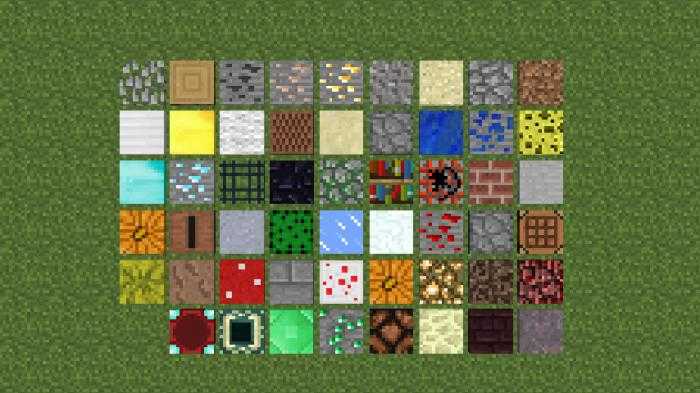
Если вы хотите извлечь максимум пользы из идов, то вам нужно знать их все. Что такое айди, если вы не можете его использовать? Это просто бесполезные пустые цифры, но при использовании их знанием дела они превращаются в нечто большее. Однако проблема здесь заключается в том, что их невероятно много. И если вы запомните основные показатели, которые чаще всего встречаются и используются в игре, то это облегчит вам жизнь, но все же останется слишком много недостающей информации. Поэтому наилучший выход в данном случае — обзавестись специальными таблицами, в которых указаны идентификаторы всех предметов, блоков и сущностей. Имея под рукой такие таблицы и умея в них хорошо ориентироваться, вы сможете очень эффективно пользоваться игровой консолью. Айди предметов может пригодиться как простому игроку, так и администратору сервера.
Как поиграть с другом в Майнкрафт
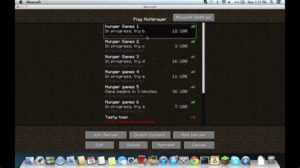
Чтобы играть со своим другом в компьютерную игру Майнкрафт, вы можете выбрать для себя любой удобный способ, так как их огромное множество. Самый удобные и популярные из них: локальная сеть, создание собственного сервера, игра на одном стороннем сервере. Выберите для себя лучший и приступите к шагам этой статьи
Обратите внимание, что каждый вариант имеет свои плюсы и свои минусы
Как поиграть с другом в Майнкрафт по локальной сети
Этот вариант подходит только для тех игроков, которые собираются проводить время в Майнкрафте только вместе, и никогда — по отдельности. Так как игровой мир вам будет доступен только при условии подключения другого игрока к сети.
Например, ваш друг раздаёт локальную сеть и сообщает вам IP сервера. Вы играете определенное время вместе, но как только друг ложится спать и отключает интернет соединение на компьютере — сервер становится больше недоступным для вас.
Если вы решили выбрать именно этот вариант, то приступите к алгоритму.
Скачайте программу Hamachi на свой компьютер и компьютер друга. Эта программа находится в открытом доступе на официальном сайте разработчика, она не требует дополнительных доплат. Откройте программу на своём компьютере.
Откройте вкладку «сеть» и в выпадающем меню выберите строку «Создать новую сеть…»
Введите идентификатор сети. Это своего рода логин, который ваши друзья будут вводить для подключения к вашей локальной сети. Пароль придумайте также такой, чтобы ваши друзья могли его легко запомнить. После ввода кликните «Создать».
Включите Хамачи, нажав на большую синюю кнопку включения на панели инструментов.
Теперь войдите в игру Minecraft. Посмотрите, какая у вас установлена версия. Ваши версии с другом должны совпадать.
Войдите в режим одиночной игры, именно этот мир вы будете раздавать для игры с друзьями. Создайте свой мир с любым режимом.
В игре нажмите клавишу Esc и в появившемся меню кликните на поле «Открыть для сети».
Сверху вы увидите настройки игры: её режим и наличие читов. Читы лучше выключить на начальном этапе, вы сможете включить их позднее при желании. Нажмите «Открыть мир для сети».
Тут же в чате слева всплывёт номер порта, скопируйте его в блокнот, он нужен для формирования IP адреса вашей локальной сети.
Теперь снова зайдите в Хамачи, кликните левой кнопкой мыши по шапке программы, перед вами появятся две строчки, вам нужна самая верхняя «Скопировать адрес IPv4», нажмите на неё.
Теперь откройте блокнот, сначала вставьте туда свой IPv4 адрес, затем поставьте двоеточие и вставьте номер порта. Вы получили IP адрес сервера.
Вы выполнили все этапы по созданию локальной сети для друга со своего компьютера. Теперь посмотрите то, что нужно выполнить вашему другу, чтобы подключиться. Чтобы подключиться к чужой локальной сети для совместной игры в Майнкрафт, откройте сеть Хамачи. Нажмите на вкладку «Сеть» и выберите «Подключиться к существующей сети…»
Введите идентификатор и пароль, которые создал ваш друг на предыдущем этапе. Нажмите «Подключиться».
Теперь зайдите в игру Майнкрафт, выберите «Игра по сети», потом «Прямое подключение» и в поле ввода IP адреса введите цифры, которые получились у вашего друга в блокноте. Теперь вы можете спокойно играть вдвоем по локальной сети. Такой способ хорош тем, что сервер всегда находится на вашем компьютере, а ваш мир принадлежит только вам.
Как поиграть с другом в Майнкрафт на собственном сервере
Если ваш компьютер слишком слаб для локальной сети и начинает постоянно тормозить, то лучше выбрать этот вариант, так как здесь весь объём данных будет храниться на хостинге. Кроме этого, вы сможете устанавливать специальные плагины, которые недоступны в одиночной игре.
Для регистрации нужен только электронный адрес, придумайте свой пароль и логин. После этого вы окажитесь на главной странице создания сервера.
После этого выберите регион. Например «Europe». И тип хостинга бесплатный, то есть «free».
Вам осталось выбрать только тип сервера. Если вы хотите функциональный сервер, с расширенными опциями для администратора, то выберите «CraftBukkit».
Остальные опции остаются без изменений, так как на бесплатном типе сервера нельзя их изменить. После этого вам доступна игра на собственном сервере, просто скопируйте IP адрес
Обратите внимание, это бесплатный хостинг, поэтому на нём нужно вводить капчу каждый час
Кроме этих двух вариантов, вы можете просто выбрать сервер в сети интернет и играть с другими игроками вдвоем с другом.
Поддержите автора!
Если вам нравится материал от данного пользователя, то напишите пожалуйста немного выше свой комментарий или отзыв о этом игровом контенте. Автору и всем посетителям сайта будет очень интересно узнать что вы думаете.
Качаете прогу Cheat Engine любой версии и следуете инструкциям из видео. Ссылка: От Илюха Туманов.
Давольно просто. Надеюсь объяснил понятно. КОМАНДА ДЛЯ ЛЮДЕЙ СО СЛАБЫМ ЗРЕНИЕМ ИЛИ КОТОРЫЕ ПОСЛЕ ПРОСМОТРА НЕ В СОСТОЯНИИ ПОНЯТЬ ГДЕ КОМАНДА u0. От Infern Channel
Не судите строго это моё первое видео пожалуйста про комментируйте его и отпишитесь что не так и я в дальнейшем исправлю свои ошибки. ВСЕМ СПА. От Div ran
Как узнать адрес сервера в «Майнкрафт»?
Теперь несколько слов об определении адреса собственного сервера в популярной онлайн-игре Minecraft, что может понадобиться, например, для того, чтобы ваши друзья могли к нему подключиться. Если изначально сервер создавался без использования стороннего программного обеспечения, в строке «server-ip=» будет показан искомый адрес. Также найти его можно в файле настроек server.properties. В случае создания сервера, скажем, в программе Hamachi достаточно просто запустить искомую утилиту и просмотреть виртуальный внешний адрес. А вот строку «Starting Minecraft server on *:XXXXX» можно использовать для определения порта (в нашем случае – ХХХХХ).
Как определить адрес собственного сервера?
Теперь давайте посмотрим, как узнать адрес сервера, если его роль исполняет непосредственно ваш компьютер. Для этого далеко ходить не надо. Первым делом войдите в раздел активных сетевых подключений (ncpa.cpl). Здесь одно соединение отвечает непосредственно за локальную сеть, а второе (их может быть и больше) служит для организации доступа в интернет. Для первого подключения через ПКМ выберите пункт свойств и перейдите к настройкам протокола IPv4. Внутренний адрес будет отображен в самой первой строке, а вот в поле указания DNS будет находиться внешний адрес, по которому ваш сервер определяется в сети.
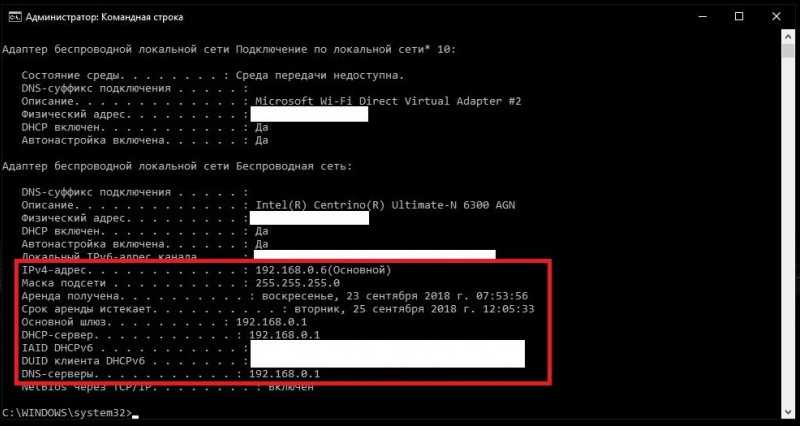
Если говорить о том, как узнать адрес сервера более простым методом, можно, как и в первом случае, воспользоваться командной строкой, но в качестве инструмента применить команду ipconfig /all.
Примечание: если компьютер, на котором производится диагностика, в роли сервера не выступает, адреса основного шлюза, серверов DHCP и DNS будут совпадать.
Кроме того, в интернете сейчас можно найти очень много сервисов, позволяющих вычислить адрес вашего компьютера (сервера) в автоматическом режиме (но при условии, что VPN или прокси не используется).
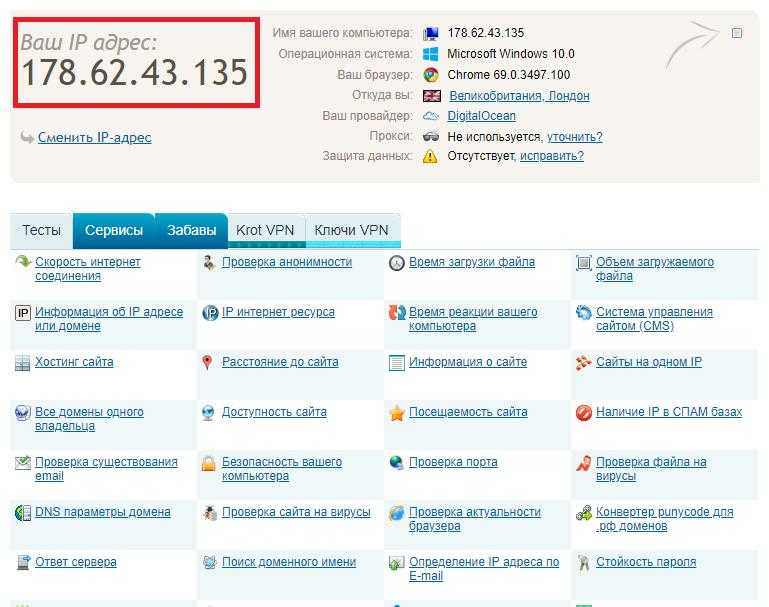
Например, можете проверить собственный адрес на портале 2ip.ru. Естественно, при активации вышеуказанных анонимайзеров, выявленный адрес будет в корне отличаться от реального IP.
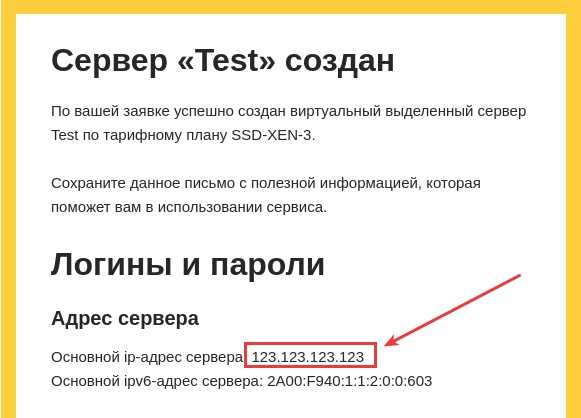
В случае с WPS-серверами оптимальным вариантом, как считает большинство специалистов, является использование информации о включенных сервисах непосредственно на хостинге или в краткой сводке.
Айди в «Майнкрафте»
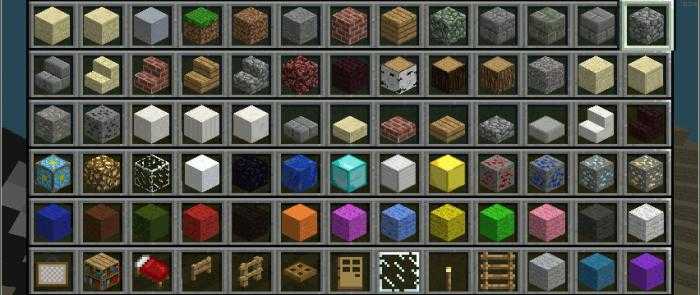
Как вы прекрасно знаете, весь мир «Майнкрафта» состоит из разнообразных блоков, а также он наполнен предметами, которые немного отличаются от блоков, так как не имеют квадратной или прямоугольной формы. Но как блоки, так и предметы в «Майнкрафте» обладают идами — так называются идентификационные номера. Что такое айди в «Майнкрафте»? Это идентификаторы, которыми наделяется каждый объект, блок, предмет, сущность и так далее. Они являются определяющими данный предмет, и вы сможете легко понять, глядя на код игры, где именно находится какой предмет или объект. Однако айди в «Майнкрафте» можно использовать не только для просмотра — вы можете производить различные операции, тем самым меняя игру. И если вас интересует, что такое айди, то в данной игре — это очень мощное средство для контроля и изменения игры.
Что такое ID (Айди) и зачем он нужен в Майнкрафт?
ID — это уникальный порядковый номер используемый для обращения к определенной ячейке данных, в нашем случае к предмету или блоку. В Minecraft помимо числового значения могут быть и строковые (буквенные) идентификаторы, но использовать id предметов в Майнкрафт 1.10 и выше возможно только в числовом виде, потому что они были удалены из-за крайнего неудобства в использовании.
ID предметов в Майнкрафт используются в основном для выдачи игроку блоков с помощью команды или командного блока, а также зачастую их задействуют Админы серверов для быстрой постройки зданий или удаления выделенного участка земли при помощи плагина WorldEdit.
Почему не заходит: «недопустимая сессия» и другие ошибки?
Иногда, при входе на сервер, мы видим ошибки типа «Недопустимая сессия» или другие. В каждой ошибке необходимо разбираться персонально, но основные проблемы зачастую касаются: а) интернета на Вашем компьютере. Проверьте подключение. б) брэндмауэеров, антивирусных программ и фаерволлов, установленных на Вашем компьютере для защиты от вирусов и атак. Отключите их на время игры или сделайте для игры исключение. в) неправильно выбранной версии игры. Если версия сервера – 1.5.2, а Вы выбрали и скачали 1.8.9 – то зайти не получится. г) попыток зайти с нелицензионного лаунчера (без лицензионного аккаунта) на лицензионный сервера. Помните, чтобы зайти на лицензионный сервер, нужно платить. Такие сервера, как GommeHD, Mineplex и т.д. являются лицензионными.
Если у Вас возникают вопросы по заходу – почитайте данный FAQ еще раз. Если это не помогло – пишите нам на [email protected], поможем!
Как узнать IP-адрес сервера по доменному имени?
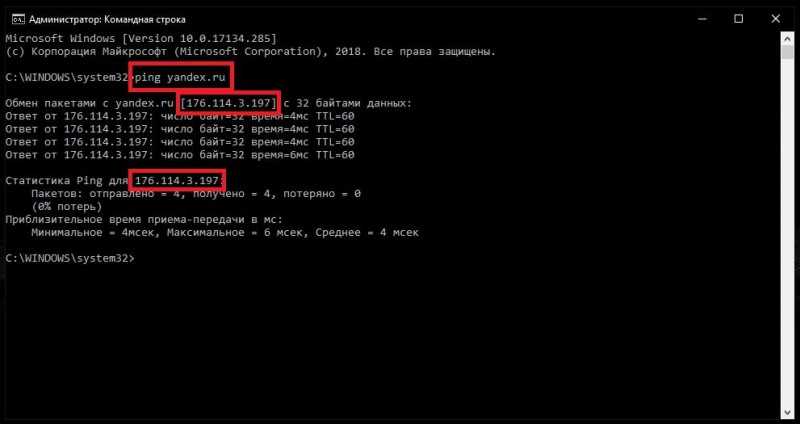
В качестве команды используем ping yandex.ru, после чего начнется обмен пакетами. В первой же строке, равно как и во всех последующих, как раз и будет указан адрес сервера, на котором расположена страница.
Примечание: также можно использоваться команду трассировки (tracert), которая работает практически аналогично предыдущей, однако позволяет произвести и обратную операцию определения имени ресурса по известному IP.
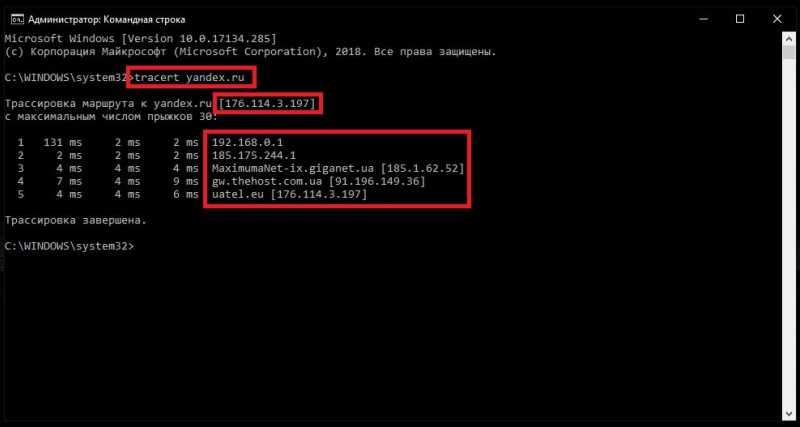
Кроме того, трассировка позволяет отследить абсолютно все переходы, которые осуществляются с вашего адреса до достижения конечного ресурса. Адреса также будут указаны и для всех промежуточных хостов.
Действия для вычисления адресов прокси
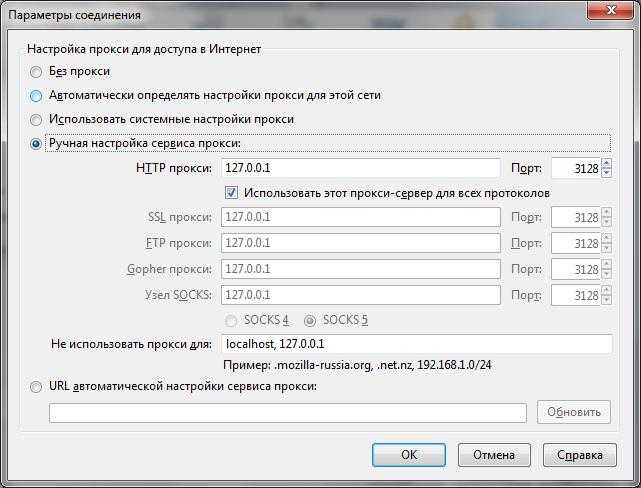
Если же речь идет об удаленных прокси-серверах, которые могут быть использованы в качестве средства обеспечения анонимности, в интернете можно найти достаточно много списков, содержащих и названия, и те самые адреса ресурсов, через которые возможно изменение внешнего адреса вашего компьютера при посещении каких-то, заблокированных или недоступных для конкретного региона, сайтов.
Примечание: точно так же можно найти и страницы, содержащие бесплатные или платные комбинации, которые могут применяться для установки значений предпочитаемых и альтернативных DNS-серверов.
Какой пароль?
При заходе на сервер Вам необходимо придумать пароль. В чате игры часто вылетают подсказки что нужно писать. Почти всегда это команды “/register пароль пароль” или “/reg пароль пароль”. Поэтому для начала придумайте себе пароль. Он может быть каким угодно, главное чтобы был больше 5ти символов. Когда придумали пароль, нажимайте английскую букву t, откроется командная строка, и записывайте «/register ПридуманныйПароль ПовторитеПридуманныйПароль» (без кавычек). То есть пароль, который Вы придумали, нужно написать дважды. После этого Вы попадете на сервер и сможете начать игру. При следующих заходах на сервер не нужно будет регистрироваться, но необходимо будет написать «/login пароль». Пароль, естественно, который вводили при регистрации.
Как узнать айпи своего мира в майнкрафт
Как узнать свой IP в Minecraft
Очень многие игроки Minecraft при подключении к серверам сталкиваются с проблемой определения своего IP-адреса.

Бывает несколько случаев, когда может понадобиться свой IP, а также бывает несколько разных типов IP (для локальных серверов и для интернета).
Чтобы узнать свой IP в Minecraft, можно использовать универсальные команды: ipconfig (нужно вводить в командной строке Windows) и ifconfig (в Linux).
Быстрая навигация по статье
Сам себе сервер
Если у вас свой сервер на том же компьютере, где вы собираетесь играть в Minecraft, то для того чтобы подключиться, нужно просто ввести адрес 127.0.0.1 или localhost. Данный адрес активизирует виртуальный сетевой интерфейс, который всегда доступен (даже в том случае, если на компьютере нет сетевой карты).
Локальная сеть
Если сервер находится в локальной сети, для того чтобы игроки смогли зайти на него, их компьютеры должны быть включены в одну локальную сеть с сервером, а в строке, где надо указать IP-адрес — нужно прописать внутренний адрес компьютера, на котором расположен сервер.
Желательно чтобы IP был статическим, либо привязанным к МАС-адресу сетевой карты. В роли локальной сети может быть как локальная сеть провайдера, так и ваша домашняя, либо VPN сеть, которую можно создать при помощи программ типа Hamachi.
Локальный IP
Чтобы узнать свой внутренний (локальный) IP-адрес, нужно:
В разделе «HomeNetwork — Ethernet адаптер:», в строчке «IP-адрес» и можно будет узнать свой IP.
Внешний IP (интернет)
Для игры в Minecraft через интернет, сначала нужно узнать свой тип IP-адреса. Провайдером может быть предоставлен либо лично ваш IP, либо один внешний адрес для большого количества пользователей.
Ваш внешний IP-адрес может быть как постоянным, так и может меняться при каждом подключении.
Если вы решили создать свой сервер, вам в будущем может потребоваться статический адрес (чтобы не сообщать всем игрокам каждый раз новый IP) — его можно приобрести у провайдера в виде дополнительной услуги.
Поделитесь этой статьёй с друзьями в соц. сетях:
Запустите сервер Minecraft на своем ПК и играйте с друзьями через Интернет или локальную сеть.
Обратите внимание, что этому посту больше года и он может содержать устаревшую информацию.
Настроить сервер Minecraft на домашнем компьютере с Windows довольно просто. Обладая базовыми знаниями о компьютерах и сетях, вы можете играть с друзьями через локальную сеть (LAN) или Интернет за считанные минуты.
Примечание: Это руководство предназначено для Java-версии Minecraft, которая является исходной версией для ПК.Каждый игрок, желающий подключиться, должен приобрести Minecraft Java Edition для своего ПК на сайте minecraft.net. Консольная и мобильная версии несовместимы с версией Java, и для них вам необходимо использовать Minecraft Realms.
Требования к производительности компьютера
Убедитесь, что на вашем компьютере установлен двухъядерный процессор с тактовой частотой не менее 2 ГГц, 2 ГБ памяти (ОЗУ) и хорошее подключение к Интернету. Я рекомендую использовать проводную сеть, чтобы сократить время ожидания. В зависимости от того, сколько игроков у вас будет на вашем сервере, вам может потребоваться больше мощности.Также поможет остановить как можно больше запущенных и фоновых программ.
Если вы планируете также играть в Minecraft на том же компьютере, что и сервер, я рекомендую иметь как минимум 4 ГБ ОЗУ, а также относительно новый процессор и видеокарту.
Если ваш компьютер не справляется с этой задачей, обратите внимание на лучшие игровые ПК Amazon.
Шаг 1. Получите последнюю версию Java.
Шаг 2: Загрузите сервер Minecraft
Шаг 3: Запуск сервера
В командной строке выполните следующую команду для запуска сервера:
. Вам нужно будет открыть сгенерированный файл eula.txt и установить:
eula = true
После этого снова запустите команду. На этот раз должен быть сгенерирован новый мир и ваш сервер должен быть запущен:
Шаг 4. Серверные команды
Шаг 5: Подключение к серверу
На том же компьютере
Если вы играете в Minecraft на том же компьютере, что и сервер Minecraft, введите 127.0.0.1 :
(Выше приведен только пример IP-адреса)
Через Интернет
Чтобы подключиться к серверу Minecraft через Интернет, вам необходимо знать внешний IP-адрес компьютера, на котором находится сервер Minecraft. на.Вы можете найти его, перейдя на сайт whatismyip.com на сервере Minecraft. Как и локальный IP-адрес, это будет 4 набора чисел, разделенных точками. Это может выглядеть примерно как 65.214.224.57, но каждый набор чисел будет отличаться.
Если компьютер, на котором установлен сервер Minecraft, подключен через маршрутизатор к Интернет-модему, что должно быть по соображениям безопасности, тогда вам необходимо убедиться, что порт правильно перенаправляет Интернет-трафик Minecraft на компьютер, который на нем есть сервер Minecraft (даже если у вас только один компьютер).
Перейдите на сайт portforward.com, прокрутите вниз и выберите модель своего маршрутизатора. Номер модели обычно указан на передней или задней панели маршрутизатора. Если вам показывается реклама программы переадресации портов, нажмите «пропустить это объявление» вверху.
Затем выберите игру, для которой вы хотите выполнить переадресацию портов, в данном случае это «Сервер Minecraft». Он может сказать вам, что вам нужен статический IP-адрес. Это относится к внутреннему IP-адресу. Каждый раз, когда компьютер подключается к вашему маршрутизатору или включается, маршрутизатор назначает ему локальный IP-адрес. Обычно он остается прежним, но иногда может измениться. Поэтому вам, возможно, придется обновить настройки, если вы отключите компьютер от маршрутизатора или выключите его. Если вы часто запускаете сервер Minecraft и часто выключаете свой компьютер, вы можете захотеть присвоить своим компьютерам статические локальные IP-адреса.
Имейте в виду, что как внешний, так и локальный IP-адреса могут измениться при выключении компьютера или перезагрузке модема. Каждый раз, когда вы запускаете сервер, обязательно дважды проверяйте свой внутренний и внешний IP-адрес и соответствующим образом обновляйте настройки.
Теперь, когда ваш сервер Minecraft настроен правильно, вы можете отправить свой внешний IP-адрес своим друзьям и попросить их подключиться к вашему серверу Minecraft через Интернет:
(Выше приведен только пример IP-адреса)
Как собрать и настроить свой собственный сервер Minecraft
Как настроить сервер Minecraft
Minecraft было продано более 100 миллионов копий по всему миру. Дети и взрослые повсюду занимаются добычей полезных ископаемых, крафтингом и майнкрафтингом вместе в многопользовательских мирах; игроки развивают социальные навыки, улучшают свои способности решать проблемы и проявляют творческие способности при совместной работе в сети. В Minecraft так много образовательных преимуществ, что это просто поразительно.
На общедоступном интернет-сервере игроки могут вместе создавать большие и лучшие вещи, чем они могли бы сделать в одиночку; однако вы не можете точно контролировать, кто подключается к общедоступным серверам и, следовательно, с кем ваш ребенок взаимодействует в Интернете.Хорошие новости! Настроив собственный сервер, вы можете точно знать, кто общается и играет в мирах вашего ребенка.
Мы создали несколько загружаемых инструкций, чтобы вы начали размещать собственный сервер Minecraft для вашего ученика. Они были созданы с использованием iD Game Plan, той же системы управления обучением, которую студенты используют в лагере.
Прежде чем вы попытаетесь сделать что-либо из этого дома, эти инструкции предназначены для родителей, которые помогают своим детям.Таким образом, дети ДОЛЖНЫ получить разрешение родителей и выбрать время, когда они смогут присматривать и помогать. Настройка и запуск онлайн-сервера означает, что любой, у кого есть ваш внешний IP-адрес, сможет присоединиться к вашему серверу и играть в вашем мире Minecraft. Тщательно подумайте о том, кого вы пригласите играть на своем сервере!
Инструкции по настройке ПК:
1. Проверка последней версии Java
Нужна помощь в устранении неполадок?
См. Статью Wiki по настройке онлайн-сервера Minecraft.ПОЖАЛУЙСТА, ОБРАТИТЕ ВНИМАНИЕ: некоторые решения проблем с сервером требуют изменения критических параметров на вашем компьютере. Если это сделать неправильно, вы можете повредить свой компьютер.
2. Minecraft_Server.jar
Сначала вам понадобятся файлы сервера. Вы можете получить их бесплатно на сайте Mojang:
1. Перейдите на страницу загрузок сервера Minecraft и загрузите minecraft_server.1.11.jar.
2. После завершения загрузки скопируйте minecraft_server.1.11.jar в новую папку на рабочем столе и назовите эту папку «Сервер Minecraft».
3. Дважды щелкните minecraft_server.1.11.jar, чтобы запустить его.
Вы увидите, что вместе с ним в папке появятся новые файлы.
3. Версия Майнкрафт
Если Minecraft обновится до новой версии, вышеприведенные инструкции будут по-прежнему применяться, но «1.11» будет заменено любым новым номером версии!
4. Пакетный файл для запуска сервера
1. Щелкните правой кнопкой мыши папку сервера, в которую вы поместили Minecraft_Server.1.11.jar.
2.Выберите «Создать»> «Текстовый документ».
3. Назовите новый документ «Выполнить».
4. Внутри документа «Блокнот» вставьте следующую строку: 1 cmd / k java ‐Xms1G ‐Xmx1G ‐jar minecraft_server.1.11.jar
Важно
Если вы используете другую версию сервера, измените «minecraft_server.1.11.jar», чтобы оно соответствовало имени используемой вами версии.
Теперь сохранить как пакетный файл, который Windows использует для выполнения команд командной строки.
5. Щелкните Файл> Сохранить как.
6. В поле «Сохранить как тип» выберите «Все файлы».
7. Задайте имя файла «Run.bat».
5. Согласие с EULA
Mojang предоставляет лицензионное соглашение, с которым вы должны согласиться перед запуском сервера Minecraft. Вам нужно будет отредактировать файл eula.txt, чтобы указать, что вы согласны.
1.Дважды щелкните файл eula.txt.
Вы можете прочитать лицензионное соглашение здесь или скопировав и вставив текст из файла.
2. Измените строку eula = false на eula = true.
6. Запуск сервера
Теперь вы готовы запустить свой сервер!
Дважды щелкните Run.bat, и ваш сервер запустится.
Появится окно с некоторой информацией о вашем сервере. Пока вы оставляете это окно открытым, ваш сервер работает и игроки смогут подключаться!
7.Окно сервера
Ваш сервер предоставляет некоторую информацию, которая поможет вам отслеживать, что происходит, даже если вы не в игре.
1. Вы можете увидеть, сколько памяти использует сервер, на панели «Статистика».
2. Вы можете проверить, кто в настоящее время подключен к серверу, на панели «Игроки».
3. Вы можете видеть сообщения сервера и чаты игроков на панели «Журнал и чат».
4. Вы можете использовать поле в правом нижнем углу для ввода команд сервера.
Серверные команды
Команды сервера позволяют опытным пользователям больше контролировать свой сервер.Здесь вы можете найти список всех возможных команд.
8. Присоединение к вашему серверу
Пришло время присоединиться к вашему серверу Minecraft.
1. Запустите Minecraft.
2. В главном меню щелкните Сетевая игра.
3. Щелкните Добавить сервер.
4. Назовите свой сервер в поле «Имя сервера».
5. Введите «localhost» в поле «Адрес сервера».
6. Щелкните Готово.
7. Выберите свой сервер и нажмите Присоединиться к серверу.
Теперь вы можете играть на своем домашнем сервере.Затем мы настроим подключение к Интернету, чтобы другие игроки могли подключиться к нему.
9. Перенаправление портов
Следующий шаг в процессе требует изменения настроек вашего маршрутизатора, чтобы другие пользователи могли получить через него доступ к вашему компьютеру. Этот процесс будет разным для всех, потому что он зависит от типа вашего маршрутизатора.
1. Прежде чем начать, прочтите эту страницу на портале portforward.com, где представлена основная информация о перенаправлении портов.
2. Перейдите по этой ссылке, чтобы просмотреть список руководств по перенаправлению портов.
3. Выберите марку и модель вашего маршрутизатора из списка и следуйте инструкциям.
Ваш маршрутизатор отсутствует в списке?
Если вы не можете найти свой маршрутизатор в списке на этом сайте, попробуйте следующее:
10. Определение внешнего IP-адреса
После того, как вы перенаправили свои порты, вам нужно будет найти свой внешний IP-адрес.
1. Откройте браузер и перейдите на google.com
2. Введите «external ip» в строку поиска и нажмите Enter или Return.
3. Google сообщит вам ваш внешний IP-адрес.
Ваш внешний IP-адрес будет либо IPv4, либо IPv6 и будет выглядеть как один из примеров ниже:
Пример IPv4-адреса: 12.34.456.789
Пример IPv6-адреса: 2001: 0db8: 0a0b: 12f0: 0000: 0000: 0000: 0001
11. Подключение к серверу
Теперь, когда вы перенаправили свое соединение через порт, другие игроки могут подключаться, используя ваш внешний IP-адрес. Попросите игроков присоединиться к вашему серверу, следуя инструкциям ниже:
1. В Minecraft нажмите «Мультиплеер».
2.Щелкните Добавить сервер.
3. Введите имя сервера.
4. Введите адрес сервера.
Это будет ваш внешний IP-адрес, за которым следует номер порта: 25565. Он будет выглядеть как адрес на изображении справа.
Если у вас есть IPv6-адрес, заключите свой адрес в символы [], например: [2001: 0db8: 0a0b: 12f0: 0000: 0000: 0000: 0001]: 25565
5. Щелкните Готово. Minecraft попытается подключиться к серверу. После подключения выберите сервер и нажмите Присоединиться к серверу.
Приглашение игроков присоединиться
Любой, кому вы дадите свой внешний IP-адрес, сможет играть на вашем сервере Minecraft. Убедитесь, что вы доверяете тому, кого приглашаете в игру. Безопаснее всего приглашать знакомых. Спросите своих родителей, прежде чем приглашать новых игроков.
12. Файл Server.properties
Вы также можете настроить некоторые параметры игры, используя файл Server.properties в папке Server.
Откройте файл в любом текстовом редакторе, и вы можете изменить свойства своего мира Minecraft, отредактировав строки файла.
Наиболее частые свойства, которые вы можете изменить:
Вы можете найти ссылку на все варианты, доступные на Minecraft Wiki.
Редактирование свойств сервера
Вам не нужно ничего менять в этом файле, чтобы ваш сервер работал.Не вносите изменения в файл, если вы не уверены в том, что делаете.
Обзор
Всегда спрашивайте разрешения у родителей, прежде чем начинать настройку онлайн-сервера!
Вы должны загрузить серверное программное обеспечение из Minecraft и использовать переадресацию портов, чтобы разрешить другим доступ к вашему серверу.
Попробуй!
Не забывайте, что вы можете дважды проверить шаги и получить дополнительную информацию о настройке серверов здесь.
Для тех, у кого Mac, вы можете найти инструкции здесь.
После того, как вы выполните эти указания, у вас будет собственный сервер Minecraft, на котором вы, ваши дети и их друзья сможете играть вместе! Вы можете сообщить информацию о своем подключении всем, кого знаете, и пригласить их к сотрудничеству и созданию вашего мира.
Когда вы создаете сервер, обязательно заходите в систему время от времени, чтобы проверить, что строят игроки; Вы будете удивлены, как многого добьются дети, если они будут работать вместе. Если у вас или ваших детей есть какие-нибудь крутые сборки, мы будем рады видеть их в комментариях!
И не забывайте, что вы можете поднять навыки своего ребенка в Minecraft на новый уровень на любом из наших суперпопулярных онлайн-курсов Minecraft и летних курсов по программированию и игровому дизайну.Посмотрите их сегодня!