
Как открыть порты для Майнкрафт Java Edition?
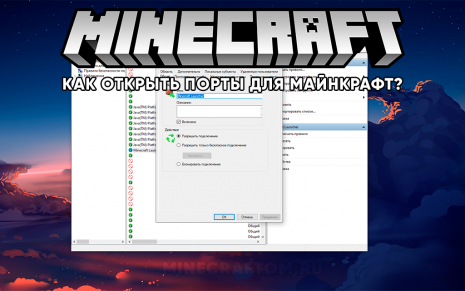
Зачем появляется необходимость в открытии портов для Майнкрафта?
Когда вы создаете сервер или приглашаете друга поиграть, у вас появляется проблема. Она заключается в том, что брандмауэр блокирует соединение. Из-за этого человек попросту не сможет подключиться к вашему серверу.
Как открыть порты для Майнкрафта?
Существует два способа открыть порты, каждый из которых мы перечислим ниже:
Способ 1. Временное открытие порта с помощью торрента.
Данный способ хорош тем, что никаких сложных для кого-либо действий делать не нужно. Но у него есть и недостаток. Торрент обязательно должен быть активен и если вы открываете сетевую игру, то порт каждый раз придется вводить в настройки торрента.
1. Открываем торрент и переходим в его настройки.

2. В настройках торрента необходимо перейти во вкладку «Соединение», после ввести в строку «Порт входящих соединений» нужный вам порт. Далее просто нажать «ОК».
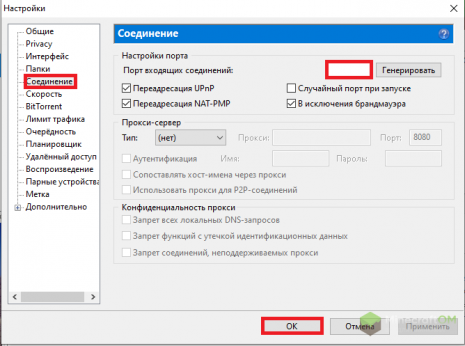
3. При желании можно свернуть торрент в трей, чтобы лишняя вкладка не мешалась и меньше потребляла ресурсов.
Способ 2. Через Firewall.
Если вы откроете порт с помощью данного способа, то он будет всегда открыт для майнкрафта.
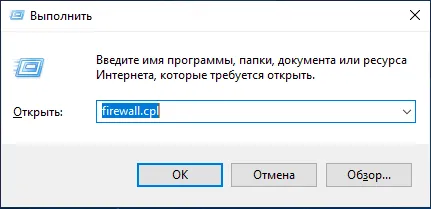
1. Зажимаем на клавиатуре комбинацию клавиш WIN + R и вводим в открывшеюся вкладку: firewall.cpl. Далее просто нажимаем «ОК».
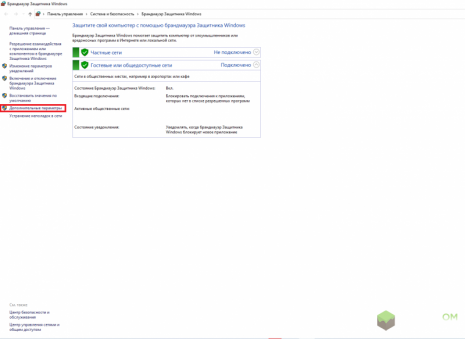
2. У вас откроется окно брандмауэра Windows. Необходимо нажать на вкладку «Дополнительные параметры».
3. У вас откроется окно монитора брандмауэра. Нажимаем на вкладку «Правила для входящих подключений». Далее в открывшимся окне нажимаем «Создать правило».
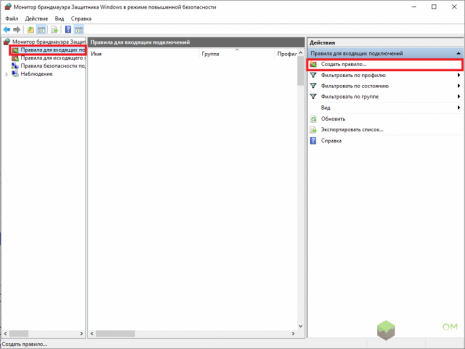
4. Необходимо настроить новое правило, повторяем следующее:
Тип правила: Для программы.
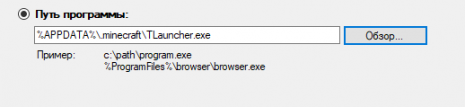
Путь программы: указываем путь к вашему лаунчеру. Вот пример для Тлаунчера:
Действие, которое должно выполняться: Разрешить подключение.
Для каких профилей применяется правило: Ставим галочки на все.
Имя: Указываем любое, но чтобы не забыть (Например: Minecraft).
5. После всех проделанных настроек нажимаем «Готово» и правило для майнкрафта будет создано.
Как найти и узнать IP-адрес своего сервера Minecraft
Minecraft — это отличная игра, которая позволяет нам использовать наше воображение в полной мере; на самом деле, ее можно описать как большой лоток, в котором мы можем делать все, что захотим. Поэтому вполне нормально, что при создании общего мира для игры с друзьями мы делимся своим IP-адресом. Если вы не знаете, как найти и узнать IP-адрес сервера Minecraft, здесь мы покажем вам, как вы можете легко добиться этого.
В отличие от других игр, через которые мы можем напрямую соединяться с другими игроками, в Minecraft требуется IP-адрес. Если вы выполните простые шаги, которые мы вам сейчас дадим, вы сможете играть со своими друзьями столько, сколько захотите, благодаря тому, что вы знаете IP-адрес сервера, который вы используете.
Как найти IP-адрес сервера Minecraft.
Нет никаких сомнений в том, что Minecraft является одной из самых популярных и востребованных видеоигр в мире. Она очаровала не только детей и подростков, но даже некоторых взрослых, которые посвящают свою жизнь созданию контента об этой игре. И это понятно, ведь она имеет множество замечательных функций, которые позволяют нам наслаждаться игрой в полной мере.
На самом деле, одной из самых используемых и полезных опций в игре является возможность соединяться с другими людьми для игры, используя мультиплатформенные серверы. Однако, чтобы использовать их должным образом и позволить это делать другим, необходимо найти IP-адрес и поделиться им с кем угодно.
Сейчас мы покажем вам шаги, которые нужно выполнить, чтобы узнать IP-адрес любого сервера, который вы создаете в Minecraft. Уверяем вас, что если вы выполните описанные ниже действия, вы получите отличные результаты.
Как найти IP-адрес сервера Minecraft на Windows.
Если вы играете в Minecraft с компьютера под управлением Microsoft Windows, вполне возможно, что вы увидите IP-адрес очень простым способом. С помощью следующих простых шагов вы сможете это сделать. Все, что вам нужно сделать:
Это все, что вам нужно сделать! После этого вы получите IP-адрес, необходимый для игры, подключившись к своим друзьям. Конечно, вы должны помнить, что для того, чтобы в полной мере воспользоваться всеми возможностями игры, необходимо обновить вашу игру Minecraft до последней версии. Таким образом, вы сможете больше наслаждаться всеми возможностями игры.
Как реализовать IP сервера Minecraft с Mac.
Даже если у вас нет компьютера с Windows, вы тоже можете найти IP адрес сервера Minecraft на вашем Mac. Вы можете добиться этого с помощью очень простых шагов. Для этого необходимо выполнить следующие действия: зайдите в меню Apple для начала работы. откройте раздел «System Preferences» из списка опций, который там появится. в разделе «Network and Internet» нажмите на значок «Network». теперь нажмите «Show». выберите соединение, которое вы хотите, чтобы другие использовали для подключения к вашему серверу Minecraft, Наконец, выберите вкладку «TCP / IP», где вы найдете IP-адрес.
С советами и шагами, которые вы прочитали здесь, мы уверяем вас, что вы получите отличные результаты, и вы увидите IP-адрес сервера Minecraft, что вы хотите. Делиться играми с друзьями всегда приятнее, даже после открытия портов маршрутизатора для игры в Minecraft. Поэтому мы надеемся, что вы получите IP-адрес и сможете играть с кем хотите и когда хотите.
Как узнать порт сервера в майнкрафт
Как узнать IP/Порт игрового Сервера.
Перед вами будут строчки, в которых будут указаны все активные соединения и порты!
В первую очередь идёт «IP», после знака «:» идёт активный «Порт».
Образец: 192.168.11.1: 55901
Как узнать открытый порт сервера майнкрафт. Как отрыть порты в майнкрафт
Сетевой режим «Майнкрафта» очень быстро стал невероятно популярным, так как он предложил геймерам прекрасную возможность сойтись с другими пользователями на полях данной игры в сражении или же объединиться для достижения совместных целей. Однако стоит отметить, что у многих геймеров возникают проблемы с подключением к сетевой игре, и чаще всего данные проблемы заключаются в том, что у них закрыты сетевые порты. Естественно, при этом компьютер не может подключиться к серверу, так что вам остается только играть в оффлайне в одиночестве. Это, конечно, также невероятно увлекательное занятие. Однако все же иногда хочется сыграть и в мультиплеер. Поэтому в данной статье вы узнаете, как в «Майнкрафт» для
Порты для «Майнкрафта»
Какой нужен порт?

Открытие портов
Защитные программы
[Карта] SkyGrid [Скрипт] Топы серверов Minecraft
Сегодня я расскажу вам, как открыть порт для Сервера Minecraft, через всеми известную программу для скачивания файлов с торрент трекеров, а именно: μTorrent. У некоторых, получается очень просто открыть порт для Minecraft, а вот у некоторых всё наоборот. Для таких придумали ещё один способ открытия порта. Сейчас я расскажу, что для этого нужно сделать.
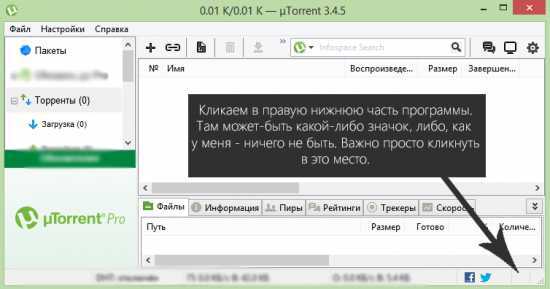
Это помогло? Надеюсь, что да. Если возникнут проблемы или вопросы, пиши в комменты.
Как открыть порты на Windows 10 и 7. Или привет любителям Майнкрафт
Привет любителям сетевых игр! Сейчас в продолжение темы про сетевые настройки поговорим о том, как открыть порты на Windows 10 и 7, на примере популярной игры под названием Майнкрафт (в оригинале Minecraft).
Это очень популярная игрушка, хотя меня, как активного пользователя YouTube, уже достали тупые ролики про Нуба и прочую херню, которые постоянно висят в трендах. Если вы понимаете о чем я и
Если вы запускаете сервер minecraft за маршрутизатором, вам необходимо настроить переадресацию порта, чтобы ваши друзья могли подключаться.
Когда вы устанавливаете сервер Minecraft в своем доме, он скрывается от Интернета вашим маршрутизатором. Если вы хотите, чтобы ваши друзья и семья могли подключаться к вашему миру Minecraft извне, вам необходимо настроить переадресацию порта в вашем маршрутизаторе, чтобы разрешить входящие соединения.
Это просто. Мы покажем вам, как это сделать.
Как переадресовать Майнкрафт
Перед перенаправлением порта
Прежде чем вы сможете перенаправить порт, вам необходимо знать следующее:
Как определить IP-адрес вашего маршрутизатора
Как перенаправить порты
Используйте наши сетевые утилиты, чтобы быстро перенаправить ваши порты. Сетевые утилиты позволяют легко включать и отключать переадресацию портов, чтобы обеспечить максимальную безопасность сети. Вы также можете сделать это вручную, выполнив следующие действия.
Обычно процесс переадресации порта:
Какие порты требуются для Minecraft
Входящие порты, которые необходимо перенаправить для Minecraft, следующие:
У нас есть руководства, специально разработанные для Minecraft, которые покажут вам сетевые порты.
Это должно быть все, что вам нужно сделать для перенаправления портов. Ознакомьтесь с нашим растущим списком игр и приложений для получения дополнительных руководств по перенаправлению портов.
на вашем маршрутизаторе для Minecraft
Игра в однопользовательском приключенческом режиме в Minecraft может быть увлекательной, но запуск игрового сервера выводит ее на совершенно новый уровень многопользовательской игры. Имея свой собственный игровой сервер, вы можете решать, какие правила управляют вашим блочным миром. Ваши друзья могут присоединиться к вам в созданном вами приключении. Используйте свое коллективное воображение, чтобы построить огромную империю в этой увлекательной игре.
Это подробное руководство посвящено тому, чтобы помочь вам пройти все шаги, необходимые для размещения вашего собственного сервера Minecraft.
Установка бета-сервера Minecraft
Сначала вам нужно перейти на страницу загрузок Minecraft.
Если вы используете операционную систему Windows (XP / Vista / 7), загрузите последнюю версию многопользовательского бета-сервера под названием « Minecraft_Server.exe ». Создайте новую папку в удобном для вас месте и поместите в нее этот файл.
Проверьте, открыты ли ваши порты
Если вы уже запустили сервер Minecraft, закройте его сейчас.Перед запуском многопользовательского сервера нам необходимо проверить, перенаправлены ли необходимые порты в вашем маршрутизаторе. На первый взгляд, есть несколько способов добиться этого, но не все методы дадут надежный результат. Мы рекомендуем загрузить нашу бесплатную программу проверки открытого порта. Это лучшая программа проверки портов в Интернете, потому что вы никогда не получите ложных срабатываний. Есть много веб-сайтов, на которых есть инструменты проверки открытых портов, но они не гарантируют, что они предоставят вам точный отчет о том, какие порты открыты.Эти веб-сайты только сообщают вам, было ли TCP-соединение успешным, и не имеют возможности определить, могут ли UDP-пакеты (которые используются в большинстве игр) пройти.
Перенаправление портов для Minecraft
Почему мне нужно перенаправить мои порты для размещения игрового сервера Minecraft?
Переадресация портов необходима, чтобы другие люди могли напрямую подключаться к вашему компьютеру. Если вы не перенаправляете свои порты, эти соединения достигнут вашего интернет-маршрутизатора, который не будет знать, куда направить игровой трафик.
Как мне перенаправить мои порты? Это сложно?
Я пытался следовать вашему руководству, но мне все еще нужна помощь. Есть другой вариант? Ты можешь сделать это для меня?
Да, мы понимаем, что одного прохождения недостаточно, чтобы удовлетворить всех. Если вам не хочется перенаправлять порты вручную или вы не можете понять, как это сделать, вы можете приобрести наше программное обеспечение PFConfig, которое сделает это за вас.На наше программное обеспечение распространяется 100% гарантия. Если он не может перенаправить ваши порты, мы сделаем это за вас.
Запуск игрового сервера Minecraft
Теперь, когда вы убедились, что ваши порты действительно открыты, давайте запустим файл «Minecraft_Server.exe».
При первом запуске вы получите несколько предупреждений, это нормально.
Он создаст несколько новых файлов в том же каталоге, который вы разместили «Minecraft_Server.exe ».
Серверному программному обеспечению может потребоваться некоторое время, чтобы построить мир. Когда это будет сделано, вы увидите справочное сообщение в окне «Журнал и чат».
Настройка сервера Minecraft
Вот краткое описание каждой из перечисленных опций:
level-name: Это имя вашего мира Minecraft. Если вы измените это, игровой сервер будет искать ваш мир в одноименном каталоге. Итак, если вы измените его на «level-name = theempire», то игровой сервер Minecraft будет искать каталог с именем «theempire». Если каталог не найден, он создаст каталог и построит в нем новый мир.
allow-nether: Когда это логическое значение истинно, игроки могут путешествовать в Нижний мир, другое измерение, существующее в вашем мире Minecraft.
view-distance: Устанавливает объем мировых данных, которые сервер будет отправлять подключенным клиентам. Допустимые варианты от 3 до 15, 10 по умолчанию. Если у вас есть задержка, может помочь уменьшение этого значения.
spawn-monsters: Если установлено значение true, в вашем игровом мире будут присутствовать такие монстры, как скелеты, криперы и зомби.Если ваш игровой мир посвящен исследованию и строительству, а не выживанию, установите для этого атрибута значение false.
онлайн-режим: Эта опция будет проверять имя учетной записи каждого подключающегося игрока по базе данных Minecraft. Установите значение true, если ваш сервер подключен к Интернету. Если вместо этого вы установите значение false, то люди с поддельной учетной записью могут подключиться к вам.
spawn-animals: Если вы хотите, чтобы в вашем игровом мире были животные, такие как куры, свиньи, волки, овцы или коровы, установите для этого значения значение true.
server-ip: В большинстве случаев вы можете оставить это поле пустым. Если у вас есть несколько IP-адресов, привязанных к вашему компьютеру, вы можете указать, на каком IP-адресе Minecraft будет работать, используя его.
pvp: PVP означает «игрок против игрока». Если установлено значение true, игроки могут причинять друг другу вред.Даже если установлено значение false, вы можете навредить кому-нибудь, столкнув его со скалы.
server-port: Это позволяет вам изменить порт, на котором работает игровой сервер. Если вы его измените, убедитесь, что порт на вашем маршрутизаторе открыт.
white-list: Если установлено значение true, игровой сервер будет разрешать пользователям подключаться к вашей игре, только если их имя пользователя находится в «белом списке».txt «. Если вы не хотите, чтобы в вашу игру входили посторонние, то вам подойдет этот вариант.
motd: Расшифровывается как «Послание дня». Когда игроки подключатся к игре, они увидят сообщение, которое вы здесь написали. Пример: «motd = Добро пожаловать в Империю!»
Когда вы закончите вносить изменения, сохраните файл «server.properties» и закройте Блокнот.
Если вы хотите иметь возможность вносить изменения в какие-либо из этих параметров в игре, вам необходимо сделать свою учетную запись Op (Admin).Для этого отредактируйте файл « ops.txt », добавив в этот файл свое имя пользователя Minecraft, и сохраните его.
Теперь вы можете снова запустить игровой сервер Minecraft, и ваши новые изменения должны вступить в силу.
Как другие люди присоединяются к моей размещенной игре Minecraft?
На этом этапе у вас должен быть запущен игровой сервер, но как люди присоединяются к вашей игре?
Прежде всего, в главном меню Minecraft пользователи должны выбрать многопользовательский режим.
Затем им нужно будет добавить вас в свой список игровых серверов. Для этого они должны нажать «Добавить сервер».
Как узнать порт сервера в майнкрафт
Как узнать IP/Порт игрового Сервера.
Перед вами будут строчки, в которых будут указаны все активные соединения и порты!
В первую очередь идёт «IP», после знака «:» идёт активный «Порт».
Образец: 192.168.11.1: 55901
Как узнать открытый порт сервера майнкрафт. Как отрыть порты в майнкрафт
Сетевой режим «Майнкрафта» очень быстро стал невероятно популярным, так как он предложил геймерам прекрасную возможность сойтись с другими пользователями на полях данной игры в сражении или же объединиться для достижения совместных целей. Однако стоит отметить, что у многих геймеров возникают проблемы с подключением к сетевой игре, и чаще всего данные проблемы заключаются в том, что у них закрыты сетевые порты. Естественно, при этом компьютер не может подключиться к серверу, так что вам остается только играть в оффлайне в одиночестве. Это, конечно, также невероятно увлекательное занятие. Однако все же иногда хочется сыграть и в мультиплеер. Поэтому в данной статье вы узнаете, как в «Майнкрафт» для
Порты для «Майнкрафта»
Какой нужен порт?
Открытие портов
Защитные программы
[Карта] SkyGrid [Скрипт] Топы серверов Minecraft
Сегодня я расскажу вам, как открыть порт для Сервера Minecraft, через всеми известную программу для скачивания файлов с торрент трекеров, а именно: μTorrent. У некоторых, получается очень просто открыть порт для Minecraft, а вот у некоторых всё наоборот. Для таких придумали ещё один способ открытия порта. Сейчас я расскажу, что для этого нужно сделать.
Это помогло? Надеюсь, что да. Если возникнут проблемы или вопросы, пиши в комменты.
Как открыть порты на Windows 10 и 7. Или привет любителям Майнкрафт
Привет любителям сетевых игр! Сейчас в продолжение темы про сетевые настройки поговорим о том, как открыть порты на Windows 10 и 7, на примере популярной игры под названием Майнкрафт (в оригинале Minecraft).
Это очень популярная игрушка, хотя меня, как активного пользователя YouTube, уже достали тупые ролики про Нуба и прочую херню, которые постоянно висят в трендах. Если вы понимаете о чем я и
Если вы запускаете сервер minecraft за маршрутизатором, вам необходимо настроить переадресацию порта, чтобы ваши друзья могли подключаться.
Когда вы устанавливаете сервер Minecraft в своем доме, он скрывается от Интернета вашим маршрутизатором. Если вы хотите, чтобы ваши друзья и семья могли подключаться к вашему миру Minecraft извне, вам необходимо настроить переадресацию порта в вашем маршрутизаторе, чтобы разрешить входящие соединения.
Это просто. Мы покажем вам, как это сделать.
Как переадресовать Майнкрафт
Перед перенаправлением порта
Прежде чем вы сможете перенаправить порт, вам необходимо знать следующее:
Как определить IP-адрес вашего маршрутизатора
Как перенаправить порты
Используйте наши сетевые утилиты, чтобы быстро перенаправить ваши порты. Сетевые утилиты позволяют легко включать и отключать переадресацию портов, чтобы обеспечить максимальную безопасность сети. Вы также можете сделать это вручную, выполнив следующие действия.
Обычно процесс переадресации порта:
Какие порты требуются для Minecraft
Входящие порты, которые необходимо перенаправить для Minecraft, следующие:
У нас есть руководства, специально разработанные для Minecraft, которые покажут вам сетевые порты.
Это должно быть все, что вам нужно сделать для перенаправления портов. Ознакомьтесь с нашим растущим списком игр и приложений для получения дополнительных руководств по перенаправлению портов.
на вашем маршрутизаторе для Minecraft
Игра в однопользовательском приключенческом режиме в Minecraft может быть увлекательной, но запуск игрового сервера выводит ее на совершенно новый уровень многопользовательской игры. Имея свой собственный игровой сервер, вы можете решать, какие правила управляют вашим блочным миром. Ваши друзья могут присоединиться к вам в созданном вами приключении. Используйте свое коллективное воображение, чтобы построить огромную империю в этой увлекательной игре.
Это подробное руководство посвящено тому, чтобы помочь вам пройти все шаги, необходимые для размещения вашего собственного сервера Minecraft.
Установка бета-сервера Minecraft
Сначала вам нужно перейти на страницу загрузок Minecraft.
Если вы используете операционную систему Windows (XP / Vista / 7), загрузите последнюю версию многопользовательского бета-сервера под названием « Minecraft_Server.exe ». Создайте новую папку в удобном для вас месте и поместите в нее этот файл.
Проверьте, открыты ли ваши порты
Если вы уже запустили сервер Minecraft, закройте его сейчас.Перед запуском многопользовательского сервера нам необходимо проверить, перенаправлены ли необходимые порты в вашем маршрутизаторе. На первый взгляд, есть несколько способов добиться этого, но не все методы дадут надежный результат. Мы рекомендуем загрузить нашу бесплатную программу проверки открытого порта. Это лучшая программа проверки портов в Интернете, потому что вы никогда не получите ложных срабатываний. Есть много веб-сайтов, на которых есть инструменты проверки открытых портов, но они не гарантируют, что они предоставят вам точный отчет о том, какие порты открыты.Эти веб-сайты только сообщают вам, было ли TCP-соединение успешным, и не имеют возможности определить, могут ли UDP-пакеты (которые используются в большинстве игр) пройти.
Перенаправление портов для Minecraft
Почему мне нужно перенаправить мои порты для размещения игрового сервера Minecraft?
Переадресация портов необходима, чтобы другие люди могли напрямую подключаться к вашему компьютеру. Если вы не перенаправляете свои порты, эти соединения достигнут вашего интернет-маршрутизатора, который не будет знать, куда направить игровой трафик.
Как мне перенаправить мои порты? Это сложно?
Я пытался следовать вашему руководству, но мне все еще нужна помощь. Есть другой вариант? Ты можешь сделать это для меня?
Да, мы понимаем, что одного прохождения недостаточно, чтобы удовлетворить всех. Если вам не хочется перенаправлять порты вручную или вы не можете понять, как это сделать, вы можете приобрести наше программное обеспечение PFConfig, которое сделает это за вас.На наше программное обеспечение распространяется 100% гарантия. Если он не может перенаправить ваши порты, мы сделаем это за вас.
Запуск игрового сервера Minecraft
Теперь, когда вы убедились, что ваши порты действительно открыты, давайте запустим файл «Minecraft_Server.exe».
При первом запуске вы получите несколько предупреждений, это нормально.
Он создаст несколько новых файлов в том же каталоге, который вы разместили «Minecraft_Server.exe ».
Серверному программному обеспечению может потребоваться некоторое время, чтобы построить мир. Когда это будет сделано, вы увидите справочное сообщение в окне «Журнал и чат».
Настройка сервера Minecraft
Вот краткое описание каждой из перечисленных опций:
level-name: Это имя вашего мира Minecraft. Если вы измените это, игровой сервер будет искать ваш мир в одноименном каталоге. Итак, если вы измените его на «level-name = theempire», то игровой сервер Minecraft будет искать каталог с именем «theempire». Если каталог не найден, он создаст каталог и построит в нем новый мир.
allow-nether: Когда это логическое значение истинно, игроки могут путешествовать в Нижний мир, другое измерение, существующее в вашем мире Minecraft.
view-distance: Устанавливает объем мировых данных, которые сервер будет отправлять подключенным клиентам. Допустимые варианты от 3 до 15, 10 по умолчанию. Если у вас есть задержка, может помочь уменьшение этого значения.
spawn-monsters: Если установлено значение true, в вашем игровом мире будут присутствовать такие монстры, как скелеты, криперы и зомби.Если ваш игровой мир посвящен исследованию и строительству, а не выживанию, установите для этого атрибута значение false.
онлайн-режим: Эта опция будет проверять имя учетной записи каждого подключающегося игрока по базе данных Minecraft. Установите значение true, если ваш сервер подключен к Интернету. Если вместо этого вы установите значение false, то люди с поддельной учетной записью могут подключиться к вам.
spawn-animals: Если вы хотите, чтобы в вашем игровом мире были животные, такие как куры, свиньи, волки, овцы или коровы, установите для этого значения значение true.
server-ip: В большинстве случаев вы можете оставить это поле пустым. Если у вас есть несколько IP-адресов, привязанных к вашему компьютеру, вы можете указать, на каком IP-адресе Minecraft будет работать, используя его.
pvp: PVP означает «игрок против игрока». Если установлено значение true, игроки могут причинять друг другу вред.Даже если установлено значение false, вы можете навредить кому-нибудь, столкнув его со скалы.
server-port: Это позволяет вам изменить порт, на котором работает игровой сервер. Если вы его измените, убедитесь, что порт на вашем маршрутизаторе открыт.
white-list: Если установлено значение true, игровой сервер будет разрешать пользователям подключаться к вашей игре, только если их имя пользователя находится в «белом списке».txt «. Если вы не хотите, чтобы в вашу игру входили посторонние, то вам подойдет этот вариант.
motd: Расшифровывается как «Послание дня». Когда игроки подключатся к игре, они увидят сообщение, которое вы здесь написали. Пример: «motd = Добро пожаловать в Империю!»
Когда вы закончите вносить изменения, сохраните файл «server.properties» и закройте Блокнот.
Если вы хотите иметь возможность вносить изменения в какие-либо из этих параметров в игре, вам необходимо сделать свою учетную запись Op (Admin).Для этого отредактируйте файл « ops.txt », добавив в этот файл свое имя пользователя Minecraft, и сохраните его.
Теперь вы можете снова запустить игровой сервер Minecraft, и ваши новые изменения должны вступить в силу.
Как другие люди присоединяются к моей размещенной игре Minecraft?
На этом этапе у вас должен быть запущен игровой сервер, но как люди присоединяются к вашей игре?
Прежде всего, в главном меню Minecraft пользователи должны выбрать многопользовательский режим.
Затем им нужно будет добавить вас в свой список игровых серверов. Для этого они должны нажать «Добавить сервер».