
Воздушный шар в Майнкрафт
Последняя версия Minecraft: Bedrock Edition принесла в игру «Химическое обновление» из Education Edition и нас очень часто спрашивали «А как сделать шарик в Minecraft?», поэтому мы сделали этот небольшой гайд.
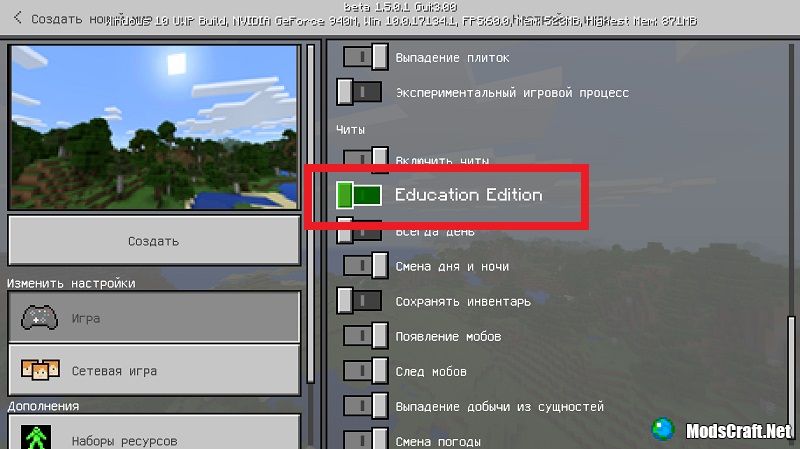
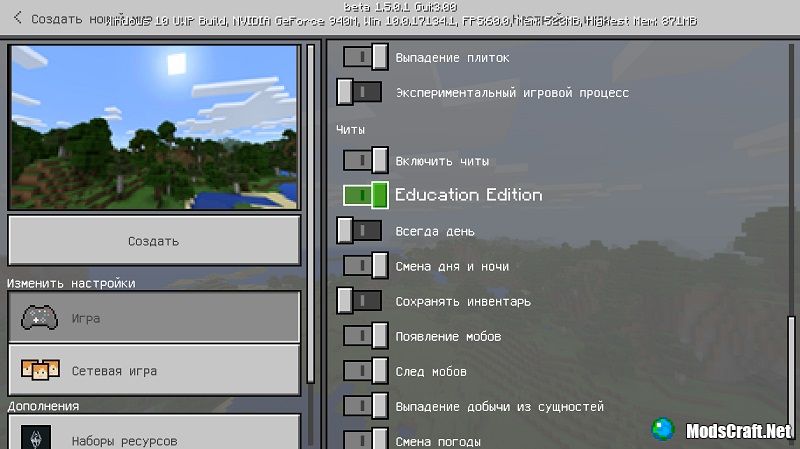
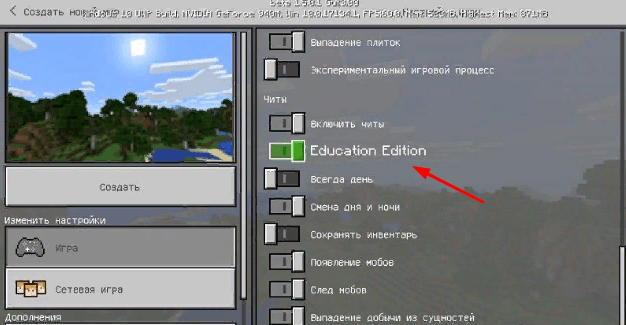
Прежде всего активируйте Education Edition в своем мире или в окне создания нового мира.
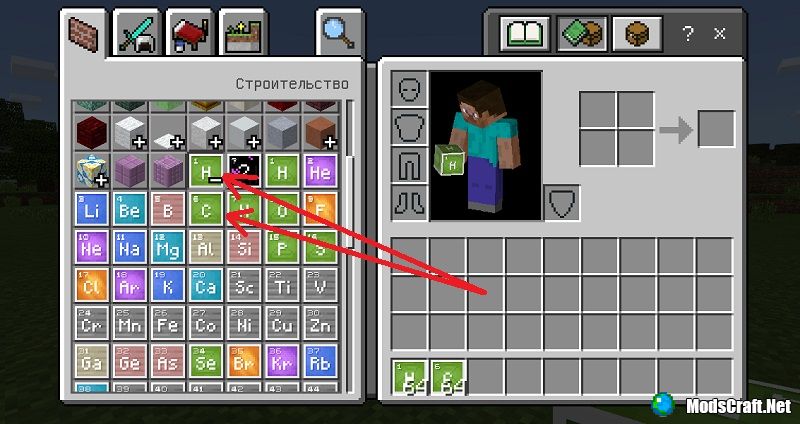
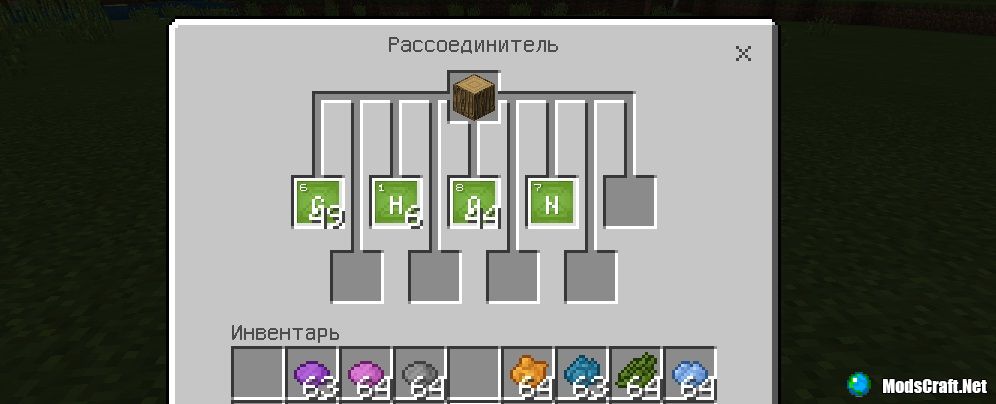
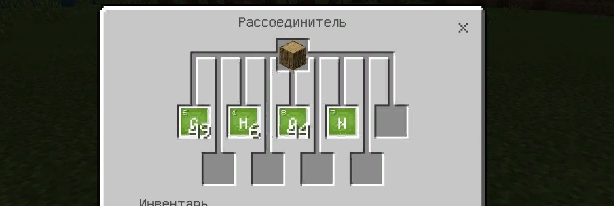
Если же Вы играете в режиме выживания, то можете получить эти элементы из, например, древесины. Древесину нужно поместить в блок «Рассоединитель», но есть одно НО!
Всего для создания одного шарика нужно 30 штук углерода и 48 штук водорода.
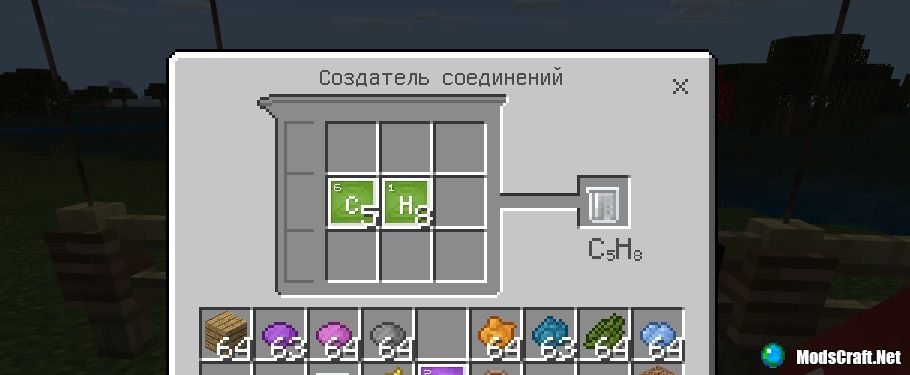
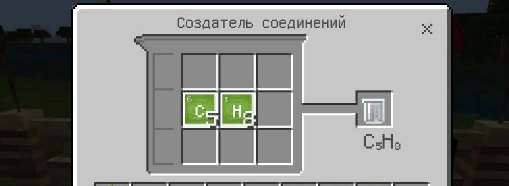
Теперь в создателе соединений нужно создать Латекс, для крафта которого нужно пять элементов углерода и восемь элементов водорода. Для одного шарика нужно шесть таких латексов.
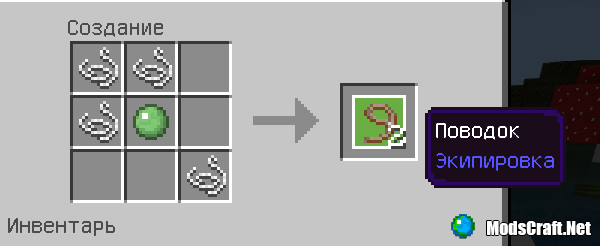
Также не забудьте про поводок, который можно получить путем крафта (ну или из инвентаря творческого режима):
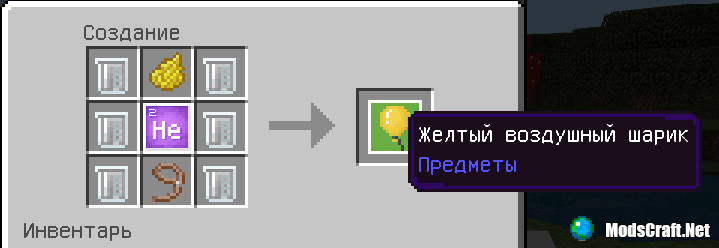
Объединяем все элементы в верстаке и получаем воздушный шарик! Я использовал желтый краситель и соответственно получил желтый шарик, но Вы можете также использовать любой другой краситель.
Шарик можно крепить ко всем животным, а еще можно лопать при помощи лука!
Plotz Modeller For Minecraft
Welcome to Plotz, the FREE HTML5 Modeller for Minecraft. Generate Spheres, Ellipsoids, Torus and more in your web browser. Launch Plotz Modeller for Minecraft by selecting the object you want to model below. Read further information about models and troubleshooting below.
Please link ONLY to this page, not model pages.
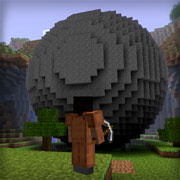
Minecraft Sphere Generator
Model hollow spheres of up to 256 blocks in diameter. 2D view includes counts of edge blocks on curves making building easier.
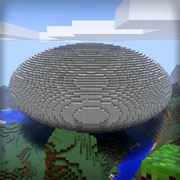
Minecraft Ellipsoid Generator
Model ellpsoids with varying height, depth and width of up to 256 blocks diameter. 2D view has edge counts on curves in the top/left quadrant.
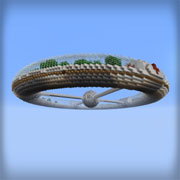
Minecraft Torus Generator
Model torus or doughtnut objects. 2D view has inner and outer edge counts saving you counting blocks when building. Model with varying overall diameter and thickness of the torus shape. Torus diameter goes up to 256 blocks! Thickness is limited to a maximum of 1/2 the diameter.
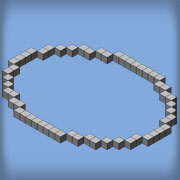
Minecraft Ellipse Generator
Create ellipses of varying width and depth up to 256 blocks. A handy tool for curves and arcs to use in models such as curved walls and enclosures or the curve of a suspension bridge span.
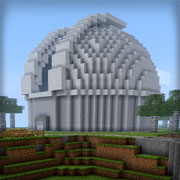
Minecraft Observatory Generator
Create an observatory model with open viewing doors and inner platform. Base diameter can be up to 128 blocks. Add your own inside detail, doors and furnishings as required.
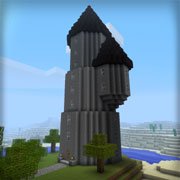
Minecraft Wizard Tower Generator
Easily model stunning Wizard towers with pointy roofs. Angle, number of floors and so height of tower are all adjustable up to 128 blocks height. Additionally add a side tower and set its height.
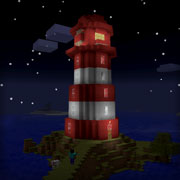
Minecraft Lighthouse Generator
Model a lighthouse with chosen diameter, wall angle and height. This model includes where to place glass in the top section. You can easily add a circuit to produce a rotating light.
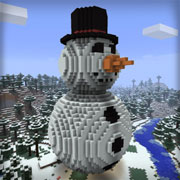
Minecraft Giant Snowman Generator
Create a giant snowman. Simply select the body size and let Plotz calculate the head, hat and nose size for you.
Troubleshooting
The older Plotz version can be found here
Welcome to the new Plotz, written using HTML5 features and Javascript. It has been designed to work with touch screens and mobile devices supporting orientation change. I hope you enjoy using it trouble free. However with my limited time its hard to account for all possibilities. Its new and there may well be bugs. Please read the notes below if you’re experiencing any problems.
You can find the old Plotz modeller here. Please complete any models you started with the older Plotz using that version as the newer Plotz does not create the exact same models block for block.
Ensure your web browser is up to date. I suggest using Chrome, Firefox or Safari web browsers.
A failure to render, especially on low end or mobile devices could be lack of memory. In this case I suggest you close any other windows or apps, reload the page, and if the model includes the ‘precision’ setting, use a low value. Larger models use more memory.
Working on the iPad or tablet device? Try maximising the time your device takes before powering off and reduce screen brightness to save battery life.
The current version of Plotz does not print. If you require a printout of schematics use the old Plotz.
Plotz works on iPhone only as its written on HTML5 and Javascript standards. Its not very useful on such a small screen however.
Как в майнкрафте сделать воздушный шарик?
Финальная версия Minecraft принесла в игру кое-что новое, а именно – Химию! И сегодня мы расскажем пользователям о том, как в майнкрафте сделать воздушный шарик?
Первым делом перейдите к активации Education Edit в игровом мире или в самом окне создания нового мира для игры в Майнкрафт, как на скриншотах ниже:
Как в майнкрафте сделать воздушный шарик?
Список ингредиентов, которые нужны будут, чтобы создать воздушный шарик в MCPE:
Если вы сейчас играете в режиме творчества, то просто перетащите из рюкзака углерод и водород без лишних проблем.
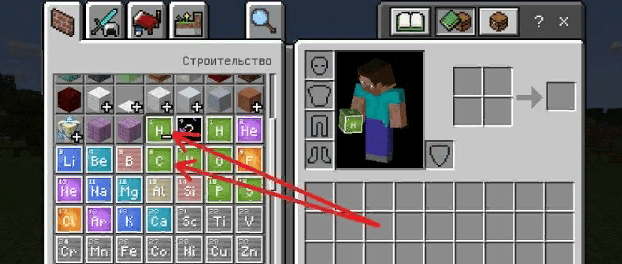
Сложнее, если вы играете в «Выживание». Получить эти химические элементы можно из древесины, как пример. Древесину устанавливаем в блок «Рассоединитель», но не спешите.
На данном этапе крафта для лабораторного стола для рассоединителя, да и соединителя вместе с конструктором элементов нет. Поэтому получить эти блоки придется только воспользовавшись режимом творчества.
Один шарик создается из 30 частиц углерода и 48 водорода.
Теперь переходим к создателю соединений для того, чтобы сотворить Латекс. Латекс создается путем крафта пяти частиц углерода и восьми водорода. Чтобы получить один шарик, понадобится шесть таких Латексных крафтов.
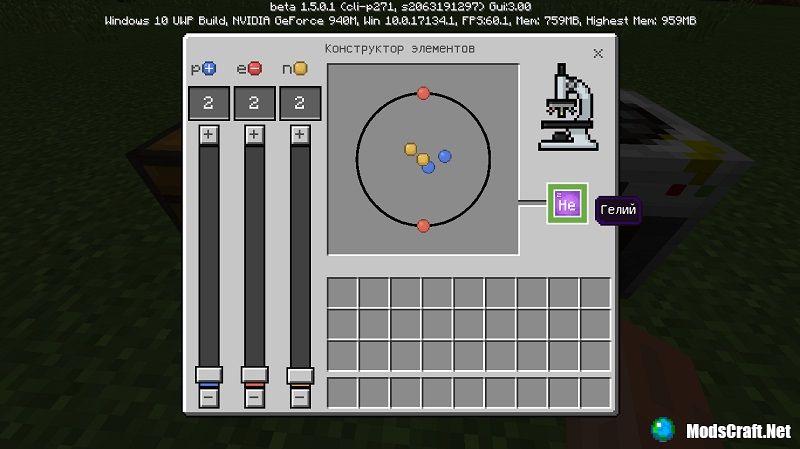
И наконец, о чем в первый раз никто не подумал, нужен ведь гелий для того, чтобы шарик оказался полноценным. Но из какого блока получить его – неизвестно, пока что.
Выход из ситуации есть: взять из творческого режима гелий или создать его при помощи элементарного конструктора:
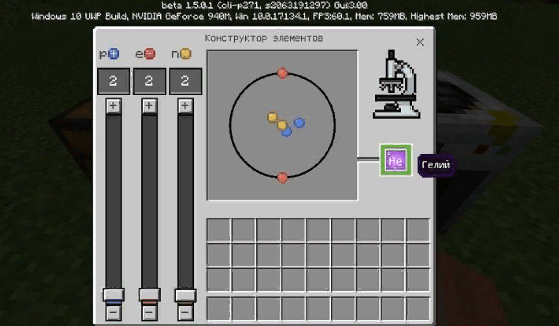
Не забывайте про поводок, он же ручка для держания шарика. Получается он путем обыкновенного крафта, либо из режима творчества, как удобнее:
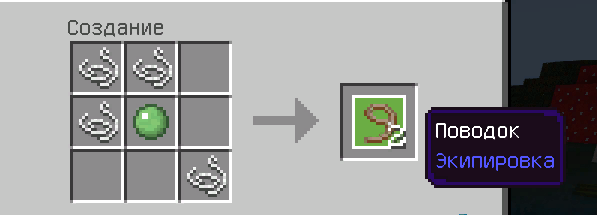
Вы закончили создание всех элементов? Переходим к объединению их и получаем долгожданный шарик. На картинках использовался желтый краситель, таким получился и шарик, но Вы можете выбрать любой другой краситель и создать уникальный шар с гелием в майнкрафте.
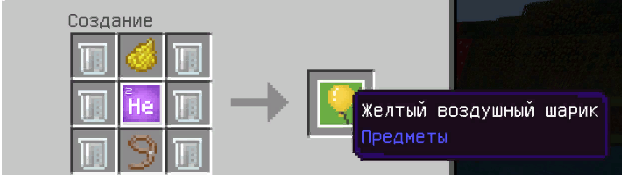
Как сделать воздушный шарик в Minecraft? Как в майнкрафте сделать воздушный шарик? Команда на воздушные шарики в майнкрафт.
Финальная версия Minecraft принесла в игру кое-что новое, а именно – Химию! И сегодня мы расскажем пользователям о том, как в майнкрафте сделать воздушный шарик?
Первым делом перейдите к активации Education Edit в игровом мире или в самом окне создания нового мира для игры в Майнкрафт, как на скриншотах ниже:
Список ингредиентов, которые нужны будут, чтобы создать воздушный шарик в MCPE:
Если вы сейчас играете в режиме творчества, то просто перетащите из рюкзака углерод и водород без лишних проблем.

Сложнее, если вы играете в «Выживание». Получить эти химические элементы можно из древесины, как пример. Древесину устанавливаем в блок «Рассоединитель», но не спешите.
На данном этапе крафта для лабораторного стола для рассоединителя, да и соединителя вместе с конструктором элементов нет. Поэтому получить эти блоки придется только воспользовавшись режимом творчества.
Один шарик создается из 30 частиц углерода и 48 водорода.

Теперь переходим к создателю соединений для того, чтобы сотворить Латекс. Латекс создается путем крафта пяти частиц углерода и восьми водорода. Чтобы получить один шарик, понадобится шесть таких Латексных крафтов.

И наконец, о чем в первый раз никто не подумал, нужен ведь гелий для того, чтобы шарик оказался полноценным. Но из какого блока получить его – неизвестно, пока что.
Выход из ситуации есть: взять из творческого режима гелий или создать его при помощи элементарного конструктора:

Не забывайте про поводок, он же ручка для держания шарика. Получается он путем обыкновенного крафта, либо из режима творчества, как удобнее:

Вы закончили создание всех элементов? Переходим к объединению их и получаем долгожданный шарик. На картинках использовался желтый краситель, таким получился и шарик, но Вы можете выбрать любой другой краситель и создать уникальный шар с гелием в майнкрафте.


Огненные шары можно загрузить в раздатчик, сделав из него пушку.
Ингредиенты из Нижнего мира
Если разрушить тот портал, через который вы вошли в Нижний мир, с высокой долей вероятности пройдя через новый портал обратно, вы окажетесь дома.
Адские крепости располагаются с севера на юг полосами, так что после перехода в Нижний мир нужно путешествовать именно в этом направлении. Ифриты имеют дурную привычку швыряться огненными шарами по три штуки в очереди. Для борьбы с ними лучше всего использовать лук. Стержни не всегда выпадают после смерти ифрита, желательно собрать их побольше, чтобы отложить на долгий срок очередное путешествие по Нижнему миру. Собрав достаточное количество стержней, стройте портал и отправляйтесь домой.
Как сделать шар в Майнкрафте?

Этот способ нельзя назвать самым простым и быстрым. В таком случае мы делаем следующее:
Для этого способа нам необходимо прописать в командной строке особую команду.
Также для создания сфер и куполов в Майнкрафте существуют специальные программы-генераторы сфер. Схему потом переносим в игру вручную по блочной схеме.
Прежде всего активируйте Education Edition в своем мире или в окне создания нового мира.


Если же Вы играете в режиме выживания, то можете получить эти элементы из, например, древесины. Древесину нужно поместить в блок «Рассоединитель», но есть одно НО!
Всего для создания одного шарика нужно 30 штук углерода и 48 штук водорода.


Также не забудьте про поводок, который можно получить путем крафта (ну или из инвентаря творческого режима):

Объединяем все элементы в верстаке и получаем воздушный шарик! Я использовал желтый краситель и соответственно получил желтый шарик, но Вы можете также использовать любой другой краситель.
Любители и игроки MineCraft отлично знают, что в этой игре все выстроено при помощи квадратов, прямоугольников в общем, блоков. Но что если вся эта квадратная эпопея наскучивает и охото сделать круглые объекты? Для этого существует несколько методов. Итак, давайте разберемся, как сделать шар в Майнкрафте.
1-ый метод — Paint
Этот метод нельзя именовать самым обычным и резвым. В таком случае мы делаем последующее:
2-ой метод особая команда
Для этого метода нам нужно прописать в командной строке необыкновенную команду.
3-ий метод Генератор фигур
Также для сотворения сфер и куполов в Майнкрафте есть особые программы-генераторы сфер. Схему позже переносим в игру вручную по блочной схеме.
Также в игре можно сделать алмаз. Чтоб выяснить, как это сделать, читайте статью Как сделать алмаз в Майнкрафте.
Minecrafty
Лучшее
Свежие комментарии
Оценки за день
Воздушный шар в minecraft

Как же сделать воздушный шар в minecraft?
Это затратно по времени но выглядеть будет очень круто!
Начнем с простых блоков:
Ставим основу с вспомогательных блоков

Далее из ступень делаем что-то вроде каркаса

А внизу оставим один цельный блок

Обводим все внизу ступеньками и ставим на дно полу блок, а по углам спускаем вниз забор

А на самый низ вешаем каменную оградку это будут утяжелители для нашего воздушного шара

Поднимемся вверх на 6 блоков со всех сторон при помощи оградки

Белой шерстью соединяем наши башни

Дно шерсти закрываем и с корзины поднимаем блоки шерсти в которые вставляем воронку

По контуру ставим шерсть и сверху добавляем еще один слой, выглядит это так:

По бокам доставляем еще по блоку

А вот сверху еще по три, выходит шарообразная конструкция

Поднимаем шерсть другого цвета (в этом случае зеленая) на 3 блока и соединяем между собой

Закрываем наши открытые части воздушного шара так, что бы осталась ячейка для люка

Ставим в ячейку светящийся камень и люк

Пс: люки можно поставить еще внизу, так вроде красивее

Продолжим, далее по вкусу, украшайте воздушный шар как ваша душа пожелает, для примера тут доставлены вниз по 2 блока шерсти зеленого цвета

Верхушку закрываем сплошным слоем шерсти зеленой, и на свой вкус выкладываем рисунок


Ну вот и все! Шар готов!
Надеемся вам удалось создать воздушный шар в minecraft!
Делитесь своими достижениями и идеями в комментариях!


