
Схема круга в Майнкрафте

Строить из блоков в Майнкрафте не всегда просто. Разработчики ввели много ограничений на формы, которые игроки могут создавать как в режиме выживания, так и в творческом режиме. Однако, немного попрактиковавшись и хорошо зная блоки и их расположение, можно достичь практически любой формы, даже круга, который является редкостью в кубическом мире.
Круг — популярный выбор многих строителей. Он поможет создать впечатляющую пиксельную графику, дома или просто сделать таинственные, большие сферические базы под водой или в небе. Какова бы ни была цель, построить ровный круг в первый раз непросто. И его создание требует некоторого планирования заранее. Вот как строить круг.
Шаг первый: найдите или создайте план действий
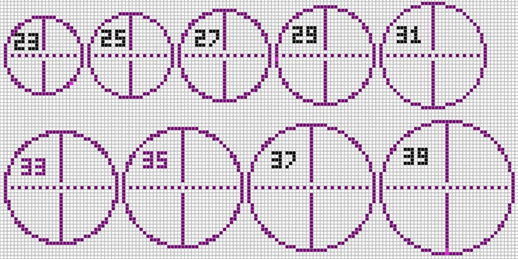
Если вы впервые строите круг, необходимо получить чертеж и использовать его в качестве эскиза. В Интернете есть тонны различных чертежей, которые вы можете использовать, и они не обязательно должны быть предназначены для Майнкрафта. Любые чертежи для пиксельной графики вам подойдут.
Большинство чертежей кругов бывают разных размеров. Обратите на это внимание, особенно если вы планируете жить внутри круг и строить куполообразный потолок. Большой диаметр будет сложнее воплотить. Он требует больше материалов, поэтому убедитесь, что вам хватит строительных блоков, если вы находитесь в режиме выживания. Более того, большие сферы будут иметь более «совершенный» вид, чем меньшие.
Используйте генератор пикселей

Вы можете использовать пользовательский генератор для создания идеального размера круга, овала или другой формы для вашей структуры. Есть много различных видов генераторов, которые являются универсальными, но для простых форм генератор Donat Studios считается лучшим. Генератор имеет несколько отличных дополнительных опций, которые позволяют вам настроить нужный тип фигуры.
Вы можете настроить масштаб, определить ширину и высоту, выбрать контуры тонкие или толстые, или полностью заполненный круг. Как только будете довольны своей фигурой, генератор позволит сохранить ее в виде PNG-изображения. Вы можете сделать несколько фигур, сохранить их, а затем построить, следуя шаблону в Minecraft.
Шаг второй: начните с эскиза
Давайте построим простой идеальный круг 12 на 12, чтобы проиллюстрировать этот процесс. Чертеж был сделан с помощью генератора Donat Studios, который также вычисляет количество блоков, необходимых для завершения сборки. В данном случае это 32 блока. Если вы хотите добавить потолок или купол над структурой, вам потребуется больше блоков.
Во-первых, завершите черновик, как указано в чертежах. Используйте дешевые блоки. Их легко добывать. Это важно, если вы строите в режиме выживания и планируете использовать хрупкий материал — стекло.
Как только закончите и убедитесь, что все выглядит правильно, можете заменить временные блоки тем, что вам больше нравится. Отныне вам решать, что вы хотите делать со своим кругом.
Можно построить крышу, чтобы сделать круглую башню. Но, если хотите сделать полную сферу или даже полусферический купол, следующий шаг очень важен.
Шаг третий: повторите контур по вертикали
Вы создали контур круга горизонтально, но для того, чтобы сделать идеальную сферу, вам нужна такая же форма, созданная вертикально через середину круга.
Если вам просто нужна полусфера, то придется воссоздать только половину формы чертежа по вертикали, дважды и поперек.
Чтобы сделать полную сферу, вам понадобится, чтобы ваш первый круг был подвешен в воздухе. Это может быть трудно сделать в «выживании», но бамбуковые леса – ваш лучший друг.
Шаг четвертый: заполните пробелы
Теперь, когда есть общий план, как по горизонтали, так и по вертикали, пришло время заполнить пробелы. Обратите внимание как на вертикальные, так и на горизонтальные блоки. Они помогут добиться идеальной ширины и высоты.
Вы легко можете испортить высоту, не следя за тем, сколько блоков потребуется на следующий слой контура, поэтому постарайтесь учитывать это при заполнении структуры круга. Еще раз мы советуем использовать временные блоки, чтобы оценить внешний вид структуры, прежде чем преобразовать ее в окончательный вид.
Как только вы будете довольны результатом, сделайте любое преобразование, и вы сможете полноценно восхищаться своей сферой.
Как сделать идеальный круг в Майнкрафт

Minecraft — это игра-песочница, созданная так, чтобы быть блочной. Есть довольно много модов, которые убирают у него ощущение блоков и делают его более реалистичным, добавляя больше кривых ко всему.
Даже если бы игрок попытался, создать идеальный круг с использованием обычных блоков невозможно. Однако есть способ создать идеальный круг с помощью команд.
Гайд по созданию идеального круга в Minecraft
Для этого игрокам необходимо использовать шесть командных блоков, которые будут выполнять различные задания. Вместе они создадут бесчисленное количество доспехов, оснащенных песчаным блоком в качестве головного убора. Игроки могут изменить идентификатор блока в команде, чтобы создать стойки для доспехов с другим блоком.
Процедура
Шаг 2: Выберите правильный режим и введите команды в каждом командном блоке сверху вниз следующим образом:
run summon minecraft: armor_stand ^ ^ ^ 3
run summon minecraft: armor_stand ^ ^ ^ 3
(Импульс) — вызвать minecraft: armor_stand
Шаг 4: Поместите кнопку на самый верхний командный блок и рычаг на второй последний командный блок.
Игрок правильно выполнил вышеуказанные шаги, потянув за рычаг, расположенный на командном блоке, вы создадите круг из песчаных блоков вокруг столба командных блоков. Нажатие кнопки вверху сделает края круга более гладкими. После этого игроки могут разбить блоки команд.
Примечание. Команды, упомянутые в этой статье, были созданы популярным YouTube-каналом Minecraft Eagle MCraft .
Расскажем о том, как построить круг в «Майнкрафте»
Сегодня мы поговорим о том, как сделать ровный круг в «Майнкрафт» и возможно ли это. В виртуальном мире этой игры все предметы являются квадратными. Однако круг в «Майнкрафте» может пригодиться для строительства различных элементов. К примеру, это может быть купол или сфера. Далее обсудим, как получить подобный элемент.
Самостоятельно рисование
Начнем с того, что существует несколько вариантов решения вопроса, как построить круг в «Майнкрафте». Далее мы опишем наиболее доступные и распространенные. Необходимую нам фигуру можно изобразить самостоятельно. Получить круг в «Майнкрафте» данным способом довольно сложно. Кроме того, это потребует времени. Однако этот вариант стоит того, чтобы его испытать.

Нам понадобится любое приложение для создания изображений. Проще всего воспользоваться Paint. Также можно скачать бесплатные программы Gimp или Paintbrush. В выбранном графическом редакторе изображаем круг необходимого размера. Геометрическая фигура после помещения в мир игры утратит в размере один пиксель. Чтобы предварительно оценить, как будет выглядеть круг в виртуальном мире, достаточно увеличить размер изображения. Один пиксель изображения будет в итоге приравнен к блоку в игре. Также можно скачать готовые схемы геометрических фигур, чтобы не рисовать их самостоятельно.
Генераторы
Переходим к следующему варианту решения вопроса о том, как получить круг в «Майнкрафте». Если такие фигуры необходимы в большом количестве, можно воспользоваться специальным генератором сфер. Их существует несколько. Поговорим о наиболее интересных. Первый получил название mineConics. Он обладает очень простым интерфейсом. В выпадающем меню слева задаем размер, а затем рисуем.

Дополнительные сведения
Мы уже разобрали, как создать круг в «Майнкрафте». Однако использование такой фигуры имеет свои особенности. Отметим, что для получения необходимого нам результата, можно также использовать плагины. Для этого на сервере должен быть WorldEdit. Такая возможность доступна для многопользовательского режима. Если ведется одиночная игра, подойдет параметр SinglePlayerCommands. При соблюдении этих условий вводим специальную команду. Она выглядит следующим образом: «//sphere блок радиус».

В результате получаем не полую сферу с заданным радиусом. Далее используем следующую команду: «//hsphere блок радиус». Она позволит создать полую сферу. Также добиться результата нам поможет редактор карт mcedit. Он позволяет вносить различные изменения в окружающий нашего персонажа виртуальный мир. Также он дает возможность вносить различные изменения. Новичкам следует также знать, что команда, отвечающая за круги в генераторе MinecraftStructurePlanner, называется HemisphericalDome.
Plotz Modeller For Minecraft
Welcome to Plotz, the FREE HTML5 Modeller for Minecraft. Generate Spheres, Ellipsoids, Torus and more in your web browser. Launch Plotz Modeller for Minecraft by selecting the object you want to model below. Read further information about models and troubleshooting below.
Please link ONLY to this page, not model pages.
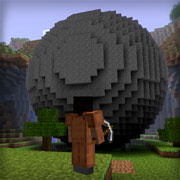
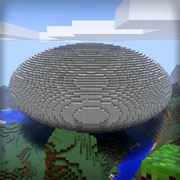
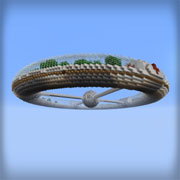
Minecraft Sphere Generator
Model hollow spheres of up to 256 blocks in diameter. 2D view includes counts of edge blocks on curves making building easier.
Minecraft Ellipsoid Generator
Model ellpsoids with varying height, depth and width of up to 256 blocks diameter. 2D view has edge counts on curves in the top/left quadrant.
Minecraft Torus Generator
Model torus or doughtnut objects. 2D view has inner and outer edge counts saving you counting blocks when building. Model with varying overall diameter and thickness of the torus shape. Torus diameter goes up to 256 blocks! Thickness is limited to a maximum of 1/2 the diameter.
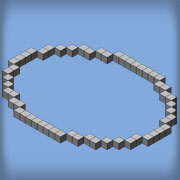
Minecraft Ellipse Generator
Create ellipses of varying width and depth up to 256 blocks. A handy tool for curves and arcs to use in models such as curved walls and enclosures or the curve of a suspension bridge span.
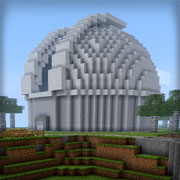
Minecraft Observatory Generator
Create an observatory model with open viewing doors and inner platform. Base diameter can be up to 128 blocks. Add your own inside detail, doors and furnishings as required.
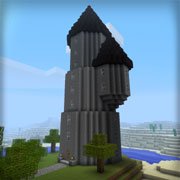
Minecraft Wizard Tower Generator
Easily model stunning Wizard towers with pointy roofs. Angle, number of floors and so height of tower are all adjustable up to 128 blocks height. Additionally add a side tower and set its height.
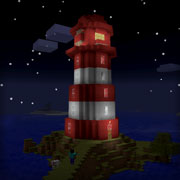
Minecraft Lighthouse Generator
Model a lighthouse with chosen diameter, wall angle and height. This model includes where to place glass in the top section. You can easily add a circuit to produce a rotating light.
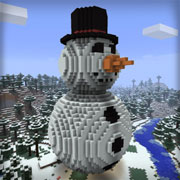
Minecraft Giant Snowman Generator
Create a giant snowman. Simply select the body size and let Plotz calculate the head, hat and nose size for you.
Troubleshooting
The older Plotz version can be found here
Welcome to the new Plotz, written using HTML5 features and Javascript. It has been designed to work with touch screens and mobile devices supporting orientation change. I hope you enjoy using it trouble free. However with my limited time its hard to account for all possibilities. Its new and there may well be bugs. Please read the notes below if you’re experiencing any problems.
You can find the old Plotz modeller here. Please complete any models you started with the older Plotz using that version as the newer Plotz does not create the exact same models block for block.
Ensure your web browser is up to date. I suggest using Chrome, Firefox or Safari web browsers.
A failure to render, especially on low end or mobile devices could be lack of memory. In this case I suggest you close any other windows or apps, reload the page, and if the model includes the ‘precision’ setting, use a low value. Larger models use more memory.
Working on the iPad or tablet device? Try maximising the time your device takes before powering off and reduce screen brightness to save battery life.
The current version of Plotz does not print. If you require a printout of schematics use the old Plotz.
Plotz works on iPhone only as its written on HTML5 and Javascript standards. Its not very useful on such a small screen however.
Расскажем о том, как построить круг в «Майнкрафте»
Сегодня мы поговорим о том, как сделать ровный круг в «Майнкрафт» и возможно ли это. В виртуальном мире этой игры все предметы являются квадратными. Однако круг в «Майнкрафте» может пригодиться для строительства различных элементов. К примеру, это может быть купол или сфера. Далее обсудим, как получить подобный элемент.
Самостоятельно рисование
Начнем с того, что существует несколько вариантов решения вопроса, как построить круг в «Майнкрафте». Далее мы опишем наиболее доступные и распространенные. Необходимую нам фигуру можно изобразить самостоятельно. Получить круг в «Майнкрафте» данным способом довольно сложно. Кроме того, это потребует времени. Однако этот вариант стоит того, чтобы его испытать.
Нам понадобится любое приложение для создания изображений. Проще всего воспользоваться Paint. Также можно скачать бесплатные программы Gimp или Paintbrush. В выбранном графическом редакторе изображаем круг необходимого размера. Геометрическая фигура после помещения в мир игры утратит в размере один пиксель. Чтобы предварительно оценить, как будет выглядеть круг в виртуальном мире, достаточно увеличить размер изображения. Один пиксель изображения будет в итоге приравнен к блоку в игре. Также можно скачать готовые схемы геометрических фигур, чтобы не рисовать их самостоятельно.
Генераторы
Переходим к следующему варианту решения вопроса о том, как получить круг в «Майнкрафте». Если такие фигуры необходимы в большом количестве, можно воспользоваться специальным генератором сфер. Их существует несколько. Поговорим о наиболее интересных. Первый получил название mineConics. Он обладает очень простым интерфейсом. В выпадающем меню слева задаем размер, а затем рисуем.
Дополнительные сведения
Мы уже разобрали, как создать круг в «Майнкрафте». Однако использование такой фигуры имеет свои особенности. Отметим, что для получения необходимого нам результата, можно также использовать плагины. Для этого на сервере должен быть WorldEdit. Такая возможность доступна для многопользовательского режима. Если ведется одиночная игра, подойдет параметр SinglePlayerCommands. При соблюдении этих условий вводим специальную команду. Она выглядит следующим образом: «//sphere блок радиус».
В результате получаем не полую сферу с заданным радиусом. Далее используем следующую команду: «//hsphere блок радиус». Она позволит создать полую сферу. Также добиться результата нам поможет редактор карт mcedit. Он позволяет вносить различные изменения в окружающий нашего персонажа виртуальный мир. Также он дает возможность вносить различные изменения. Новичкам следует также знать, что команда, отвечающая за круги в генераторе MinecraftStructurePlanner, называется HemisphericalDome.