
Как создать и использовать кузнечный стол в Майнкрафте
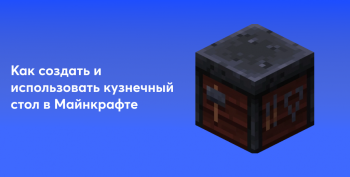

Одна из трудностей, с которыми вы столкнетесь на протяжении всего приключения – это изготовление и использование кузнечных столов, разновидности блоков, которые вы можете использовать для безработных жителей деревни или улучшения некоторых элементов.
Любопытно, что это довольно простой рецепт, но из-за материалов, которые требуются для обновления различных элементов, вполне вероятно, что вы не воспользуетесь им до самого начала приключения, хотя хорошо, что он у вас разблокирован, чтобы Вы можете отправиться к нему в подходящий момент.
Вот почему мы решили сделать это руководство, в котором мы не только расскажем вам, как сделать и использовать кузнечный стол, но и как заставить безработных сельских жителей стать кузнецами, что вполне актуально в деревнях.
Создание и использование кузнечного стола
Столы кузнеца похожи на вариант блока наковальни, а также блок рабочих мест для безработных сельских жителей, которые могут стать кузнецами.
Вы сможете создать эти кузнечные столы или даже воспользоваться теми, которые уже созданы с самого начала игры.
Как сделать кузнечный стол
Это довольно простой рецепт, и в основном вам потребуется следующее:
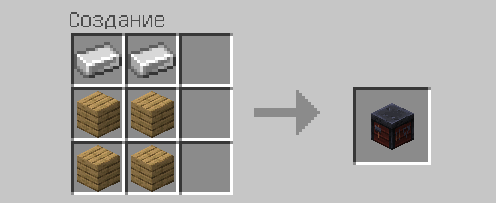
Чтобы сделать это правильно, нужно поместить два железных слитка в верхний ряд и четыре деревянные доски в четыре слота под ними. Конечно, для изготовления кузнечного стола вам понадобится верстак.
Где найти кузнечные столы
Если вы не хотите их делать, вы всегда можете случайным образом найти кузнечные столы в разных деревнях. Однако, вероятно, кузнецы уже живы, и такой стол у них уже есть.
Как пользоваться кузнечным столом
Хорошо, что вы используете кузнечный стол для улучшения доспехов и инструментов. По сути, все, что вам нужно сделать, это взаимодействовать со столом кузнеца, который покажет вам меню, очень похожее на наковальню.
Затем вам нужно поместить желаемый инструмент улучшения или кусок брони в крайний левый слот, а затем слиток незерита в следующий слот.
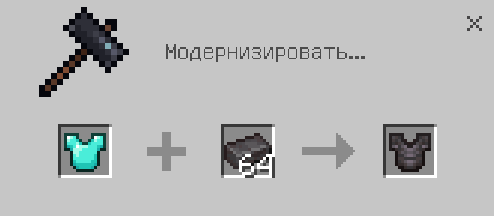
Не забудьте поместить незеритовую версию алмазного инструмента в дальний правый слот или кусок брони в дальний левый слот.
Лучше всего то, что улучшенные предметы на этом кузнечном столе сохраняют свои оставшиеся чары и уровень прочности, а процесс обновления не требует опыта.
Превратите жителей деревни в кузнецов
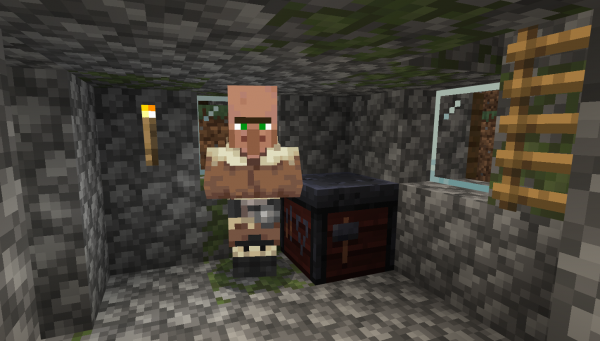
В деревнях, которые вы посещаете, скорее всего, есть кузнецы, но чтобы заставить безработных жителей стать кузнецами, все, что вам нужно сделать, это поставить кузнечный стол рядом с одним из этих безработных и подождать, пока они взаимодействуют с ним, чтобы сформировать нового кузнеца.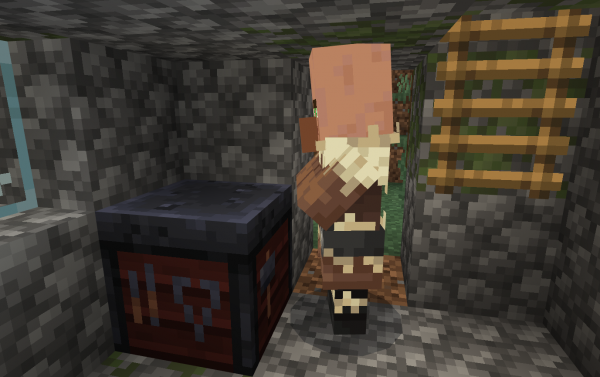
Как видите, сделать кузнечный стол довольно просто, а жителей деревни превратить в кузнецов.
Как в майнкрафте сделать стол и стулья без модов

Данная статья посвящается тем, кто хочет красиво и уютно украсить свой дом. Хорошо, когда дом маленький, поставил кровать, верстак, картину и все. А если дом большой? чем заполнять пустоту? если вам интересно, я поделюсь с вами маленькими секретами!
Делаем большой и уютный стол:
Для создания стола нам понадобятся доски, деревянная плитка и забор. Для того, чтобы их сделать почитайте рецепты для майнкрафта.
Для примера мы с вами сделаем стол 3х3 клетки.
1. Выбираем место для постройки стола:
2. В центре ставим забор, и окружаем его досками (вначале у нас получается стол на одной ножке):
3. Сверху ставим деревянную плитку (но можно и из других подручных материалов)
4. Удаляем блоки досок, и получаем стол на одной ножке:
5. Хотя можно сделать и на 4х ножках (забор выполняет роль ножек)
Занимаемся изготовлением стула:
1. Для начала ставим лестницу
2. Далее ставим табличку, оставляя поле пустым:
3. И получаем один подлокотник:
4. Проделываем точно такую же операцию, но с другой стороны:
5. Готово! (по аналогии со стулом, вы можете сделать и диван)
Также советуем вам посмотреть одну очень интересную статью
Как скрафтить стол в Майнкрафт?
Крафт стол в Minecraft?
Как сделать стол в Minecraft?
Как скрафтить стул в Майнкрафт?
Крафт стул в Minecraft?
Как сделать стул в Minecraft?
В Майнкрафт можно сделать мебель с помощью мода Jammy Furniture Mod.
Для крафта стула потребуется лишь доски и палки. При этом доски подойдут любые. Безусловно, на стуле можно сидеть.
Для крафта стола также потребуется доски и палки. Доски также подойдут другие. Схема крафта стола следующая.
Как только игроки отстроили себе жилище, то сразу возникает вопрос о том, как сделать стол в «Майнкрафт». Дело все в том, что представить дом без столов и стульев довольно трудно. Это не только красивый элемент интерьера, но и хорошая замена полкам. Сегодня мы рассмотрим несколько вариаций нашей мебели.
Итак, первый вариант моделирования, конструирования и дальнейшего строительства — это элементарный столик, сделанный при помощи некоторых простейших предметов. Давайте посмотрим, как в «Майнкрафте» сделать самый простой стол, который сможет создать даже начинающий игрок.
Когда вы решите, в каком именно месте хотите поставить стол, то просто воткните туда колышек от забора. Это будет ножкой. Да-да, мы делаем модель столика на одной подставке. После этого необходимо создать поверхность. Как думаете, что необходимо использовать? Конечно же, нажимную плиту. После того как вы поставите ее на колышек, у вас получится замечательный маленький столик из разряда «тет-а-тет». Но это не все способы создания мебели. Давайте перейдем к более интересным вариантам.
Как за каменной стеной
Как сделать стол в «Майнкрафт» большего размера и более оригинальный? Давайте попробуем разобраться в этом.
Итак, чтобы получить стол на несколько персон, вам необходимо снова прибегнуть к помощи заборчика. Установите забор таким образом, чтобы он образовывал маленький (или не очень) квадрат. Помните, что это ножки и опора будущей мебели. После этого стоит прибегнуть к каменным плитам, точнее, вам подойдут каменные блоки. Просто установите их так, чтобы у вас получилась столешница. После этого посмотрите на результат.
Если вы не хотите использовать камень, можно воспользоваться и деревянными блоками. Вообще допускается использовать любые блоки, которые вы хотите. Результат останется прежним. Но этими двумя вариантами не ограничивается крафт стола. «Майнкрафт» предлагает еще несколько. Давайте познакомимся с ними.
Нажимная плита
Итак, если вы задумались о том, как в «Майнкрафте» делать стол, то стоит учесть и еще один вариант с нажимными плитами. Он чем-то напоминает предыдущие два, которые слили воедино.
Итак, для начала выберите место для вашего будущего стола. После этого установите опору в виде забора, а сверху вместо блоков положите нажимные плиты. Посмотрите, что у вас получилось. Очень быстро и просто вы сделали очередной столик. Правда, такие варианты не особо отличаются оригинальностью. Так, для крафта были созданы специальные дополнения, которые помогают создавать новые оригинальные и красивые элементы декора для дома и вашего земельного участка. Давайте с ними познакомимся.
Модификации
Итак, если вы задумались, как сделать стол в «Майнкрафт» при помощи модов, то вы обратились по адресу. Дело все в том, что в зависимости от вашей модификации вам будут доступны те или иные способы создания предметов. Так давайте посмотрим, где и как крафтятся столы.
Если у вас есть jammy furniture, то перед вами открывается совершенно новый мир создания мебели для игры «Майнкрафт». Здесь для стола вам необходимо всего лишь взять две деревянные палки и три деревянных блока. После совмещения получится довольно симпатичный столик.
А вот в том случае, когда вы установили biblio craft, то вы сможете создать совершенно новые модели столиков. Например, письменный. Для него достаточно взять перо, палку, два деревянных блока и 3 деревянные плитки. После совмещения получится письменный стол. Также можно скрафтить и журнальный столик. Для него необходимы блоки и плиты. Первых возьмите 2 штуки, а вторых — 3. После этого у вас получится журнальный стол, чем-то напоминающий вариант с использованием забора и нажимной плитки.
Так что теперь вы знаете, как сделать стол в «Майнкрафт». Фантазируйте и проявляйте свои навыки в дизайне интерьера!
Редактируйте фото онлайн бесплатно в редакторе фотографий
Теперь не нужно искать фотошоп, платить за услуги редактирования. В интернете это можно сделать самому и бесплатно. Онлайн фото-редактор поможет оригинально, качественно обработать необходимую фотографию.
Онлайн – редактор снимков, который объединил в себе наиболее востребованные и удобные функции редактирования.
Редактор не нужно загружать на компьютер или ноутбук. Пользователю достаточно посетить наш сайт и пользоваться программой в онлайн режиме.
Редактор на русском функционирует оперативно, позволяет оперативно редактировать габаритные снимки. Посетитель может выбрать любое фото с любых источников, в том числе из социальных сетей. После редактирования изображений их можно выставить обратно.
Редактор активно пользуются тысячи посетителей. Мы периодически совершенствуем функции редактора, делаем их эффективнее, увлекательнее, не сложнее в пользовании.
Редактор – многофункциональный редактор, где для обработки фотографий онлайн можно выбрать: разнообразные наклейки; текстуру; тексты; ретушь; оригинальные рамки; с эффектами; коллажи и др.
Редактирование фотографий абсолютно бесплатно, также можно бесплатно пользоваться этим фото в будущем.
Желаете без проблем и качественно отредактировать снимок прямо сейчас? онлайн редактор быстро исправит недостатки, и улучшит качество любого фото!
Человеку не подвластно время. Фотоснимок позволяет сохранить самые дорогие минуты нашей жизни в первозданном облике. Снимок улавливает и передает настроение, эмоции, все тонкие жизненные моменты. С iPhotor для рисования такие воспоминания станут более впечатлительными, яркими и незабываемыми!
Фотография – один из видов искусства. Сам процесс фотографирования простой, но он способен зафиксировать сложные моменты – красивое, хрупкое и быстротечное мгновенье. Это непросто передать с помощью обычных рисунков. Какого бы качества не были фото, редактор iPhotor преобразит даже самое обычные, снятые мобильным или простым фотоаппаратом.
Фотография лучше всего способна передать то, о чем вам хотелось рассказать людям. Фоторедактор iPhotor поможет поделиться с близкими впечатлениями, чувствами, отразит ваше вдохновение.
Возможности Редактора онлайн
Изменение размера, поворот, обрезка
Данное меню позволяет регулировать яркость, ретушь лица, коррекцию теней, светлых участков фото и т.п. Здесь также можно изменить оттенок, насыщенность, увеличить резкость картинок. Изменяя настройки каждого инструмента, можно наблюдать за изменениями в режиме онлайн.
Текст, стикеры, рамки
Графический редактор iPhotor позволяет создавать модные картинки, с прикольными стикерами, оригинальными фото рамками, текстовыми подписями.
С помощью редактора iPhotor можно бесплатно превратить цветное изображение в черно-белое, или наоборот, сделать виньетирование, наложение фото на фото, эффект пикселизации.
Онлайн редактор приукрасит самые дорогие моменты вашей жизни!