
Летучая мышь в Майнкрафт: как приручить, что едят, моды
В процессе приключений на просторах мира Minecraft игроку попадаются самые разные мобы. Некоторые из них являются нейтральными, другие же относятся враждебно, но существуют здесь и дружелюбные существа. И летучие мыши относятся к последней категории.
К большому сожалению, у летучих мышей нет никакого лута (даже опыт не падает ни в каком количестве). В связи с этим от них нет никакой пользы. Единственное, что они могут делать – это издать уникальный писк, который помогает отыскать глубокую пещеру или какую-нибудь другую структуру натуральной генерации, где они и, как правило, проживают.
Впрочем, кое-какими особенностями летучие мыши всё-таки обладают. Так что если хотите узнать, в чём конкретно заключается уникальность летучих мышей в игре Майнкрафт, тогда рекомендуем ознакомиться с этим подробным материалом, где описана буквально каждая деталь этого представителя дружелюбных мобов.
Летучая мышь в Minecraft: обзор моба 
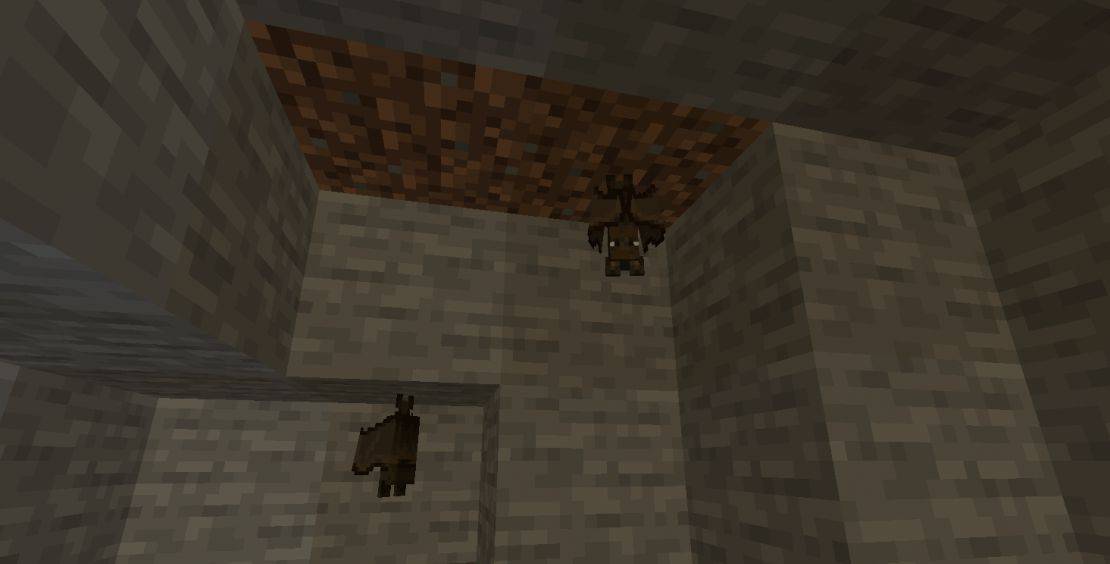
Как выглядит летучая мышь?
Летучая мышь относится не только к дружелюбным мобам, но и самым маленьким, которые существуют в игре. А из-за особенностей внешнего вида их довольно сложно рассмотреть в месте, которое имеет крайне плохое освещение. При этом летучие мыши всегда имеют окрас тёмно-коричневого цвета. Кроме этого, крылья летучих мышей имеют закруглённую форму, а также они по своей манере поведения предпочитают максимально тёмные места.
Где спавнятся летучие мыши?
Первое, что следует знать – летучие мыши не привязаны к биомам. Их основное место спавна – это тёмное место. В связи с этим они могут появиться внутри: каньона, заброшенной шахты, внутри храмов (это касается не только пустынного, но и джунглевого), сокровищницах и внутри осушённой подводной крепости. Более того, имея достаточно низкий уровень освещения, существует вероятность того, что они даже появятся внутри дома персонажа.
Вдобавок летучие мыши не требуют большой площади для появления. Этим дружелюбных мобам достаточно иметь площадь в один блок (1 на 1), чтобы система начала спавнить летучих мышей. Поэтому при желании их можно даже развести в собственном доме.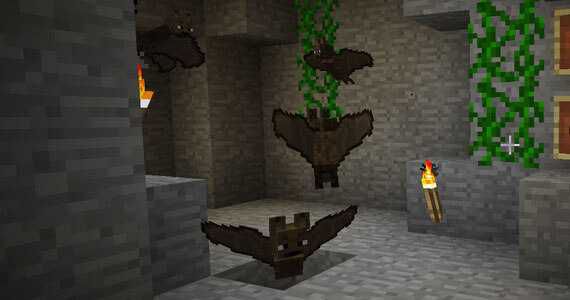
Как себя ведут летучие мыши?
Как приручить летучую мышь в Майнкрафте?
К сожалению, летучую мышь в Майнкрафте приручить никак не получится. И даже в этом деле никакой пользы не окажет поводок – летучая мышь изначально никак не может взаимодействовать с ним. По крайней мере, если речь идёт о «ванильной» версии игры. Иными словами если хочется осуществить задуманное и приручить летучую мышь в Minecraft, тогда необходимо обратиться за помощью к модам.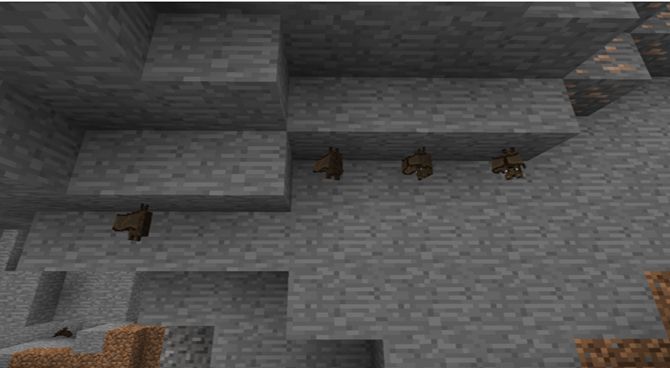
К примеру, наиболее распространённым модом среди всех остальных, который дает возможность приручить летучую мышь, дать ей имя, начать кормить и даже развивать собственные умения, является так называемый «Bat Pet». А после установки для приручения необходимо сделать следующее:
Как превратиться в летучую мышь в Майнкрафте?
Как и в случае с приручением, «ванильная» версия игры не даёт возможности персонажу превратиться в летучую мышь. Однако эту ситуацию можно исправить, если решите установить какой-нибудь мод. И среди всех таких модификаций наиболее популярным является мод «Bat Simulator», который как раз даёт возможность превратиться в этого моба и свободно летать по миру игры.
Более того, при использовании он достаточно простой. Поскольку после установки и входа в мире, в правой части экрана появится специальная кнопка «on / off». И достаточно будет воспользоваться этой кнопкой, чтобы персонаж превратился в долгожданную летучую мышь. А как только такое состояние надоест, тогда достаточно снова воспользоваться этой кнопкой, чтобы персонаж вернулся в исходное тело.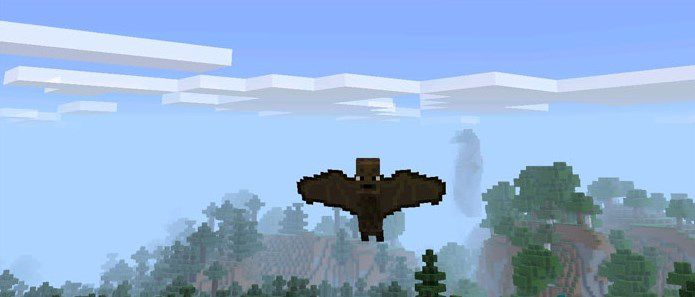
Чем кормить и что едят летучие мыши?
Кормить летучую мышь, как многих других животных, никак не получится. Связано это с тем, что они не имеют никакой практичной цели и созданы лишь ради того, чтобы сообщать о пещерах с помощью своего писка. С другой стороны, используя разнообразные моды вроде «Bat Pet», который даёт возможность приручить летучую мышь, такая возможность появляется (в данном моде её кормить необходимо «Тыквенным пирогом»). Однако следует понимать, что у каждого мода свои авторские особенности, поэтому условия кормления, а также виды пищи для кормления, могут отличаться. Так что всегда следует читать описание мода.
Что выпадает с летучих мышей?
Как уже говорилось ранее – с летучих мышей ничего не падает. И это касается даже очков опыта. В связи с этим убийство летучих мышей не имеет никакой цели. С них нельзя получить, опыт и другие виды лута.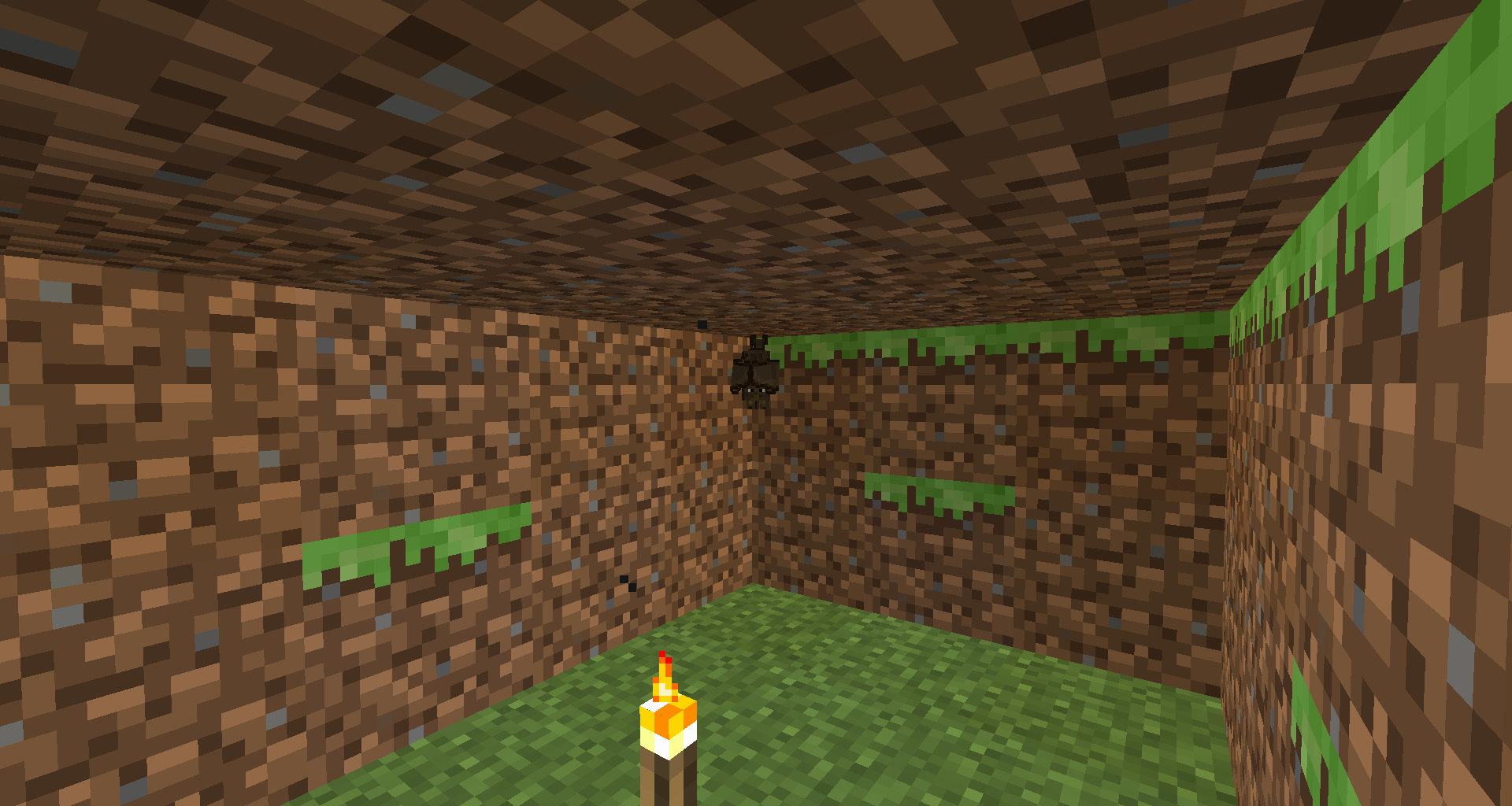
Как отключить летучих мышей?
В связи с тем, что летучие мыши – это в большей степени бесполезные мобы, многие игроки хотят отключить их. Особенно, когда они мешают сражаться в пещерах, добывать руду и начинают спавниться в том случае, если возводится какая-нибудь большая постройка. И всегда существует четыре способа отключить летучих мышей:
Секреты и советы
Конечно, летучие мыши в Майнкрафте – это далеко не самые полезные дружелюбные мобы. Однако они могут оказать небольшую помощь всем начинающим игрокам благодаря своему писку, который сигнализирует о пещере рядом или другом ценном объекте. В остальном же единственное для чего могут пригодиться летучие мыши – это украшение дома путём затемнения и ожидания спавна игрой.
Как приручить летучую мышь в майнкрафт
Ещё один сайт на WordPress
Достаточно просто посетить один раз эти места в ночное время, и вы сразу увидите, как себя ведут эти монстры, в каких количествах они появляются. Не забывайте, что они дружелюбные, не спешите их убивать.
| Это заготовка статьи по данной теме |
Летучая мышь — дружелюбный моб, который спаунится преимущественно в пещерах, но может появиться и на поверхности ночью. Для спауна им достаточно площади 1х1, однако на больших территориях шанс спауна этих мобов увеличен. Летучие мыши могут садиться на потолок, но при приближении игрока сразу слетают.
Летучая мышь — предпоследний по размеру моб в игре, чуть больше цыплёнка. Их трудно увидеть в неосвещённых местах из-за их тёмно-коричневого окраса. У них есть небольшие крылья.
Летучие мыши спят днём и становятся активными к ночи. Когда летучая мышь спит, она висит вниз головой. Если к летучей мыши подойдёт игрок, она улетит. Также летучая мышь не может повиснуть на прозрачном или неполном блоке. Кроме того, летучая мышь может ездить на вагонетке. Летучие мыши игнорируют опасности окружения и могут умереть от кактусов, лавы и других опасных блоков.
Летучая мышь на потолке.
Летучие мыши в пещере.
Летучие мыши под водой (баг)
Летучая мышь в майнкрафт — дружелюбный пассивный моб. Она не атакует игрока, даже если тот будет атаковать ее, и не взаимодействует с ним.
Я, кстати, когда только перешел на новую версию игры(когда только добавили мышей), просто чуть в штаны не наложил с перепугу, когда среди темноты пещерной перед глазами промелькнуло какое-то черте-что и сразу скрылось. Я тогда вспомнил об чупакабре, вампирах, оборотнях и сценариях всех произведений Стивена Кинга. Действительно, летучая мышь темно-серого цвета среди тьмы тьмущей поднимет вашу частоту пульсаций до трехсот миллионов в секунду, а период вашей диастолы сократит до нуля. Когда я только увидел такого зверя в пещере, пока мирно охотился за минерами на хардкор сложности, я завертел экраном во все стороны, бежать начал куда-то вперед и упал в бездну. Это было действительно неприятно тогда, когда я понял, что этот моб абсолютно не опасный и он не является посланником Сатаны ни в коей мере. На самом деле, вам очень понравятся эти прекрасные божьи создания, и они будут единственными дружелюбными мобами в страшных пещерах, напутствуя вас в ваших шахтерских начинаниях.
, ],Silent:1>>
♥ Подпишись на канал — и стань самым лучшим человеком в мире!) Я обожаю своих подписчиков!
♥ Не забудь поставить лайк — что бы порадовать Феймоса.
♥ ЧЕМ БОЛЬШЕ ЛАЙКОВ — ТЕМ БОЛЬШЕ ВИДЕО для вас
Блин, офигенные видосы, ЧТО ВЫ НЕ ПОДРПИСЫВАЕТЕСЬ?
Круть) на какой ета версии у меня на ойпаде, версия: 19.02.18! Как там это зделать! У меня не получается! А это попробую
у меня летучая мышь спавнится но улетают
игромания софьи писать научись
Комманда:Это собака которая невидемая а летучая мышь тпшееться к собаке и появляется иллюзия что ты приручаешь летучую мышь
как делать увелечение как он скажите пожалуйста! 0:32
на оптифайн заходи и на с жми
где! ёп твоё мать команда!
посмотри видео повнимательней, может пропустила что нибудь.
Фейми где летучия мышь все делала правильно
Как в майнкрафте построить летучую мышь
Летучая мышь — Официальная Minecraft Wiki
Летучая мышь (англ. Bat) — летающий дружелюбный моб, одно из нововведений Pretty Scary Update. У летучих мышей нет дропа, и единственная практическая польза от них — их писк, по которому можно обнаружить пещеру или другую натуральную структуру, в которой они находятся
Летучие мыши находятся в окружении [1] летающих пассивных мобов, которые появляются в пещерах.
В этом бесплатном руководстве по CodaKid мы предоставим пошаговые инструкции о том, как создать и разместить свой собственный сервер Minecraft.
В дополнение к инструкциям по настройке бесплатного хостинга серверов Minecraft мы предоставляем пошаговые инструкции о том, как вы можете настроить многопользовательские игры, в которые вы можете играть со своими друзьями и семьей.
Мы в CodaKid живем и дышим Minecraft, и каждый год мы обучаем десятки тысяч студентов моддингу Minecraft, используя язык программирования Java.Надеемся, вам понравится это руководство!
Шаг 1. Получите Minecraft Java Edition
Для выполнения этих инструкций требуется, чтобы у вас была версия Minecraft Java Edition. Если у вас есть карманный компьютер, консоль или версия Minecraft для Windows 10, вы не сможете разместить свой собственный сервер. Minecraft Java Edition можно приобрести и загрузить здесь.
Если у вас уже есть Minecraft Java Edition, вы можете перейти к Шагу 2.
Шаг 2: Получите последнюю версию Java
Первым шагом в настройке сервера Minecraft является выполнение убедитесь, что у вас установлена последняя версия Java.Minecraft требует Java для запуска игры, и наличие последней версии поможет нам запустить наш сервер без проблем.
Здесь вы можете установить последнюю версию Java. Оказавшись там, нажмите красную кнопку Java Download, как показано ниже:
Затем прочтите и примите условия, нажав красную кнопку «Принять и начать бесплатную загрузку».
Файл запуска установки Java теперь должен находиться в папке загрузки на вашем компьютере.Если вам нужна помощь в поиске папки загрузок, введите «загрузки» в строку поиска вашего компьютера и откройте папку «Загрузки».
В папке загрузок найдите исполняемый файл JavaSetup и запустите это приложение. Может появиться всплывающее окно с вопросом, может ли приложение вносить изменения в ваш компьютер. Нажмите, чтобы разрешить доступ, вас могут попросить ввести пароль для этих разрешений.
После загрузки приложения щелкните, чтобы установить Java.
Вас могут попросить удалить предыдущую версию Java, так как сохранение старой версии не помогает при настройке нашего сервера.
После удаления всех предыдущих версий продолжайте выводить подсказки в окне до тех пор, пока Java не будет загружена и обновлена.
Первый шаг в настройке сервера Minecraft не должен быть завершен.Следующим шагом, который мы должны сделать, является загрузка и настройка фактической папки сервера Minecraft.
Шаг 3. Загрузите сервер Minecraft
Первым шагом при загрузке сервера Minecraft является загрузка файла Server.jar с веб-сайта Minecraft.
Необязательно: Если вам нужна более старая версия, вы можете найти список версий Minecraft ниже. Убедитесь, что вы щелкнули серверную банку той версии, которую хотите, чтобы убедиться, что у вас установлен сервер.jar, необходимая для следующего шага.
По следующей ссылке вы найдете последнюю версию для загрузки с официального сайта Minecraft.
Оказавшись на странице, щелкните ссылку Загрузить серверную банку Minecraft, как показано.
Примечание. Номер версии может отличаться от показанного на рисунке. Это нормально, поскольку последняя версия Майнкрафт постоянно обновляется.
После щелчка по ней вы сможете изменить имя папки, назовите ее как-нибудь, чтобы вы знали, что это ваш сервер Minecraft.
Теперь вернитесь в папку Downloads, как мы делали ранее, и щелкните правой кнопкой мыши на Server.jar, чтобы скопировать его, поскольку мы вставим его в новую папку, созданную на следующем шаге.
Находясь в папке с этим серверным файлом, щелкните его правой кнопкой мыши и нажмите «Открыть», чтобы запустить приложение. Это создаст некоторые файлы конфигурации, которые вам понадобятся для вашего сервера, и они будут аккуратно помещены в новую папку, которую мы создали.
С этими файлами нам нужно принять лицензионное соглашение, чтобы наш сервер работал без немедленного выключения. Откройте файл eula.text.
При этом открытии вы должны увидеть строку eula = false. Измените это на eula = true, как показано ниже.
После внесения изменений перейдите в меню «Файл»> «Сохранить», чтобы сохранить текстовый документ и подписать соглашение.После этого вы можете выйти из текстового документа eula.
Следующим шагом будет повторный запуск файла server.jar для загрузки дополнительных папок. Откройте файл server.jar, чтобы запустить сервер.
Вы должны увидеть много новых текстовых документов, а также окно сервера, которое открывается, как показано ниже.
Ваш новый сервер официально запущен и готов к работе! Игроки должны иметь возможность найти вашу серверную игру на вкладке многопользовательской игры, если они подключены к тому же интернет-соединению, на котором настроен ваш сервер.Если вы хотите запустить сервер, чтобы ваши друзья могли присоединиться к вашей игре через другое подключение к Интернету, у нас есть нижний раздел, посвященный этому.
Прежде чем мы рассмотрим глобальную игру с друзьями, давайте рассмотрим некоторые команды, которые мы можем использовать с нашим сервером, а также некоторые настройки сервера.
Шаг 4: Команды для запуска сервера
Как только этот документ будет создан, назовите его чем-нибудь легко узнаваемым, как файл, который запустит наш сервер.
После переименования дважды щелкните документ, чтобы открыть документ и добавить текст, как показано ниже. Это команды, которые помогают нашему серверу работать бесперебойно.
-jar и server.jar запускают файл jar сервера, который у нас есть в той же папке. Важное примечание: если ваш jar-файл назван иначе, чем server.jar, вам необходимо записать точное имя файла.
Наконец, пауза в конце позволяет окну, в котором выполняется командный файл, оставаться открытым. Это полезно для выявления любых проблем, которые могут приводить к сбою вашего сервера при запуске или во время игры.
Далее нам нужно сохранить этот файл. Перейдите в меню «Файл»> «Сохранить как», чтобы сохранить этот файл, поскольку мы будем преобразовывать его в пакетный файл, а не в текстовый документ.
В меню «Сохранить как» перейдите к пункту «Сохранить как текстовый документ» и измените его для всех файлов.Это позволяет нам изменить тип файла, в котором он будет сохранен.
Выделив все файлы, добавьте «.bat» в конец имени файла и затем сохраните. Это создаст новую версию файла стартового сервера, который теперь является пакетным файлом.
Теперь вы должны протестировать сервер и убедиться, что он запускается с командным файлом. Откройте наш новый файл и убедитесь, что сервер запустился. Если он не запускает наше окно сервера, убедитесь, что у вас есть правильное имя файла jar, которое команда должна запускать.
После того, как ваш сервер запускается правильно, перейдите к выходу из окна сервера, а также из окна команд, которое запустило сервер. Теперь мы продолжим настраивать наш сервер.
Шаг 5: Настройка свойств сервера
Теперь давайте посмотрим на некоторые свойства сервера, которые мы можем изменить, чтобы настроить, в какую игру Minecraft вы хотите играть на своем сервере. Откройте файл свойств сервера.
Попав сюда, вы увидите много текстовых разделов. Давайте рассмотрим самые важные из них и рассмотрим те свойства, которые вы, скорее всего, захотите изменить.
Свойства, выделенные на изображении выше, являются одними из наиболее важных, с которыми вам следует ознакомиться.Первое свойство «gamemode = survival» определяет режим игры, в который вы и ваши игроки будете играть на сервере по умолчанию. Он настроен на выживание, что означает, что у вас будет голод и здоровье, которыми вам придется управлять в игре. Установка этого параметра на «gamemode = creative» позволяет игрокам строить, ломать и летать, поскольку они неприкасаемы и неуязвимы в этом игровом режиме.
Одним из наиболее важных свойств в нашем опыте работы с серверами minecraft является следующая выделенная строка «pvp = true». PvP означает «игрок против игры», поэтому он определяет, могут ли игроки наносить урон друг другу. По умолчанию установлено значение true, что означает, что игроки могут причинять вред друг другу в игре. Установка этого параметра на «pvp = false» отключит и возможность игроков наносить урон друг другу.
Справа под строкой командного блока находится строка, которая устанавливает максимальное количество игроков, которые могут присоединиться к серверу. По умолчанию здесь показано «max-player = 20», поэтому, если вы хотите, чтобы сервер поменьше, измените это число на меньшее, или если вы хотите разместить много людей, вы можете увеличить его.
Теперь у нас есть базовое представление о свойствах нашего сервера и о том, как настроить наш сервер. А теперь давайте поработаем еще немного, чтобы на нашем сервере можно было играть с друзьями.
Шаг 6. Перенаправление портов для глобальной игры (необязательно)
Когда вы находитесь на странице вашего конкретного маршрутизатора, следуйте инструкциям по настройке записи переадресации портов. Это будет отличаться от маршрутизатора к маршрутизатору, но общие действия с большинством маршрутизаторов будут следующими.
Создайте статический IP-адрес
Войдите в свой маршрутизатор и перейдите в раздел перенаправления портов
Создайте запись перенаправления портов
На этом веб-сайте подробно объясняется каждый шаг для вашего конкретного маршрутизатора.Когда вы перейдете к этапу создания записи переадресации портов, убедитесь, что вы назвали ее как-нибудь узнаваемым, например, Minecraft, а номер порта должен быть 25565. На веб-сайте переадресации портов также есть очень полезное объяснение переадресации портов для Minecraft.
Шаг 7: Подключение к серверу Minecraft
После запуска сервера откройте страницу запуска Minecraft и убедитесь, что вы загружаете версию Minecraft, которая соответствует загруженной вами банке.На момент написания этой статьи последней версией и сервером, который был загружен, была версия Minecraft 1.15. Однако, если он устареет, я могу создать новый сервер или просто загрузить версию Minecraft 1.15. Будет хорошей идеей сделать стартовую версию Minecraft, с которой мы всегда сможем подключиться к нашему серверу. Для этого перейдите на вкладку «Установки» и нажмите кнопку + Создать.
Оказавшись здесь, вы должны назвать установку с сервером и номером версии Minecraft и выбрать версию в качестве номера выпуска, который загружается на ваш сервер.Это показано ниже для версии 1.15, поэтому убедитесь, что вы изменили ее на версию своего сервера Minecraft. Обязательно нажмите «Создать», чтобы завершить установку.
Затем найдите его в своем списке и нажмите «Играть», чтобы запустить Minecraft.
После запуска Minecraft перейдите на вкладку «Многопользовательская игра».
На вкладке многопользовательской игры щелкните Добавить сервер.
На новой странице после нажатия кнопки добавления сервера обязательно добавьте имя сервера и в адресе сервера это должен быть ваш общедоступный IP-адрес, чтобы другие игроки могли подключиться к вам.Адрес, показанный на картинке, является лишь примером. Обязательно укажите свой уникальный общедоступный IP-адрес. Его можно найти по следующей ссылке ниже. Вам также может потребоваться ввести двоеточие и порт 25565 после адреса. Например, 123.456.789.0:25565.
Как только это будет сделано, вы должны увидеть, что ваш сервер создан и пытается подключиться. Если у вас не удалось установить соединение, проверьте введенный вами IP-адрес, а также настройки переадресации портов.Если вы видите зеленую панель подключения с открытыми точками для подключения к вашему серверу, вы можете запустить игру и наслаждаться игрой на своем собственном сервере!
Следующие шаги
Игра с модифицированным сервером
Размещая свой сервер и играя с друзьями, вы можете захотеть поиграть с некоторыми модами. Ниже приведено полезное руководство, в котором рассказывается о добавлении модов на только что настроенный сервер! Чтобы ваши друзья могли играть с вами на модифицированном сервере, у них должны быть те же моды, что и у вас, а также модифицированная версия Minecraft.
Создание собственных модов Minecraft
Если вам нравится Модификации Minecraft и вы хотите создавать свои собственные моды для использования на своих серверах, CodaKid предлагает серию курсов, которые могут научить вас создавать своих собственных существ, биомы, размеры, безумные взрывы, спецэффекты и многое другое!
Наши курсы включают даже поддержку обмена сообщениями и демонстрацию экрана от живых инженеров, если вы когда-нибудь застрянете, а наши курсы даже поставляются с двухнедельной бесплатной пробной версией!
Мы надеемся, что вам понравилось Как создать свой собственный сервер Minecraft, Ultimate 2020 Guide. Если вам понравилось наше руководство по серверу Minecraft, мы были бы рады, если бы вы могли поделиться им с друзьями.
Если у вас есть вопросы или комментарии, пожалуйста, оставьте их ниже!
Как построить верстак в Minecraft
Джесси Стей, Томас Стей, Джейкоб Кордейро
Нажмите E, чтобы открыть экран инвентаризации.
Щелкните квадрат, содержащий деревянные блоки, чтобы поднять их, а затем щелкните пустой квадрат в сетке крафта, чтобы разместить их там.
Рядом с сеткой появляются четыре деревянные доски.
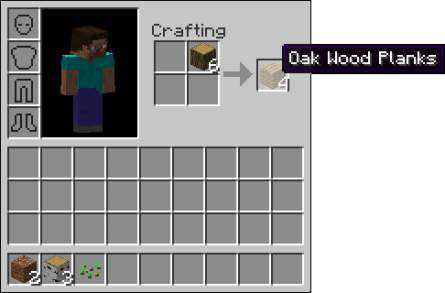
Щелкните квадрат, содержащий доски.
Один деревянный блок исчезает, но на курсоре мыши появляются четыре деревянные доски!
Щелкните квадрат, содержащий доски, еще несколько раз, чтобы подобрать все доски, которые вы можете, или щелкните мышью, удерживая клавишу Shift, чтобы отправить все доски прямо в инвентарь.
Вы можете использовать эти доски в качестве строительных блоков или для изготовления верстака и сундука.
Сетка крафта вашего аватара представляет собой квадрат 2 на 2; однако для создания многих предметов, необходимых для выживания, требуется сетка 3 на 3. Чтобы разблокировать эту большую сетку, вы создаете верстак. Выполните следующие действия, чтобы построить верстак или верстак :
Нажмите E, чтобы открыть экран инвентаризации.
Щелкните квадрат, содержащий ваши доски, а затем щелкните правой кнопкой мыши каждый квадрат в рабочей сетке, чтобы распределить четыре доски на квадраты.
Верстак появляется справа, как показано.
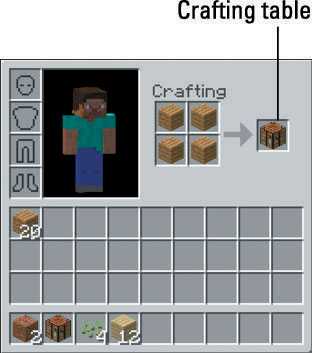
Щелкните верстак, чтобы поднять его, а затем щелкните квадрат в нижнем ряду инвентаря, чтобы поместить туда стол.
Вы можете получить доступ к элементам за пределами экрана инвентаря, только если они находятся в нижней строке. Эта строка всегда отображается внизу игрового экрана.
Нажмите E или Esc, чтобы закрыть инвентарь.
Используйте клавиши 1–9 или колесо прокрутки, чтобы выбрать верстак.
Вокруг верстака появляется толстый белый контур.
Вы можете использовать цифровые клавиши или колесо прокрутки для выбора предметов из нижнего ряда инвентаря. Поместите самые полезные предметы в слоты, к которым вы можете быстро получить доступ.
Щелкните правой кнопкой мыши на ближайшей поверхности, чтобы разместить там верстак.
Щелкните правой кнопкой мыши верстак, чтобы увидеть экран, похожий на инвентарь, с расширенной сеткой крафта. Вы используете эту сетку для всех рецептов крафта в игре, включая сундук.