
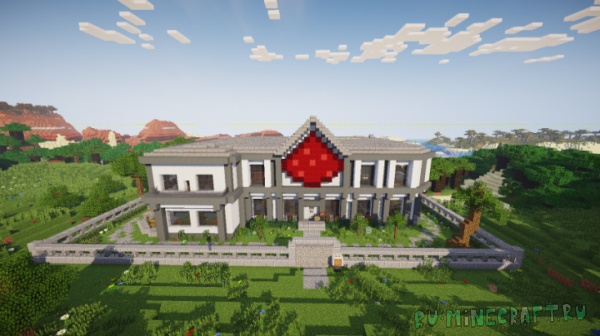
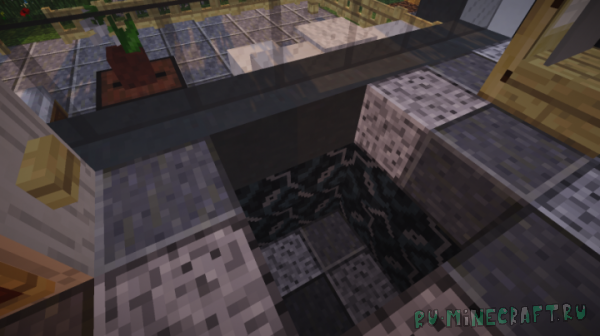
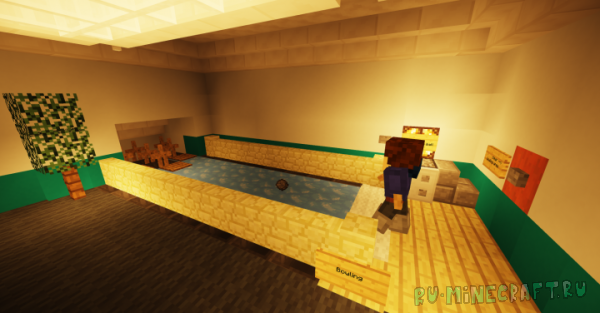
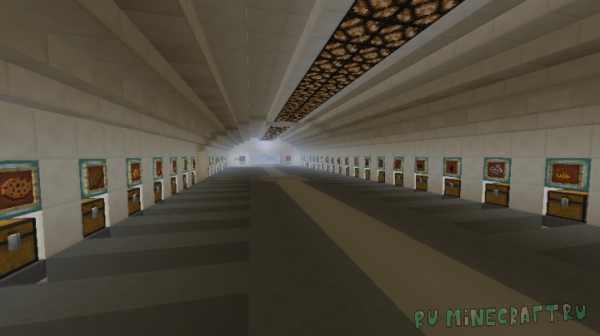
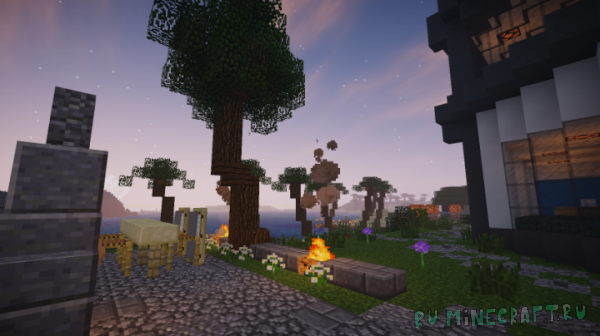
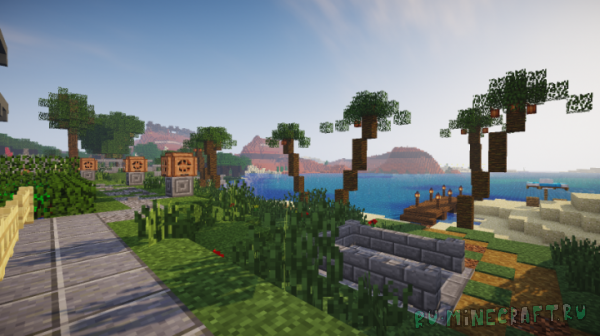
Карта представляет собой большой дом, который построен на редстоун схемах. Мало того, что он выглядит красиво и современно, так он ещё и содержит в себе много умных функций, таких как открытие ворот, сигнализация, автоматические фермы, большое умное хранилище под землёй, большой защищённый сейф с кодовым замком, лифт, а также кучу секретных комнат. В это доме довольно много фич, которые интересно исследовать самому.
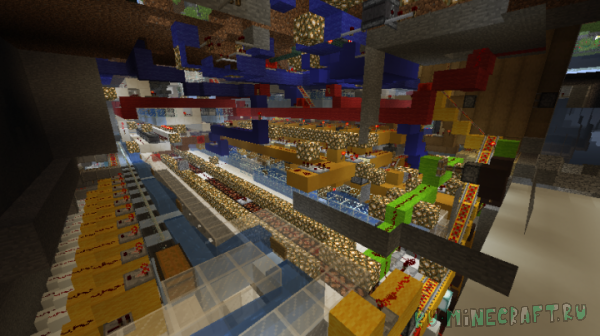
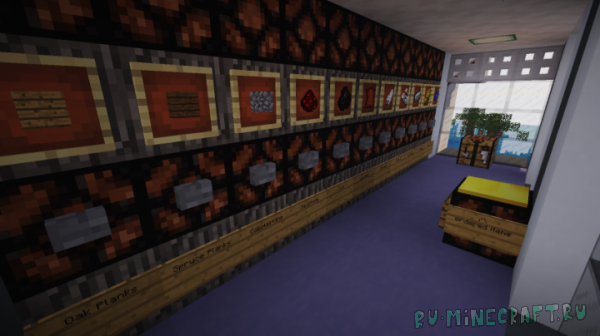
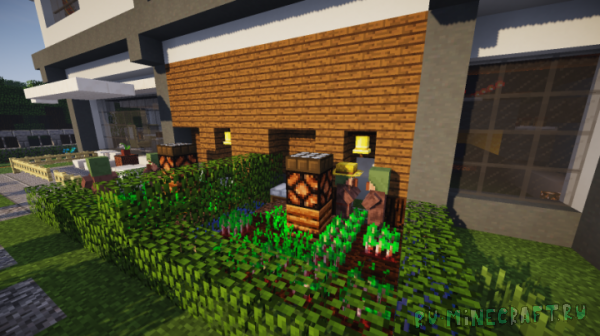
Как установить карту Redstone Smart House
Скачать файл и распаковать его. (достать папку из архива.)
Перенести папку из архива в C:\Users\ваш пользователь пк\AppData\Roaming\.minecraft\saves
Как найти папку AppData?
Выбрать в игре данное сохранение.
Строительство красивого дома в Майнкрафт
Дома в майнкрафте
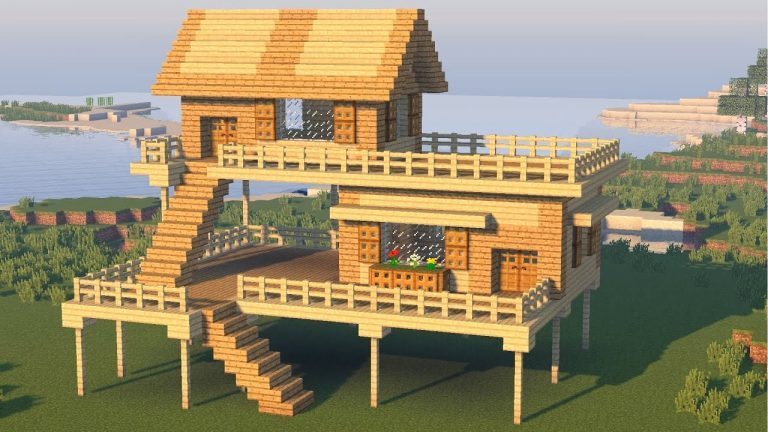
Майнкрафт — это увлекательная компьютерная игра, завоевавшая множество наград и миллионы поклонников по всему миру. Ее игровой процесс в целом строится на добыче и размещении блоков, которыми могут быть земля, камень, руда, древесина, вода, лава и многие другие. Из них игрок может сооружать различные конструкции по принципу конструктора Lego, в том числе и красивые дома, уникальные дворцы, современные коттеджи, а также простые хижины, в которых можно переночевать или спрятаться от ненастной погоды. В режиме игры «творчество» игроку предоставлен доступ ко всем существующим блокам и предметам в неограниченном количестве. Какие дома можно создать в Майне:
Для чего нужен дом в Майнкрафт
Дом в Minecraft – это очень важное строение, в котором вы будете выживать, хранить свои ценные ресурсы и предметы, а также укрываться от враждебных мобов и прочих ночных опасностей. Помимо этого, жилье в Minecraft – это способ самовыражения и реализации своих фантазий и креативности.
Строительство любого дома, как и в реальной жизни, можно разделить на несколько этапов. Давайте поочередно рассмотрим эти этапы.
Оценка своих возможностей
На первом этапе необходимо посмотреть, какие ресурсы есть в наличии у игрока, ведь именно от них зависит не только размер, но и дизайн будущего жилья. Чем разнообразнее ресурсы и чем больше их количество, тем масштабнее и оригинальнее будет дом.
Целесообразнее всего будет применять при строительстве деревянные блоки и доски, так как деревья – самый распространенный природный материал в Майнкрафт. Учитывая, что каждая порода дерева имеет свой оригинальный цвет, то постройка из дерева имеет более привлекательный дизайн, чем из камня.
Выбор места для строительства
На первых порах идеальным домом для начинающего майнкрафтера будет либо пещера с дверью, либо наспех вырытая землянка, в которых можно укрыться и скоротать ночь. Однако со временем игрок добывает достаточно ресурсов, чтобы реализовать их в строительство дома.
Строить дом советуется в местах, которые будут неприметны для гриферов за счет местности, например, в горах или в лесу, под лавой или за водопадом.
Проектирование дома
Дом должен быть как привлекательным внешне, так и быть функциональным, чтобы своим жилищем можно было похвастаться перед другими в группе сервера в ВК, и вместе с тем жилье должно стать надёжным хранилищем всех ваших запасов.
Чтобы дизайн был более оригинальным, можно делать большие окна, либо вообще построить дом целиком из стекла. Дом, состоящий их нескольких этаже смотрится гораздо эффектнее, чем одноэтажный.
В целях повышения функциональности жилья, следует делать подвалы, а также тайные комнаты, в которых нужно хранить наиболее ценные ресурсы.
Строительство
Строительство следует начинать с определения периметра дома, лучше заранее разметить фундамент в блоках, а после уже выстраивать стены, в которых потом можно будет прорубить и установить окна и двери.
Затем можно возвести второй этаж (если он предусмотрен вашим проектом) и положить пол. На завершительном этапе строительства устанавливается крыша вашего строения. Снаружи дом рекомендуется окружить заборчиком и расставить горшки с зеленью.
Схематично строительство дома в Майнкрафт можно изобразить следующим образом.
Более подробно о том, как построить дом в Майнкрафт, вы можете посмотреть в видеоролике:
Как построить простой дом в Майнкрафте: краткая инструкция
После возведения здания наступает время обустроить жилище. Однако, тут уже каждый решает сам, как и где устанавливать тот или иной блок или иную декорацию. Поэтому, стройте свой дом в игре Майнкрафт и кто знает, а вдруг эти навыки вам пригодятся в настоящей жизни и вы станете великим строителем красивейших зданий.
1 шаг — Выбор типа дома
На первом этапе необходимо определится с типажом дома. Может вы мечтаете о красивом hi-tech доме или о небольшом, уютном домишке, а может и вовсе хотите секретное подземное убежище?
2 шаг — Выбор места для строительства
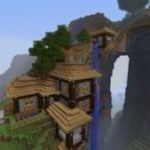
Отличным и необычным вариантом станет дом на воде, или же можно сделать домик отшельника высоко в горах а можно там же в горах отгрохать себе особняк как у Тони Старка. В общем на этом этапе необходимо так же остановиться и хорошенько подумать.
3 шаг — Строительство
После того как вы определились с конечным вариантом настала пора запастись материалом и приступить к постройке. Чуть ниже можно найти несколько вариантов пошаговых инструкций по строительству домов.
Hi-Tech дом — пошаговая инструкция
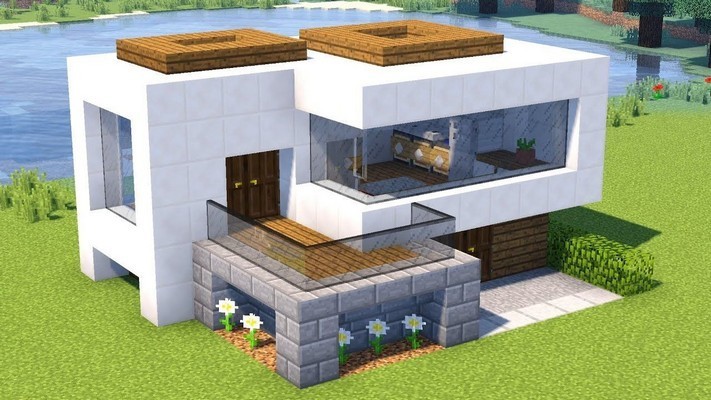
Видео инструкция
Строим красивое жилище в Майнкрафт
В нашем новом доме будет ещё одна деталь — это забор для защиты от монстров. Он будет находится на некотором расстоянии от дома, чтобы у нас была возможность передвигаться по своему двору. И насмехаться над бессильными врагами, которые толпятся возле забора. Основой для дома будут обычные дубовые кубы.
Основа дома в Майнкрафт у нас готова. Её элементы: окна, декор, полы, интерьер — вы можете сделать по собственному вкусу. А нам с вами пора доделать крышу.
Как сделать крышу для дома
Конечно же, чтобы у нас получилось создать самый красивый дом в Minecraft, необходима крыша.
Давайте узнаем, как её сделать:
Дом у нас получился достаточно прикольным и необычным. Но в нём ещё не всё готово. Так как нам нужен забор, который будет служить защитой от монстров и неприятелей.
Постройка забора вокруг домика
Забор будет начинаться с необычного механизма, который защищает от врагов. Ров в качестве механизма защиты двора от врагов.
Наш красивый домик практически готов. Необходимо также завершить его изнутри. Построив такое жилище, вы можете попытаться создать большой, удивительный замок. Он может превышать размеры того, что мы с вами построили в несколько раз. Или даже примыкать к скале, как настоящие огромные замки. Вы можете сделать площадь двора больше и разместить здесь бассейн. Или другие объекты: сад, огород, хлев, небольшой сторожевой домик и тому подобное.
Стили домов майнкрафт
Также можно смело сказать за тех людей, который предпочитают стиль минимализма, строя свои постройки из однотипных материалов и ресурсов. Тем самым затрачивая меньше времени и сил получают вполне себе интересные варианты.

При старте нового мира вы сразу же остаетесь один на один с природным миром, именно тогда начинают посещать мысли о том, чтобы построить хоть какой-либо дом или постройку для персонажа.
Именно по этому можно представить большое разнообразие вариантов дома в майнкрафт из дерева, которые будут маленькие но красивые и полностью удовлетворять потребности вашего героя.
Конечно же это была шутка, на счет такого очень не большого домика, но в целом получилось довольно таки забавно. А сейчас покажем больше домов из дерева, которые по нашему мнению очень реалистично вписываются в натуральную среду обитания.
Вот мы можем перейти и к другим стилям построек в игре, которых также много как и игроков, ведь у каждого человека свое виденье своего же предметного окружения. Дома в майнкрафте в стиле модерн являют собой отдельную категорию, потому как выглядят совсем иначе, по сравнению с окружающей средой. Скачать такой дом на сейчас не получиться, но построить его самому я думаю задача будет не очень сложная, а вполне выполнимая.

Следующим направлением, которые мы рассмотрим будет в стиле хай тек, именно этот вариант сейчас очень популярен на игровых серверах с дополнениями, технологичными модами, которые просто в разы добавляют и разбавляют игру в целом, потому как персонажи начинают использовать все больше и больше новых ресурсов и инструментов в процессе выживания.

Именно по-этому дома начинают строится не только для Стива, но и для новых возможностей. К примеру в доме начинают появляться холодильники, индукционные печи, всякие дробилки и различные компрессоры, когда мы привыкли видеть каменную печь и обычный деревянный сундук, в который умещается все накопленное добро.
Красивые деревянные дома в игре майнкрафт
В интернете существуют очень различные схемы постройки домов и конструкций, который в своем плане очень красивые либо конструктивно особенные. Но мы от себя советуем учиться строить самим, тем самым развивая свои внутренние таланты.
Где брать материал для стройки в Майнкрафт
При создании нашего домика мы использовать только 1 необычный материал — стержни Энда или стержни Края. Это специальные элементы, которые можно добыть в Майнкрафт любым инструментом.
Как получить?
Стержни можно получить из огненного стержня. Который в свою очередь выпадает при убийстве ифритов (летающего враждебного моба). Для получения стержня также требуется плод коруса (пурпурный блок).
Для чего используются?
Стержень Края часто используется для освещения комнат или улицы. Прикрепляются к любому блоку и с любой стороны. Его даже невозможно разрушить, если разбить блок, к которому он прикреплён.
Что могут делать?
Стержни способны растапливать снег и лёд в районе двух блоков. Легко передвигается поршнями. Уровень света приравнивается к факелу. Они не причиняют вреда главному герою. Поэтому могут быть использованы внутри домов, а также в качестве прилегающих к дому элементов. Например, в роли ступенек.
Уязвимость
Стержни могут быть смыты водой и или лавой.
Остальные ресурсы очень просто получить. Найдите соответствующий тип дерева и срубите его. Камень добывается в карьерах. Многие ресурсы можно найти в бонусных сундуках. А деревья ещё вырастают из семян. Поэтому попробуйте посадить несколько саженцев неподалёку. Чтобы использовать деревья в качестве строительного материала для постройки собственного красивого дома в мире Minecraft.
Как приватить территорию в minecraft?

Приват территории с помощью инструмента выделения региона. Удобный, но не самый эффективный способ. Подойдёт для новичков:
Минус этого способа в том, что, как правило, придётся копать несколько блоков вниз для одной точки и строить столб для другой. К тому же это неудобно если необходимо сделать размер привата максимально разрешенного размера.
Приват территории с помощью команд:
где — кол-во блоков, а в квадратных скобках направление, не указав их сдвиг будет по направлению взгляда. (аргументы применимы и другим командам по изменению параметров выделенной области)
Выделение региона строго по границам чанка(на примере 9 чанков):
Защита территории флагами на приват. Теперь, когда вы успешно создали приват территории, следует позаботиться о защите своего региона. Для этого потребуется установить некоторые флаги в приват. Пример:
➤ Добавление(удаление) других игроков в приват. Ответим на один из самых распространённых вопросов: «Как добавить друга в приват?»
Выделяем территорию
Выделить участок можно несколькими способами. Самый распространенный – это с использованием топора. При этом его не обязательно создавать, можно просто прописать в чате команду;
Далее нужно выделить две точки. Если провести аналогию с параллелепипедом, то точки должны соединять его диагональ.
Левой кнопкой мыши сначала отмечаем самую нижнюю точку вашей территории. Если координаты появились, значит вы все сделали правильно. Далее нужно отметить самую высокую точку. Переместите персонажа в нужное место и поднимайтесь на необходимую высоту и правой кнопкой мыши отмечаете вторую точку.
Можно не выбирать самые высокие или низкие точки, а отметить те, которые находятся на одной высоте. После этого в чате прописать две команды:
Первая команда отмечает высоту 20-ти кубов вниз, вторая соответственно высоту 20-ти кубов вверх.Число кубов можно менять по своему желанию. Это избавит от построения высоких столбов и рытья глубоких ям.
Может возникнуть вопрос, зачем отмечать территорию, которая уходит вглубь или находится наверху. Ведь на ней нет никаких построек. Это делается для того, чтобы злые игроки не смогли навредить вам, например, залив всю территорию лавой или не сделали подкоп и не добрались до ваших сундуков.
Следующий способ, схож с предыдущим. Только вместо топора мы будем использовать команды. Также нужно встать в самую нижнюю точку своей территории и в чате прописать команду;
Далее перемещаем своего персонажа к самой высокой точке и пишем;
Также можно использовать команды;
Они отмечают точки, на которые смотрит персонаж. То есть, куда направлен крестик в середине экрана.
Самое главное, не забывать, что территория приватится наискосок. Если вы выделите точками прямую линию, то заприватится только то, что находится между двумя этими точками.
Приватим территорию
После того как территория выделена, осталось совсем немного, чтобы она стала полностью вашей. В чате нужно ввести команду
Name – это название участка, можете выбрать любое.
И все, территория запривачена. У каждой территории есть свой владелец и члены, которые имеют к ней доступ и их действия ограничены. Если вы создали регион, то вы автоматически становитесь его владельцем и можете добавлять в него новых участников.

Например, вы создали регион и хотите что-нибудь в нем построить. А ваши друзья хотят в этом помочь. Для того, чтобы они могли совершать действия нужно в чате прописать команду;
/region addowner «название территории» «имя друга1» «имя друга2»
Только все имена и названия пишутся без кавычек. Также не нужно разделять их запятыми или точками, только пробелом.
После того, как строительство закончилось и вам захотелось пожить в тишине и спокойствии, вы можете запретить другим участникам выполнять любые действия командой;
/region removeowner «название территории» «имя друга1» «имя друга2»
Тоже все имена и названия прописываем без кавычек.
Защита приватной территории
Для защиты своего региона можно использовать флаги. Флаги в Майнкрафте – это наложение каких-либо ограничений на территорию. Их может устанавливать только владелец региона.
Флаги задаются командой;
/region flag «название региона» «название флага» «значение»
Все конечно же пишется без кавычек. Значений может быть три: deny-нельзя, allow-можно, none-не установлено.
Флаги, которые можно использовать для защиты своей территории:
Команда запрет, например, использование сундуков в регионе House будет выглядеть следующим образом;
/region flag House chest-access deny
Если на все флаги поставить запрет, то ваш регион будет готов к любой неожиданности и станет неуязвим.
Как заприватить дом
Приват дома ничем не отличается от привата территории. Собственно говоря, игрок просто ограничивает территорию, на которой расположен дом. Так что порядок действий тот же.

При выделении территории нужно отмечать точки с запасом расстояния. От границы до стены или крыши должно быть не меньше пяти кубов. Таким образом можно создать максимальную защиту. При разметке территории следите, чтобы она не захватывала чужой регион, иначе у вас ничего не получится.
Можно пойти и другим путем. Заприватить вещи по отдельности, каждую деталь дома и его обстановки, но это очень утомительно, долго и нудно. Если у вас много времени, то можете попробовать.
Создание дочернего региона
На каждой приватной территории можно сделать еще один приватный регион. Например, если вы играете не одни и у вас есть дом, доступ к которому имеют друзья. А вам хочется иметь в нем только свою личную комнату.
выделите зону, которая будет регионом в регионе, далее вводите команду;
без кавычек. После этого нужно сделать эту территорию дочерней, для этого в чате пишите;
/region «имя основного региона» «имя дочернего региона»
Все названия без кавычек.
Это будет полезно тем, у кого большая территория и в ней присутствует много игроков.
Как проверить территорию на приват
После того, как все действия выполнены и команды введены, нужно будет проверить получилось ли заприватить территорию. Нужно взять в руки палку (если старая версия, то паутину) и ткнуть ей в любой блок. Появится сообщение как называется территория или не появится.
Этот способ работает с территорией и других игроков, а также будет полезна, если вы по какой-то причине забыли название своего региона.
Другие полезные команды привата
Если вам надоест приватная территория, то ее можно удалить. Конечно, можете это не делать, но тогда кусок мира будет недоступен для других игроков, а если и они перестанут удалять приват, то территория может стать недоступной. Поэтому лучше поступить как честный крафтер. Приват с территории удаляется командой;
Помните, что, удаляя свой регион, вы теряете все постройки и нажитое имущество.

Если вам хочется увеличить или переместить регион, то совсем не обязательно его удалять и делать по-новой. Для этих действий есть специальные команды. Сначала нужно выделить новую местность или свою территорию и ввести;
/region move «имя региона»
/region update «имя региона»
Приватная территория будет изменена, но флаги останутся на месте.
Еще можно добавить совладельца, но делать это крайне не рекомендуется. Он будет иметь те же права, что и вы. Добавляется совладелец командой;
/rg addowner «имя региона» «имя игрока»
Удалить его можно прописав в чате;
/rg removeowner «имя региона» «имя игрока»
Кстати, став совладельцем он тоже сможет использовать эту команду и удалить вас из вашего же региона. Так что тщательно подбирайте себе напарника.
Если хочется добавить друзей, но вы им не совсем доверяете, то команда;
устанавливает защиту на сундуки, двери, печи, люки, лифты и так далее.
Если нужно к ним дать доступ, то после команды пишите ник игрока. Также можно поставить пароль и не прописывать каждый раз новую команду с именем игрока. Он устанавливается если написать в чате;
Теперь можно просто сообщать пароль нужным людям. Если вы его забудете, то все запароленные сундуки и двери открываются с помощью команды;
Если у вас несколько регионов, то их список можно посмотреть, набрав в чате команду;
Ограничения
На многих серверах стоят определенные ограничения, которые касаются привата территории. Это может быть:
Во время привата региона будьте внимательны, узнайте какие ограничения есть на сервере и тщательно проверяйте территорию. Особенно начальные точки, может выйти так что будет запривачено совсем не то, что нужно. Не добавляйте непроверенных людей, они могут разломать все, над чем вы так упорно трудились. Постарайтесь создать надежную защиту от гриферов и сможете не переживать за свое имущество.
Источники:
Как сделать умный дом в майнкрафте
КАК СДЕЛАТЬ УМНЫЙ ДОМ В МАЙНКРАФТ БЕЗ МОДОВ
Для просмотра онлайн кликните на видео ⤵
97% ЛЮДЕЙ НЕ ЗНАЮТ КАК СКРАФТИТЬ УМНЫЙ ДОМ В МАЙНКРАФТЕ БЕЗ МОДОВ САМЫЙ КРУТОЙ ТРОЛЛИНГ TROLLING Подробнее
УМНЫЙ ДОМ В МАЙНКРАФТЕ! Подробнее
Механический дом с системой управления Smart House! #MapsFromWales Подробнее
СОВРЕМЕННЫЙ ДОМ В MINECRAFT БЕЗ МОДОВ Подробнее
Как сделать РЕАЛИСТИЧНЫЙ ХОЛОДИЛЬНИК в Майнкрафт без Модов Подробнее
Умный дом в Minecraft pe 0.14.0 build 5 без модов! Подробнее
Как Положить ОГРОМНЫЙ ДОМ В СУНДУК В МАЙНКРАФТ БЕЗ МОДОВ! Подробнее
ТОП 3 СПОСОБА КАК СДЕЛАТЬ МЕХАНИЧЕСКИЕ ДВЕРИ В МАЙНКРАФТ БЕЗ МОДОВ Подробнее
Дом, который строится сам! МЕХАНИЧЕСКИЙ ДОМ ХАЙ-ТЕК! Подробнее
МОБИЛЬНЫЙ ДОМ 2 БЕЗ МОДОВ Подробнее
КАК ПОСТРОИТЬ МАЛЕНЬКИЙ МЕХАНИЧЕСКИЙ ДОМ В MINECRAFT Подробнее
Я КУПИЛ ЭТУ СЕКРЕТНУЮ ПОДЗЕМНУЮ БАЗУ ЗА 1000000$ В МАЙНКРАФТ 100% ЛОВУШКА MINECRAFT ПОКУПКА ТУТОРИАЛ Подробнее
МЕХАНИЧЕСКИЙ ДОМ за 10 минут! Подробнее
ТОП 1 САМЫЙ МАЛЕНЬКИЙ МЕХАНИЧЕСКИЙ ДОМ В MINECRAFT БЕЗ МОДОВ Подробнее
Я СДЕЛАЛ ХОДЯЧИЙ ДОМ В МАЙНКРАФТ БЕЗ МОДОВ! ДОМ НА НОГАХ В МАЙНКРАФТ! СЕКРЕТНЫЕ ПОСТРОЙКИ Подробнее
КАК СКРАФТИТЬ КОМПЬЮТЕР iMac В МАЙНКРАФТ БЕЗ МОДОВ? Подробнее
КАК УЛУЧШИТЬ СВОЙ МАЙНКРАФТ БЕЗ МОДОВ И БЕЗ КОМАНДНЫХ БЛОКОВ Подробнее
Как сделать мебель для вашего дома «Майнкрафт»: Учебное пособие
6 Техника для вашего Minecraft Дом
1. Диван
Принадлежности
Примечание: Вам понадобится минимум два лестничных блока, потому что использование только одного лестничного блока автоматически сделает стул.Чтобы сделать диван, вам понадобится два или больше.
Процедура
Как построить подводный дом в Minecraft
Адам Кордейро, Эмили Нельсон
Вы хотите, чтобы в ваших комнатах не было воды.
Вы можете задерживать дыхание только на некоторое время.
Под водой вы медленно работаете.
Со всеми этими препятствиями построить подводную конструкцию может быть очень сложно. Тем не менее, это можно сделать, получив необходимое снаряжение, которое поможет вашему персонажу выжить при строительстве, дольше дышать и извлекать или вытеснять воду из определенной области.
Как дышать под водой в Майнкрафт
Во-первых, вы должны решить проблему пребывания под водой и эффективного строительства в течение длительного периода. К счастью, вы можете использовать волшебный стол, чтобы наделить доспехи некоторыми полезными способностями к дыханию под водой:
Дыхание: Это заклинание для вашего шлема, которое позволяет задерживать дыхание дольше и ясно видеть под водой. Если вы наберете максимально возможный уровень («Дыхание III»), вы сможете оставаться под водой еще 45 секунд, не получив повреждений.
Aqua Affinity: Это чары, еще одно для вашего шлема, позволяет вам уничтожать блоки под водой так же быстро, как и над водой.
Шагомер глубины: Это чары для ваших ботинок. С этим чаром вы можете двигаться под водой намного быстрее. Максимально возможный уровень (Depth Strider III) позволяет вам двигаться на суше так быстро, как только возможно, хотя под водой вы не можете бегать.
Лучше всего смыть воду с помощью губок, которые могут впитать много воды за один раз и высушиваться в печи.Если у вас не так много губок, вам понадобится много дешевых, легко разрушаемых блоков, таких как песок. Исходные блоки уничтожаются путем помещения в них твердых блоков, поэтому вы можете заполнить свои комнаты временными блоками, чтобы удалить всю воду.
Начало подводного строительства
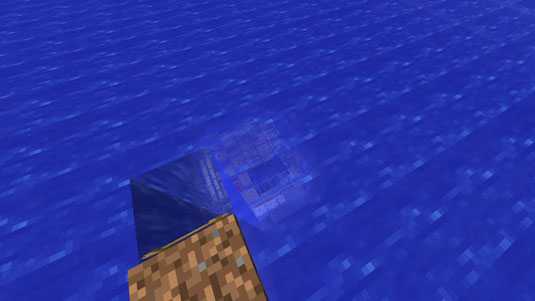
Лучше всего смыть воду с помощью губок, которые могут впитать много воды за один раз и высушиваться в печи. Оказывается, добыть губки очень непросто, ведь нужно идти к памятнику в океане. Губки можно найти в комнатах для губок, которые случайным образом генерируются в храме воды, или одна из них падает, когда вы убиваете старшего стража.
Если у вас мало губок, вам понадобится много дешевых, легко разрушаемых блоков, таких как песок.Исходные блоки уничтожаются путем помещения в них твердых блоков, поэтому вы можете заполнить свои комнаты временными блоками, чтобы удалить всю воду.
Строительство подводного домика с губками
Если у вас есть губки для использования, выполните следующие действия, чтобы быстро и легко построить подводный домик в Minecraft:
Погрузитесь под воду и начните создавать внешний вид вашего строения.
Построить все этажи, стены и потолки.
Продолжайте строительство, пока не будут закончены все стены и потолки.
Войдите в ваше здание.
Разместите печь в вашем здании.
Вы можете игнорировать этот шаг, если у вас много сухих губок.
Положите губки рядом с блоками источника воды.
На этом этапе вода впитывается, и ваши губки превращаются в влажные губки.
Если осталась вода, положите влажные губки в печь.
Готовя влажные губки, вы можете высушить их, чтобы они снова были готовы к использованию.
Продолжайте всасывать воду, пока она не вытечет.
Уничтожьте все губки.
Продолжайте проектировать интерьер вашего строения.
Изготовление подводной базы без губок
Если у вас нет губок, вам придется полагаться на более медленный метод, чтобы сделать свой подводный дом. Выполните следующие действия:
Возьмите необходимые строительные материалы, а также кучу земли или песчаных блоков.
Постройте полы и стены своего строения.
Засыпьте всю конструкцию грязью или песчаными блоками.
Постройте потолок своей конструкции и обязательно заполните все щели землей или песком.
Войдите в структуру.
Удалите излишки грязи и песка, открыв внутреннее пространство без воды.
Избавьтесь от остатков воды, собирая ее ведрами или ставя блоки в источники.
Украсьте интерьер своей конструкции.
Об авторе книги
Как создать свой собственный мод Minecraft
Следуя этим простым шагам, вы можете начать свой собственный путь к созданию пользовательских модов Minecraft.
Начало работы с MCreator
Начните с посещения страницы загрузки MCreator и загрузки версии, соответствующей вашей текущей версии Minecraft.
На странице загрузки указано, какая версия MCreator вам нужна, но если вы используете Minecraft версии 1.12.2, то вам понадобится MCreator версии 1.7.9.
После того, как вы выбрали версию, загрузите MCreator для своей операционной системы.Поддерживаются все операционные системы Windows, Mac и Linux.
Если вы работаете в Windows, загрузите и запустите исполняемый файл (EXE).Если вы используете Mac или Linux, установка немного сложнее, но руководство по установке MCreator содержит подробные инструкции по установке.
После запуска MCreator потребуется немного времени, чтобы навести порядок.Необходимо загрузить Minecraft Forge Development Kit, а также загрузить зависимости и скомпилировать. Это может занять некоторое время в зависимости от вашего компьютера и скорости интернета, но после того, как он будет завершен в первый раз, этого не потребуется делать снова.
Теперь все готово к работе. Экран, который вы видите, является главным меню MCreator.Вы можете импортировать или экспортировать текущие настройки, установить моды, разработанные другими людьми, или начать писать свои собственные моды.
Написание вашего первого мода для Minecraft
В этом примере мода мы собираемся произвести супер-алмазную руду, которая будет производить огромное количество алмазов при добыче вместо обычных одного или двух.Вы также можете вдохновиться некоторыми отличными существующими модами Minecraft.
Для начала вам понадобится текстура для вашего нового блока. Это изображение, которое определяет, как выглядит ваш блок. Это может быть камень, дерево или любое другое произведение искусства. В этом примере будет использоваться алмазная руда, но вы можете использовать любое искусство, какое захотите.
Создатель текстуры содержит четыре слоя , элемента управления.Это позволяет вам выбрать изображение и цвет, которые будут объединены в вашу окончательную текстуру.
Выберите Новый элемент мода кнопку в верхнем левом углу, которая выглядит как большой плюс.
Этот новый элемент мода страница может выглядеть ошеломляющей, но это простой инструмент в использовании.
В поле Имя элемента введите уникальное имя. Этого нет в Minecraft, он используется как идентификатор в MCreator и коде Minecraft.
Если вы не уверены, что делает параметр, выберите маленький вопросительный знак рядом с именем.Это загрузит документацию MCreator.
Остальные настройки могут оставаться в значениях по умолчанию, или вы можете настроить их, чтобы сделать ваш модифицированный блок более или менее распространенным.
Экспорт вашего мода Minecraft
После того, как вы создали свой мод, вам нужно экспортировать его готовым для использования в Minecraft.
В нижнем левом углу панели инструментов Workspace выберите Export workspace into mod file button. Это объединит ваш мод в отдельный пакет, готовый для импорта Minecraft.Если вы изменили более одного блока, все они будут отображаться в вашем моде.
Примечание: Если вы хотите работать над несколькими модами одновременно, переключитесь на другое рабочее пространство из главного меню.
Вам нужно будет согласиться с условиями использования, но после компиляции закончите, выбрав место в файловой системе для хранения готового мода.
Импорт модов Minecraft с помощью Minecraft Forge
Теперь, когда ваш мод готов, все, что осталось сделать, это импортировать его в Minecraft.
Чтобы установить этот мод или любой другой мод, вам необходимо установить Minecraft Forge. Forge предоставляет простой и легкий способ установки пользовательских модов в сам Minecraft.
В этом примере «super_diamond» теперь виден рядом со всеми другими блоками.
Куда подойдут ваши модификации Minecraft?
Если вы хотите продолжить настройку, посмотрите, как использовать командные блоки в Minecraft. И если вам нравится такой пользовательский игровой контент, возможно, вы посмеетесь над некоторыми из лучших сбоев в видеоиграх.
5 исправлений ошибки «Требуется разрешение на выполнение этого действия»
Вы должны были столкнуться с ошибкой «Требуется разрешение на выполнение этого действия».Почему Windows применяет это ограничение?
Об авторе
Подробнее о Джо Коберне
Подпишитесь на нашу рассылку новостей
Подпишитесь на нашу рассылку, чтобы получать технические советы, обзоры, бесплатные электронные книги и эксклюзивные предложения!
Еще один шаг…!
Подтвердите свой адрес электронной почты в только что отправленном вам электронном письме.
В этом бесплатном руководстве по CodaKid мы предоставим пошаговые инструкции о том, как создать и разместить свой собственный сервер Minecraft.
В дополнение к инструкциям по настройке бесплатного хостинга сервера Minecraft мы предоставляем пошаговые инструкции о том, как вы можете настроить многопользовательские игры, в которые вы можете играть со своими друзьями и семьей.
Мы в CodaKid живем и дышим Minecraft, и каждый год мы обучаем десятки тысяч студентов моддингу Minecraft, используя язык программирования Java.Надеемся, вам понравится это руководство!
Шаг 1. Получите Minecraft Java Edition
Для выполнения этих инструкций требуется, чтобы у вас была версия Minecraft Java Edition. Если у вас есть карманный компьютер, консоль или версия Minecraft для Windows 10, вы не сможете разместить свой собственный сервер. Minecraft Java Edition можно приобрести и скачать здесь.
Если у вас уже есть Minecraft Java Edition, вы можете перейти к Шагу 2.
Шаг 2: Получите последнюю версию Java
Первым шагом в настройке сервера Minecraft является выполнение убедитесь, что у вас установлена последняя версия Java.Minecraft требует Java для запуска игры, и наличие последней версии поможет нам запустить наш сервер без проблем.
Здесь вы можете установить последнюю версию Java. Оказавшись там, нажмите красную кнопку загрузки Java, как показано ниже:
Затем прочтите и примите условия, нажав красную кнопку «Принять и начать бесплатную загрузку».
Файл запуска установки Java теперь должен находиться в папке загрузки вашего компьютера.Если вам нужна помощь в поиске папки загрузок, введите «загрузки» в строку поиска вашего компьютера и откройте папку «Загрузки».
В папке загрузок найдите исполняемый файл JavaSetup и запустите это приложение. Может появиться всплывающее окно с вопросом, может ли приложение вносить изменения в ваш компьютер. Нажмите, чтобы разрешить доступ, вас могут попросить ввести пароль для этих разрешений.
После загрузки приложения щелкните, чтобы установить Java.
Вас могут попросить удалить предыдущую версию Java, так как сохранение более старой версии не помогает при настройке нашего сервера.
После удаления всех предыдущих версий продолжайте выводить подсказки в окне, пока Java не будет загружена и обновлена.
Первый шаг в настройке сервера Minecraft не должен быть завершен.Следующим шагом, который мы должны сделать, является загрузка и настройка фактической папки сервера Minecraft.
Шаг 3. Загрузите сервер Minecraft
Первым шагом при загрузке сервера Minecraft является загрузка файла Server.jar с веб-сайта Minecraft.
Необязательно: Если вам нужна более старая версия, вы можете найти список версий Minecraft ниже. Убедитесь, что вы щелкнули по серверной банке той версии, которую хотите, чтобы убедиться, что у вас установлен сервер.jar требуется для следующего шага.
По следующей ссылке вы найдете последнюю версию для загрузки с официального сайта Minecraft.
Оказавшись на странице, щелкните ссылку Загрузить серверную банку Minecraft, как показано.
Примечание. Номер версии может отличаться от показанного на рисунке. Это нормально, поскольку последняя версия Майнкрафт постоянно обновляется.
После щелчка по ней вы сможете изменить имя папки, назовите ее как-нибудь, чтобы вы знали, что это ваш сервер Minecraft.
Теперь вернитесь в папку «Загрузки», как мы делали ранее, и щелкните правой кнопкой мыши на Server.jar, чтобы скопировать его, поскольку мы вставим его в новую папку, созданную на следующем шаге.
Находясь в папке с этим серверным файлом, щелкните его правой кнопкой мыши и нажмите «Открыть», чтобы запустить приложение. Это создаст некоторые файлы конфигурации, которые вам понадобятся для вашего сервера, и они будут аккуратно помещены в новую папку, которую мы создали.
С этими файлами нам нужно принять лицензионное соглашение, чтобы наш сервер работал без немедленного выключения. Откройте файл eula.text.
При этом открытии вы должны увидеть строку eula = false. Измените это на eula = true, как показано ниже.
После внесения изменений перейдите в меню «Файл»> «Сохранить», чтобы сохранить текстовый документ и подписать соглашение.После этого вы можете выйти из текстового документа eula.
Следующим шагом будет повторный запуск файла server.jar для загрузки дополнительных папок. Откройте файл server.jar, чтобы запустить сервер.
Вы должны увидеть много новых текстовых документов, а также окно сервера, которое открывается, как показано ниже.
Ваш новый сервер официально запущен и готов к работе! Игроки должны иметь возможность найти вашу серверную игру на вкладке многопользовательской игры, если они подключены к тому же интернет-соединению, на котором настроен ваш сервер.Если вы хотите запустить сервер, чтобы ваши друзья могли присоединиться к вашей игре через другое подключение к Интернету, у нас есть раздел ниже, который охватывает это.
Прежде чем мы рассмотрим глобальную игру с друзьями, давайте рассмотрим некоторые команды, которые мы можем использовать с нашим сервером, а также некоторые настройки сервера.
Шаг 4: Команды для запуска сервера
Как только этот документ будет создан, назовите его чем-нибудь легко узнаваемым, как файл, который запустит наш сервер.
После переименования дважды щелкните документ, чтобы открыть документ и добавить текст, как показано ниже. Это команды, которые помогают нашему серверу работать бесперебойно.
-jar и server.jar запускают файл jar сервера, который у нас есть в той же папке. Важное примечание: если ваш jar-файл назван иначе, чем server.jar, вам необходимо записать точное имя файла.
Наконец, пауза в конце позволяет окну, в котором выполняется командный файл, оставаться открытым. Это полезно для выявления любых проблем, которые могут приводить к сбою вашего сервера при запуске или во время игры.
Далее нам нужно сохранить этот файл. Перейдите в меню «Файл»> «Сохранить как», чтобы сохранить этот файл, поскольку мы будем преобразовывать его в пакетный файл вместо текстового документа.
В меню «Сохранить как» спуститесь туда, где написано «Сохранить как текстовый документ», и измените его на все файлы.Это позволяет нам изменить тип файла, в котором он будет сохранен.
Выделив все файлы, добавьте «.bat» в конец имени файла и затем сохраните. Это создаст новую версию файла стартового сервера, который теперь является пакетным файлом.
Теперь вы должны протестировать сервер и убедиться, что он запускается с командным файлом. Откройте наш новый файл и убедитесь, что сервер запустился. Если он не запускает наше окно сервера, убедитесь, что у вас есть правильное имя файла jar, которое команда должна запускать.
После того, как ваш сервер запускается правильно, перейдите к выходу из окна сервера, а также из окна команд, которое запустило сервер. Теперь мы продолжим настраивать наш сервер.
Шаг 5: Настройка свойств сервера
Теперь давайте посмотрим на некоторые свойства сервера, которые мы можем изменить, чтобы настроить, в какую игру Minecraft вы хотите играть на своем сервере. Откройте файл свойств сервера.
Попав сюда, вы увидите много текстовых разделов. Давайте рассмотрим наиболее важные из них и рассмотрим те свойства, которые вы, скорее всего, захотите изменить.
Свойства, выделенные на изображении выше, являются одними из наиболее важных, с которыми вам следует ознакомиться.Первое свойство «gamemode = survival» по умолчанию определяет режим игры, в который вы и ваши игроки будете играть на сервере. Он настроен на выживание, что означает, что у вас будет голод и здоровье, которыми вам придется управлять в игре. Установка этого параметра на «gamemode = creative» позволяет игрокам строить, ломать и летать, поскольку они неприкасаемы и неуязвимы в этом игровом режиме.
Одним из наиболее важных свойств в нашем опыте работы с серверами minecraft является следующая выделенная строка «pvp = true». PvP означает «игрок против игры», так что это определяет, могут ли игроки наносить урон друг другу. По умолчанию установлено значение true, что означает, что игроки могут причинять друг другу вред в игре. Установка этого параметра на «pvp = false» отключит и возможность игроков наносить урон друг другу.
Справа под строкой командного блока находится строка, которая устанавливает максимальное количество игроков, которые могут присоединиться к серверу. По умолчанию здесь показано «max-player = 20», поэтому, если вы хотите, чтобы сервер поменьше, измените это число на меньшее, или если вы хотите разместить много людей, вы можете увеличить его.
Теперь у нас есть базовое представление о свойствах нашего сервера и о том, как настроить наш сервер. Теперь давайте поработаем еще немного, чтобы на нашем сервере можно было играть с друзьями.
Шаг 6. Перенаправление портов для глобальной игры (необязательно)
Когда вы находитесь на странице своего конкретного маршрутизатора, следуйте инструкциям по настройке записи переадресации портов. Это будет отличаться от маршрутизатора к маршрутизатору, но общие шаги для большинства маршрутизаторов будут следующими.
Создайте статический IP-адрес
Войдите в свой маршрутизатор и перейдите в раздел перенаправления портов
Создайте запись перенаправления портов
На этом веб-сайте подробно объясняется каждый шаг для вашего конкретного маршрутизатора.Когда вы перейдете к этапу создания записи переадресации портов, убедитесь, что вы назвали ее как-нибудь узнаваемым, например, Minecraft, и номер порта должен быть 25565. На веб-сайте переадресации портов также есть очень полезное объяснение переадресации портов для Minecraft.
Шаг 7: Подключение к серверу Minecraft
После запуска сервера откройте страницу запуска Minecraft и убедитесь, что вы загружаете версию Minecraft, которая соответствует загруженной вами банке.На момент написания этой статьи последней версией и сервером, который был загружен, была версия Minecraft 1.15. Однако, если он устареет, я могу создать новый сервер или просто загрузить версию Minecraft 1.15. Будет хорошей идеей сделать стартовую версию Minecraft, с которой мы всегда сможем подключиться к нашему серверу. Для этого вы можете перейти на вкладку Установки и нажать кнопку + Создать.
Оказавшись здесь, вы должны назвать установку с сервером и номером версии Minecraft и выбрать версию в качестве номера выпуска для загрузки вашего сервера.Это показано ниже для версии 1.15, поэтому убедитесь, что вы изменили это на версию своего сервера Minecraft. Обязательно нажмите «Создать», чтобы завершить установку.
Затем найдите его в своем списке и нажмите «Играть», чтобы запустить Minecraft.
После запуска Minecraft перейдите на вкладку «Многопользовательская игра».
На вкладке многопользовательской игры щелкните Добавить сервер.
На новой странице после нажатия кнопки добавления сервера обязательно добавьте имя сервера и в адресе сервера, это должен быть ваш общедоступный IP-адрес, чтобы другие игроки могли подключиться к вам.Адрес, показанный на картинке, является лишь примером. Обязательно укажите свой уникальный общедоступный IP-адрес. Его можно найти по следующей ссылке. Вам также может потребоваться ввести двоеточие и порт 25565 после адреса. Например, 123.456.789.0:25565.
Как только это будет сделано, вы должны увидеть, что ваш сервер создан и пытается подключиться. Если у вас не удалось установить соединение, проверьте введенный вами IP-адрес, а также настройки переадресации портов.Если вы видите зеленую панель подключения с открытыми точками для подключения к вашему серверу, вы можете запустить игру и наслаждаться игрой на своем собственном сервере!
Следующие шаги
Игра с модифицированным сервером
Размещая свой сервер и играя с друзьями, вы можете поиграть с некоторыми модами. Ниже приведено полезное руководство, в котором рассказывается о добавлении модов на только что настроенный сервер! Чтобы ваши друзья могли играть с вами на модифицированном сервере, у них должны быть те же моды, что и у вас, а также модифицированная версия Minecraft.
Создание собственных модов Minecraft
Если вам нравится Модификации Minecraft и вы хотите создавать свои собственные моды для использования на своих серверах, CodaKid предлагает серию курсов, которые научат вас создавать своих собственных существ, биомы, размеры, безумные взрывы, спецэффекты и многое другое!
Наши курсы даже включают в себя поддержку обмена сообщениями и демонстрацию экрана от живых инженеров, если вы когда-нибудь застрянете, а наши курсы даже идут с двухнедельной бесплатной пробной версией!
Надеемся, вам понравилось Как создать свой собственный сервер Minecraft, Ultimate 2020 Guide. Если вам понравилось наше руководство по серверу Minecraft, мы были бы рады, если бы вы могли поделиться им с друзьями.
Если у вас есть вопросы или комментарии, пожалуйста, оставьте их ниже!