
Зарегистрируйся и получай приятное общение и бонусы на сервере!
Здравствуйте, друзья! Хотите чего-то нового? Ведь все эти надоевшие сервера с безграничным донатом, кучи неадекватных детишек уже порядком надоели! Это похоже на бездонную пропасть, полную мерзости и печали! но у всего есть конец! Вот и этой пропасти пришел конец! Вы встретили этот сервер! Вот вы спросите, чего такого в этом сервере?
А я Вам отвечу:
— Вы можете начать играть сразу без регистрации.
— Наш сервер без гриферов. Любое гриферство и воровство запрещено.
— Вы можете играть с любого клиента с лицензией.
— Наш сервер майнкрафт без дюпа и без 1000 лвла. Можно сказать ванильный майнкрафт сервер с минимальным количеством плагинов для приятной игры
— На нашем сервере средний возраст игроков 18+, у нас самые адекватные взрослые майнкрафтеры.
— У нас есть уникальные работы. Все работы строились без плагинов, вручную.
— Есть разделение на гражданский и игровой миры.
— Можно играть даже с мобильного устройства!
Подробнее как начать играть.
Однако перед началом игры. Прочтите краткую информацию о сервере, раздел на сайте чаво, а также наши правила.
Подходит? Тогда залетай к нам по ip: play.fantasticcraft.ru
Litematica, основы строительства по картинке.
Маловато встречаю гайдов по моду Litematica, кругом видео. а этот формат мной не очень любимый. Попробую зайти со стороны текста.
Установка:
Для начала нам потребуется сам мод. Качать лучше с проверенных источников типа curseforge https://www.curseforge.com/minecraft/mc-mods/litematica
+ понадобится зависимость malilib https://www.curseforge.com/minecraft/mc-mods/malilib
+ (возможно) fabric-api, но он для многих модов нужен так то. https://www.curseforge.com/minecraft/mc-mods/fabric-api
Для Forge там другой мод, Schematica, и мы сейчас не про него
Если все прошло успешно, игра не выдала вам ошибок по зависимостям и т.п., то после загрузки, при нажатии клавиши [M], у вас откроется меню Litematica. 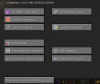
Разберем как с ней подружиться.
Во первых нам нужна палка. Обычная палка, которая крафтится из дерева. С ее помощью мы будем выделять области и вообще управлять модом.
Когда вы держите палку в руках у вас появляется отображение режимов. 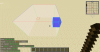
Всего режимов аж 9 штук, но нам хватит для начала двух.
№1 «режим выбора» и №5 «Режим вставки». Смена режима происходит если крутить колесо мыши при зажатом [SHIFT]. Если вы в полете в креативе, то дополнительно нажимайте еще и пробел, чтоб не опускаться.
Но сами режимы нам мало что дают, кроме ощущения, паники и бессилия.
Для начала работы нам надо определить что мы хотим, вариантов два:
Копирование имеющихся построек.
Для этого нужно нажать [M], что бы попасть в главное меню. Там мы выбираем кнопку «Area Selection browser».
В этом меню отображаются все имеющиеся области выбора. Левый клик по области переключает активную.
Кнопка «New Selection» создает новую область. Сразу появится окно для ввода имени. Имя потом можно сменить 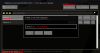
После создания области можно нажать [ESC] для выхода обратно в игру и приступить собственно к выбору.
Выбор осуществляется левым и правым кликом с палкой в руке по углам куба. Примерно как при привате территории, только тут вам еще рисуют сам куб. Углы подсвечены красным и синим цветом. Активный угол отображается как залитый блок, не активный, как контур блока.
А дальше начинается удобное:
Во первых активный угол можно сменить, кликнув по нему средней кнопкой мыши (колесом)
Во вторых, если вы вдруг не дотягиваетесь до верхней части постройки, то не обязательно строить столб из грязи. Для перемещения угла куба нужно зажать [левый ALT] и крутить колесо мыши. Угол будет перемещаться в зависимости от того, куда вы смотрите. 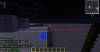
Очень удобно то, что блоки, захваченные выбором, легко отличить от не захваченных. Не очень удобно то, что для перемещения в вертикальной оси сложно визуально контролировать итог, т.к. взгляд должен быть или строго в небо или строго в пол.
После того, как вы выбрали нужную область, ее надо сохранить, иначе зачем страдали?
Снова нажимаем [M], и дальше два варианта, или кнопка «Area Editor», она нас приведет в настройки текущей области выбора или кнопка «Area Selection browser» для просмотра всех. Если мы пошли по второму пути, то придется еще нажать кнопку «Configure».
И мы попадаем в меню настройки области. Что же тут можно? 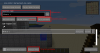
Переименовать область, ну так для удобства восприятия. Вводим имя в поле «Selection name» и нажимаем «SET»
Посмотреть список затронутых материалов. Кнопка «Analize Area» 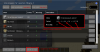
Остальные параметры и функции на данном этапе нам не нужны и рассматривать их не буду. Отмечу, что области можно делать из нескольких частей и комбинировать их. Сам не пользовался. не пригодилось. Так же можно выставлять координаты выбора руками, указав собственно координаты. Тоже такое себе по полезности на мелких постройках, при визуальных то возможностях. Но если вы хотите сохранить АГРОМНЫЙ кусок, то возможно пригодится.
А что же дальше? А дальше сохраненную схему нам надо куда то применить.
Строительство по готовой схеме
Для начала нам надо убедиться, что наша схема существует в нужной папке %ПУТЬ ДО ИГРЫ%\.minecraft\schematics\. Это касается как наших сохраненных схем, так и скачанных в интернете, их придется распаковать туда же.
Далее открываем главное меню, нажав [M] и нажимаем кнопку «Load Schematics», там мы увидим уже привычное нам дерево папок и наши схемы. Выбираем, нажимаем «Load Schematic». Там же можно снова посмотреть список материалов.
Параметр «Create a plasement» оставляем включенным. 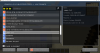
Что мы получаем на выходе:
Во первых где то около нас появится схема постройки. Она будет полупрозрачная. Блоки, установленные правильно выглядят как обычные установленные блоки. Красным отмечены блоки, которые не соответствуют блокам схемы, на пример на скрине вместо булыжника установлен гранит или ступеньки не в том положении. Розовым отмечены блоки, которых нет на схеме, но они ей не особо мешают, т.к. на этом месте должен быть воздух. 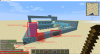
Для перемещения схемы необходимо переключиться в режим №2 или №5 используя колесо мыши при зажатом [SHIFT], после чего вы сможете двигать схему все тем же колесом, при зажатом [левый ALT]. Правила перемещения такие же: куда смотрю, туда и двигается.
После установки можно начинать расставлять блоки по схеме.
Тонкости и нюансы:
Разберем для чего нам нужна такая шутка, как plasement. Plasement, это место установки схемы. Для одной схемы можно создать несколько копий мест, на пример если вы строите башенки вокруг замка, то не надо загружать 10 раз схему, достаточно загрузить ее 1 раз и создать 10 plasement.
Для этого переходим в главное меню (кнопка [M], не забыли еще?). Выбираем «Loaded Schematic» и видим все загруженные схемы. По умолчанию один plasement у нас уже создан, создать еще один можно нажав «Create plasement». Там же можно выгрузить более не нужную схему кнопкой «Unload». 
Кнопка «Schematics plasements» приведет нас к отображению всех «размещений» всех загруженных на данный момент схем. Там нам доступно:
— Выбор активного размещения для перемещений. Мышкой ткнул, серым подсветилось = выбрал
— Удаление размещения. Сама схема остается загруженной.
— Выключение размещения. Скрывает данное размещение что бы не мешало обзору, на пример, если вы хотите отдохнуть от постройки, или осмотреть взглядом уже достигнутое без помех.
— Конфигурация схемы.
В конфигурации нам доступно:
— Переименование размещения, чтоб не запутаться.
— Выключение размещения. Скрывает данное размещение что бы не мешало обзору.
— Блокировка размещения. Запрещает любое перемещение, фиксирует на месте в текущем положении. Защита от случайного «ткнул палкой не туда, и через пол карты мой замок прилетел ко мне, а я тут криперов тираню».
— Перемещение к игроку. Теоретически где то можно задавать якорную точку схемы, и соответственно тык палкой или эта кнопка переместит схему за якорь туда, куда вы стоите или ткнули палкой.
— Тонкая настройка координат, Левая мышка увеличивает, правая уменьшает. Можно заблокировать изменение конкретной координаты.
— Поворот схемы с шагом в 90 градусов.
— Зеркалирование.
— Снова просмотр материалов 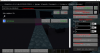
Настройки мода.
Все вроде бы шикарно и так, но некоторые вещи можно сделать еще удобнее.
В главном меню кнопка «Configuration Menu» ведет нас в тайный мир настроек. 
В секции «Hotkeys» нам интересно
— executeOperation Горячая клавиша вставки всей схемы разом. Работает, как вы понимаете только если у вас включен творческий режим и режим Лайтематики выставлен в №5. Разом строит всю схему, с учетом правил замены блоков. Если схема большая, может лагать или даже выкинуть из игры. Играйтесь с pasteComandLimit.
— layerNext и layerPrevious горячие кнопки для выбора слоя. О слоях дальше.
[Гайд] Учимся переносить постройки с карты на карту!
Шаг первый. Ознакомление с командами.
Чтобы Вам было проще переносить постройки есть специальные команды. Весь список предоставлен не будет, но буду написаны лишь те, которые Вам понадобятся.
Шаг второй. Выделение постройки и создание схематического файла.
Теперь мы должны выбрать нашу постройку. Берем в руку топорик и выделяем нашу постройку по такому принципу:
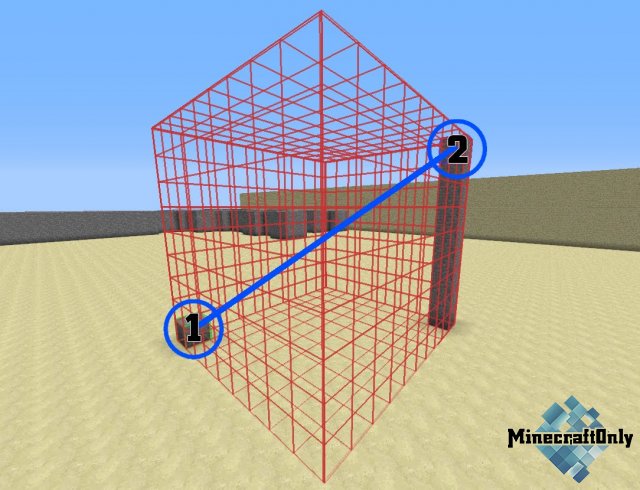
Ваша постройка должна быть внутри этой сетки. Теперь пишем //cut. Мы вырезали здание. Далее всё будет немного сложнее. Пишем команду //schematic save название файла. Где «название файла» мы пишем то, как будет называть наш файл со схематической постройкой. И так, этот шаг мы преодолели. Переходим к следующему.
Шаг третий. Поиск схематического файла.
Если ваш сервер лежит на хостинге, то нам надо заходить в фтп сервера, а если на компьютере, то заходим в папку с сервером. Далее заходим в папку plugins и ищем папку WorldEdit. Мы также ее открываем и заходим в папку schematics. В этой папке и лежит наш файл со схематической постройкой. Ниже на скриншоте я выделю стрелками эти папки.

Шаг четвертый. Перенос схематического файла на другой сервер.
После того как мы зашли в папку schematics, мы должны скопировать тот файл, название которого должно совпадать с тем, что мы писали в игре. Переносим этот файл в любое доступное место. Теперь заходим на второй сервер и выполняем те же действия, что делали в третьем шаге. (/plugins/WorldEdit/schematics). И переносим в эту папку наш схематик. Перезапускаем второй сервер и заходим в него.
Шаг пятый. Вставка нашей постройки.
Прошу прощение, что этот гайд не содержал скриншоты. Позже будет записано видео, и я сразу его опубликую на форуме.
Как повернуть постройку с помощью WorldEdit?
Если ты хочешь повернуть постройку относительно её центра, нужно скопировать её, находясь в её центре, затем выполнять поворот.
Как повернуть постройку в Minecraft?
Немного проще. Когда ты нацелился предметом на точку, в которую хочешь ее поставить, нажми A или D, чтобы развернуть его. Ты, конечно, чуть-чуть сдвинешься, но при этом еще и повернешь предмет. что бы ставить предметы в другом направлении надо нажать клавишу R.
Как повернуть блок в Minecraft?
Для того, что-бы повернуть блок, вагонетку потребуется поставить на наклонные рельсы. Специально для пользователя Fatherios_private был добавлен скриншот: Также не стоит забывать, что команда /summon была добавлена в версии 1.7. Поэтому данный подход не будет работать на меньшей версии.
Как отменить команду в WorldEdit?
//undo [num-steps] — отменяет последнюю вашу команду. [num-steps] — число отмены последних команд. //redo [num-steps] — возвращает отмененные вами команды.
Как поворачивать постройки в Раст?
Нажмите клавишу «R». Ну, «Roll» по-английски – это крутить, в самом деле. Теперь контейнер можно поставить на полку не в ширину, а в длину. Точно так же вращаются, например, с турели, верстаки, спальные мешки, мангалы, высокие наружные стены.
Как повернуть здание в Stardew Valley?
Как перемещать здания в Stardew Valley
Как поворачивать ступени в майнкрафте?
Чтобы поставить перевернутые ступеньки, нужно кликнуть пкм по дну блока, держа при этом ступеньки в руке, разумеется. Такой результат достигается довольно просто, достаточно лишь поставить блок ступенек, а над ним перевернутый блок ступенек.
Как поставить ступеньки боком в Майнкрафт?
Чтобы поставить перевернутую ступеньку, необходимо подойти к вертикальному углу, навести указатель на самый угол и поставить туда любую из доступных ступенек. После этого, можно отойти на пару кубов и полюбоваться полученным результатом.
Как развернуть лестницу в майнкрафте?
Как отменить команду Undo Майнкрафт?
Чтобы отменить или повторно выполнить последнее действие, нажмите кнопку Отменить (Undo) (Ctrl+Z) или Повторно выполнить (Redo) (Ctrl+Y) на панели быстрого доступа.
Как отменить предыдущую команду в майнкрафте?
Чтобы отменить последнее действие, нажмите клавиши CTRL+Z.
Как убрать блоки в майнкрафте командой?
Удаление блоков при помощи команд
3 minecraft:water– это пример замены блоков под местом исполнения на воду.
Как в майнкрафте сделать забор и калитку?
Чтобы сделать дубовую калитку в Майнкрафт, нужны 4 палки и 2 дубовые доски. Все это можно получить, срубив одно дерево и обработав выпавшую древесину.
Как повернуть постройку в Minecraft?
Как повернуть постройку с помощью Worldedit?
Если ты хочешь повернуть постройку относительно её центра, нужно скопировать её, находясь в её центре, затем выполнять поворот.
Как повернуть блок в Minecraft?
Для того, что-бы повернуть блок, вагонетку потребуется поставить на наклонные рельсы. Специально для пользователя Fatherios_private был добавлен скриншот: Также не стоит забывать, что команда /summon была добавлена в версии 1.7. Поэтому данный подход не будет работать на меньшей версии.
Как отменить команду в Worldedit?
//undo [num-steps] — отменяет последнюю вашу команду. [num-steps] — число отмены последних команд. //redo [num-steps] — возвращает отмененные вами команды.
Как в Minecraft копировать постройки?
Команда /clone позволяет копировать блоки из одного участка игры в другой участок. Для того, чтобы использовать команду нужно узнать координаты углов региона, который должен быть скопирован или перемещён. Можно задать фильтры режим копирования и сделать так, чтобы копировались только твёрдые блоки или выбранные блоки.
Как повернуть постройку в Litematica?
Для постройки слоями нажмите [Num3 + стрелка вверх] до момента, пока не напишет «Одиночный слой», далее с помощью [Num2 + стрелка вверх/вниз] управляйте слоями. Если захотите вернуться на схему всей постройки — нажмите [Num3 + стрелка вверх/вниз] до момента, пока не напишет «Все выше», либо пока вы не увидите схему.
Как заменить блоки в майнкрафте командой?
keep — Заменяет воздух указанным блоком. outline — Заменяет блоки указанным только на внешних сторонах. Остальные блоки остаются нетронутыми. replace — Заменяет блоки указанным.
Как поворачивать ступени в майнкрафте?
Чтобы поставить перевернутые ступеньки, нужно кликнуть пкм по дну блока, держа при этом ступеньки в руке, разумеется. Такой результат достигается довольно просто, достаточно лишь поставить блок ступенек, а над ним перевернутый блок ступенек.
Как поставить ступеньки боком в Майнкрафт?
Чтобы поставить перевернутую ступеньку, необходимо подойти к вертикальному углу, навести указатель на самый угол и поставить туда любую из доступных ступенек. После этого, можно отойти на пару кубов и полюбоваться полученным результатом.
Как развернуть лестницу в майнкрафте?
Как отменить команду Undo Майнкрафт?
Чтобы отменить или повторно выполнить последнее действие, нажмите кнопку Отменить (Undo) (Ctrl+Z) или Повторно выполнить (Redo) (Ctrl+Y) на панели быстрого доступа.
Как отменить предыдущую команду в майнкрафте?
Чтобы отменить последнее действие, нажмите клавиши CTRL+Z.
Как убрать блоки в майнкрафте командой?
Удаление блоков при помощи команд
3 minecraft:water– это пример замены блоков под местом исполнения на воду.
Как в майнкрафте перенести постройку из одного мира в другой?
Вам понабиться просто выделить объект, вбить команду //copy, далее //save [название объекта], а уже после в новом мире вбить //load [название объекта] и там где надо его вставить, — вбить //paste и все 🙂 UPD: Если вы хотите перенести очень крупный объект и не хотите использовать MCEDIT — вам стоит поставить SPC.
Как скопировать постройку топором в майнкрафте?
Берем деревянный топор в руки (если нет, то пишем команду //wand) (каменный, железный, золотой и алмазный свойством выделения не обладают), жмем левой кнопкой мыши на точку 1 и правой кнопкой мыши на точку 2. Это самый удобный способ
Как вращать объекты в Cities Skylines

Cities Skylines — это главный градостроитель Paradox Interactive, позволяющий игрокам создавать города своей мечты любым способом. Но одним из ключевых элементов настройки ваших городов является возможность вращать объекты.
Однако это не всегда интуитивно понятно, и существуют ограничения на то, что и как можно вращать в игре.
Основным элементом, который можно вращать в Cities Skylines, являются объекты. Объекты не всегда являются зданиями, а обычно представляют собой ландшафт и декоративные элементы. Их можно найти в разделе меню «Ландшафтный дизайн и катастрофы». К ним относятся такие предметы, как камни, деревья, заборы, беседки и т. Д.
Чтобы повернуть объект, поместите его и коснитесь правой кнопкой мыши. Это будет каждый раз поворачивать элемент на 45 градусов. Либо нажмите и удерживайте правую кнопку мыши, и элемент будет вращаться по оси вокруг вашего курсора.

Здания по большей части не могут быть повернуты. Вместо этого они будут ориентироваться относительно дороги, по которой они находятся. Другие здания, такие как ветряные турбины и специальные конструкции, будут подвержены влиянию факторов окружающей среды, таких как ветер или поток воды. Так что, к сожалению, здесь не так много контроля, как вам хотелось бы.
Однако не сдавайтесь, если вы действительно хотите изменить другие предметы в игре — Мастерская Steam содержит ряд инструментов, которые помогут вам расширить возможности настройки.