
Гайд: Как повысить ФПС? Ускоряем Minecraft!
Здравствуйте, дорогие друзья! С Вами снова мы! И сегодня мы Вам расскажем, как же повысить FPS в Майнкрафт ПЕ.
Системные требования
В редких случаях бывает такое, что устройства не соответствуют этим системным требованиям. И если случилось такое, что Вы в числе этих счастливчиков — не переживайте. У многих игроков Майнкрафт работал и на более слабых устройствах. Просто имейте в виду, что вышеперечисленные требования рекомендуемые!
Повышение ФПС через настройки
Это один из самых легких и самых действенных методов. Сейчас я Вам расскажу, как Вы можете повысить FPS в несколько раз всего лишь за пару минут. Готовы?
Для начала мы должны войти в игру и открыть настройки. После чего нам необходимо перейти в настройки видео.
Сейчас я приложу скриншоты, в которых красными стрелочками указано, какие пункты мы должны отключить. А ниже я Вам разъясню, сколько ФПС за это мы получим. Готовы?


В принципе, на этом все, дорогие друзья. Здесь мы разобрали самый легкий способ повышения ФПС через настройки.
Повышение FPS при помощи SetCPU
Это очень хороший и действенный метод, но его минус в том, что Вам необходимы рут права. Если их у Вас нет — Вы можете сразу отбросить данный способ.
Суть данного способа заключается в том, что Вы должны разогнать тактовую частоту Вашего процесса до максимума. Сейчас объясню.
В этом приложении можно выставить минимальное и максимальное количество МГЦ. И если Вы установите максимально допустимое число и на минимум и на максимум, Ваш процессор будет работать на износ, тем самым повышая производительность во время игры.
Но, заранее хочу предостеречь Вас. Если Вы будете пользоваться данным способом очень долго, Ваше устройство может пострадать.
Программа GLTools
С помощью данной программы также можно повлиять на производительность Вашего устройства во время игры. Для работы приложения также необходимы рут права. В этом приложении все довольно просто. Заходите в него, выбираете нашу любимую игру — Minecraft Pocket Edition. И выставляете все настройки исходя из технических характеристик Вашего устройства.
Вот и все, дорогие друзья. Это самые действенные методы по повышению ФПС в Майнкрафт Бедрок. Надеюсь, данный гайд был полезным для Вас. Делитесь им со своими друзьями! Ну и напоследок, советую Вам всегда держать Ваше устройство в порядке. Почаще сканируйте его на наличие вирусов, закрывайте фоновые приложения и подчищайте ненужный хлам. Таким образом оно прослужит Вам дольше и будет выдавать большую производительность во время игры в Minecraft.
Как повысить FPS и устранить лаги в Minecraft
На первый взгляд Minecraft может показаться нетребовательной игрой с довольно простой графикой. Но иногда даже владельцы мощных ПК сталкиваются с низкими показателями FPS. Чтобы устранить эту проблему, необходимо для начала определить, почему Майнкрафт лагает. В некоторых случаях для повышения производительности достаточно всего несколько простых действий. Заметно повысить FPS могут даже владельцы слабых компьютеров, но им для этого придется прибегнуть к максимальной оптимизации.
Возможно, выполнение всего одного пункта позволит тебе играть в Minecraft с достаточным уровнем комфорта.
Установка и настройка Optifine
Настройки графики в стандартном Minecraft довольно ограничены, с их помощью ты сможешь изменять лишь базовые параметры. Провести более тонкую настройку поможет замечательный мод Optifine, который можно установить практически на любую версию игры.
Даже без изменения настроек Optifine зачастую увеличивает количество FPS в Minecraft в 2 раза.
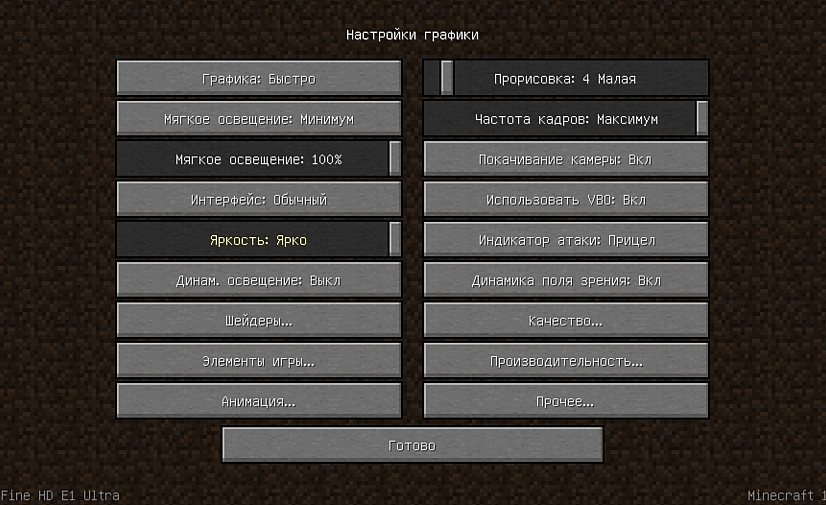
После установки этого мода ты, скорее всего, заметишь значительное улучшение производительности. Если же его будет недостаточно, то всегда можно заняться тонкой настройкой. Проще всего переключить качество графики с «Детально» на «Быстро», а также уменьшить до низких значений дальность прорисовки.
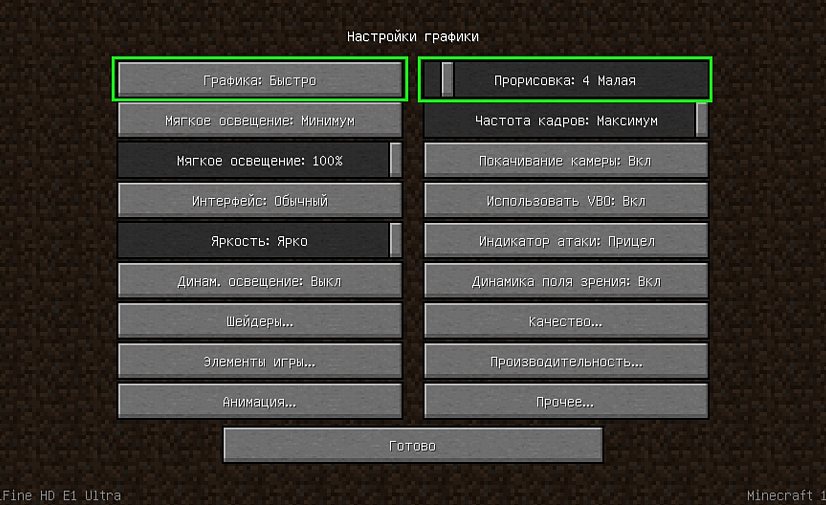
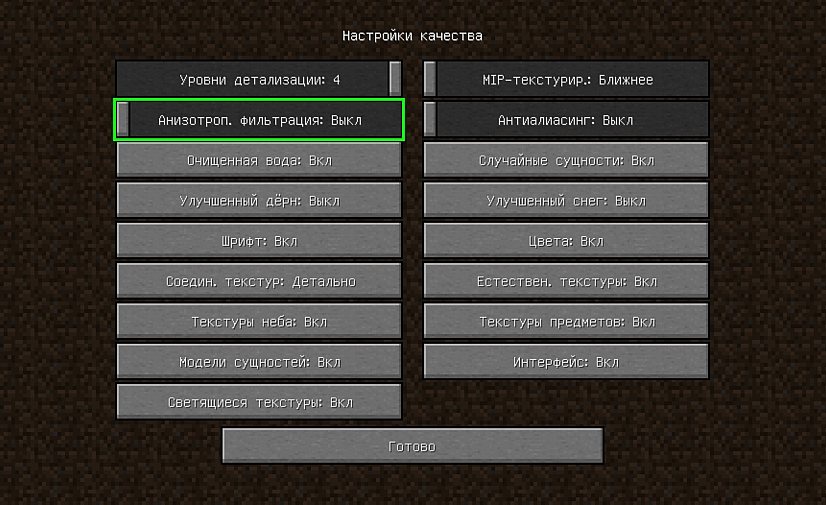
Для владельцев слабых видеокарт очень полезно будет минимизировать или даже вовсе убрать сглаживание. Это можно сделать в разделе «Качество». В Майнкрафте этот параметр имеет не настолько большое влияние на качество картинки, как в большинстве других игр.
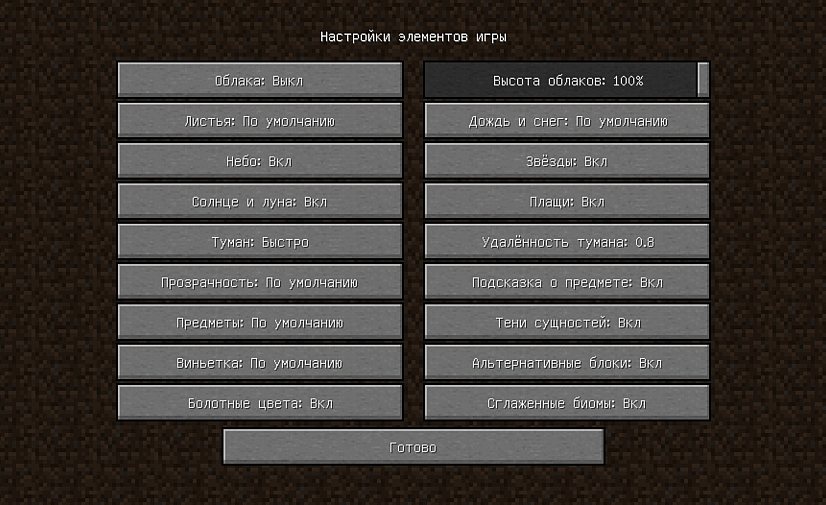
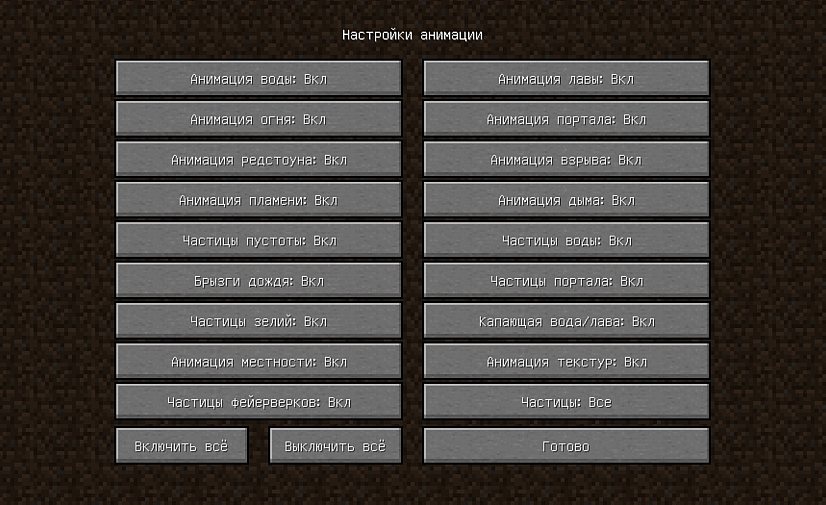
Optifine также позволяет детально настроить отображение и анимацию большинства элементов игры. Ты можешь отключить то, что для тебя не имеет большого значения. Всегда полезно убирать тени, иногда это может добавить 15-20 FPS.
Так же Optifine добавляет раздел настроек «Производительность». В нем лучше активировать все пункты, все они могут положительно повлиять на оптимизацию.
Моды для повышения FPS
Многие процессы и функции в Майнкрафте не оптимизированы, что позволяет сторонним разработчикам создавать моды, при помощи которых можно поднимать FPS. Некоторые из них хороши для ванильной версии, другие помогут тебе уменьшить количество лагов в больших сборках. Мы предлагаем список наиболее эффективных и простых в установке модификаций:
Для максимальной эффективности ты можешь использовать сразу несколько модов. Кроме того, все они полностью совместимы с Optifine.
Обновление Java и выделение памяти
Minecraft работает по технологиям Java и потребляет не всю оперативную память, а лишь тот объем, который задан в настройках. Иногда его оказывается недостаточно, особенно если играть с большим количеством модов. Если ты играешь в Майнкрафт через лаунчеры, то изменить выделяемый объем памяти очень просто. Достаточно зайти в настройки и переместить соответствующий ползунок. Для примера скриншот из TLauncher.
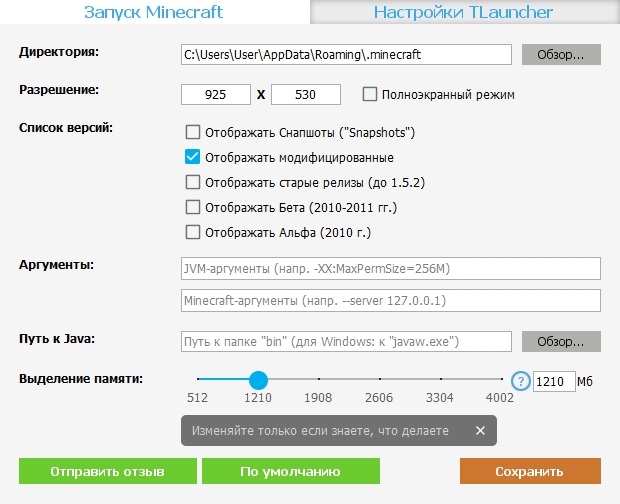
Настроить выделение памяти без лаунчера можно и через панель инструментов. Для этого выполни такую последовательность действий:
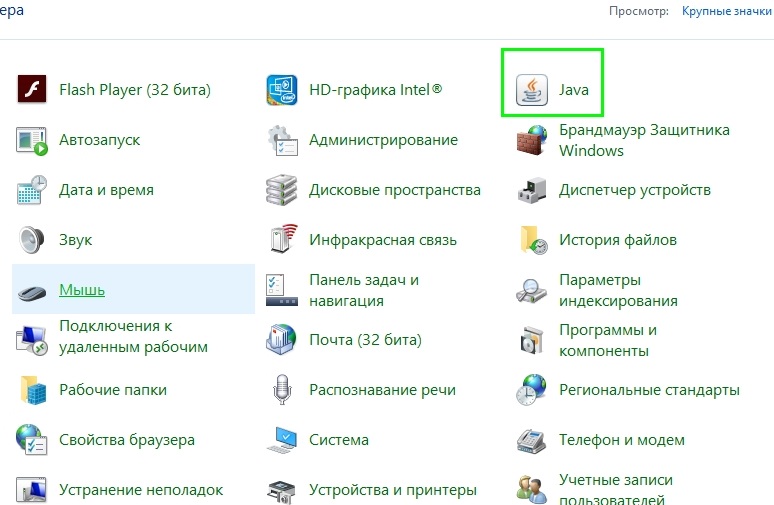
После этого откроется панель настроек, на которой тебе нужно перейти во вкладку Java и нажать кнопку View.
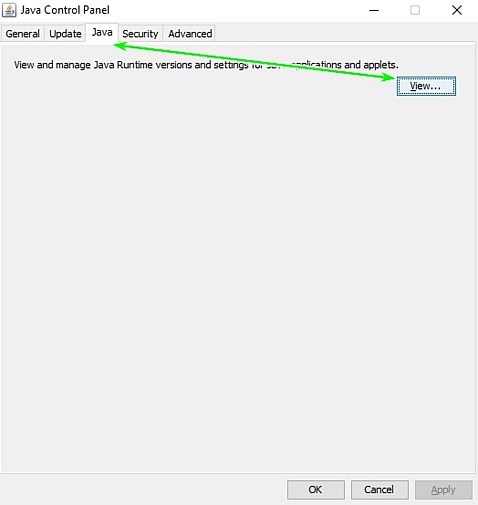
В появившемся окне можно задать выделение памяти на свое усмотрение. Это делается в столбце Runtime Parameters. В зависимости от количества ОЗУ на твоем компьютере, рекомендуется указывать такие параметры:
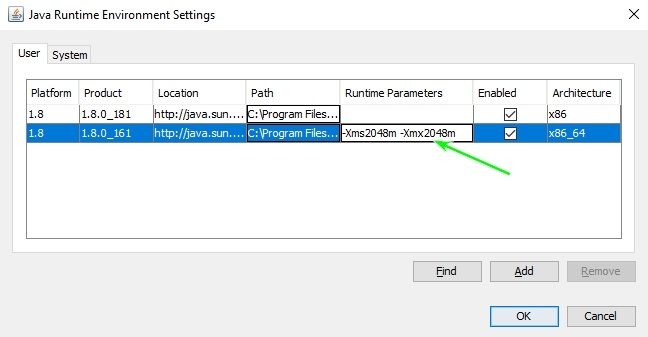
Выделяя память для Java, оставляй свободными не менее 1 Гб, иначе появится шанс зависания Windows или вылетов игры.
Если на твоем ПК установлено более 4 Гб оперативной памяти, то лучше скачать 64-битную версию Java. Её всегда можно найти на официальном сайте.
Установка оптимизированных ресурспаков
Заменяя стандартные текстуры, ты можешь добиться заметного уменьшения количества лагов.. Ты можешь выбрать оптимизированный текстурпак или ресурспак для буста ФПС, который не только увеличит производительность, но и улучшит графику в игре. Как правило, лучше всего повышают производительность текстуры для PvP.
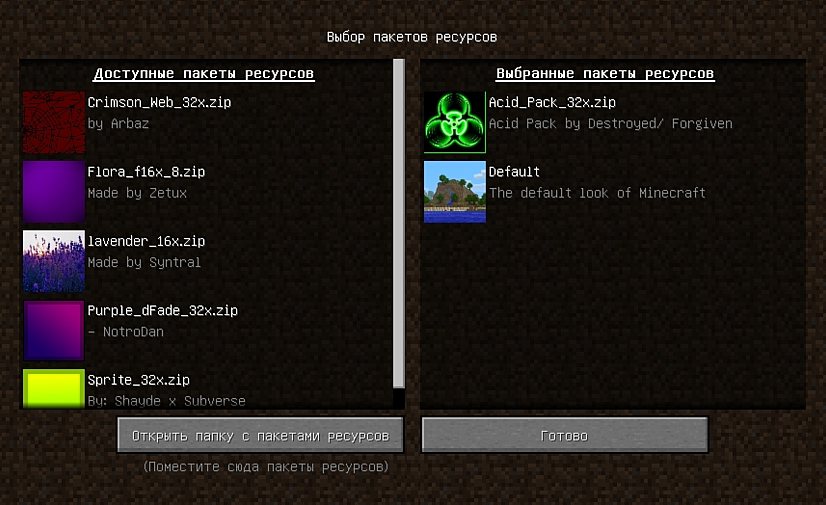
Для использования ресурспаков и текстурпаков в Майнкрафт тебе предварительно нужно будет установить Optifine. Поскольку этот мод сам по себе повышает FPS, ты сможешь повысить производительность более чем в два раза.
Как повысить фпс в Майнкрафте в 2021 году?
Кажется, что Майнкрафт — это не требовательная игра, которую можно запустить даже на очень слабом компьютере. К сожалению, это не так. Даже владельцы мощного железа не застрахованы от низкого показателя кадровой частоты. Перевод решением вопроса, как повысить фпс в Майнкрафте, нужно понять, что конкретно вызывает проблемы. Иногда решение одной проблемы может значительно повысить кадровую частоту. Ну а обладателям слабого компьютера придется самим заниматься дополнительной оптимизацией игры. После этого пользователь может забыть про вопрос, как повысить фпс в Майнкрафте.
Способы повышения фпс в Майнкрафт
Если пользователь задался вопросом, как повысить фпс в Майнкрафте, нужно всегда думать про оптимизацию. Существует несколько способов. К ним относятся:
Если пользователь ранее не занимался повышением кадров в секунду, то эти способы ничего не дадут. Поэтому нужно разобрать каждый из них отдельно. Следуя инструкциям, пользователь может достичь хорошего и стабильного FPS.
Обновить Java и освободить память на жестком диске
Игра функционирует на языке Java, поэтому использует не весь потенциал оперативной памяти. То есть Майнкрафт использует только мощность, которая установлена в параметрах. В обычных условиях этого будет достаточно. Но если пользователь предпочитает использовать много модификаций одновременно, то памяти может оказаться недостаточно. Если игрок использует лаунчер, то можно без проблем поменять объем памяти. Для этого нужно перейти в параметры и в пункте «Выделение памяти» потянуть полунов право.
Если у пользователя нет лаунчера, то нужно использовать панель инструментов. Для этого нужно:
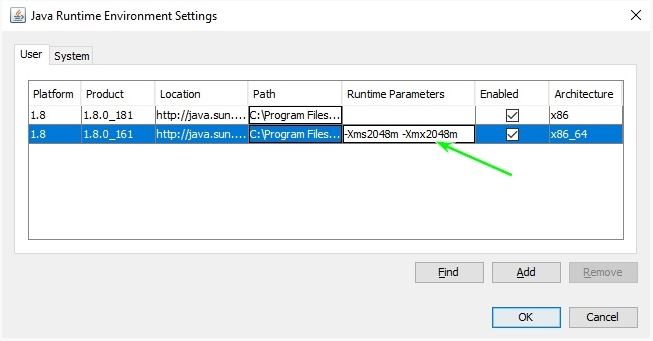
После этого вылеты прекратятся, а количество кадров будет заметно увеличено.
Использовать программное обеспечение Optifine
Внутренние настройки графики игры очень ограничены для внесения правок. Но расширить их можно с помощью модификации Optifine. Установить ее можно на любую сборку игры.
После использования, пользователь сможет увеличить показатель FPS в два раза.
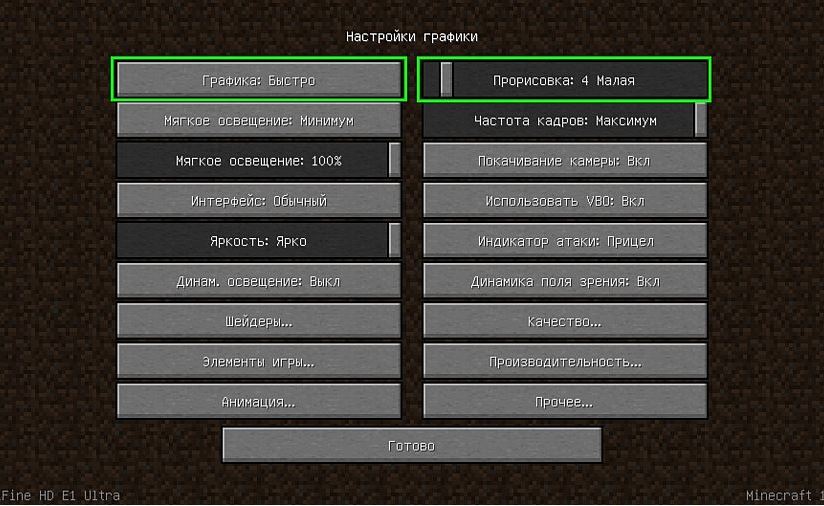
Как только пользователь установит этот мод, то он увидит расширенные функции в настройках графики.
Пользователям, которые имеют очень слабые ПК, нужно полностью убрать Сглаживание. Визуально этого не будет заметно, но производительность увеличится. Мод также позволяет убрать анимацию многих элементов. Можно также отключить отображение теней, что добавит около двух десятков кадров в секунду.
Устанавливать оптимизированные ресурспаки
Если пользователь будет использовать сторонние текстуры, то он может убрать большинство проблем. Можно использовать обычный текстурпак для оптимизации или ресурспак для буста ФПС. Они увеличивают производительность игры, а также не жертвовать графической составляющей.
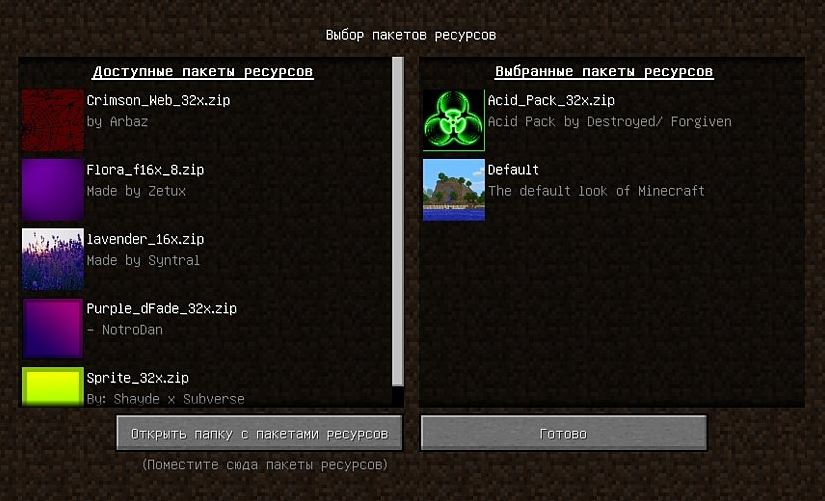
Стоит отметить, что перед установкой ресурспака, игроку нужно поставить программу Optifine. Это позволит увеличить кадровую частоту в несколько раз.
Модификации, которые увеличат FPS
Игру Minecraft тяжело назвать полностью оптимизированной, поэтому другие разработчики берут все в свои руки. Вот список модификаций, которые помогут оптимизировать игру и добавить кадров:
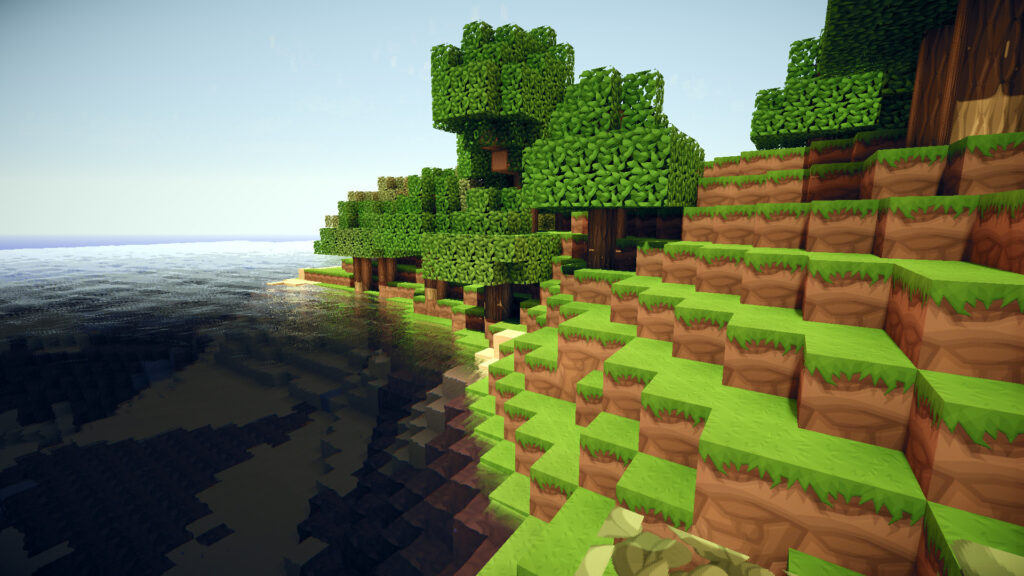
Пользователь может использовать несколько модификаций одновременно. К тому же их можно использовать вместе с Optifine.
Как увеличить фпс в Майнкрафте
Майнкрафт сама по себе игра не требовательная, однако проблемы с фпс могута начаться после установки дополнительных шейдеров и модов, имеющих плохую оптимизацию.
Иногда проблемы с фпс могут возникнуть из-за неверных системных настроек, параметров видеокарты или проблем с системой. Однако для начала ознакомьтесь с системными требованиями к игре. Ведь ваш ПК может банально им не удовлетворять:
Обновление Java
Майнкрафт был создан на движке Java и работает непосредственно на нём. Движок ещё не был заброшен разработчиками и для него по-прежнему выходят обновления. Для стабильной работы игры новые версии необходимо устанавливать, ведь в них исправленные ошибки предыдущих.

Часто бывает, что после переустановки ОС на мощном компьютере Майнкрафт начинает просто ужасно фризить и лагать. Такое свойственно для старых версий Java, которые не совместимы с новыми версиями игры. Чтобы решить эту проблему, достаточно обновить драйвера видеокарты и поставить самую новую версию движка.
Скачать последнюю версию Java вы можете с официального сайта.
Увеличение оперативной памяти под Java
Вы могли не знать, но Майнкрафт использует не всю вашу оперативную, а лишь ту часть, что указана в настройках. Увеличить объем памяти можно двумя способами:
Через TLauncher
Откройте окно лаунчера и перейдите во вкладку “Настройки”.
Там передвиньте ползунок в пункте “Выделение памяти” в большую сторону.

Через «Настройки параметров компьютера»
Нажмите комбинацию клавиш Windows+R на клавиатуре.
В открывшемся окне вбейте слово control.

Откроется окно “Настройки параметров компьютера”. Кликните по пункту Java.

В окне с настройками кликните на вкладку “Java”, затем — View.

Далее в столбце Runtime Parameters указываем необходимые параметры оперативки.
Рекомендуем ставить следующие значения:

Стоит помнить, что при выделении оперативной памяти под игру вручную стоит оставлять хотя бы 1 Гб ОЗУ для работы операционной системы и других процессов компьютера. Иначе Windows может зависнуть или же игра вылететь.
При большом количестве оперативной памяти (более 4 ГБ), лучше установить 64-битную версию Java.
Тяжеловесные моды и шейдеры

Моды и шейдеры создаются простыми игроками, поэтому могут быть некачественными или плохо оптимизированы.
Т.о. даже на мощных компьютерах игра может показывать низкое значение ФПС. Самый простой способ избавится от просадок – это просто удалить шейдеры и моды.
Другой способ — установка программы Optifine. Одна только эта утилита способна дать прирост до 30% fps без удаления ресурсоемких модов. При помощи Opifine можно настроить сглаживание, установить или убрать динамические и HD-текстуры, добавить/убрать шейдеры.

Моды, повышающие фпс в игре
Оптимизированные ресурспаки
Если установить текстур-пак с оптимизированными текстурками, это поможет значительно прибавить производительности к игре и улучшить графику. Перед скачкой текстурпака, установите программу Optifine — при помощи мода можно установить и ресурспаки и дополнительно оптимизировать игру.
Скачать текстур-паки, ускоряющие игру, вы можете здесь.
Автозагрузка
При включении компьютера некоторые программы будут автоматически запускаться и работать в фоновом режиме.
Они значительно влияют на производительность компьютера, и из-за этого в игре будет меньше фпс.
Проблема с автозагрузкой решается очень просто:
Нажимаем Ctrl+Alt+Del — выбираем “Диспетчер задач”
Переходим во вкладку «Автозагрузка».

Здесь отображены все приложения, активирующиеся при загрузке компьютера.
В столбце “Влияние на запуск” можете выбрать те пункты, что имеют Высокое значение. И отключить их.
Очистка корзины
Практически на каждом компьютере имеется ярлык корзины, в которую помещаются удаленные и ненужные файлы. Однако файлы удаляются лишь условно, на самом деле после удаления они удаляются не совсем, а остаются в корзине. Это позволяет сделать двухэтапный процесс удаления и предотвратить потерю данных.
Однако при большом скоплении файлов корзина может сильно нагружать ПК, так как данные не удаляются, а накапливаются в корнях жесткого диска. Это также приводит к снижению производительности, поэтому корзину нужно чистить регулярно.
Просто нажмите правой кнопкой по ярлыку с корзиной:

А затем нажмите “Очистить корзину”.
Переустановка ОС
Часто причиной низкого фпс может быть “захламленность” операционной системы различными программами и вирусами. Если очистка не производилась длительное время, то в данном случае она будет малоэффективной. В такой ситуации поможет лишь переустановка операционной системы. Если компьютер довольно слабый, то не стоит ставить на него самую новую версию Windows, так как она будет плохо работать.
Лучше пойти на жертвы и установить Windows 7 или XP, но зато играть в Майнкрафт с комфортной частотой кадров.
Чистка компьютера от вирусов
Вирусы могут не только влиять на производительность, но и нести прямую угрозу работоспособности компьютера. Очень опасны вирусы-майнеры, которые в фоновом режиме используют мощности компьютера для майнинга. При активной работе вирусного ПО игра будет лагать из-за недостатка мощности компьютера. Сами майнеры очень скрытные, но их выделяет одна главная деталь.
В диспетчере задач пишутся все показатели системы: нагрузка видеокарты, время работы и прочее. Закройте все программы и посмотрите на графу нагрузки процессора. Если показатели большие (80-90%), то это 100% вирус-майнер, от которого нужно срочно избавляться.
 Избавиться от майнера (как и от большинства других вирусов) можно несколькими способами:
Чистка компьютера от мусора
Очень часто при большом скоплении ненужных файлов диск может работать нестабильно. А жесткий диск также влияет на количество фпс.
Если он медленно считывает файлы игры, то и сама игра лагает.
Поэтому очень важно позаботится о целостности и чистоте диска. Отлично с этим справляется простая и известная программа CCleaner, которая очищает компьютер не только от мусора, но и временных файлов, а также лишних данных в реестре.
Существует бесплатная версия программы, а сама очистка длится около 5 минут.
Для очистки компьютера следует выполнить пару простых действий:
Настройки видеокарты
Если у вас видеокарта от компании Nvidia, то её можно настраивать в специальном меню.

Однако после применения настроек текстурки понизятся в разрешении, но игра прибавит количество кадров в секунду.
Почему не стоит делать разгон комплектующих?
Разгон процессора или видеокарты позволяет добиться большей производительности и заставить работать компонент компьютера на полную мощность. Сам процесс разгона довольно сложный, к тому же это ещё и опасно, так как изменяются коренные настройки работы, и если они будут неправильными, то видеокарта и процессор может перегреться и сгореть из-за высокой тактовой частоты.
Более того, если вы попытаетесь разогнать слабенький ПК с пентиумом i3 или FX, то это даст ничтожный прирост кадров в секунду: от 1 до 7. А рискуете вы при этом потерей компьютера.
Реальный профит способно дать только железо топового уровня: Core i7-2600k, AMD FX-8300 и так далее. Но с таким процессором у вас и так не должно быть проблем с Майнкрафтом 🙂
Какое количество фпс считается комфортным для игры?
Идеальным считается 60 кадров/секунду.
Большее количество fps скорее всего просто не осилит ваш монитор. Т.к. обычные мониторы не показывают более 75 кадров/секунду.
Существуют более мощные игровые мониторы: 4k и т.д. Чтобы понять, сколько фпс может показывать ваш монитор, обратите внимание на параметр его герцовости. Например, если монитор имеет 75 Гц, то и показывать он будет максимум 75 фпс.
На более мощных игровых мониторах число Гц может быть и 240 — тогда картинка будет еще более плавная и четкая (если, конечно, у вас не будет тормозить система).
Как повысить ФПС на Андроиде в играх
Несмотря на критику мобильного гемблинга за его «простоту», вызванную ограниченными возможностями управления и отсутствием смартфонов, готовых по характеристикам сравниться с мощными ПК, вместе с ростом технологий появляются новые приложения: шутеры, экшен, аркады, стратегии с реалистичной графикой, сюжетами, мультиплеером по сети.
Разработчики всегда стараются максимально оптимизировать продукты для комфортного запуска программ на «слабых» гаджетах, однако это не всегда удаётся. Один из ключевых параметров оценки совместимости телефона с игрой является – FPS, отображающий количество кадров, воспроизводимых в секунду. Если это значение слишком низкое, движения не будут идти плавно, а также возможна рассинхронизация со звуком. На этот случай поможет данная статья, содержащая основные советы по запуску недостаточно оптимизированных игр. Здесь мы вам расскажем, как повысить ФПС в играх на Андроиде и что для этого необходимо сделать.
Сперва следует разобраться, действительно ли есть необходимость в применении описанных ниже рекомендаций. Комфортная игра начинается с 30 FPS. «Выбивать» слишком большие значения параметра, в несколько раз больше этого числа, не следует – малое число дисплеев способны передавать картину с частотой более 144 Гц.
Как посмотреть ФПС на Андроиде
Малое число игр предлагает встроенные функции просмотра технических параметров, поэтому следует обратить внимание на сторонние решения, чтобы посмотреть FPS на Андроиде. Их можно загрузить с Play Market или других APK-каталогов.
GameBench
Утилита имеет максимально простую инструкцию пользования:
Root не требуется только при пользовании старыми версиями «Андроида». В современных релизах Google изменила параметры безопасности, из-за которых сначала потребуется «рутировать» гаджет. Получение прав суперпользователя, способное вызывать невозможность запуска некоторых (преимущественно, банковских) приложений, может осуществиться с помощью любого из представленных далее софтов:
«Параметры разработчика»
Наличие возможности подсчёта кадров с помощью средств разработчика, интегрированных в меню настроек, зависит от версии операционной системы. Порядок расположения кнопок, рассмотренных в инструкции далее, зависит от графической оболочки, но обычно не сильно отличается – если смартфон работает не на MIUI 12, как в примере, разобраться в функциях с похожими наименованиями будет несложно.
Отображение FPS с помощью этого метода появилось в MIUI 12.5, а у пользователей Samsung – в One UI 3.1. Кстати, у нас есть отдельная статья о том, как добавить режим разработчика на Андроиде, где описаны рекомендации для разных моделей смартфонов.
FPS Meter
Отличное решение для смартфонов со старыми версиями «Андроида» – поддерживается релиз 2.2 и более новые. Работает только при наличии рут-доступа, который крайне легко получить на несовременных гаджетах – с этим в один тап справятся программы 360 Root или King root, упомянутые ранее.
Следуйте данной инструкции:
Разработчиком FPS Meter выступает студия Android Advanced Tools Team.
Как повысить ФПС на Андроиде
Ключевой параметр, от которого зависит FPS – характеристики гаджета, зачастую оправдывающие стоимость покупки. Не всегда цена модели полностью показывает её производительность – можно, как и дёшево приобрести девайс с достойными техническими показателями, так и сильно переплатить. Лучший способ избавиться от зависаний – купить новое устройство, предварительно ознакомившись с его описанием и отзывами, написанными, как и экспертами, так и обычными пользователями.
Тем не менее, существуют менее «радикальные» методы исправления ситуации, уступающие в эффективности предыдущему решению.
Закрыть все фоновые приложения
При переходе от одной программы к другой, предыдущая не закрывается и продолжает использовать ресурсы устройства (по большей части – оперативную память), что в запущенных случаях приводит к зависаниям даже при пользовании рабочим столом системы – анимации начинают пропускаться или проходить медленно, реакция на нажатия идёт с запозданием, новые процессы не открываются. Полное переполнение ОЗУ невозможно из-за настроек Android, но занимание её большей части – реально.
Чтобы завершить процессы, выполняемые в фоне на Андроиде:
Многие приложения автоматически перестают выполнять функции в фоне при включённом режиме энергосбережения. Активировать его крайне просто:
После выполнения этих действий также пропадёт часть анимаций, понизится яркость экрана, могут перестать работать некоторые сервисы, требующие постоянного взаимодействия. Отключается режим идентичным образом.
Обновить прошивку на телефоне
Обновления для повышения опыта взаимодействия (user experience) производят не только создатели игр, но и разработчики UI, операционной системы. Следует регулярно проверять список доступных апдейтов, поскольку вместе с ними зачастую вносятся новые изменения в области безопасности и конфиденциальности.
Здесь мы уже рассказывали о способах обновления и перепрошивки смартфонов Xiaomi. Пользователям гаджетов других марок более подойдёт эта инструкция, где представлены скриншоты с девайса Samsung Galaxy Note 3:
По окончании процесса произойдёт автоматическая перезагрузка. Во избежание потерь данных, обычно вызванных неожиданными выключениями, следует проводить резервное копирование. «Гугл» предоставляет юзерам Android несколько гигабайтов свободного места в Drive, которое можно использовать для этих целей.
Некоторые производители, включая SONY и «Самсунг», выпускают компьютерные программы для управления прошивками. Работа со Smart Switch обеспечивается следующим образом:
Если смартфон перестал включаться после выполнения этих действий, что маловероятно, стоит ознакомиться с данным материалом. Также полезной может оказаться статья о способах решения проблемы зависания в момент загрузки.
Купить карту памяти
Вариант покупки MicroSD не только поможет улучшить производительность, что связано с повышенными сравнительно встроенной памяти скоростями записи и чтения, но и избавит от проблемы переполнения внутреннего хранилища. Перед приобретением следует ознакомиться с максимально поддерживаемым телефоном объёмом, а также с совместимыми технологиями, такими как MicroSDXC, MicroSDHC. Некоторые девайсы поддерживают либо 2 SIM-карты, либо одну SIM и 1 MicroSD, на что также следует обратить внимание до покупки.
Ещё один вариант – приобретение USB-флэшки или целого внешнего жёсткого диска. Последний порадует объёмом и наличием моделей с предусмотренными Type-C-подключениями, однако затрудняет пользование главным достоинством телефонов – мобильностью. Недостатком также выступает высокое потребление заряда. Кстати, для тех, кто решил улучшить свой смартфон, рекомендуем почитать, как увеличить оперативную память на Андроиде.
Выполнить аппаратное ускорение CPU
Этот вариант также называется «разгоном процессора» и зачастую практикуется пользователями ПК, которым недостаточно представленной по умолчанию частоты CPU. Что ясно по принципу работы ПК, уровень потребляемого заряда практически не играет роли, исключение составляют лишь вопросы, затрагивающие финансы. В случае со смартфонами данный метод также актуален, его результатом станет повышение производительности девайса в целом, что может вызвать повышенное перегревание и даже автоматическое отключение из-за слишком высоких температур.
Общий совет по всем утилитам – не повышать значение на больше, чем 20-25%, так как в противном случае расход заряда и температура гаджета будут очень высокими.
AnTuTu CPU Master
Одной из наиболее популярных программ, доступной для Android, выступает AnTuTu CPU Master – очередная разработка известной студии, направленная на расширение встроенных возможностей «Андроида». Работает только при наличии root-прав и имеет несложную инструкцию:
SetCPU
По похожему с предыдущей утилитой принципу работает SetCPU, тоже совместимый с массой старых версий Android. Для принятия изменений, сделанных через программу, потребуется рут.
Порядок действий следующий:
Кнопки «Сохранить» нет – изменения вступают в силу сразу.
Обновить игру
Разработчики популярного софта регулярно выпускают обновления, благодаря которым исправляются проблемы совместимости и повышается доступность продуктов для «слабых» и устаревающих моделей.
Обновить все программы одновременно можно через Play Market:
Советуем использовать безлимитные соединения, чтобы не расходовать мобильный трафик. Если возникают проблемы с сервисами Google, почитайте, как обновить Плей Маркет на Андроиде.
Сделать сброс до заводских настроек
Выполнение этого шага приведёт к очистке пользовательских файлов (включая приложения, фото, видео) со внутренней памяти устройства. Оно не затронет подключённые MicroSD, флэшки. Следует пользоваться этим решением, как крайней мерой – на случай, если другие способы не помогают или получить доступ root по каким-либо причинам нельзя.
Самый простой вариант осуществляется через настройки «Андроида»:
В новых версиях предлагается самостоятельно выбрать, следует ли провести только сброс параметров или же потребуется вместе с этим провести удаление софта, не предусмотренного производителем телефона и создателями ОС по умолчанию. Еще можно ознакомиться с тем, как сбросить Android до заводских настроек.
Другой метод подразумевает пользование сторонним recovery, который называется TWRP:
Также есть третье решение, похожее на два предыдущих – использование USSD-запроса для вызова раздела сброса настроек без запуска программы «Настройки». Команда отличается в зависимости от марки девайса, наиболее популярной комбинацией выступает *#*#7378423#*#*.
Использовать специализированные приложения
Существуют программы, одновременно улучшающие и работу девайса, и уровни оптимизации игр. От них не следует ожидать высокой эффективности, однако более комфортное пользование софтом всё же обеспечивается.
Root Booster
Как ясно из названия, утилита требует рут-права для работы. В ней присутствует русскоязычная версия. Поддерживается «Андроид» 3.0 и старшие версии.
Утилита позволяет комплексно управлять приоритетами компонентов устройства, поддерживая три значения: «Скорость», «Батарея», «Стабильность». Для работы с программой:
Game Booster
Работает схожим образом с Root Booster и тоже запрашивает права суперпользователя. Имеет русскую версию и, кроме разгона ОЗУ, ЦП, отключает ненужные процессы, предотвращает «засорение» памяти фоновыми приложениями. Порядок шагов состоит из небольшого количества этапов:
Поддерживаются четыре режима: Ultra, Hard, Balanced и Lite. Два первых – существенно оптимизируют устройство, третий, как видно по его наименованию, обеспечивает баланс между зарядом и комфортностью пользования, последний же незначительно улучшает работу игр, но почти не увеличивает потребление заряда.
GLTools
Это – альтернативный драйвер OpenGL, поддерживающий массу настроек. Среди полезных возможностей следует отметить: сжатие текстур до максимального уровня, проходящую «на лету» оптимизацию шейдеров, измерение FPS, принудительное сглаживание.
Требует root и возможность записи файлов в директории /system/. Работает следующим образом:
Удалить лишние приложения и файлы
Выполнение этого шага позволит освободить память девайса. Подобным образом можно удалить сторонние некоторые встроенные приложения и файлы. Для полного удаления (а не отключения) системного содержимого потребуется воспользоваться Lucky Patcher, получив рут-права. О работе с программой мы рассказывали в статье про отключение рекламы на Андроиде.
Инструкция имеет крайне простой формат:
Другое содержимое, такое как фотографии, видеоролики или программы-установщики, представлены в файловом менеджере.
Отключить виджеты
На рабочий стол можно установить динамичное содержимое, оказывающее ощутимую нагрузку на систему при большом количестве. Удалить виджет так же просто, как убрать приложение – сперва проведите долгий тап, перенесите окно вверх по кнопке «Убрать». Кстати, можете еще почитать, как установить виджет погоды на Андроиде.
Отключить лишние службы (GPS, синхронизация)
Убрать эти настройки можно в «шторке» буквально в пару нажатий – просто тапайте по кнопкам, отвечающим за выключение ненужных функций и расположенным на панели быстрого доступа. Например, большинство игр не требуют GPS – данные о местоположении, получаемые с помощью спутников; высокой яркости; NFC и Bluetooth, служащих для беспроводного обмена информацией. Хотя иногда, кстати, именно они и являются причиной того, что не работает GPS на Андроиде.
Активировать производительный режим
Режим, обратный экономии энергии, представлен в малом числе девайсов, но отлично справляется со своими функциями. Пример оболочки, в котором присутствует данная настройка – ZENUI, выпущенный компанией ASUS. Параметр включается через меню Smart Tools:
Отключить режим можно идентичным образом, выбрав пункт «Обычный».
Изменить настройки анимации
Параметры анимаций можно установить в разделе «Для разработчиков», инструкция по получению доступа к которому описана в начале статьи – требуется в разделе «О телефоне» несколько раз тапнуть по пункту «Номер сборки».
Включить многопроцессорное сглаживание Force 4x MSAA
Технология обеспечивает снижение резкости по контурам текстур и объектов. Советуем поэкспериментировать с этим параметром, устанавливая различные значения – обычно поддерживаются только варианты в лице отсутствия сглаживания либо x2, x4, x8. Управлять настройкой можно через ту же категорию «Для разработчиков»:
Проблемы и способы их решения
Устройство стало быстро разряжаться, перегреваться
Проблема связана с «разгоном» RAM либо CPU. Выставите менее отличающиеся от стандартных параметров настройки в приложении, использованном для повышения тактовых частот компонентов. Также советуем задействовать профили – сохранённые настройки, подходящие только для определённых игр – в большинстве случаев незачем «разгонять» процессор при простом веб-сёрфинге, это требуется только в гейминге.
Девайс не включается после обновления
Следует отменить действия, воспользовавшись советами отсюда.
Некоторые приложения перестали запускаться после рутирования
Такова политика безопасности популярных программ, предполагающих совершение покупок в приложениях. Это защищает разработчиков софта от возможного получения контента без оплаты, а пользователей – от краж данных банковских карт.
Понадобится отменить root, что можно сделать без негативных для гаджета последствий.
Существует множество способов повысить производительность смартфона, однако, лучший вариант – приобретение нового гаджета с более достойными характеристисками.