
Как разбить новый жесткий диск при установке Windows 7
Вот уже и прошел один месяц лета, а отдохнуть я толком еще и не успел, ну да ладно впереди еще два месяца отдыха :). Сегодня хочу рассказать вам на примере, как разбить новый жесткий диск в процессе установки Windows 7.

О том как установить Windows 7 я уже писал, но там для примера я показывал жесткий диск уже разбитый на разделы, а сегодня я хочу показать как разбить этот самый жесткий диск на разделы, и куда устанавливать Windows 7.
Давайте сначала пару слов о том, зачем разбивать жесткий диск на разделы и что это нам даст. Вот вы купили компьютер например с жестким диском в 750 Гб, так как он новый, то это будет не размеченная область. Нужно создать как минимум один раздел, что бы установить операционную систему. Многие наверное бы создали один раздел размером в 750 Гб и установили бы туда операционную систему. Но так делать нельзя, не то что бы нельзя, но я не рекомендую, так как может появится множество проблем.
Например я всегда разбиваю жесткий диск на три раздела, это получается три локальных диска C, D и E. Но мне кажется что при сегодняшних размерах жестких дисков можно делать и больше разделов.
Зачем разбивать жесткий диск на несколько разделов?
Ну в первую очередь для удобства. Представляете, если у вас на одном диске C размером в 750 Гб будет находится операционная система, и еще все Ваши фото, фильмы, игры и другие файлы. Так будет очень сложно что-то найти. А при разбивке на разделы, диск C идет под ОС, а D и E можно уже использовать для хранения Ваших файлов.
Второй плюс, это то, что при проблемах с операционной системой, а точнее в случае ее переустановки локальный диск C скорее всего придется форматировать, я это уничтожить всю информацию на нем. Ее конечно же можно спасти, но это очень сложный процесс. Ну а если у Вас на диске C только операционная система, а на дисках D и E другие файлы, то они не пострадают.
Да и операционной системе легче работать с менее загруженным разделом, так что плюсы от разбивки жесткого диска на несколько разделов очевидны.
Как разбить жесткий диск на разделы?
Позавчера устанавливал Windows 7 на новый ноутбук с жестким диском в 750 Гб, хотя фактически там было размеченной области 689 Гб. Сделал несколько снимков процесса разбивки и сегодня вам их покажу и немного распишу.
Когда процесс установки доходит до выбора раздела для установки ОС, то видим вот такое:

Начинаем создавать разделы. Сначала создадим раздел под операционную систему (диск C). Я сделал 100 Гб, нажимаем “Создать” вводим размер, я ввел 100000 Мб (но после создания получится меньше 100 Гб, так что я потом написал 120000 Мб, а раздел получился 117 Гб). Я думаю, что этого для ОС вполне хватит. Все зависит от размера жесткого диска, можно выделить и больше и меньше, но не скупитесь. Вводим размер и нажимаем “Создать”.

Система попросит еще выделить место для резервной области, согласитесь.

Вот что у нас получилось, идем дальше. Для того, что бы создать еще один раздел, выделяем “Незанятое место на диске” и нажимаем “Создать”. Водим размер второго раздела.

Это будет локальный диск D. Для него я указал размер 270 Гб. Нажимаем “Применить”.

Второй раздел готовый. Выделите “Незанятое место на диске” и нажмите “Создать”. Так, как это был последний раздел, то я указал размер всего оставшегося незанятого пространства. Ну и конечно же нажимаем “Создать”.
Вот и все, выделаем раздел, который мы создали для операционной системы, и нажимаем “Далее”.

Дальше уже продолжаем устанавливать Windows 7. Удачи!
Как разделить жесткий диск и создать несколько разделов: пошаговая инструкция
Лучше не хранить все яйца в одной корзине, а всю информацию — на одном разделе диска. Рассказываем, как создать разделы на жестком диске (и при этом не потерять файлы).
Совсем недавно мы рассказывали, зачем делить жесткий диск или SSD на разделы. Теперь, собственно, о том, как эти разделы создать. Проще всего сделать это на этапе сборки компьютера и установки Windows. Но даже, если у вас уже установлена ОС и на диске есть ценная информация, создать разделы еще не поздно. Все файлы при этом можно сохранить. Итак, как разбить жесткий диск на компьютере с Windows 10 или более ранними версиями?
Разделы: какие и сколько нужны?
Собственно, никаких ограничений здесь нет. Разве что с точки зрения здравого смысла. Многое зависит от объема вашего диска. Например, террабайтник не стоит делить больше, чем на 2 раздела. Диски от 2 Тбайт можно «порезать» и на 3. Важно лишь понять, для чего они будут служить. Вот один из возможных вариантов деления.
Слишком много разделов тоже плохо — скорее всего, они будут маленькими и быстро начнут переполняться.
Разделение дисков без потери данных
Типичная ситуация: вы купили компьютер с установленной ОС, на радостях поставили весь нужный софт, перенесли фото и видео, а потом задумались: а почему раздел всего один? Еще не поздно, можно увеличить разделить диск на виртуальные части.
Как разбить систему на два диска при установке Windows
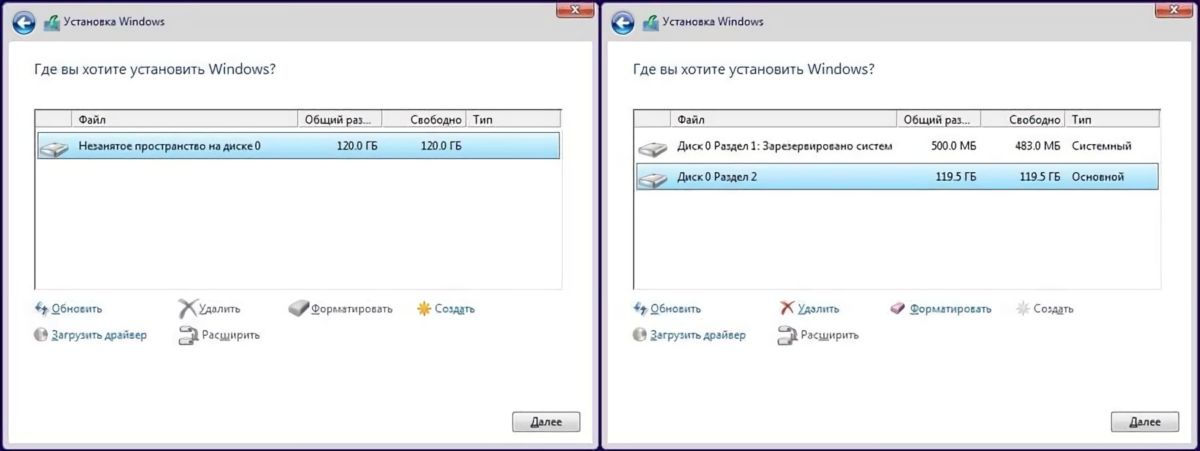
Сделать это гораздо проще, если у вас «свеженький» компьютер, на который вы только устанавливаете Windows 7, 8 или 10.

Как увеличить системный раздел, не форматируя диск
Еще один типичный случай: на вашем компьютере уже есть диск с несколькими разделами, в которых размещена информация. Однако Windows и программы настолько разрослись, что свободного места в системном разделе совсем не осталось. Не торопитесь бежать в магазин за новым винчестером — выход есть. Соседние разделы можно слегка ужать за счет незанятого пространства и передать высвобожденное место под файловую систему.
Однако перед подобной операцией настоятельно рекомендуем выполнить его очистку от ненужных файлов — например, утилитой CCleaner. Затем остается только приступить к перераспределению пространства. В Windows 7 и Windows 10 это можно сделать штатными средствами.
После сжатия раздела нераспределенное пространство обозначается как «Не распределен». Именно оно и станет новым разделом.
Чтобы разбить диск на разделы, также можно использовать программу MiniTool Partition Wizard.
 Удобно, что помимо самой программы производитель предлагает на своем интернет-ресурсе абсолютно бесплатно еще и образ загрузочного диска. При установке не забудьте выбрать пункт «Настройка параметров» и отключить установку Яндекс браузера и расширений к нему.
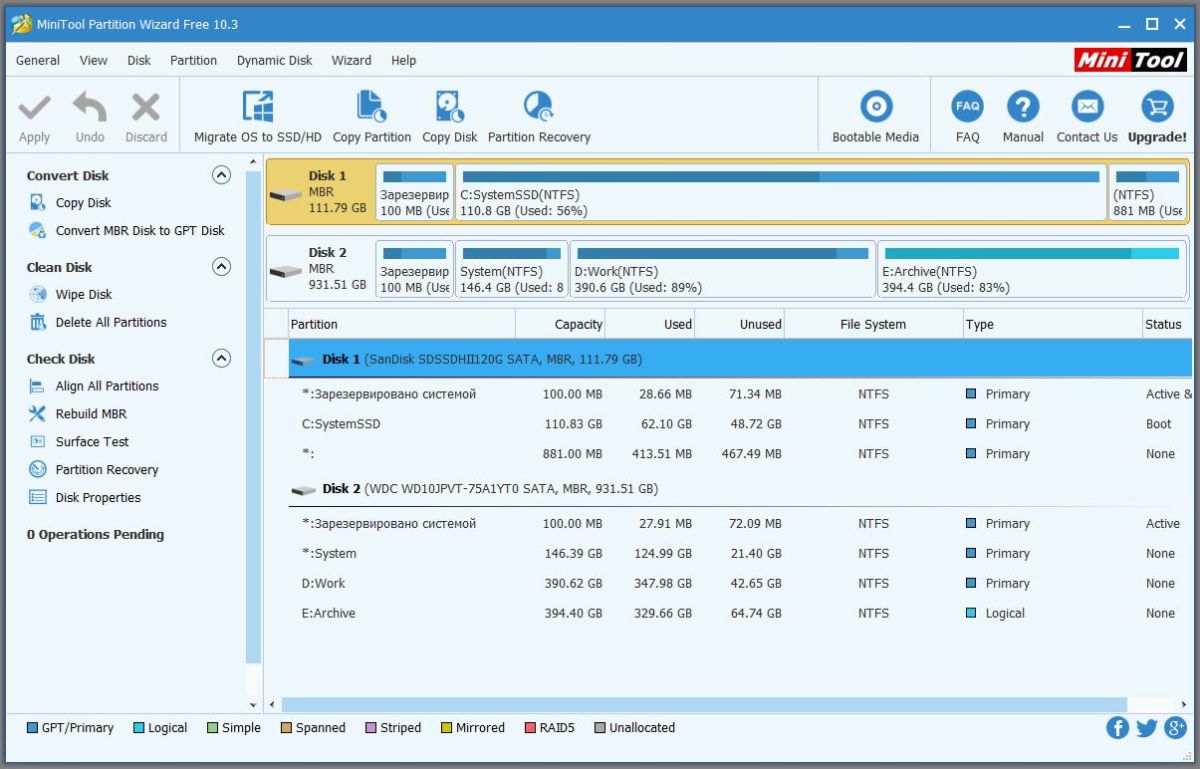 Интерфейс утилиты довольно простой и даже базовых знаний английского достаточно, чтобы выполнить необходимые операции. В качестве альтернативы можно воспользоваться еще одним приложением, позаимствованным из мира Linux, — Gparted. Локализованный интерфейс можно получить в настройке ОС при старте загрузочного диска.
Как разбить на разделы жесткие диски и SSD-накопители


Содержание
Содержание
Хранить всю информацию в одном месте — далеко не лучшая идея. Сбои программ, вирусы, переустановка ОС или внезапное отключение питания могут уничтожить ценные данные. Тут нам поможет разбитие диска на несколько разделов.
С помощью встроенных сервисов
Windows имеет несколько встроенных средств для разделения дисков — они весьма удобны и не потребуют каких-либо сложных манипуляций.
Управление дисками
Переходим в «Меню Пуск->Служебные Windows->Этот компьютер (Клик правой кнопкой)->Дополнительно->Управление». Перед нами появится окно с различными вкладками, нам нужен подпункт «Управление дисками».

Выбираем нужный локальный диск и кликаем правой кнопкой мыши, в данном случае это диск «Е». В появившемся меню — «Сжать том». После анализа системой нам будет предложено задать размер томов при разделении.

Процедура разделения займет некоторое время. После завершения во вкладке диска появится область с подписью «Не распределена». Кликаем по ней правой кнопкой и создаем простой том.

Если нам требуются только два локальных диска вместо одного изначального, то подпункт «Размер» оставляем как есть (в ином случае указываем нужный размер диска, и повторяем эти шаги для остальных вновь создаваемых дисков). Остается лишь задать отображаемое название, букву диска и отформатировать в формате NTFS.

После всех манипуляций вкладка локальных дисков приняла следующий вид:
Занимавший ранее 931 ГБ диск «Е» теперь равен 411 ГБ, а 520 ГБ выделены под том «F».
Командная строка
Для открытия командной строки вводим в поле поиска «cmd». Появится иконка приложения, кликаем правой кнопкой и запускаем от имени администратора. Зайдя в командную строку, поэтапно вводим команды «diskpart» и «list volume». Для выбора разделяемого диска вводим команду «select volume» и его цифру из списка. В данном случае это том «E» и, соответственно, число «0».

Далее задаем команду «shrink desired=», где после знака «=» вписываем размеры нового диска в мегабайтах, например 520000. Следующий шаг — создание раздела командой «create partition primary». Для знакомого уже нам форматирования «format fs=ntfs quick».

Остается задать нужную букву раздела командой «assign letter=», например «K», и завершить создание нового тома.

С помощью сторонних приложений
Для тех, кто не хочет довольствоваться встроенными средствами Windows, есть возможность установить сторонние программы с подобным функционалом. Рассмотрим пару приложений подробнее.
AOMEI Partition Assistant
Одна из самых популярных программ для разделения дисков. Она бесплатная и имеет удобный русифицированный интерфейс. Скачав и установив программу, мы попадаем в интерфейс с информацией о дисках и различными функциями. Выбираем нужный диск и кликаем «Изменение размера/перемещение». Устанавливаем размер для разделяемого диска, двигая ползунок в стороны.

В строке локального диска появится неразмеченная область, кликаем «Создание раздела». Присваиваем букву диску, например «J», и выбираем файловую систему «NTFS».
Нажимаем кнопку «Применить» и следуем инструкции. Спустя небольшое время появится новый локальный диск.

MiniTool Partition Wizard
Еще одна популярная программа. Она бесплатная, но ее интерфейс на английском языке. Скачиваем и устанавливаем приложение. Выбираем диск и кликаем по пункту «Move/Resize Partition». Задаем нужные параметры, для подтверждения жмем «Apply».

В строке диска появится уже знакомая нам неразмеченная область. Для ее активации кликаем «Create Partition» и задаем параметры. В данном случае это том «L».

После завершения настроек подтверждаем изменения командой «Apply» и ждем. Через некоторое время появится вновь созданный раздел.

Целесообразность и нюансы
Рассмотренные выше способы позволяют разбить любой диск при установленной ОС. Но никто вам не помешает разбить его при «чистой» установке ОС. Для этого потребуется лишь во время установки указать создание нового раздела в меню «Настройка диска».
Разбитие на разделы позволяет нам не переживать о потере информации, если вдруг придется переустанавливать ОС. В зависимости от задач и объема, можно создать несколько томов, где один будет отводиться под ОС, другой — под игры, а оставшийся — под фото/видео и файлы. При переустановке ОС «затрутся» данные лишь на одном томе с установленной системой, в то время как остальные останутся не тронутыми. Будет это жесткий диск или SSD-накопитель — не играет принципиальной роли.
Создаваемые разделы диска существуют лишь на уровне ОС. Контроллер накопителя работает с единым пространством памяти. Данные из любого раздела могут быть записаны в любое место общего массива памяти. И накопителю неважно, как ОС разбила разделы дисков.
Самым надежным способом, как и всегда, остается создание бэкапов. Везде и всегда создавайте резервные копии своих ценных файлов. Современные SSD-накопители имеют большой ресурс перезаписи. Выходят из строя они, как правило, неожиданно и не от перезаписи, а от помирания контроллера, который очень чувствителен к незапланированному отключению питания. А восстановить данные с них весьма проблематично. HDD-диск в свою очередь выходит из строя постепенно, что позволяет при выявлении неисправности успеть скопировать с него важную информацию.
Разбить диск на разделы Windows XP во время установки
Процедуру создания разделов диска средствами установщика windows xp мы начнем рассматривать не с начала, а с конца, когда разделы уже созданы, но не так как надо. Здесь вы сразу узнаете как удалить разделы, а потом как их создать вновь во время установки Windows XP. Для того чтобы точно знать какие разделы и для чего вам придется создавать почитайте статью «Как разбить диск на разделы для установки Windows». И так начнем.
Как разбить диск на разделы Windows XP.
При установке Windows XP можно изменить состояние разделов: изменить размеры старых, добавить новые или наоборот удалить. Но помните, что при удалении разделов, вся информация теряется. Так как из Windows XP у вас нет доступа к управлению разделами, то единственная возможность сделать это во время установки Windows XP.
Удаление старых разделов
Когда процесс установки Windows XP дойдет до экрана изображенного на верхнем рисунке, поставьте курсор на самый нижний раздел над «Неразмеченной областью» и удалите его, нажав кнопку «D». Также поступайте с остальными разделами которые выше до тех пор пока не останется только одна строка «Неразмеченная область». Как показано ниже.
 Разбить диск на разделы windows xp. Изначально не размеченная область. Для создания раздела нажать кнопку С.
Также выглядит экран если Вы устанавливаете Windows на новый, неподготовленный диск.
Создание системного раздела
 Разбить диск на разделы windows xp. Необходимо указать размер, создаваемого раздела
На появившемся экране написано «Укажите нужный размер раздела и нажмите ввод». Цифры в окошке показывают весь доступный для использования объем. Удаляем эти цифры и пишем нужные нам.
 В белом окне указываем нужный размер
Если Вы создаете универсальный раздел т.е. такой раздел, в который при необходимости предполагается потом установить Windows по круче, ну типа 7/8/10 то указываете 50 000 МБ, что равно 50 ГБ. Почему 50 ГБ и что такое универсальный том описано в разделе «Размеры системных разделов из опыта» в статье «Как разбить диск на разделы для установки Windows». Если на ПК других версий Windows устанавливать не предполагается, то можете указать 20000 или 25000 МБ. А если еще и все программы будете устанавливать на несистемный диск, то можно размер уменьшить до 10 000 МБ. После этого нажимаете кнопу «Enter».
 Созданный раздел ещё не форматирован
На экране появился первый раздел, размером который вы указали раннее, пока еще не форматированный.
 Переключаем курсор на не размеченную область и нажимаем кнопку С
Создание раздела для данных
Снова подсвечиваете «Неразмеченную область» и нажимаете кнопку «С».
 Нажимаете кнопку «Enter»
Во вновь открывшемся окне для ввода размера, создаваемого раздела, видите цифры, которые показывают оставшийся доступный размер. Если вы более не собираетесь создавать разделы, то ни чего менять не надо. Просто нажимаете кнопку «Enter».
 Подсвечиваем первый раздел и нажимаем кнопку «Enter» для продолжения
На появившемся экране вы видите, что был создан второй раздел, тоже не форматированный. И остался кусочек неразмеченной области. Это Windows XP оставил для своих нужд и как не крутите использовать Вы его не сможете. Правда этот кусок не всегда может быть 8 МБ, но это для нас не имеет ни какого значения.
Если вместо одного большого второго раздела вам нужно создать несколько небольших, то просто указываете размер поменьше. И так делаете до тех пор пока не закончится всё свободное место. Таким образом можно создать достаточно много логических дисков.
Форматирование системного раздела
Теперь подсвечиваем первый раздел и нажимаем кнопку «Enter» для продолжения установки Windows XP.
 Выбираем быстрое форматирование
В появившемся экране сказано, что раздел необходимо отформатировать и для этого надо выбрать файловую систему и способ форматирования. Не зависимо от того что предложит инсталлятор, выбираете файловую систему NTFS и способ форматирования «Быстрый».
 Форматирование происходит за несколько секунд
Форматирование раздела пройдет достаточно быстро, буквально за несколько секунд. И далее пойдет установка Windows. Для чего нужен второй способ форматирования «обычный» или «полный»?
Полное форматирование
Во время полного форматирования выполняется проверка каждого сектора на запись и чтение. В случае выявления плохих секторов, они будут помечены и станут недоступными. Такой способ форматирования выполняется очень долго. Его есть смысл применять если есть подозрение, что диск старый и не очень хороший. При «полном» форматировании проверяются так же все секторы помеченные как плохие. Которые появились на диске в результате сбоев. И если после нескольких проверок плохой сектор будет признан хорошим, с него будет снята метка «Плохой». И сектор станет доступен. А доступный объем диска немного увеличится.
При «быстром» форматировании выполняется только создание FAT-таблицы диска, поэтому она выполняется очень быстро.
Форматирование раздела данных
Форматирование второго раздела можно выполнить после установки Windows. Поскольку раздел уже создан, он будет виден системе и доступен для форматирования. Во вкладке «Мой компьютер» находите Диск D. Нажимаете на него правой кнопкой мыши. В появившемся меню выбираете «Форматирование». В новом окне выбираете Формат «NTFS» и режим форматирования быстрый. Процесс форматирования также завершится через несколько секунд. Теперь диск D тоже готов к работе. Если вы создали много дополнительных дисков, то также форматируете их.
Из этой статьи Вы узнали Как разбить диск на разделы при установке Windows XP. Это пожалуй лучший способ разбить диск на разделы, самый простой, самый безопасный и самый правильный.
ЗАПОМНИТЕ: Все необходимые разделы надо создать сразу. Иначе неразмеченное пространство системе будет недоступно. И вы даже не будете знать, что у вас еще есть место на диске.
Если есть необходимость изменить размеры разделов без переустановки Windows, то воспользуйтесь программой Acronis Disk Director.
Ответы на часто задаваемые вопросы как разбить диск на разделы windows xp.
Как разбить диск в windows xp sp3
В виндовс ХР средств для разбивки диска на разделы нет. Пакет обновления SP3 так же не решает проблему. Поэтому приходится выполнять эту операцию либо во время установки, либо специальной программой Acronis Disk Director.
Как разбить жесткий на 5 разделов в вин хр?
Программа diskdirect, входившая в инсталляционный пакет Windows XP, создавала первый раздел «Основной», а второй «Дополнительный». Если вы читали правила создания разделов, то должны помнить, что в рамках дополнительного раздела можно создать большое количество логических томов. Просто при создании томов указываете размер меньше доступного и у вас будут создаваться маленькие разделы. Так можно создать и 5, и 10, и даже 20 логических томов то есть логических дисков. Помните все разделы необходимо создать во время установки виндовса XP.
Как разметить 20 логических дисков в дополнительном разделе hdd в windows xp?
Чтобы разметить 20 логических дисков в дополнительном разделе hdd в windows xp необходимо объём неразмеченной области разделить на 20 частей. При создании нового диска в дополнительном разделе надо указывать полученное значение. Это одна двадцатая от свободного пространства. Так вы создадите 20 дисков одинакового размера.
Эту же процедуру можно выполнить программой Acronis Disk Director.