
Как добавлять друзей в Minecraft
Игры на выживание, в которых можно заниматься ремеслом, могут быть очень увлекательными для игры с друзьями, поэтому вполне понятно, что многие из них оснащены функциями мультиплеера, чтобы геймеры могли помогать друг другу бороться с волнами монстров или строить самые лучшие сооружения.
Желающие добавить друзей в Minecraft могут сделать это довольно легко, всего лишь немного пройдя по меню. Игроки не только могут наслаждаться этой известной игрой о строительстве и исследовании с друзьями на одной платформе, но теперь, благодаря кросс-платформенной игре, начинающие шахтеры и ремесленники могут сотрудничать с гораздо большим количеством своих друзей.
Как добавить друга

В главном меню выберите «Играть», чтобы попасть в подменю с несколькими вкладками. Та, что обозначена как «Друзья», нужна игрокам для связи с союзниками по сети.
Затем выберите «Добавить друга», чтобы попасть в строку поиска, где можно ввести Gamertag человека, которого вы хотите добавить.
После ввода Gamertag, если он написан правильно и является реальным, нужный аккаунт появится на экране и предложит игрокам несколько вариантов: добавить его в друзья или добавить в избранное.
Разница между добавлением в друзья и добавлением в избранное
Рассматривая варианты того, как добавить кого-то в качестве контакта в Minecraft, игроки должны принимать решение, основываясь на своих отношениях с этим человеком.
Добавление в друзья означает, что игроки могут отправить приглашение в друзья, и, если оно будет принято, оба игрока смогут отправлять друг другу приглашения в игры.
Добавление кого-либо в любимчики немного отличается тем, что в дополнение к вышеупомянутым характеристикам, человек, добавленный в любимчики, будет отображаться в верхней части списка друзей, и игроки смогут видеть, когда он находится в сети или начинает трансляцию.
Как пригласить друга во время игры
Во время игры в Minecraft игроки также могут легко пригласить друзей. Для этого вызовите меню и выберите «Пригласить в игру» в правой части экрана.
В результате откроется меню со списком всех друзей, которые находятся онлайн и офлайн, даже тех, кто не играет в Minecraft. Отсюда можно отправить приглашения сразу нескольким людям, поставив галочки напротив имен тех, с кем хочется строить и исследовать.
Как добавить кроссплатформенных друзей (на консоли)

Метод приглашения друзей очень похож на метод приглашения друзей, но у пользователей консольных версий Minecraft есть особенно простой способ играть с людьми на других платформах. Во внутриигровом меню перейдите в подменю «Пригласить в игру», где будет показан список онлайн и офлайн друзей для данной конкретной платформы, однако в нижней части этого меню будет опция «Найти кросс-платформенных друзей».
Выберите эту опцию, чтобы найти меню, в котором можно найти Gamertag нужного союзника и все те же опции для добавления его в друзья или избранное.
Как добавить друга в приват в Майнкрафте с помощью команд?

Эта статья расскажет о добавлении друга в приват. Для этого существует специальный перечень команд, которые используются при добавлении пользователя в список игроков, имеющих доступ к вещам владельца.
Данная функция в Minecraft предоставляет игроку шикарные возможности. Забирать себе в игре можно территории, дома, вещи, ограждая их таким способом от опасностей. Но для этого важно знать, как добавить друга в приват в Майнкрафте с помощью команд чата. К слову, собственность пользователя, которую игрок заприватил, становится его личным пространством, к которому имеют доступ лишь избранные.
В нее невозможно войти, не имея специального разрешения, а также нельзя что-то украсть. Она полностью защищена от гриферов, которые хотят нанести вред, и чужих игроков, способных что-нибудь стащить. Поэтому заприватив объект, владелец может спать спокойно.
Игрок может оставаться единственным владельцем территории, а может разделить право доступа к ней с другими игроками. Для того, чтобы дать возможность своим друзьям пользоваться собственностью, не достаточно раздать им ключи, как в реальной жизни. В Майнкрафте все совсем по-другому.
Чтобы другой игрок получил доступ к территории, владелец должен знать специальные команды. Точно таким же образом право владения можно и отобрать. Доверять свои владения желательно только тем игрокам, которым вы действительно доверяете, а незнакомцы пускай остаются в сторонке. По мере доступа к привату, игроки бывают совладельцами и обычными пользователями. Совладельцы имеют намного больше прав, нежели пользователи. Поэтому этот факт нужно учитывать перед тем, как давать крафтерам полномочия.
Как добавить друга в приват Майнкрафт?
Как уже сообщалось раньше, прежде всего, нужно определиться с тем, насколько другой игрок близок владельцу, и насколько сильно он ему доверяет. Если это обычный знакомый, то его лучше добавить в список обычных пользователей. Ну, а если это человек, с которым пользователь постоянно играет и не сомневается в его адекватности, а также грамотном подходе к управлению владениями – такого можно добавлять в совладельцы.
Перечень команд, которые используются для добавления игроков в приват (все команды следует вставлять в чат Майнкрафта):
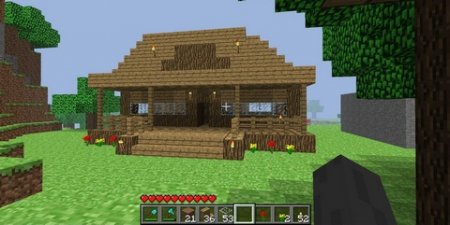
В Майкрафте владелец может дать право другим игрокам не только иметь доступ к его территории, но и позволить им пользоваться его имуществом. Для этого необходимо, опять же, прописать специальные команды:
Заключение
Мы будем очень рады, если наши советы помогли вам. Надеемся, что вы получили полную информацию о том, как добавить в приват друга в игре Майнкрафт. Если статья оказалась полезной для вас, оставляйте свои комментарии и делитесь ею с друзьями, чтобы они тоже знали необходимые команды! Спасибо!
Мы ждём Ваши комментарии, смело пишите!
Как играть в Minecraft по сети с друзьями

Играть в Майнкрафт можно не только в одиночном мире, взаимодействуя исключительно с жителями деревни – существуют разные методы, позволяющие создать локальный или сетевой сервер, чтобы сгенерировать новый мир и начать исследовать его вместе с друзьями.
Предлагаю ознакомиться с разными способами создать сервер Minecraft для игры с друзьями по сети.
Вариант 1: Открытие одиночного мира для игры по LAN
Если ваши с другом компьютеры объединены в одну локальную сеть или хотя бы соединены с одной беспроводной точкой доступа, можно воспользоваться самым простым вариантом – открыть одиночный мир для игры по LAN. Для этого нужно выполнить пару простых действий.

Недостаток этого метода заключается в том, что он не всегда корректно работает из-за неправильных сетевых настроек или проблем в организации локальной сети. Если вы не знаете, как самостоятельно решать появившиеся ошибки, лучше перейдите к реализации одного из следующих вариантов.
Мощные игровые серверы для Minecraft от 3 руб./час
От 4 Гб ОЗУ, от 80 Гб на скоростном NVMe и стабильные 200 Мбит/сек
Вариант 2: Создание выделенного локального сервера Minecraft
Этот вариант тоже подойдет в том случае, когда вы с другом находитесь в пределах одной квартиры и подключены к локальной сети при помощи LAN-кабеля или Wi-Fi. Если вы еще не организовали подобное подключение, обязательно выполните его, а затем на всех компьютерах приступайте к общей настройке операционной системы, необходимой для присоединения к будущему серверу.
Следующий этап – создание сервера для игры по локальной сети. В этом случае у пользователя появляется два разных варианта. Первый более оптимальный, поскольку позволяет создать полноценный сервер и далее модернизировать его модами или изменять настройки по желанию. Файлы пустого сервера Майнкрафт понадобится скачать с любого удобного сайта в интернете, задав соответствующий запрос поисковику. После этого войдите в директорию и откройте файл с настройками через любой текстовый редактор (файл server.properties).

Вариант 3: Организация сетевого подключения через Hamachi
Hamachi – самая популярная программа для организации виртуальных сетей. Она может использоваться геймерами для того, чтобы создавать одну сеть для совместной игры с друзьями, которые находятся за пределами локальной сети или не могут подключиться к ней по другим причинам. Каждый пользователь должен скачать Хамачи с официального сайта и создать учетную запись.

Теперь тот пользователь, который хочет создать сервер, в самой программе нажимает «Создать новую сеть» и задает имя/пароль. По этим данным сеть ищут друзья, нажав по кнопке «Подключиться к существующей сети» в Хамачи. После того как все пользователи подключатся, вы можете настроить свой сервер, введя полученный IP-адрес при прямом соединении или поменяв его в настройках сервера Minecraft так, как это было показано в инструкции по настройке выделенного локального подключения.
Вариант 4: Использование общедоступных серверов или Realms
Существуют общедоступные серверы Майнкрафт, на которых может играть огромное количество людей одновременно. Ничего не помешает вам с другом найти одинаковый сервер, подключиться к нему, пройти регистрацию и найти друг друга для дальнейшей игры. Учитывайте, что некоторые серверы доступны только для лицензионных версий Minecraft, а другие работают и с пиратскими.

Это были все возможные варианты организации совместной игры с друзьями в Minecraft по сети. Приятной игры вам и вашим друзьям!
Как играть с друзьями в MCPE? Майнкрафт ПЕ

В сегодняшнем гайде хотелось бы вам ответить на самый главный вопрос, который мучает многих игроков в Minecraft Pocket Edition. Как же играть в Майн со своими друзьями? В данной статье я вам расскажу о том, как это сделать с помощью двух способов.
Хочу сразу вам предупредить о том, что на сервере может играть только максимум пять человек. Так же если у вас андроид версии 4.4.2 или ниже, то способом через XboxLive вам будет не доступен.
Сначала нужно собраться всем игрокам вместе, и одному игроку придется включить раздачу Wi-FI сигнала, то есть выступать в роли роутера. Далее остальные игроки должны подключиться к ней.

Ну а теперь, потребуются действия игрока, который создавал Wi-FI доступ. Ему нужно будет перейти во вкладку создания мира в MCPE, и в настройках сетевая игра поставить галочку на многопользовательская игра и видят локальные игроки.

Ура, сервер создан, и игрокам придется просто во вкладке друзья найти созданный сервер и подключиться к нему.

Если у вас не получается сделать все с помощью первого способа, то представляю вам способ, который будет основываться на XboxLive. Вам и вашим друзьям потребуется так же зарегистрироваться в нём, для игры вместе. Чтобы пройти регистрацию в XboxLive вам нужно будет просто на главной странице в MCPE нажать на кнопку Войти.

Далее просто либо входите в уже зарегистрированную, либо регистрируйте свою учетку.


Сразу хочу отметить то, что возраст лучше указать 21 год, так как вам могут предъявить за возраст!


После того, как вы прошли регистрацию, вам нужно будет перейти во вкладку друзья в Minecraft Pe, и просто добавить вашего друга, с которым вы хотите играть.

Когда откроется окно, советую выбрать кнопку Найти друзей по тегу игры, так как вам потребуется всего лишь ник вашего друга.

После чего, создаете свой мир, заходите в паузу и нажимаете пригласить в игру.

Теперь просто выберите своих друзей, с которыми желаете поиграть и все.

Теперь ваши друзья должны будут просто принять приглашение, и вы окажитесь в одном мире Майна!
Автор статьи
Команда Подскажем. Com
09 июня 2014
Minecraft изобилует развлечениями. Например, можно построить большой и красивый дом (обставив его по своему вкусу). Однако, если с помощью специальных манипуляций не защитить постройку, её могут разрушить недобросовестные игроки.
Защита вашей постройки называется «приват». Так как Minecraft – игра многопользовательская, вы можете добавить друга в «приват» (для совместной игры и защиты территории).
Добавляем друга в приват
В Minecraft существует множество команд, связанных с приватом территории:
/region addowner [Название региона] [Имя игрока] – этой командой вы сможете добавить ещё одного полноправного владельца региона (он будет обладать теми же правами, что и вы);
/region addmember [Название региона] [Имя игрока] – данная команда добавляет нового жителя в выбранный регион (причём, если вы хотите добавить много игроков, достаточно ввести их ники через пробел);
/region claim [Название региона] – эта команда создает новый регион;
/region removemember [Название региона] [Имя игрока] – команда удаляет жителей из выбранного региона;
/region select [Название региона] – выделение выбранного региона;
/region info [Название региона] – команда позволяет просмотреть информацию о регионе;
/region removeowner [Название региона] [Имя игрока] – удаление владельца из выбранного региона;
/region remove [Название региона] – данная команда полностью удаляет приват региона.
Приватим территорию
Перед тем, как добавить друга в приват в Minecraft, необходимо заприватить территорию:
Возьмите в руку деревянный топор (для этого нужно ввести в игровой чат команду //wand).
Далее, нужно выбрать начальный угол (где-нибудь снизу) и нажать по выбранному кубу левой кнопкой мыши (в чате отобразятся координаты первой выбранной точки).
Затем, перейдите на противоположную по диагонали сторону, постройте из кубов столб на необходимую высоту и ударьте по самому верхнему кубу правой кнопкой мыши (в чате отобразятся координаты второй точки и конечно же общее число блоков в кубоиде).
Таким образом, вы заключили свою постройку в некий кубоид. Теперь завершающий этап:
Введите команду /region claim [Название] (в чате, при этом, вы увидите сообщение о том, что регион сохранен).
После этих действий, никто не сможет разрушить вашу постройку (пока она находится в пределах заприваченной территории).
Приватим двери и сундуки
Также, вам пригодятся знания о том, как защитить сундуки и дверь от непрошенных гостей:
/cprivate [Имена друзей, у которых должен остаться доступ, через пробел] – таким образом устанавливается защита на лифт, люк, печь, раздатчик, дверь и сундук;
/cpassword [Ваш пароль] – команда устанавливает пароль на люк, печь, раздатчик, дверь и сундук;
/cunlock – команда позволяет открыть люк, печь, раздатчик, дверь или сундук, который защищен паролем;
/cremove – удаляет защиту с люка, печи, раздатчика, двери или сундука;
/cmodify [Имя вашего друга или друзей через пробел] – дает разрешение для вашего друга (который был добавлен в приват) на использование люка, печи, раздатчика, двери или сундука.