
[Гайд] Больше яркости в Minecraft
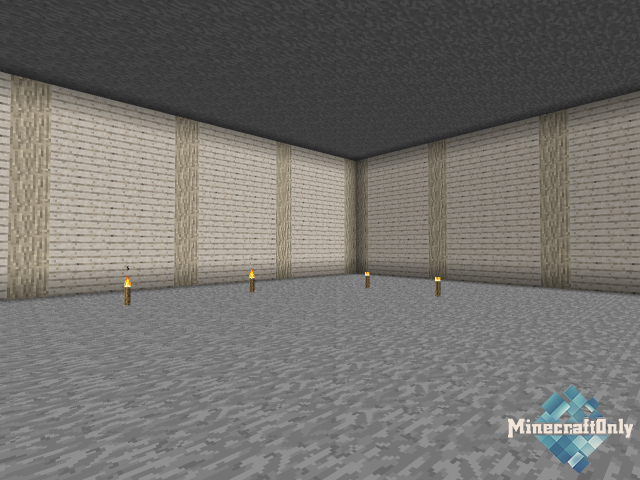
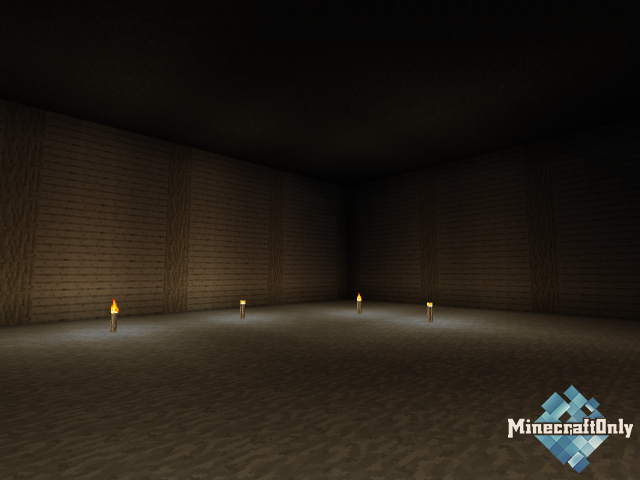
В этой познавательной статье мы разберем замечательную, даже очень крутую штуку, которая позволит Вам добавить на ваш лаунчер больше, намного больше света! Вы наверное сталкивались с такой проблемой, когда в шахте очень тусклое освещение. Не удобно копать, очень темно. Не так давно, у нас появилась команда у премиумов, которая позволяет одеть предмет на блок, но это не так эффективно. В этой статье я вам расскажу, какие освещения бывают.
На этих скриншотах видно, какое освещение на сервера по стандарту с максимальной яркостью, а на другом скриншоте яркость на пределе, сейчас мы это попробуем сделать, также как и на 1 скриншоте.
Яркое освещение с помощью лаунчера.
1. Нужно зайти в корневую папку лаунчера «Roaming».
Переходим в «Настройки» лаунчера.
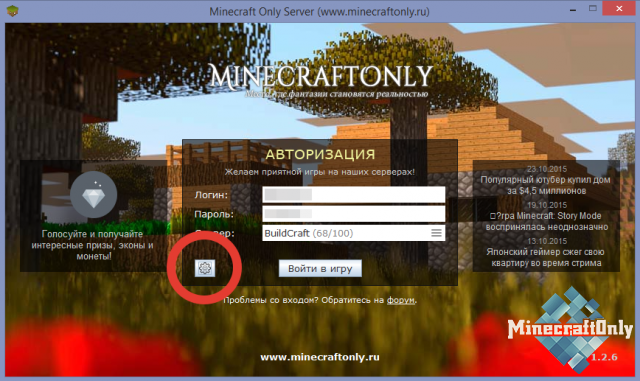
Выбираем «Открыть папку».
Синим выделен путь к вашей папке на вашем ПК.
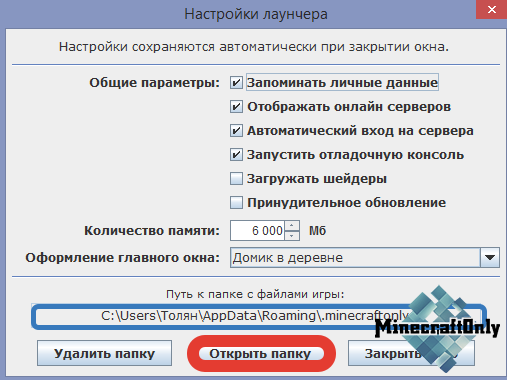
Вот и все, мы в корневой папке нашего лаунчера.
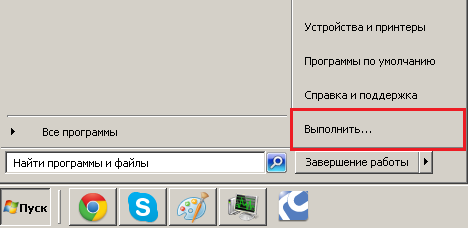
Затем в строке «Выполнить» пишем «AppData» и нажимаем ОК:

Далее выбираем папку Roaming и потом ищем папку «.minecraftonly»
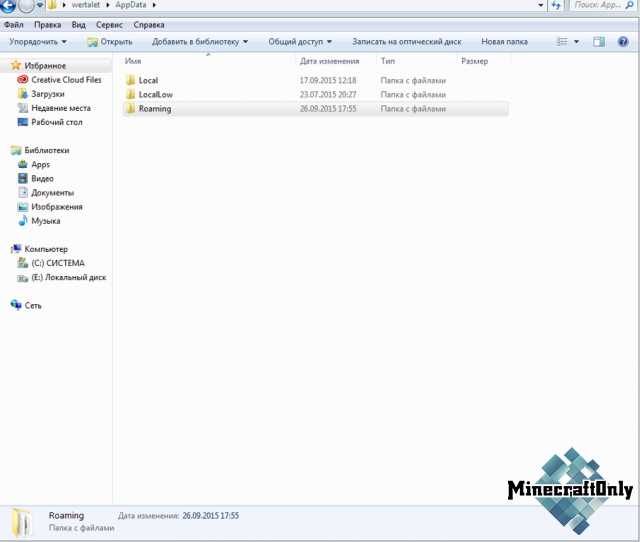
Вот и все, мы в корневой папке нашего лаунчера.
2. После того, как мы открыли папку «.minecraftonly», выбираем нужный Вам сервер и ищем файл «servers». Открываем его блокнотом (ПКМ по файлу > Открыть с помощью. > выбираем блокнот).
3. Если в этом файле ничего не будет, то открывайте файл «options», также блокнотом, если у вас не установлены сторонние программы, которые открывают формат «.txt».
Обновление Minecraft 1.17: как увеличить яркость в игре

Если вы планируете увеличить яркость для лучшего игрового процесса в Minecraft, прочтите эту статью, и мы расскажем об этом трюке.
После месяцев ожидания обновление Minecraft 1.17 Caves and Cliffs уже здесь. Это обновление, которого игроки ждали в течение нескольких месяцев, и, наконец, оно здесь. Игроки с нетерпением ждут этого из-за всех новых функций, которые он принесет. Во вселенной Minecraft это обновление откроет игрокам множество новых монстров, биомов, блоков и многого другого! Аксолотли, совершенно новый монстр по имени Страж, новые блоки, такие как медь, глубокий сланец и капельница, новые биомы для пересечения и новые и более совершенные пещеры – все это будет доступно игрокам.
Поскольку это обновление настолько велико, оно было разделено на две части. Первая часть обновления будет опубликована летом с половиной материала, а вторая часть обновления будет опубликована зимой с оставшимся материалом. Им дали возможность взглянуть на эти вещи в бета-версиях игры, которые были доступны только игрокам, купившим определенные выпуски игры. Игроки, которые участвовали в бета-тестировании, возможно, имели возможность ознакомиться с некоторыми новыми функциями до полной версии. Обновление Caves & Cliffs для Minecraft 1.17 доступно бесплатно на всех платформах, поддерживающих игру.
Улучшаем графику в играх на лету с помощью PowerStrip: яркость, контраст, гамму и цветовую температуру
реклама
реклама
В Anno 2070 настолько унылая, блеклая и серая гамма, что после яркой и сочной Anno 1800 просто неприятно смотреть. Настройки гаммы в игре совершенно не помогают.
реклама
Моя нервная система, сильно подорванная хейтерами в комментариях к моим блогам, мягко говоря, не справлялась с такой нагрузкой.
реклама
Этой опции, «Ansel flags for freestyle mode», там банально нет.
Перебрав несколько версий Nvidia Profile Inspector, я решил идти другим путем. И вспомнил про старинную программу PowerStrip, которая заменяла геймерам начала 2000-х годов MSI Afterburner и на равных боролась с RivaTuner.
К моему удивлению, одна из последних версий, аж 2012 года, запустилась на Windows 10.
К сожалению, аппаратный функционал программы остался на уровне начала 2000-х годов. А я его хорошо помню, так как повышал с помощью PowerStrip частоту своего 14″ монитора до приемлемых 85 Гц.
Увы, сейчас она уже совсем никак не пригодится для настройки ЖК-монитора.
В программе осталось еще немало «фич» тех древних лет, например, очистка памяти.
Но не ради этих функций нам нужна PowerStrip, поэтому переживать не стоит. Щелкнув правой кнопкой по значку программы в трее, нам откроется меню, в котором можно выбрать профили приложений, дисплея, цвета и производительности.
Профиль производительности тоже безнадежно устарел.
А вот профили приложений и цвета прекрасно работают. Именно ради них нам и нужна эта программа!
Начнем с профиля цвета.
В нем мы видим ползунки регулировки гаммы, яркости, контраста и температуры. Это именно то, что нам надо.
Действовать надо так, при запущенной игре отрегулировать по желанию яркость, гамму или контраст, добиваясь самой лучшей картинки. Некоторым играм придется включить режим «оконный, без рамки».
Затем сохраняем текущие установки в профиль (внизу).
Теперь нам нужен профиль приложений.
Выбираем «*.exe» файл нашей игры, добавляем к нему цветовой профиль, который мы сохранили ранее и ставим галочку «применять профиль при каждом запуске».
Все, теперь при запуске Anno 2070 у меня автоматически активируется цветовой профиль и игра становится более яркой, контрастной и со сдвигом в зеленую часть спектра.
Картинка заиграла новыми красками, даже здания, которые в игре очень похожи друг на друга, стали более легко различимы.
Теперь перейдем к They Are Billions. В ней я прибавил гаммы и сразу играть стало проще и приятнее на глаз. Даже мертвые деревья, которые сливались в одно темное пятно, стали детализированы и различимы.
Напишите, а как вы настраиваете цвета в играх? Какими программами?
Да будет свет: как увеличить яркость экрана на ноутбуке
Долго пялиться в экран вредно: от этого устают глаза и портится зрение. Особенно если таращить их днями и ночами напролет. Но если ваши глаза становятся «китайскими» всего за несколько минут, проведенных за ноутбуком, вас сложно обвинить в злоупотреблении. Просто экран слишком тусклый. Чтобы сделать его ярче, нужно…
Поговорим, как увеличить яркость на ноутбуке, чтобы вам было комфортно, а вашему зрению – безопасно.
«Солнце» + Fn: самый простой способ
Вы знали, что подсветкой экрана в ноутбуках управляет солнце? Только не небесное светило, а клавиши с его изображением. Их две: одна увеличивает яркость, вторая уменьшает.
«Солнца» чаще расположены в верхнем ряду клавиатуры F1-F12, как, например, на этом фрагменте ноута Асус (здесь их для большей наглядности изобразили в «экранчиках»):
Там же они находятся на аппаратах Леново, Dell, HP. А производитель Acer посчитал, что яркость удобнее регулировать с помощью клавиш со стрелками:

Впрочем, не найти на ноутбуке «солнца» у вас не получится: слишком они приметные. Нажимайте их в сочетании с клавишей Fn.
Как прибавить яркость средствами Windows
В Windows 10
Инструментов управления яркостью экрана в «десятке» несколько. Ближайший к пользователю скрывается за кнопкой уведомлений – крайней справа на панели задач.

Щелчок по этой кнопке открывает «Центр уведомлений и действий», внизу которого и находится искомый элемент.

Чтобы добавить яркость, сдвиньте ползунок вправо, чтобы убавить – влево.
Еще один такой же инструмент есть в системном приложении «Параметры» (запускается из меню «Пуск» кликом по значку шестеренки, а также из «Центра уведомлений и действий» нажатием кнопки «Все параметры»). Для доступа к нему откройте раздел «Система», затем «Дисплей».

Уровень подсветки может снижаться при переходе ноутбука на питание от батареи. Чтобы отключить эту функцию:
Только имейте в виду, что при такой работе аккумулятор будет разряжаться заметно быстрее.
В Windows 7 и некоторых сборках Windows 10
До ползунка подсветки в «семерке» нужно пройти почти такой же путь, как в «десятке», только вместо утилиты «Параметры» конечной точкой будет раздел «Электропитание» Панели управления.
Войти в Панель управления можно и через меню Пуск.
Утилиты настройки видеоадаптера: всё неоднозначно
Ноутбуки оснащаются графическими адаптерами разных марок – Intel, nVidia, AMD. Вместе с драйверами последних на компьютер устанавливается и программа управления видео – «AMD Catalyst Control Center», «Панель nVidia» или «Графика и медиа Intel».
Эти программы (возможно, не все версии) тоже содержат элементы регулировки параметров экрана, включая подсветку. В утилите Catalyst ползунок яркости находятся в разделе «Видео» – «Все настройки»:

В «Панели nVidia» он находится в разделе «Дисплей» – «Регулировка параметров цвета рабочего стола» – «Выберите способ установки цвета»:
А чтобы найти его в «Графике и медиа Intel», придется сделать на шаг больше. После запуска утилита открывает окно с выбором режима настроек, где следует отметить «Основной», а далее – в новом окне – пройти по пути «Дисплей» – «Повышение качества цветности».

Кстати, положение ползунка на шкале яркости в программах настройки видео и в операционной системе могут не совпадать. В этом нет ничего плохого – просто они используют разные алгоритмы. Но оба инструмента позволяют сделать одно и то же, какой предпочесть – решать вам.
Когда адаптивная яркость – не радость
Функция адаптивной подстройки яркости под тон изображения на экране и уровень внешнего освещения (как на смартфонах) зародилась в Windows 8 и достигла «пика расцвета» в Windows 10. Расцвета, но не совершенства, так как далеко не на каждый дисплей реализует ее корректно. Постоянное «то светлее, то темнее» раздражает и утомляет глаза еще больше, чем мерцание от низкой частоты.
Чтобы отключить это безобразие в Windows 10, откройте в приложении «Параметры» раздел «Система» – «Дисплей» – «Автоматическая настройка яркости…» и снимите флажок с опции адаптивной подсветки.
Если на вашем ноутбуке нет такого пункта в настройках дисплея, значит, в нем нет поддержки адаптивного режима.
Настроить автоматическую регулировку подсветки можно и через параметры схемы питания. Этот вариант пригодится тем, кому не помогло ее отключение первым способом.
Опять же, если такая настройка отсутствует, значит, ваш компьютер не поддерживает функцию адаптивной подсветки.
Ужас приходит в розовом
Не все юзеры Windows 10 в курсе, что их осчастливили еще одним нововведением – функцией «Ночной свет», при которой экран приглушает свечение и заливается розовым или рыжим цветом. Если эта «радость» оказывается включенной без ведома пользователя, паника обеспечена: ведь нормальный экран должен светиться ярко-белым, а не тускло-рыже-розовым. Ну точно сломался!
К счастью, это исправить так же просто, как увеличить яркость.

Если вам нравится идея использовать ночной свет, но вы хотите изменить его интенсивность, запустите утилиту «Параметры», войдите в раздел «Система» – «Дисплей» и кликните «Параметры ночного света».

Отрегулируйте интенсивность свечения перемещением ползунка вправо-влево.

В этом же окне вы можете создать расписание автоматического включения ночного света.
Что делать, если яркость не увеличивается
Уровень подсветки может упасть и не подняться как из-за аппаратных, так и из-за программных неполадок. Но чаще всего, особенно в Windows 10, это происходит по причине банального сбоя настроек драйвера дисплея, которые легко поправить. Но сначала рассмотрим все приводящие к этому причины.
Яркость не регулируется только с клавиатуры
В такой ситуации виновниками могут быть сами клавиши (загрязнены, залиты, неисправны), отключение клавиатурных комбинаций с Fn (альтернативных команд) в настройках BIOS /UEFI, а также отсутствие драйвера или специализированной программы производителя ноутбука для управления функциональными клавишами.
Решение:
Нет ползунка яркости в «Центре действий», «Параметрах» и других разделах системы
Причиной подобного бывает отсутствие или сбой в работе драйвера дисплея, а также ошибки Windows.
Решение:
При перемещении ползунка яркость не меняется
В том, что вам не удается повысить яркость движением ползунка, могут быть виноваты программы удаленного доступа к рабочему столу (включая запущенные в фоновом режиме) или кривые настройки драйвера дисплея. Последнему явлению особенно подвержены ноутбуки на видеочипе Intel.
Решение:
Для упрощения работы с реестром и страховки от ошибки можете использовать могущество командой строки с правами администратора. Скопируйте в нее следующую инструкцию и нажмите Ввод:
reg add «HKLM\system\ControlSet001\Control\Class\<4d36e968-e325-11ce-bfc1-08002be10318>\0000» /v FeatureTestControl /t reg_dword /d 0x0000f008 /f
Другие значения параметра «d», которые могут использоваться вместо указанного в инструкции 0x0000f008, — 0x0000f000 или 0x0000ffff.
Если настройка не вступила в действие сразу, перезагрузите компьютер.
А может, всё сломалось?
Проблемы с подсветкой аппаратного происхождения чаще всего выглядят так:
Если вы наблюдаете что-то из-этого списка, не тянитесь за редактором реестра и драйверами. Они не помогут. Вам только в сервис, и других вариантов нет. Зато остальное, как вы убедились, решается в два счета.