
Как добавить друга в приват?

Как добавить друга в приват в Minecraft? Какие команды для этого нужны? Для чего это нужно? Ответы на эти вопросы узнаете в данной статье.
Для начала нужно понять, зачем вообще добавлять кого-то на свою территорию. В Minecraft на разных серверах можно приватить участки карты, делая их своими. На этих зонах никто, кроме вас, не сможет добывать ресурсы, ставить и разрушать блоки, взаимодействовать с сундуками, дверьми и прочим. Чтобы дать возможность вашему другу пользоваться вещами и блоками на вашей территории, его нужно добавить в приват. Делается это с помощью специальных команд прямо в чате. После этого ваш друг сможет делать в вашем доме все то же самое, что и вы.
Не имея доступа к привату, нельзя что-либо взять оттуда, разрушить или установить. Даже попасть на такую территорию может быть трудно, если хозяин позаботился о ее защите. Система привата создана для того, чтобы оградить игроков от гриферов или тех, кому просто мог не понравится ваш дом. Чтобы обезопасить себя и свое имущество в Minecraft, стоит установить свои владения с помощью команд. О том, как приватить территорию в Minecraft, можете прочитать в другой статье.
 Как добавить друга в приват
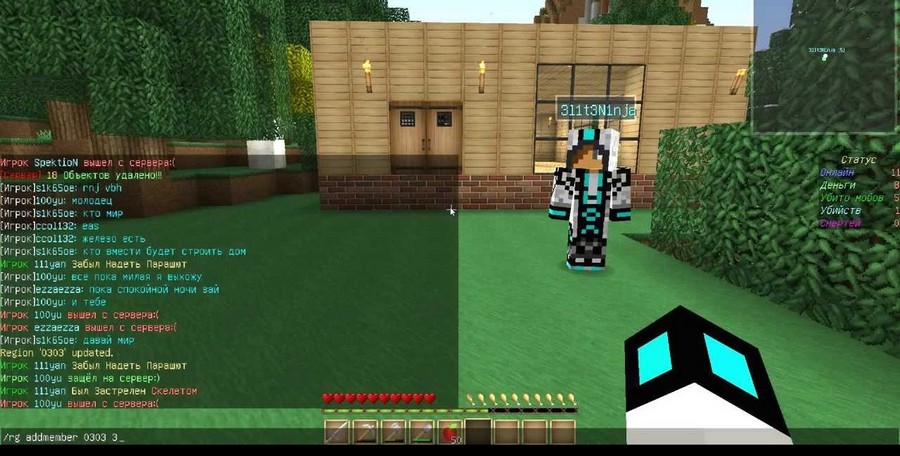
После того, как приват установлен, вы становитесь единоличным владельцем данной области карты, на которой никто другой не сможет добывать ресурсы, что-либо забирать или строить. Вы сами решаете, кому дать доступ к своей территории. Для этого нельзя просто «дать ключ от дома» вашему другу, как в жизни. В Minecraft все это делается с помощью консольных команд прямо в чате.
Кроме того, что вы можете добавить друга в приват с помощью команд, таким же образом можно и удалить его оттуда. Не доверяйте свои личные вещи кому попало, делитесь территорией только с избранными друзьями. Это правило работает не только в Minecraft, но и в реальной жизни. Доступ к привату делится на несколько уровней. Добавленный игрок может быть просто приглашенным пользователем или полноправным совладельцем. Вторые, как правило, имеют больше возможностей и полномочий, учитывайте это, раздавая доступ.
 Добавить в приват с помощью команд
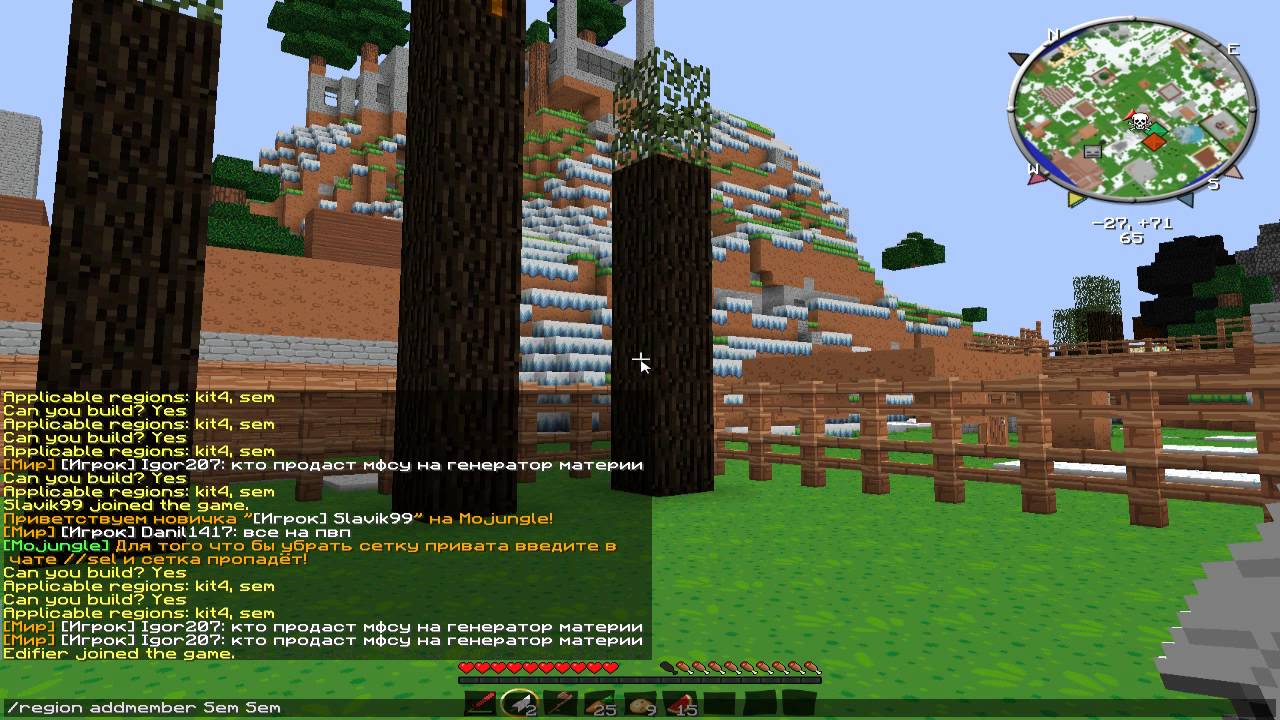
Когда вы определитесь с тем, насколько хорошо доверяете своему другу, можете добавлять его в приват с помощью одной из следующих команд:
Для того, чтобы удалить игрока из своего привата, нужно ввести другие команды:
На некоторых серверах в Minecraft существует разделение на пользование вещами. Например, вы можете дать доступ игроку к своей территории, но к сундукам его нужно добавлять отдельно. Чтобы дать кому-то возможность пользоваться вашими вещами, пропишите следующую команду:
Как добавить друга в приват в Minecraft
Добавить друга в приват в Minecraft
Одиночный режим выживания имеет безграничный и интересный мир. На его изучение требуется много времени, поэтому рано или поздно оно наскучивает и игроки переходят в многопользовательский режим, где геймплей происходит с живыми людьми. Это вносит разнообразие и позволяет заводить новых друзей, общаться с окружающими и веселиться.
В данной теме будет рассмотрен вопрос как добавить друга в приват на серверах Майнкрафт, чтобы иметь общий доступ к частной территории и ко всем ресурсам владельца. Способ позволяет без проблем передвигаться по дому другого игрока, а также иметь доступ ко всем инструментам, оружию и броне.

На многих серверах устанавливается запрет к использованию чужого имущества, благодаря которому ценные предметы остаются в сохранности. Никто не сможет без разрешения владельца территории войти в него и украсть содержимое.
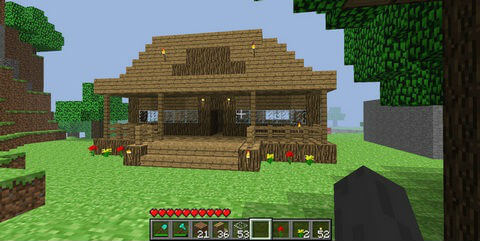
В совместной игре некоторых пользователей можно добавлять в приват, что позволит распоряжаться имуществом вместе. Для этого потребуются специальные команды, которые необходимо вводить в игровом чате (открывается латинской буквой «Т»).
Как добавить друга в приват в Майнкрафт

Предоставляя доступ к имуществу и территории, владелец рискует потерять ресурсы и собственное жилье, так как переданные полномочия другому игроку равны возможностям того, кто выдал ему их.
Игрок добавленный в приват имеет право удалить Вас, либо добавить других игроков. Отсюда следует вывод, что необходимо добавлять хорошо знакомых и близких друзей.
Ниже будет расположен видеоматериал, который позволит закрепить информацию.
Надеемся, что наш блог сумел помочь в решении вопроса, рады видеть снова. Приятной игры!
Как добавить игрока в регион в Майнкрафте или удалить

Рассмотрим, как добавить друга по сети для совместной игры в своём мире, с разными правами, и как его удалить.
Чтобы добавить друга в свой регион нужно в командной строке набрать /rg addmember или /rg addowner.
В первом случае друг будет принимать участие в игре, как обычный житель, а во втором – сможет иметь права в игре, равные вашим (удалять игроков, менять флаги и т.д.).

Далее прописываем свой регион (у нас ERG) и логин игрока (как пример, 123456), которого приглашаем.

Игрок добавлен, о чём свидетельствует надпись в командной строке.

Чтобы удалить игрока, прописываем команду /rg removemember (или /rg removeowner), регион и логин игрока.
Редактируйте фото онлайн бесплатно в редакторе фотографий
Теперь не нужно искать фотошоп, платить за услуги редактирования. В интернете это можно сделать самому и бесплатно. Онлайн фото-редактор поможет оригинально, качественно обработать необходимую фотографию.
Онлайн – редактор снимков, который объединил в себе наиболее востребованные и удобные функции редактирования.
Редактор не нужно загружать на компьютер или ноутбук. Пользователю достаточно посетить наш сайт и пользоваться программой в онлайн режиме.
Редактор на русском функционирует оперативно, позволяет оперативно редактировать габаритные снимки. Посетитель может выбрать любое фото с любых источников, в том числе из социальных сетей. После редактирования изображений их можно выставить обратно.
Редактор активно пользуются тысячи посетителей. Мы периодически совершенствуем функции редактора, делаем их эффективнее, увлекательнее, не сложнее в пользовании.
Редактор – многофункциональный редактор, где для обработки фотографий онлайн можно выбрать: разнообразные наклейки; текстуру; тексты; ретушь; оригинальные рамки; с эффектами; коллажи и др.
Редактирование фотографий абсолютно бесплатно, также можно бесплатно пользоваться этим фото в будущем.
Желаете без проблем и качественно отредактировать снимок прямо сейчас? онлайн редактор быстро исправит недостатки, и улучшит качество любого фото!
Человеку не подвластно время. Фотоснимок позволяет сохранить самые дорогие минуты нашей жизни в первозданном облике. Снимок улавливает и передает настроение, эмоции, все тонкие жизненные моменты. С iPhotor для рисования такие воспоминания станут более впечатлительными, яркими и незабываемыми!
Фотография – один из видов искусства. Сам процесс фотографирования простой, но он способен зафиксировать сложные моменты – красивое, хрупкое и быстротечное мгновенье. Это непросто передать с помощью обычных рисунков. Какого бы качества не были фото, редактор iPhotor преобразит даже самое обычные, снятые мобильным или простым фотоаппаратом.
Фотография лучше всего способна передать то, о чем вам хотелось рассказать людям. Фоторедактор iPhotor поможет поделиться с близкими впечатлениями, чувствами, отразит ваше вдохновение.
Возможности Редактора онлайн
Изменение размера, поворот, обрезка
Данное меню позволяет регулировать яркость, ретушь лица, коррекцию теней, светлых участков фото и т.п. Здесь также можно изменить оттенок, насыщенность, увеличить резкость картинок. Изменяя настройки каждого инструмента, можно наблюдать за изменениями в режиме онлайн.
Текст, стикеры, рамки
Графический редактор iPhotor позволяет создавать модные картинки, с прикольными стикерами, оригинальными фото рамками, текстовыми подписями.
С помощью редактора iPhotor можно бесплатно превратить цветное изображение в черно-белое, или наоборот, сделать виньетирование, наложение фото на фото, эффект пикселизации.
Онлайн редактор приукрасит самые дорогие моменты вашей жизни!
Как пригласить друга в дом в майнкрафте на сервере

В этой теме будут описаны все команды сервера и как ими пользоваться!
Команды вводятся в чате игры. По умолчанию клавиша Т английская.
/spawn – телепортация на спаун
‼ Команды Цветных надписей в чате: ‼
&k = непонятные символы
‼ Приват территории с помощью деревянного топора: ‼
После топором выделяем нужную область.
Левая кнопка мышки ( ЛКМ ) по блоку установит первую точку выделяемой области
Правая кнопка мышки ( ПКМ ) по блоку установит вторую точку выделяемой области
‼ Добавление(удаление) других игроков в приват. ‼
Команды по привилегиям
Все команды предыдущих донатов
Все команды предыдущих донатов
Все команды предыдущих донатов
Что бы изменить тип спавнера надо найти его в мире навестись на него и прописать команду
Все команды предыдущих донатов
Как пользоваться командой //set?
1) Нужно создать регион минимум на 1 блок больше во все стороны области которую вы хотите сетнуть.
2) выделить топориком область сета так что бы она не касалась краев региона
3) Ввести команду сета
Все команды предыдущих донатов
Все команды предыдущих донатов
1) Создаем заготовку фейерверка. (Порох и бумага в столбик)
2)После создания заготовки, вам необходимо поместить ее в руку (выбранный слот) и только после этого применять команду /firework.
1) color: цвет фейерверка
Использование: color:название_цвета, через, запятую
Пример: color:red,green,pink.
2) fade: цвет затухания фейерверка
Использование: fade:название_цвета, через, запятую
Пример: fade:red,blue
3) shape: форма фейерверка
Использование: shape:название_формы
Пример: shape:large
Применяемые формы:
Star – Звездная форма
Ball – Малый шар
Large – Большой шар
Creeper – Криперообразная форма
4)effect: эффект фейерверка
Использование: effect:название_эффекта, через, запятую
Пример: effect:large
Пример использования команды: /firework color:purple,red,pink,yellow,gray fade:red shape:large effect:trail,twinkle
Возможность писать цветными буквами в чат. (пример «&0 привет &4 мир»)