
Как играть по сети в Майнкрафт ПЕ с друзьями?
Опубликовано 16.11.2018 · Обновлено 29.06.2020
Полная инструкция по настройке Майнкрафт ПЕ для игры с друзями по сети, через интеренет, WiFi, либо точку доступа.
Все хотят поиграть в обычном мире Майнкрафта на телефоне с другом. Ведь вашей игре никто не будет мешать. Или если у вас плохой интернет вы сможете без всяких провисаний спокойно бегать, или ломать блоки, не переживая, что вас откинет или блок не поломается.
Также плюсы в том что вы сами решаете как играть, вы можете поставить себе аддоны или просто играть в выживании. Также вам не кто не мешает включить креатив и строить то, что душе угодно. Ну а для того, чтобы играть по сети есть несколько способов.
Способы игры по сети в Майнкрафт ПЕ с друзьями
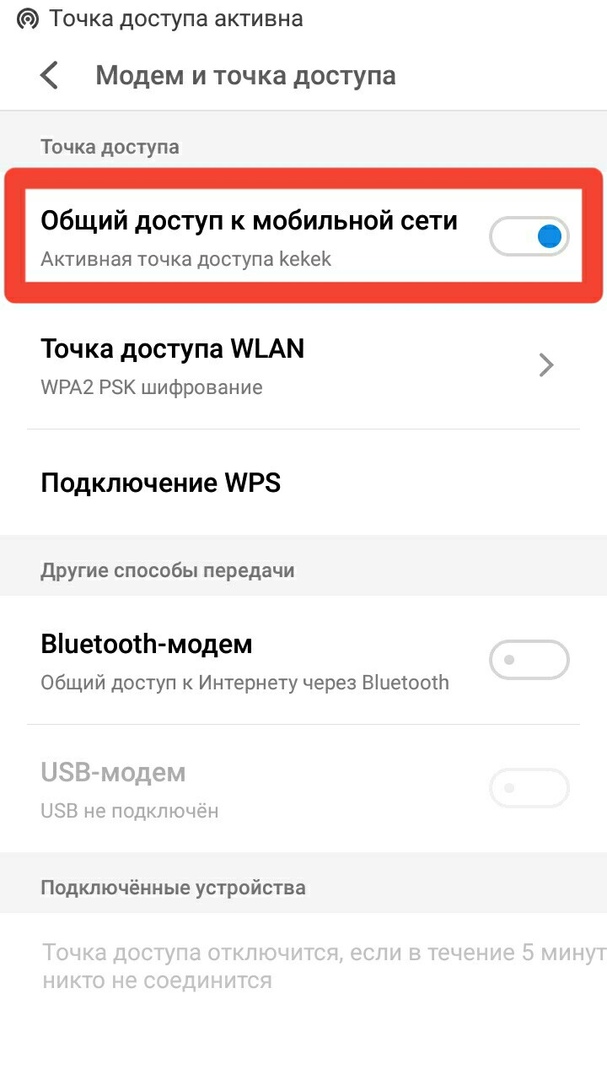
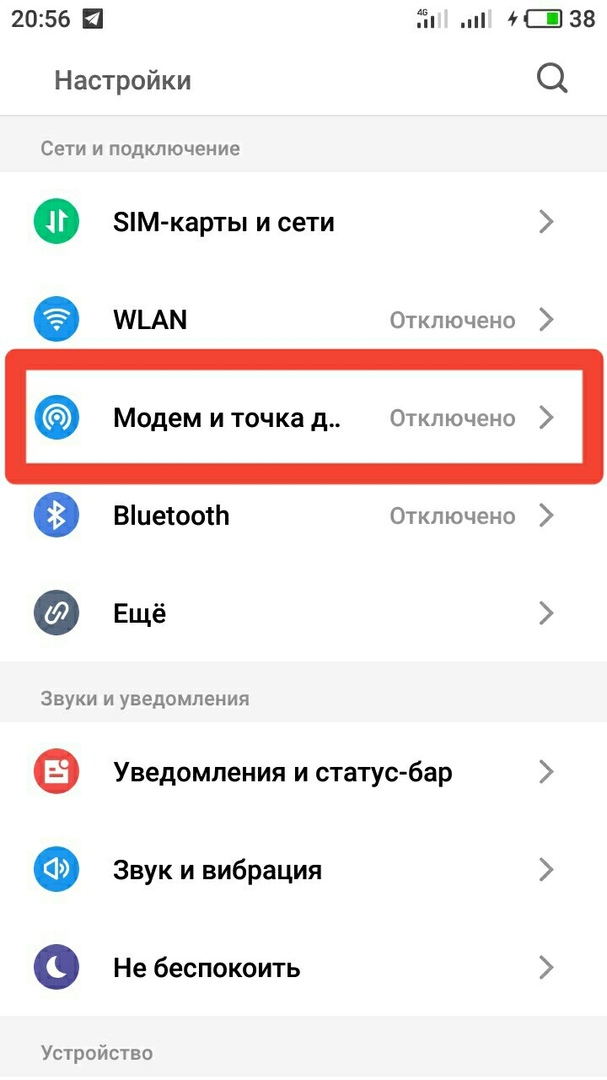
Первый способ, пожалуй самый популярный но в последних версиях он работает только на некоторых устройствах. И этот способ играть через точку доступа.
Раньше этот способ работал только на Майнкрафт на андроид устройствах, сейчас он тоже работает, но не всегда это выходит.
Играть по сети в Майнкрафт через WiFi
Второй способ похож на первый и он работает в 100% случаев. Вам нужно подключиться с другом к одной точке доступа или к одному WiFi. Дальше один из вас должен зайти в мир Другой просто подключается к нему через вкладку «друзья».
Для этого способа достаточно иметь модем от интернета на котором работает вай фай. Интернет для этого не обязателен. Или вы можете попросить телефон у того, кто может включить вам точку доступа чтобы вы к ней подключились.
Минусы двух первых способов были в том что, вам нужно было быть рядом с вашим товарищем. Однако этот минус может превратиться и в плюс. Ведь играть рядом веселее.
Играть в Майнкрафт ПЕ через Xbox
Третий способ основан на Xbox. Минус его в том что вам нужна Лицензия Майнкрафта. Зато он работает для всех поддерживающих Майнкрафт платформах.
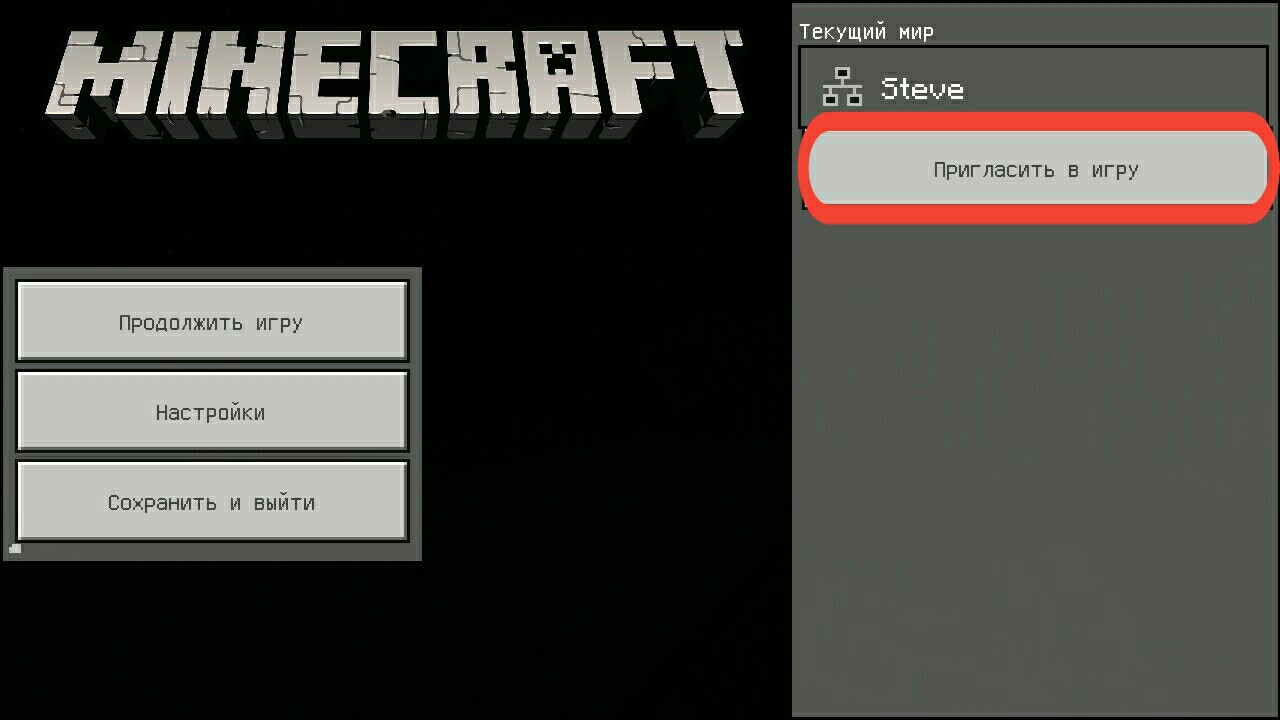
И так вы заходите в мир и нажимаете кнопку паузы. Там выбираете вашего друга и отправляете ему приглашение. Друг должен его увидеть во вкладке друзья. Далее ему необходимо просто нажать на него, чтобы присоединиться. Или вы можете добавить его через вкладку с друзьями просто вписав его ник.
Часто задаваемые вопросы
Что делать, если игра просит проверку лицензии?
Вам требуется скачать взломанную версию игры у нас на сайте. В такой версии вырезана проверка лицензии.
Сколько человек могут играть по локальной сети?
Играть одновременно могут всего лишь 10 человек.
Как играть в MCPE с друзьями?
А ведь действительно, как сделать так, чтобы в МКПЕ оказаться вместе с друзьями. С одной стороны что тут знать, когда подключиться к какому-либо серверу очень просто и найти там своих друзей, но речь пойдет о другом. Несколько способов для игры с друзьями в МКПЕ.
Используя методы предоставленные ниже, максимум игроков в одном мире – пять.
Способ №1
Этот способ может быть использован даже без интернета, главное чтобы друзья находились рядом с Вами.
Один из игроков «раздаёт» точку Wi-Fi, а другие подключатся к ней. Упростить задачу можно подключившись в одну сеть от Wi-Fi роутера.
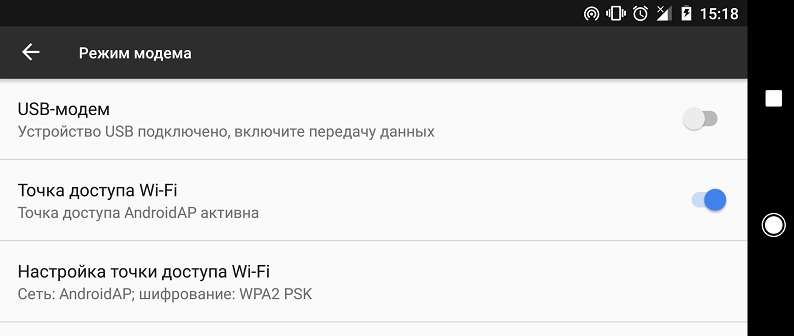
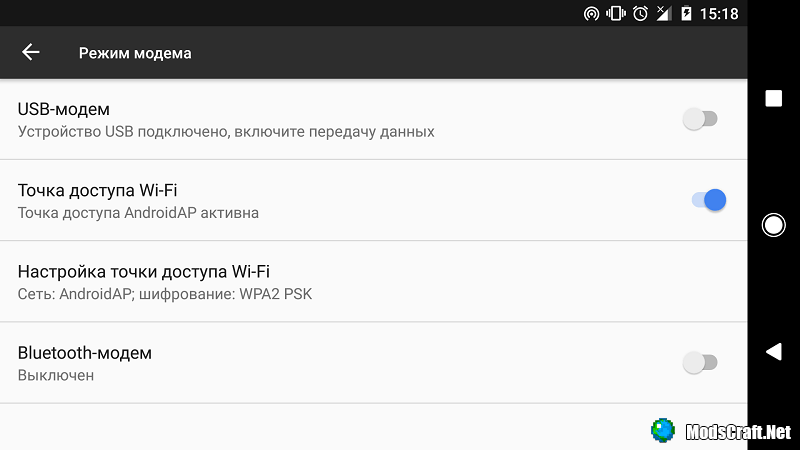
Точка доступа активируйте в настройках девайса, обычно вкладка называется «Режим модема».
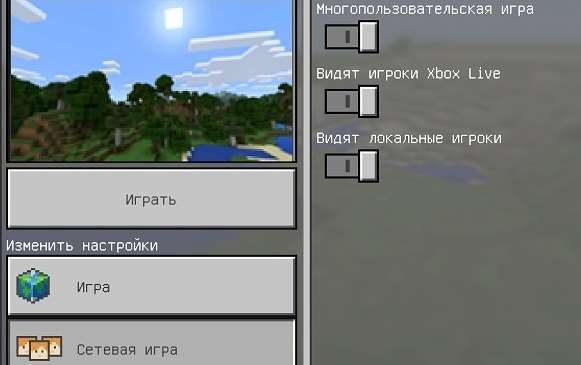
Игрок, создавший точку доступа должен запустить и создать новый мир в МКПЕ и редактировать его в соответствующей вкладке «Сетевая игра». В этом пункте активируем опцию «Многопользовательская игра», а так же «Видят локальные игроки».
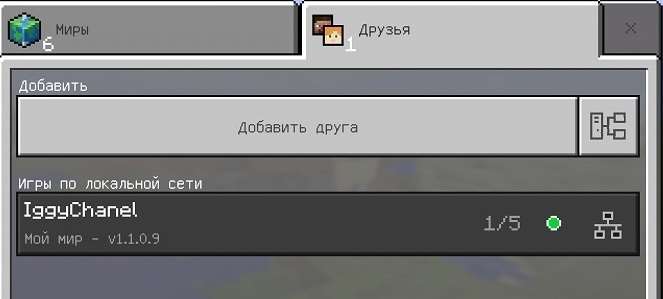
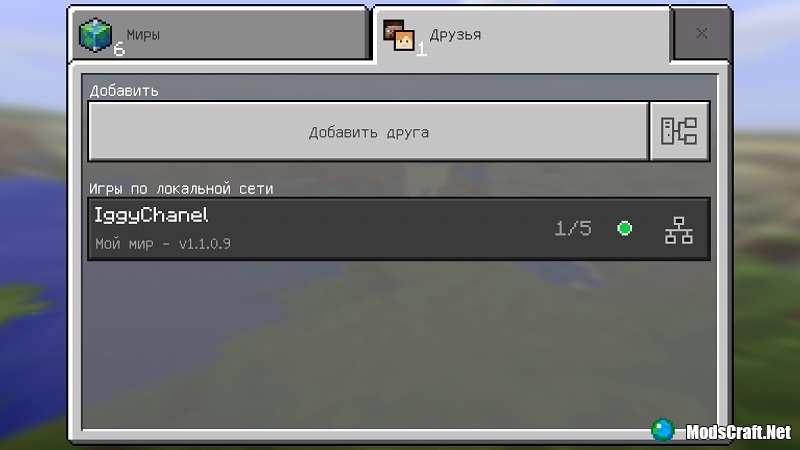
Теперь осталось лишь запустить мир, а другим игрокам выбрать раздел «Друзья» и выбрать появившийся локальный сервер.
Способ №2
Он заключается в регистрации на Xbox Live. Благодаря лайв икс бокс, Вы можете играть с друзьями не только из своего города, но и из других стран и получать за это достижения в игре. В этом способе есть свои достоинства и недостатки. Чтобы Вашим друзьям сыграть с вами на одном сервере – так же придется пройти регистрацию на Xbox Live.
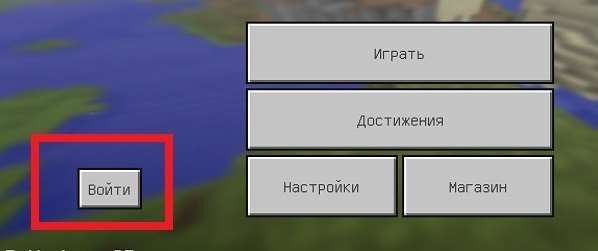
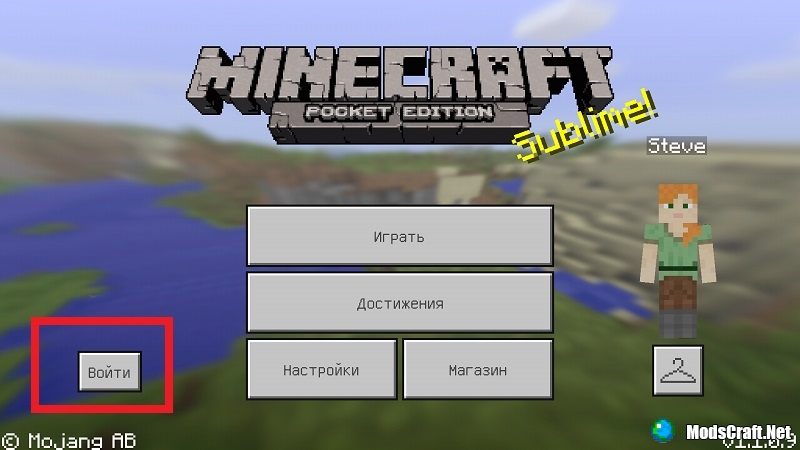
Регистрация на XBOX LIVE быстрая, нажимаем в игре кнопку «Войти» и нас перенаправит в окно авторизации хбокс.
Если аккаунт Xbox уже существует, введите свои данные для авторизации.
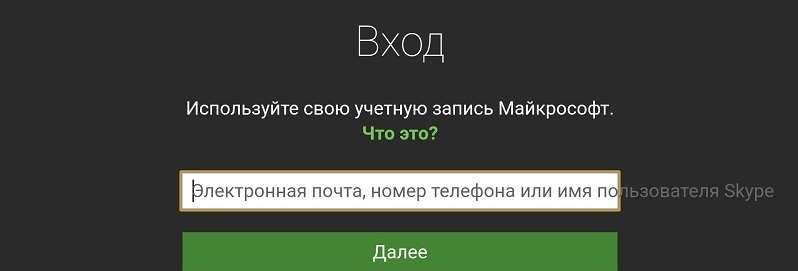
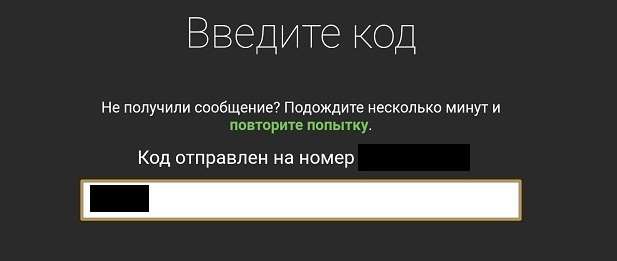
Если аккаунта нет, то вводите в поля необходимые данные, после чего подтвердите свой аккаунт через указанный номер телефона.
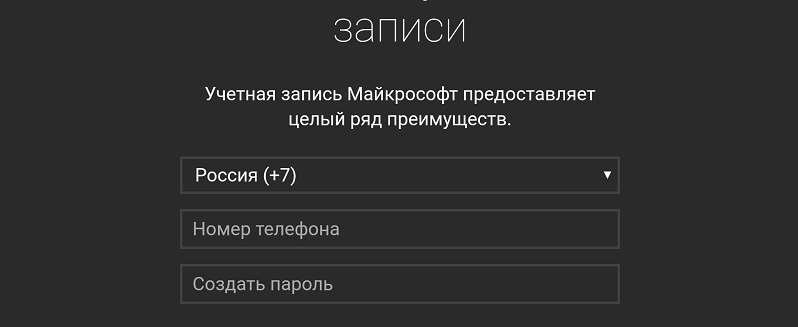
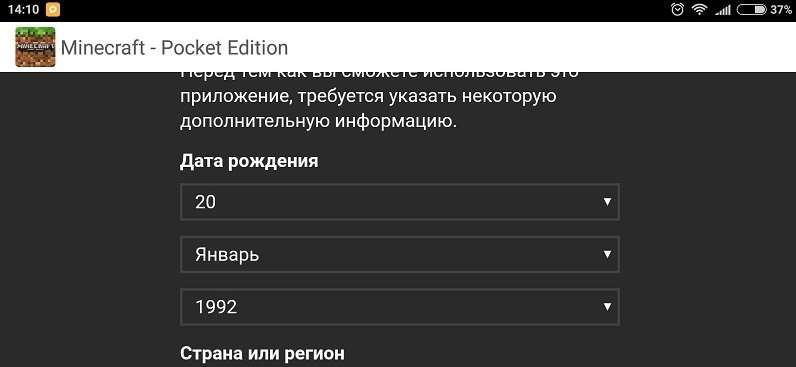
При регистрации указывайте возраст свыше 21 года, дабы избежать некоторых ограничений.
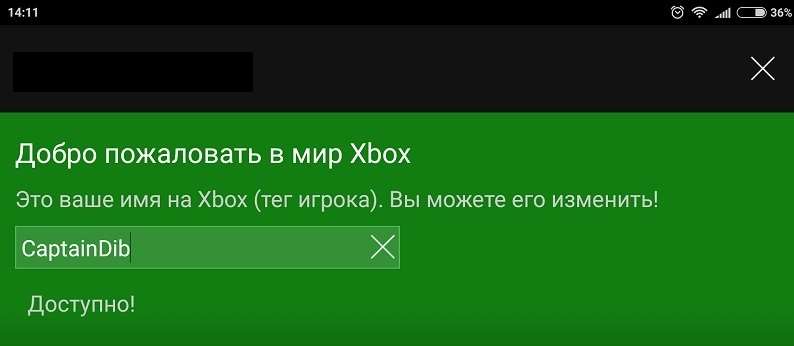
Теперь указываем свой никнейм в игре и на ккаунте Xbox Live.
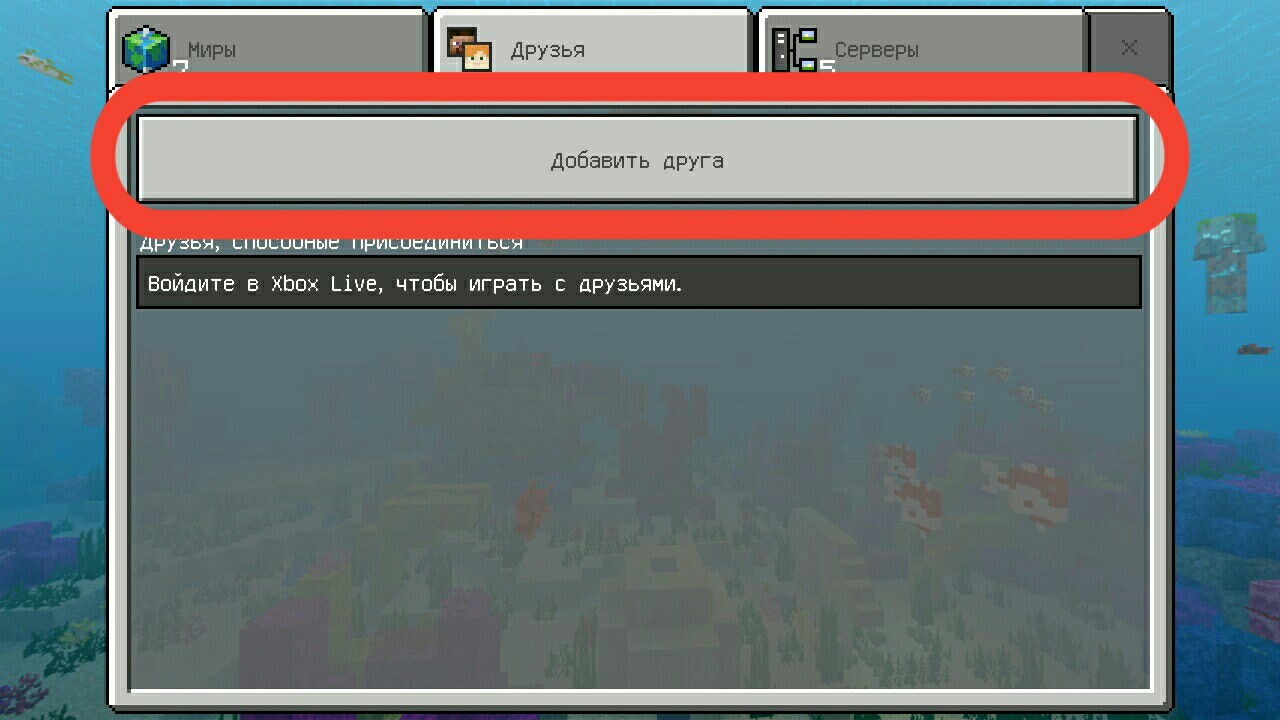
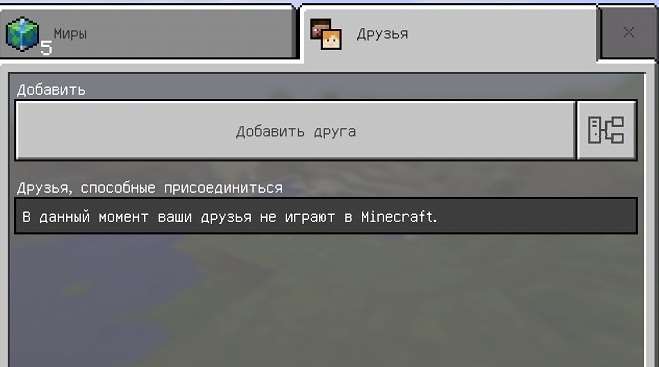
Запускаем игру, входим во вкладку «Друзья» и жмём на пункт «Добавить друга».
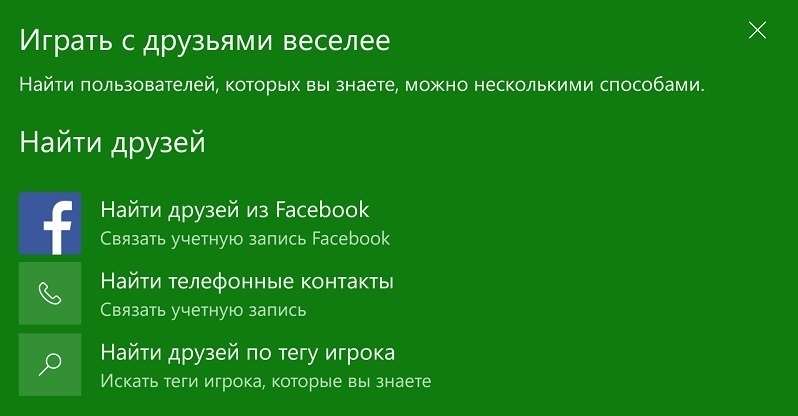
В новом окне выбираем «Найти друга по тегу игрока», а поле вбиваем этот тег (никнейм) в специальное поле.
Переходим в игру и открываем обычный мир. Через меню находим пункт «Пригласить в игру».
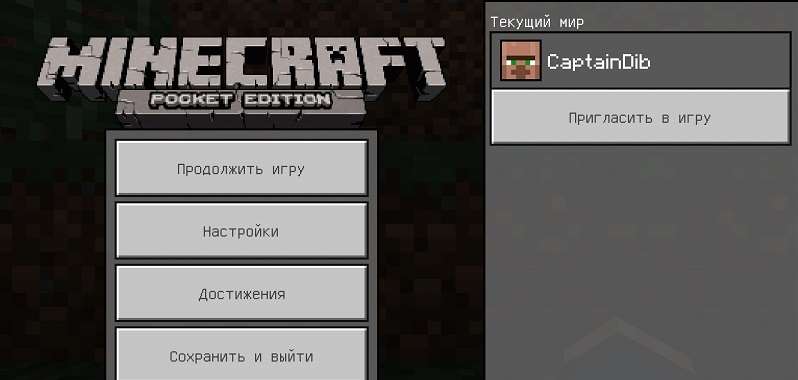
Выбираем нужных друзей и приглашаем их в игру, соответствующей кнопкой.
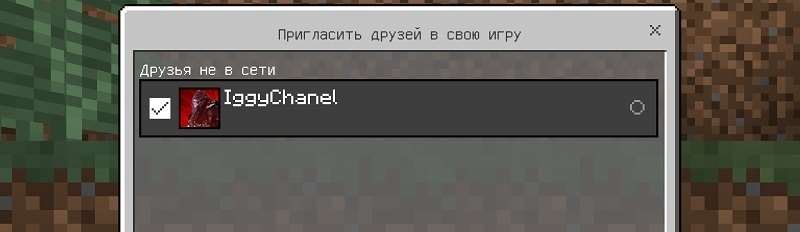
Друзьям, которые получат приглашение – нужно согласиться и после этого Вы сможете играть совместно!
Вот и все возможные способы игры вместе с друзьями в МКПЕ.
Как играть по сети с другом в Minecraft Bedrock
Как играть с другом по локальной сети
Данный способ работает, только если ваш друг, с которым вы собираетесь играть, находится рядом с вами. Принцип подключения следующий, вам надо подключить точку доступа к телефону друга или наоборот, смотря кто у кого будет играть. Более подробно о подключении телефонов к локальной сети написано в этой статье.
Да, игра там другая, но принцип подключения к игре по локальной сети в Майнкрафте аналогичен. То есть если вы хотите, чтоб ваш друг играл в вашем мире, то вам нужно включить точку доступа, а вашему другу — Wi-Fi и подключиться к ней, затем вам нужно зайти в нужный мир для совместной игры, а вашему другу зайти во вкладку «Друзья» и выбрать ваш мир в списке.
Если вы хотите присоединиться к вашему другу, то делайте все наоборот, у вас должен быть включен Wi-Fi, который нужно подключить к точке доступа вашего друга, а ваш друг должен будет зайти в свой мир, а вы к нему присоединиться.
Игра с друзьями может быть максимум с 5 людьми.
Как играть с другом через Xbox аккаунт
Играть через локальную сеть, это, конечно, прикольно, но минус данного метода в том, что радиус действия точки доступа не такой уж и большой. Поэтому если ваш друг находится далеко от вас (например, в другом городе), то от точки доступа толку никакого.
Для того, чтобы играть с другом на расстоянии, вам нужно иметь аккаунт Microsoft, и затем связать его с Майнкрафтом. Также у вас на телефоне должно стоять приложение Xbox.
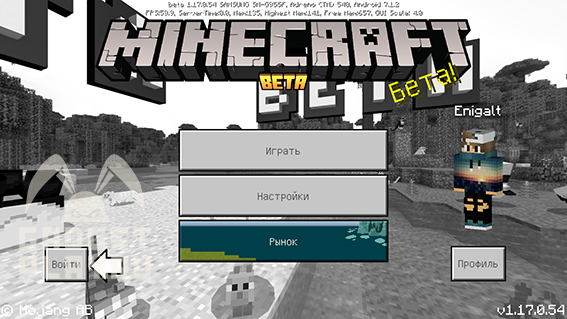
Для этого заходим в Майнкрафт и нажимаем кнопку слева снизу «Войти» (если вы уже зашли в свой аккаунт заранее, то можете немного пролистать этот пункт), и затем вводим свои данные от аккаунта Micros0ft (логин и пароль) и после этого игра автоматически синхронизирует ваш аккаунт.
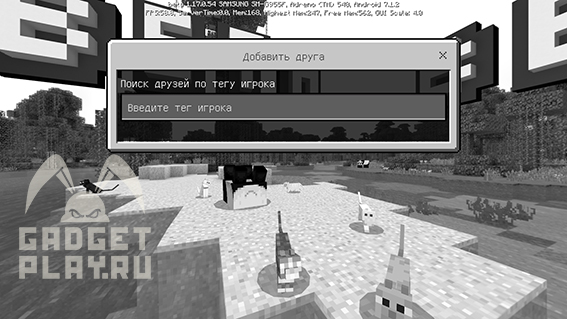
Далее нажимаем «Играть», и затем вкладку «Друзья», потом жмем на кнопку «Добавить друга» и вводим его ник, который он указал в своем профиле Xbox.
Если же вы не знаете его ник в Xbox, то свяжитесь как-то с ним и спросите.
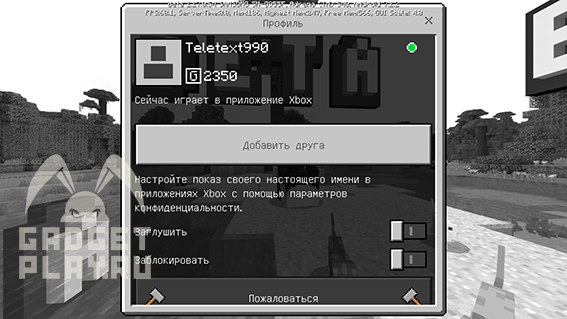
Далее будет предоставлена информация о вашем друге, которого вы собираетесь добавить.
После того, как вы отправили своему другу заявку, он должен в приложении Xbox принять вашу заявку, и тогда вы сможете с ним играть.
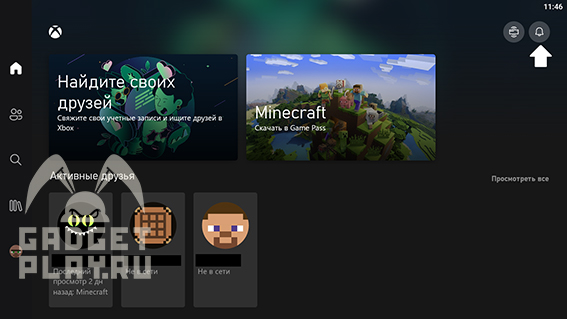
Если же наоборот, ваш друг кинул вам заявку, то для этого зайдите в приложение Xbox, и вверху справа будет колокольчик, жмем на него.
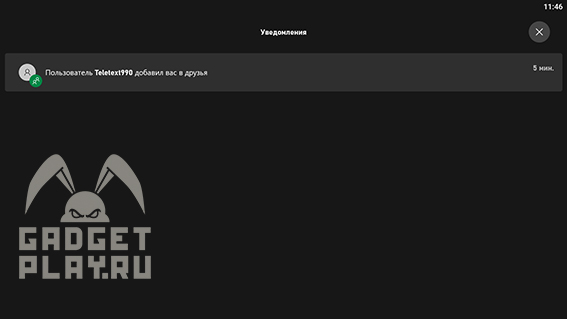
Потом видим заявки в друзья, и то что нужно сделать, это принять заявку.
Дальше заходим в игру и подключаемся к нужному миру и ждем, пока к вам присоединится друг.
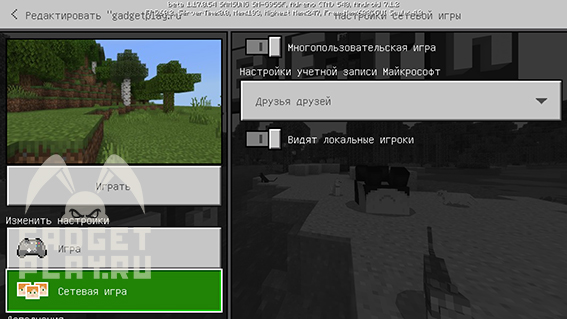
Если же наоборот, вам нужно к другу подключиться, то нажимаем вкладку «друзья» и присоединяемся к его миру.
Если же вы хотите, чтоб ваши друзья не присоединялись к какому-то из ваших миров, то заходим в настройки мира и затем во вкладку «Сетевая игра». Там же вы можете полностью отключить возможность подключения друзей к миру, либо сделать так, чтоб к вам могли попасть только по приглашению.
Спасибо моему другу Teletext990 за то, что помог мне с контентом для статьи!
Ну что ж, а на этом, пожалуй, закончим, спасибо за внимание и приятной игры!
Как играть с друзьями в MCPE?
Очень часто мне задают вопросы «А как играть в МКПЕ с друзьями?» и т.п. Все это довольно глупо, ведь играть с друзьями на локальном сервере довольно легко и в этом гайде я расскажу Вам о двух способах для игры с друзьями в Minecraft Pocket Edition
Стоит отметить то, что такими способами максимальное количество игроков на сервере может быть пять.
Первый способ
Для этого способа не нужен интернет, главное, чтобы остальные игроки находились рядом с Вами!
Один игрок должен включить точку доступа Wi-Fi, а другие должны подключиться к ней. Еще проще будет, если все игроки подключаться к одной точке доступа (WiFi роутеру и т.п).
Включить точку доступа можно в настройках устройства, обычно это вкладка Режим модема.
Теперь, игрок, который раздал Wi-Fi или который хочет запустить свой мир, должен перейти в окно создания мира MCPE или его редактирования, и во вкладке Сетевая игра необходимо активировать опции Многопользовательская игра и Видят локальные игроки.
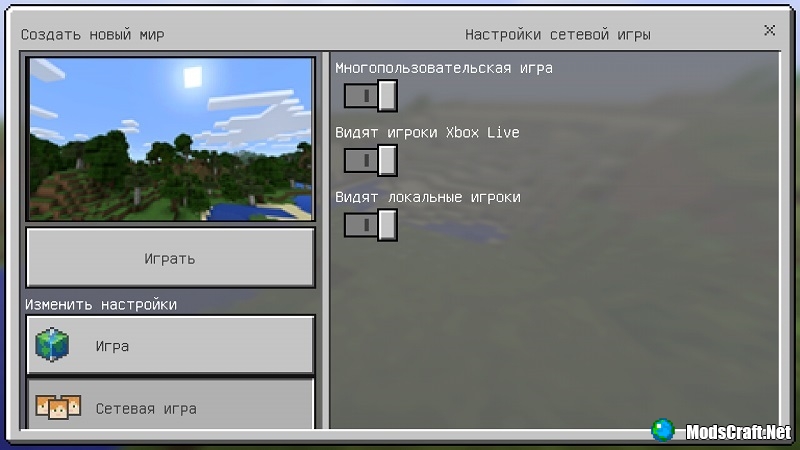
Осталось только запустить мир, а всем остальным игрокам в окне игры нужно выбрать Друзья и там появится локальный сервер.
Второй способ
Второй способ заключается в регистрации в Xbox Live. Благодаря Xbox Live Вы сможете играть с друзьями из других городов/стран, а также получать достижения. Здесь есть свои плюсы и минусы, но Вам и Вашим друзьям в этом случае придется регистрироваться в Xbox Live.
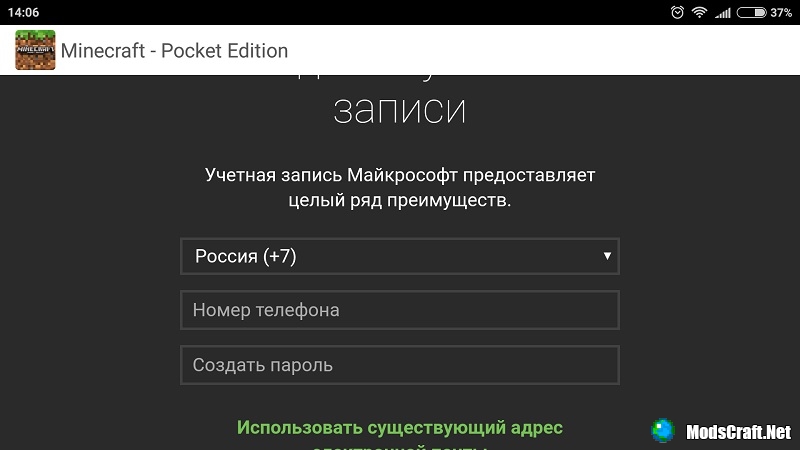
Зарегистрироваться в Xbox Live очень просто! Для этого Вам нужно нажать в МКПЕ на кнопку Войти, после чего откроется окно авторизации.
Если у Вас уже есть аккаунт Xbox Live, то просто введите почту и пароль для авторизации. Если же у Вас всё еще нет аккаунта, то выберите «Создайте ее!»
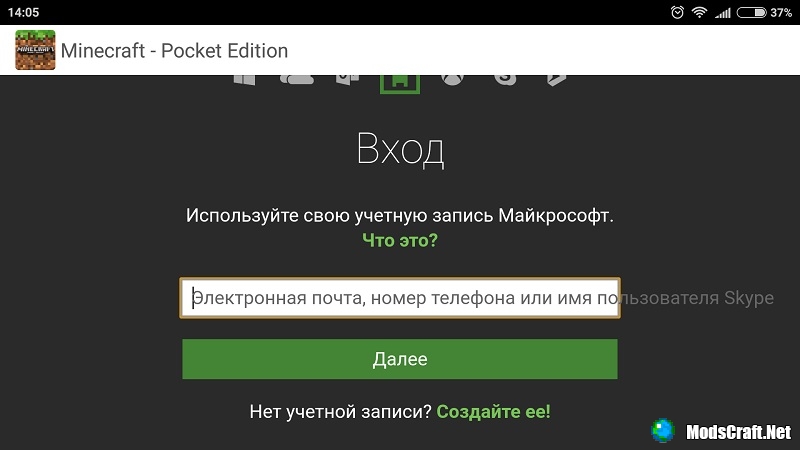
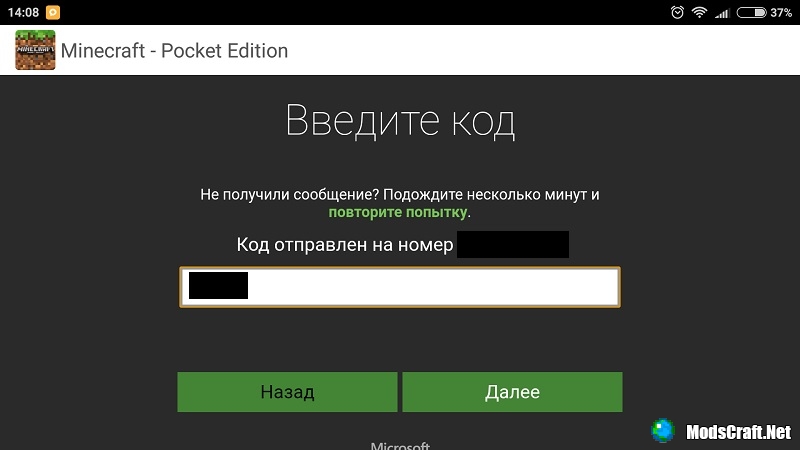
Заполните все поля, а после введите полученный код из смс, чтобы подтвердить номер телефона.
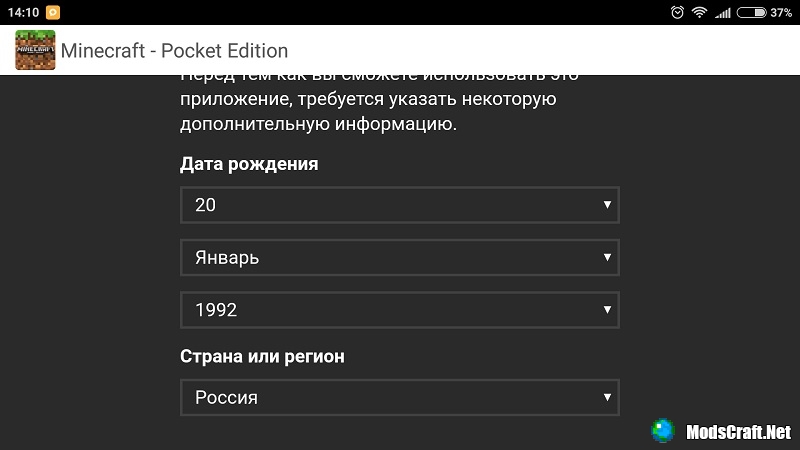
Рекомендую указывать возраст 21 год (или больше, поскольку у Xbox Live есть некоторые возрастные ограничения.
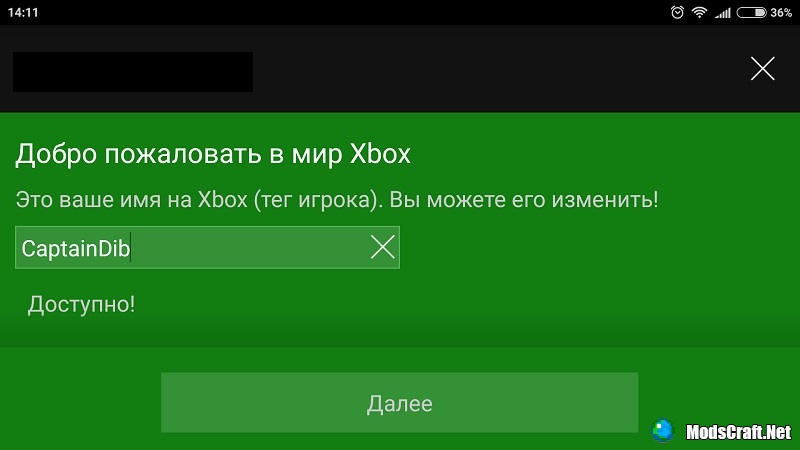
Теперь осталось лишь указать нужный ник (тег игрока), который будет использоваться для Вашего аккаунта Xbox Live и Minecraft PE.
Снова возвращаемся в игру и выбираем вкладку Друзья, нажимаем Добавить друга.
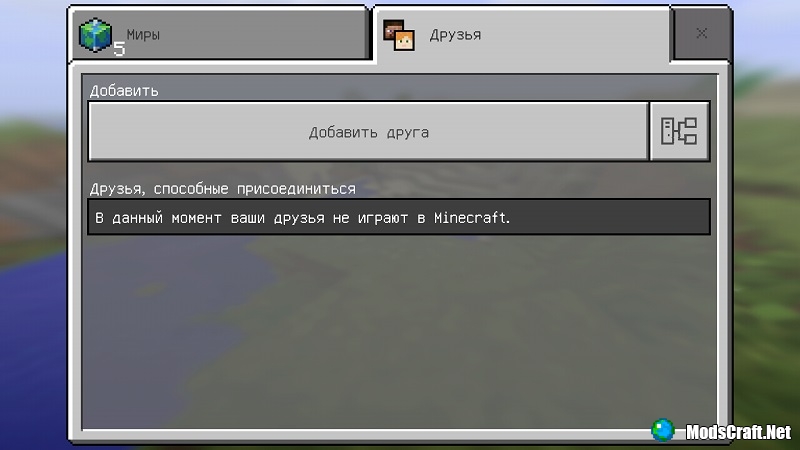
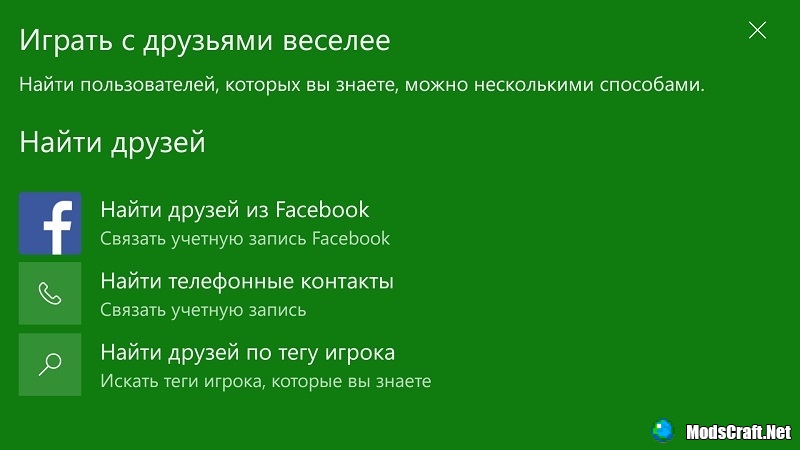
В открывшемся окне нужно выбрать Найти друзей по тегу игрока, а после вписать тег Вашего друга и добавить его.
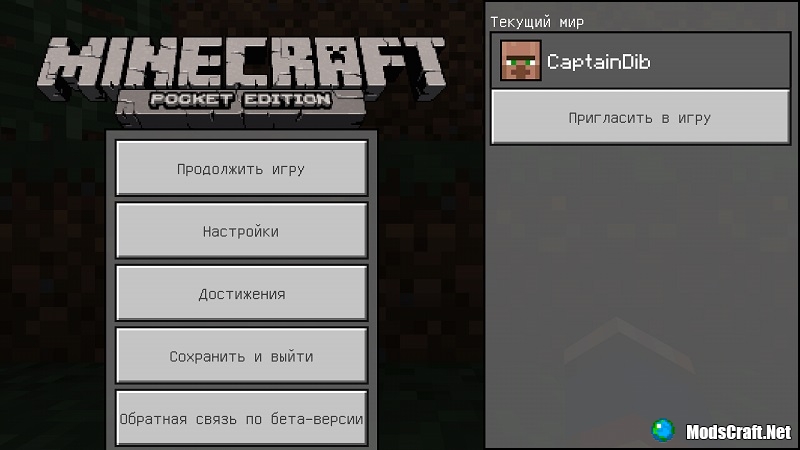
Заходим в игру и открываем свой мир. В меню паузы нужно нажать на кнопку Пригласить в игру.
Выбираем друзей, которым хотим отправить приглашение и жмем Отправить приглашение.
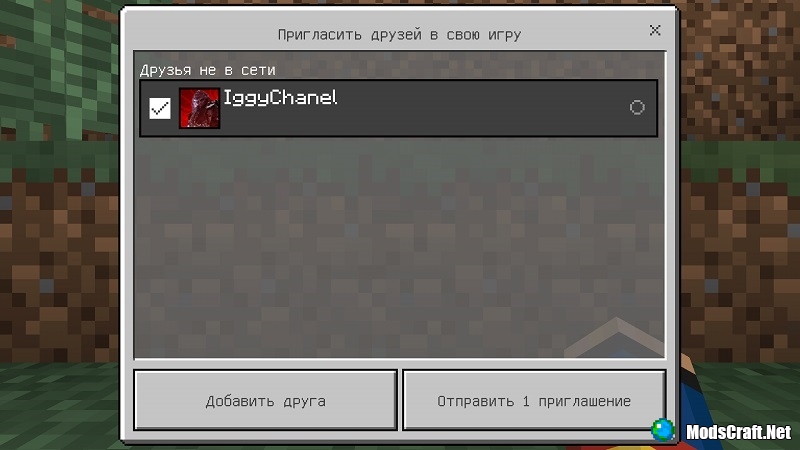
Вашему другу (или друзьям) останется лишь подтвердить приглашение и после Вы сможете играть вместе!
Что делать, если вы не можете добавить пользователя в список друзей на Xbox?
Xbox позволяет добавлять друзей в Xbox Live для совместной игры. Однако некоторые пользователи Xbox сообщают, что они не могут добавлять друзей в Xbox Live.
В этом руководстве мы рассмотрим лучшие исправления для устранения этой ошибки для пользователей Xbox.
Не можете добавить друга в список друзей на Xbox? Вот исправление
1. Проверьте подключение к Интернету
Медленное интернет-соединение может вызвать некоторые проблемы с вашей консолью и может привести к ошибке при выполнении таких действий, как добавление друзей и т. Д.

Если у вас медленное интернет-соединение и вы используете соединение Wi-Fi, попробуйте подключиться через проводное интернет-соединение. Еще один способ проверить, не связана ли ошибка с медленным интернет-соединением, – это попытаться добавить друзей в Интернете через веб-сайт Xbox. Проверьте второе решение, чтобы знать, как это сделать.
2. Добавить друзей онлайн
Microsoft позволяет вам добавлять друзей в свою учетную запись Xbox Live в случае, если вы не можете добавить друга через приложение. Вот как это сделать.
Это оно. Теперь войдите в свою учетную запись Xbox Live и проверьте список друзей. Друг должен быть успешно добавлен в ваш список друзей.
3. Проверьте наличие активного золотого членства
Чтобы играть в многопользовательские игры онлайн, пользователь Xbox должен иметь активную золотую подписку, привязанную к его учетной записи.
Вы можете проверить, есть ли у вас активное членство Gold или срок его действия истек, войдя в свою учетную запись Xbox Live.
4. Проверьте настройки конфиденциальности для детской учетной записи
Если у вас есть детская учетная запись или у друга есть детская учетная запись с возрастными ограничениями, вы не сможете добавить друга в свою учетную запись Xbox live.
Чтобы это исправить, войдите в свою учетную запись Xbox для взрослых и измените настройки конфиденциальности. Вот как это сделать:
5. Выполните цикл питания
Вы можете выполнить цикл питания для устранения распространенных проблем на консоли Xbox One. Процесс не стирает никакие ваши игровые данные.
В качестве альтернативы, если вы не можете получить доступ к руководству, нажав кнопку Xbox, нажмите и удерживайте кнопку питания на консоли, пока консоль не будет выключена.
6. Сброс консоли Xbox
В качестве последнего средства вы можете попытаться выполнить полную перезагрузку консоли Xbox, чтобы устранить эту проблему на вашем устройстве. Сброс устройства к заводским настройкам по умолчанию может помочь устранить основные проблемы с устройством. Вот как это сделать:
Процесс сброса может занять некоторое время, поэтому дождитесь его нормального сброса и консоль перезапустится после сброса к заводским настройкам. Войдите, используя свою учетную запись Xbox, и проверьте, устранена ли ошибка.